
ListView简单使用
先上效果:
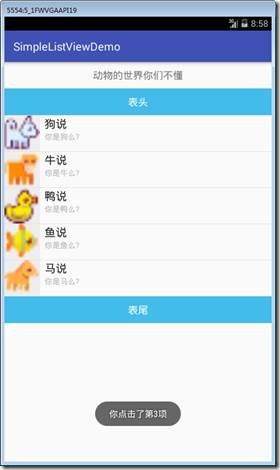
主要实现了Listview的绑定和点击事件。项目资源结构如下:
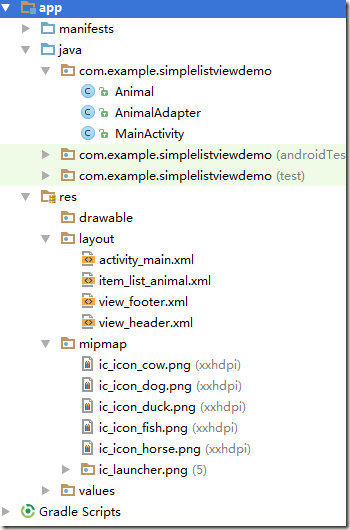
先创建一个动物类,用来装载数据:
Animal类如下:
package com.example.simplelistviewdemo;

public class Animal {

    private String aName;

    private String aSpeak;

    private int aIcon;

    public Animal() {

    }

    public Animal(String aName, String aSpeak, int aIcon) {

        this.aName = aName;

        this.aSpeak = aSpeak;

        this.aIcon = aIcon;

    }

    public String getaName() {

        return aName;

    }

    public String getaSpeak() {

        return aSpeak;

    }

    public int getaIcon() {

        return aIcon;

    }

    public void setaName(String aName) {

        this.aName = aName;

    }

    public void setaSpeak(String aSpeak) {

        this.aSpeak = aSpeak;

    }

    public void setaIcon(int aIcon) {

        this.aIcon = aIcon;

    }

}
AnimalAdapter类如下:
package com.example.simplelistviewdemo;

import android.content.Context;

import android.view.LayoutInflater;

import android.view.View;

import android.view.ViewGroup;

import android.widget.BaseAdapter;

import android.widget.ImageView;

import android.widget.TextView;

import java.util.LinkedList;

public class AnimalAdapter extends BaseAdapter {

    private LinkedList<Animal> mData;

    private Context mContext;

    public AnimalAdapter(LinkedList<Animal> mData, Context mContext) {

        this.mData = mData;

        this.mContext = mContext;

    }

    @Override

    public int getCount() {

        return mData.size();

    }

    @Override

    public Object getItem(int position) {

        return null;

    }

    @Override

    public long getItemId(int position) {

        return position;

    }

    @Override

    public View getView(int position, View convertView, ViewGroup parent) {

        ViewHolder holder = null;

        if(convertView == null){

            convertView = LayoutInflater.from(mContext).inflate(R.layout.item_list_animal,parent,false);

            holder = new ViewHolder();

            holder.img_icon = (ImageView) convertView.findViewById(R.id.img_icon);

            holder.txt_aName = (TextView) convertView.findViewById(R.id.txt_aName);

            holder.txt_aSpeak = (TextView) convertView.findViewById(R.id.txt_aSpeak);

            convertView.setTag(holder);   //将Holder存储到convertView中

        }else{

            holder = (ViewHolder) convertView.getTag();

        }

        holder.img_icon.setBackgroundResource(mData.get(position).getaIcon());

        holder.txt_aName.setText(mData.get(position).getaName());

        holder.txt_aSpeak.setText(mData.get(position).getaSpeak());

        return convertView;

    }

    static class ViewHolder{

        ImageView img_icon;

        TextView txt_aName;

        TextView txt_aSpeak;

    }

}
MainActivity代码如下:
package com.example.simplelistviewdemo;

import android.content.Context;

import android.net.Uri;

import android.os.Bundle;

import android.support.v7.app.AppCompatActivity;

import android.view.LayoutInflater;

import android.view.View;

import android.widget.AdapterView;

import android.widget.LinearLayout;

import android.widget.ListView;

import android.widget.Toast;

import java.util.LinkedList;

import java.util.List;

public class MainActivity extends AppCompatActivity implements AdapterView.OnItemClickListener{

    private List<Animal> mData = null;

    private Context mContext;

    private AnimalAdapter mAdapter = null;

    private ListView list_animal;

    @Override

    protected void onCreate(Bundle savedInstanceState) {

        super.onCreate(savedInstanceState);

        setContentView(R.layout.activity_main);

        mContext = MainActivity.this;

        list_animal = (ListView) findViewById(R.id.list_animal);

        //动态加载顶部View和底部View

        final LayoutInflater inflater = LayoutInflater.from(this);

        View headView = inflater.inflate(R.layout.view_header, null, false);

        View footView = inflater.inflate(R.layout.view_footer, null, false);

        mData = new LinkedList<Animal>();

        mData.add(new Animal("狗说", "你是狗么?", R.mipmap.ic_icon_dog));

        mData.add(new Animal("牛说", "你是牛么?", R.mipmap.ic_icon_cow));

        mData.add(new Animal("鸭说", "你是鸭么?", R.mipmap.ic_icon_duck));

        mData.add(new Animal("鱼说", "你是鱼么?", R.mipmap.ic_icon_fish));

        mData.add(new Animal("马说", "你是马么?", R.mipmap.ic_icon_horse));

        mAdapter = new AnimalAdapter((LinkedList<Animal>) mData, mContext);

        //添加表头和表尾需要写在setAdapter方法调用之前!!!

        list_animal.addHeaderView(headView);

        list_animal.addFooterView(footView);

        list_animal.setAdapter(mAdapter);

        list_animal.setOnItemClickListener(this);

    }

    @Override

    public void onItemClick(AdapterView<?> parent, View view, int position, long id) {

        Toast.makeText(mContext, "你点击了第" + position + "项", Toast.LENGTH_SHORT).show();

    }

}
主界面布局如下:
activity_main.xml:
<?xml version="1.0" encoding="utf-8"?>

<LinearLayout xmlns:android="http://schemas.android.com/apk/res/android"

    xmlns:tools="http://schemas.android.com/tools"

    android:layout_width="match_parent"

    android:layout_height="match_parent"

    android:orientation="vertical"

    tools:context="com.example.simplelistviewdemo.MainActivity">

    <TextView

        android:layout_width="match_parent"

        android:layout_height="48dp"

        android:textSize="18sp"

        android:text="动物的世界你们不懂"

        android:gravity="center"

        />

    <ListView

        android:layout_width="match_parent"

        android:layout_height="wrap_content"

        android:id="@+id/list_animal"

        android:layout_gravity="center_horizontal" />

</LinearLayout>
item_list_animal.xml:
<?xml version="1.0" encoding="utf-8"?>

<LinearLayout xmlns:android="http://schemas.android.com/apk/res/android"

    android:layout_width="match_parent"

    android:layout_height="match_parent"

    android:orientation="horizontal">

    <!-- 定义一个用于显示头像的ImageView -->

    <ImageView

        android:id="@+id/img_icon"

        android:layout_width="64dp"

        android:layout_height="64dp"

        android:baselineAlignBottom="true"

        android:paddingLeft="8dp" />

    <!-- 定义一个竖直方向的LinearLayout,把QQ呢称与说说的文本框设置出来 -->

    <LinearLayout

        android:layout_width="match_parent"

        android:layout_height="wrap_content"

        android:orientation="vertical">

        <TextView

            android:id="@+id/txt_aName"

            android:layout_width="wrap_content"

            android:layout_height="wrap_content"

            android:paddingLeft="8dp"

            android:textColor="#1D1D1C"

            android:textSize="20sp" />

        <TextView

            android:id="@+id/txt_aSpeak"

            android:layout_width="wrap_content"

            android:layout_height="wrap_content"

            android:paddingLeft="8px"

            android:textColor="#B4B4B9"

            android:textSize="14sp" />

    </LinearLayout>

</LinearLayout>
附加了一个头部和一个底部:
view_header.xml:
<?xml version="1.0" encoding="utf-8"?>

<LinearLayout xmlns:android="http://schemas.android.com/apk/res/android"

    android:layout_width="match_parent"

    android:layout_height="match_parent"

    android:orientation="vertical"

    android:gravity="center">

    <TextView

        android:layout_width="match_parent"

        android:layout_height="48dp"

        android:textSize="18sp"

        android:text="表头"

        android:gravity="center"

        android:background="#43BBEB"

        android:textColor="#FFFFFF"/>

</LinearLayout>
view_footer.xml:
<?xml version="1.0" encoding="utf-8"?>

<LinearLayout xmlns:android="http://schemas.android.com/apk/res/android"

    android:layout_width="match_parent"

    android:layout_height="match_parent"

    android:orientation="vertical"

    android:gravity="center">

    <TextView

        android:layout_width="match_parent"

        android:layout_height="48dp"

        android:textSize="18sp"

        android:text="表尾"

        android:gravity="center"

        android:background="#43BBEB"

        android:textColor="#FFFFFF"/>

</LinearLayout>
完整代码下载
ListView简单使用的更多相关文章
- Android ListView简单实用
layout创建: activity_main.xml <LinearLayout xmlns:android="http://schemas.android.com/apk/res/ ...
- Android学习笔记:ListView简单应用--显示文字列表
在activity中的编写如下代码: final List<String> items = new ArrayList<String>(); //设置要显示的数据,这里因为是例 ...
- android SearchView和ListView简单使用
其实我写代码最担心遇到关于适配器的使用,在我的感觉中适配器是个难度很大的知识点,但是不能因为难而不去学习啊,毕竟现在时间很充裕,可以慢慢学,所以,不会也要写,真所谓,迎难而上啊. 下面是Search ...
- django通用视图之TemplateView和ListView简单介绍
django支持类视图,与此同时django为我们提供了许多非常好用的通用视图供我们使用,这其中TemplateView.ListView和DetailView是我们经常使用到的,这里就对Templa ...
- Android学习总结(十三) ———— ListView 简单用法
一.ListView的基本概念 在Android所有常用的原生控件当中,用法最复杂的应该就是ListView了,它专门用于处理那种内容元素很多,手机屏幕无法展示出所有内容的情况.ListView可以使 ...
- AppCan学习笔记--数据存储及listview简单应用
AppCan AppCan开发平台简介 AppCan是Hybrid App开发框架即混合开发框架,有官方提供底层功能使用API HTML5和JavaScript只是作为一种解析语言,真正调用的都是Na ...
- 38.Android之ListView简单学习(一)
android中ListView用的很普遍,今天来学习下,本篇主要以本地数据加载到listview,后面会学习从网络获取数据添加到listview. 首先改下布局文件: <?xml versio ...
- WPF ListView 简单的拖拽实现(转)
首先设置ListView的AllowDrop=True:SelectionMode=Extended;并且ListView视图为GridVIew. private void listView1_Mou ...
- WPF DataGrid、ListView 简单绑定
DataGrid运行效果: xaml 代码: DataGridName= dtgData ItemsSource= {Binding} AutoGenerateColumns= False DataG ...
随机推荐
- oracle去重
oracle去重 create table tmp_table3 as (SELECT seqno FROM (SELECT t.seqno,ROWID, ROW_NUMBER() OVER(PART ...
- CF# Educational Codeforces Round 3 A. USB Flash Drives
A. USB Flash Drives time limit per test 2 seconds memory limit per test 256 megabytes input standard ...
- 【SAP BO】【WEBI】【转】Webi实现动态选择度量
我们都知道Web Intelligence具有高级的分析功能,是一个非常灵活的报表工具.在这篇文章里,我会演示一个使用Webi实现动态选择度量对象的方案.首先解释一下什么是”动态选择度量”:例如我们有 ...
- BZOJ4367 : [IOI2014]holiday假期
设 $fl[i]$表示从$S$向左走,用了不超过$i$天且不回头的最大收益. $fr[i]$表示从$S$向右走,用了不超过$i$天且不回头的最大收益. $gl[i]$表示从$S$向左走,用了不超过$i ...
- [R]R的工作流
最近处理数据时,一直在纠结程序的结构该如何构建,以减少很多简单又很耗时的工作. 刚好把Rob J Hyndman的blog给浏览了一遍,发现一篇2009年的文章,很有启发. 原文: Workflow ...
- 数据仓库原理<2>:数据仓库系统的体系结构
1. 引言 本篇主要讲述数据仓库系统的体系结构与组成要素.数据集市与数据仓库之间的关系.元数据的定义与作用. 在上一篇,笔者介绍了数据仓库的定义: "数据仓库是一个面向主题的.集成的.不可更 ...
- topcoder SRM 617 DIV2 SlimeXSlimonadeTycoon
此题需要注意的两个地方是 (1)在某天生产出来的Slimonades,必须在stale_limit天内必须卖完,否则超过stale_limit内抛弃(东西都有保质期) (2)每天生产出来的Slimon ...
- 彻底弄明白之java多线程中的volatile
一. volatite 简述 Java 语言提供了一种稍弱的同步机制,即 volatile 变量.用来确保将变量的更新操作通知到其他线程,保证了新值能立即同步到主内存,以及每次使用前立即从主内存刷新. ...
- Tarjan 算法&模板
Tarjan 算法 一.算法简介 Tarjan 算法一种由Robert Tarjan提出的求解有向图强连通分量的算法,它能做到线性时间的复杂度. 我们定义: 如果两个顶点可以相互通达,则称两个顶点强连 ...
- Linux之硬件管理(不断更新中)
1 查看CPU信息 [root@limt01 .ssh]# lscpu Architecture: x86_64 CPU op-mode(s): 32-bit, 64- ...