
ListView实现下拉刷新功能
很久没有写博客了,感觉都懒惰了,今天说一下一个自定义的空间,就是ListView下拉列表可以刷新的功能,相信很多同学都看到过这种功能,最典型的就是新浪微博的下拉刷新列表了。
废话不多说,首先呢,下拉刷新的那个带有progressBar的是ListView的headView,所以首先我们需要自定义一个HeadView,如下所示:
 <?xml version="1.0" encoding="utf-8"?>

 <!-- ListView的头部 -->

 <LinearLayout xmlns:android="http://schemas.android.com/apk/res/android"

     android:layout_width="match_parent"

     android:layout_height="wrap_content"

     android:orientation="horizontal" >

     <!-- 内容 -->

     <RelativeLayout

         android:layout_width="match_parent"

         android:layout_height="wrap_content"

         android:id="@+id/head_contentLayout" >

         <!-- 箭头头像、进度条 -->

         <FrameLayout

             android:layout_width="wrap_content"

             android:layout_height="wrap_content"

             android:layout_alignParentLeft="true"

             android:layout_centerVertical="true">

             <!-- 箭头 -->

             <ImageView

                 android:layout_width="wrap_content"

                 android:layout_height="wrap_content"

                 android:layout_gravity="center"

                 android:id="@+id/head_arrowImageView"

                 android:src="@drawable/arrow"/>

             <!-- 进度条 -->

             <ProgressBar

                 android:layout_width="wrap_content"

                 android:layout_height="wrap_content"

                 style="?android:attr/progressBarStyleSmall"

                 android:layout_gravity="center"

                 android:visibility="gone"

                 android:id="@+id/head_progressBar"/>

         </FrameLayout>

         <!-- 提示、最近更新 -->

         <LinearLayout

             android:layout_width="wrap_content"

             android:layout_height="wrap_content"

             android:layout_centerHorizontal="true"

             android:orientation="vertical"

             android:gravity="center_horizontal">

             <!-- 提示 -->

             <TextView

                 android:layout_width="wrap_content"

                 android:layout_height="wrap_content"

                 android:textColor="@android:color/white"

                 android:id="@+id/head_tipsTextView"

                 android:textSize="@dimen/head_tips_size"

                 android:text="@string/head_tips_text"/>

             <!-- 最近更新 -->

             <TextView

                 android:layout_width="wrap_content"

                 android:layout_height="wrap_content"

                 android:id="@+id/head_lastUpdatedTextView"

                 android:textColor="@color/gold"

                 android:text="@string/lash_updated_text"

                 android:textSize="@dimen/last_updated_size"/>

         </LinearLayout>

     </RelativeLayout>

 </LinearLayout>
FrameLayout里面是两个图标,一个是下拉的箭头,另一个是刷新的ProgressBar,因为这两个不会同时出现,所以我们把他们房子一个FrameLayout里面。
右边是两个TextView,一个显示提示的信息,一个显示上次更新的详情。
headView完成了,我们要继续ListView,并添加HeadView,在ListView中的onTouchEvent事件里面对滑动做监听之类的。
如下是代码:
 package com.alex.helloworld;

 import java.util.Date;

 import android.content.Context;

 import android.util.AttributeSet;

 import android.view.LayoutInflater;

 import android.view.MotionEvent;

 import android.view.View;

 import android.view.ViewGroup;

 import android.view.animation.LinearInterpolator;

 import android.view.animation.RotateAnimation;

 import android.widget.AbsListView;

 import android.widget.AbsListView.OnScrollListener;

 import android.widget.ImageView;

 import android.widget.LinearLayout;

 import android.widget.ListAdapter;

 import android.widget.ListView;

 import android.widget.ProgressBar;

 import android.widget.TextView;

 public class CustomListView extends ListView implements OnScrollListener {

     private final static int RELEASE_TO_REFRESH = 0;

     private final static int PULL_TO_REFRESH = 1;

     //正在刷新

     private final static int REFRESHING = 2;

     //刷新完成

     private final static int DONE = 3;

     private final static int LOADING = 4;

     private final static int RADIO = 3;

     private LayoutInflater mInflater;

     private LinearLayout mHeadView;

     private TextView mTipsTextView;

     private TextView mLastUpdatedTextView;

     private ImageView mArrowImageView;

     private ProgressBar mProgressBar;

     private RotateAnimation mAnimation;

     private RotateAnimation mReverseAnimation;

     private boolean mIsRecored;

     private int mHeadContentWidth;

     private int mHeadContentHeight;

     private int mStartY;

     private int mFirstItemIndex;

     private int mState;

     private boolean mIsBack;

     private boolean mISRefreshable;

     private OnRefreshListener mRefreshListener;

     public CustomListView(Context context, AttributeSet attrs) {

         super(context, attrs);

         init(context);

     }

     private void init(Context context) {

 //        setCacheColorHint(android.R.color.black);

         mInflater = LayoutInflater.from(context);

         mHeadView = (LinearLayout) mInflater.inflate(R.layout.head, null);

         mArrowImageView = (ImageView) mHeadView.findViewById(R.id.head_arrowImageView);

 //        mArrowImageView.setMinimumWidth(70);

 //        mArrowImageView.setMinimumHeight(50);

         mProgressBar = (ProgressBar) mHeadView.findViewById(R.id.head_progressBar);

         mTipsTextView = (TextView) mHeadView.findViewById(R.id.head_tipsTextView);

         mLastUpdatedTextView = (TextView) mHeadView.findViewById(R.id.head_lastUpdatedTextView);

         measureView(mHeadView);

         mHeadContentHeight = mHeadView.getMeasuredHeight();

         System.out.println("mHeadContentHeight = " + mHeadContentHeight);

         mHeadContentWidth = mHeadView.getMeasuredWidth();

         System.out.println("mHeadContentWidth = " + mHeadContentWidth);

         mHeadView.setPadding(0, -1 * mHeadContentHeight, 0, 0);

         mHeadView.invalidate();

         addHeaderView(mHeadView, null, false);

         setOnScrollListener(this);

         mAnimation = new RotateAnimation(0, -180, RotateAnimation.RELATIVE_TO_SELF, 0.5f, RotateAnimation.RELATIVE_TO_SELF, 0.5f);

         mAnimation.setInterpolator(new LinearInterpolator());

         mAnimation.setDuration(250);

         mAnimation.setFillAfter(true);

         mReverseAnimation = new RotateAnimation(-180, 0, RotateAnimation.RELATIVE_TO_SELF, 0.5f, RotateAnimation.RELATIVE_TO_SELF, 0.5f);

         mReverseAnimation.setInterpolator(new LinearInterpolator());

         mReverseAnimation.setDuration(250);

         mReverseAnimation.setFillAfter(true);

         mState = DONE;

         mISRefreshable = false;

     }

     private void measureView(View child) {

         android.view.ViewGroup.LayoutParams params = child.getLayoutParams();

         System.out.println("params = " + params);

         if(params == null) {

             params = new LayoutParams(android.view.ViewGroup.LayoutParams.MATCH_PARENT, LayoutParams.WRAP_CONTENT);

         }

         System.out.println("lpWidth = " + params.width);

         int childWidthSpec = ViewGroup.getChildMeasureSpec(0, 0+0, params.width);

         System.out.println("childWidthSpec = " + childWidthSpec);

         int lpHeight = params.height;

         System.out.println("lpHeight = " + lpHeight);

         int childHeightSpec;

         if(lpHeight > 0) {

             childHeightSpec = MeasureSpec.makeMeasureSpec(lpHeight, MeasureSpec.EXACTLY);

         } else {

             childHeightSpec = MeasureSpec.makeMeasureSpec(lpHeight, MeasureSpec.UNSPECIFIED);

         }

         System.out.println("childHeightSpec = " + childHeightSpec);

         child.measure(childWidthSpec, childHeightSpec);

     }

     @Override

     public void onScrollStateChanged(AbsListView view, int scrollState) {

     }

     @Override

     public void onScroll(AbsListView view, int firstVisibleItem,

             int visibleItemCount, int totalItemCount) {

         mFirstItemIndex = firstVisibleItem;

     }

     public interface OnRefreshListener {

         public void onRefresh();

     }

     private void onRefresh() {

         if(mRefreshListener != null) {

             mRefreshListener.onRefresh();

         }

     }

     public void onRefreshComplete() {

         mState = DONE;

         mLastUpdatedTextView.setText("已加载完成:" + new Date().toLocaleString());

         changeHeaderViewByState();

     }

     public void setonRefreshListener(OnRefreshListener onRefreshListener) {

         this.mRefreshListener = onRefreshListener;

         mISRefreshable = true;

     }

     @Override

     public boolean onTouchEvent(MotionEvent ev) {

         if(mISRefreshable) {

             switch (ev.getAction()) {

             case MotionEvent.ACTION_DOWN:

                 if(mFirstItemIndex == 0 && !mIsRecored) {

                     mIsRecored = true;

                     mStartY = (int) ev.getY();

                 }

                 break;

             case MotionEvent.ACTION_UP:

                 if(mState != REFRESHING && mState != LOADING) {

                     if(mState == DONE) {

                     }

                     if(mState == PULL_TO_REFRESH) {

                         mState = DONE;

                         changeHeaderViewByState();

                     }

                     if(mState == RELEASE_TO_REFRESH) {

                         mState = REFRESHING;

                         changeHeaderViewByState();

                         onRefresh();

                     }

                 }

                 mIsBack = false;

                 mIsRecored = false;

                 break;

             case MotionEvent.ACTION_MOVE:

                 int tempY = (int) ev.getY();

                 if(!mIsRecored && mFirstItemIndex == 0) {

                     mIsRecored = true;

                     mStartY = tempY;

                 }

                 if(mState != REFRESHING && mIsRecored && mState != LOADING) {

                     if(mState == RELEASE_TO_REFRESH) {

                         setSelection(0);

                         if((tempY - mStartY)/RADIO < mHeadContentHeight && (tempY - mStartY) > 0) {

                             mState = PULL_TO_REFRESH;

                             changeHeaderViewByState();

                         } else if(tempY - mStartY <= 0) {

                             mState = DONE;

                             changeHeaderViewByState();

                         }

                     }

                     if(mState == PULL_TO_REFRESH) {

                         setSelection(0);

                         if((tempY - mStartY)/RADIO >= mHeadContentHeight) {

                             mState = RELEASE_TO_REFRESH;

                             mIsBack = true;

                             changeHeaderViewByState();

                         }

                     } else if(tempY - mStartY <= 0) {

                         mState = DONE;

                         changeHeaderViewByState();

                     }

                     if(mState == DONE) {

                         if(tempY - mStartY > 0) {

                             mState = PULL_TO_REFRESH;

                             changeHeaderViewByState();

                         }

                     }

                     if(mState == PULL_TO_REFRESH) {

                         mHeadView.setPadding(0, -1 * mHeadContentHeight + (tempY - mStartY)/RADIO, 0, 0);

                     }

                     if(mState == RELEASE_TO_REFRESH) {

                         mHeadView.setPadding(0, (tempY - mStartY)/RADIO - mHeadContentHeight, 0, 0);

                     }

                 }

                 break;

             default:

                 break;

             }

         }

         return super.onTouchEvent(ev);

     }

     private void changeHeaderViewByState() {

         switch (mState) {

         case PULL_TO_REFRESH:

             mProgressBar.setVisibility(GONE);

             mTipsTextView.setVisibility(VISIBLE);

             mLastUpdatedTextView.setVisibility(VISIBLE);

             mArrowImageView.clearAnimation();

             mArrowImageView.setVisibility(VISIBLE);

             if(mIsBack) {

                 mIsBack = false;

                 mArrowImageView.clearAnimation();

                 mArrowImageView.startAnimation(mReverseAnimation);

                 mTipsTextView.setText("isBack is true!!!");

             } else {

                 mTipsTextView.setText("isBack is false!!!");

             }

             break;

         case DONE:

             mHeadView.setPadding(0, -1 * mHeadContentHeight, 0, 0);

             mProgressBar.setVisibility(GONE);

             mArrowImageView.clearAnimation();

             mArrowImageView.setImageResource(R.drawable.arrow);

             mTipsTextView.setText("已经加载完毕-DONE");

             mLastUpdatedTextView.setVisibility(VISIBLE);

             break;

         case REFRESHING:

             mHeadView.setPadding(0, 0, 0, 0);

             mProgressBar.setVisibility(VISIBLE);

             mArrowImageView.clearAnimation();

             mArrowImageView.setVisibility(GONE);

             mTipsTextView.setText("正在加载中……REFRESHING");

             break;

         case RELEASE_TO_REFRESH:

             mArrowImageView.setVisibility(VISIBLE);

             mProgressBar.setVisibility(GONE);

             mTipsTextView.setVisibility(VISIBLE);

             mLastUpdatedTextView.setVisibility(VISIBLE);

             mArrowImageView.clearAnimation();

             mArrowImageView.startAnimation(mAnimation);

             mTipsTextView.setText("请释放刷新");

             break;

         default:

             break;

         }

     }

     @Override

     public void setAdapter(ListAdapter adapter) {

         mLastUpdatedTextView.setText("this is in MyListView:" + new Date().toLocaleString());

         super.setAdapter(adapter);

     }

 }
代码有点多,需要耐心的看,这里我主要说一下大体的思路,细节就不在说了
还是先把截图看一下吧,对照着比较好说:
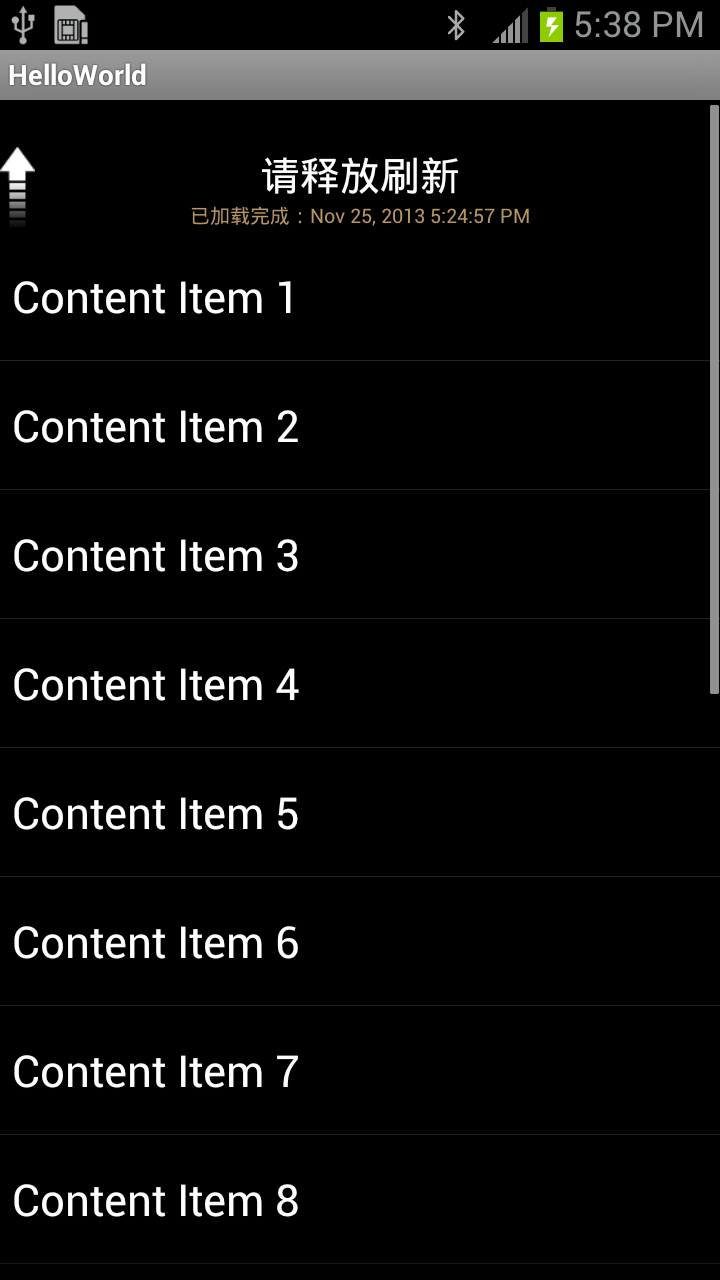
代码里面写了一个接口,用作刷新用的。
手指按下屏幕的时候会走Action down,这是有一堆判断条件,如果满足判断条件的话,就记录下Y轴的坐标
如果手机继续在屏幕上滑动,会走action move,如果手指不松开,一直滑动,会一直走action move,这时也可以拿到Y轴的坐标,判断现在的状态,没有刷新,没有加载,刚开始的默认状态是done的,如果向下滑动,导致坐标差大于0,将状态改为PULL_TO_REFRESH,同时改变控件的一些状态,比如可见性等。
同时要改变headView的padding状态,导致headview渐渐的变为可见:if(mState == PULL_TO_REFRESH) {
mHeadView.setPadding(0, -1 * mHeadContentHeight + (tempY - mStartY)/RADIO, 0, 0);
}
如果把padding设置为-1*高度,就会导致headView看不见了。
这时手指继续下滑,如果终点和起点的差值/3 还要大于headView的高度的话,这时改变状态为RELEASE_TO_REFRESH,mState = RELEASE_TO_REFRESH;
mIsBack = true;这就意味着松手就可以刷新了,当然是要满足终点和起点的差值/3 还要大于headView的高度,如果tempY - mStartY <= 0,说明在向回滑动,状态改为mState = DONE;同时改变控件的状态。
现在只能向回滑动,因为向下滑动不会有任何效果,(tempY - mStartY)/RADIO < mHeadContentHeight && (tempY - mStartY) > 0,继续下滑,改变状态不做操作,同时改变控件状态,向回滑动,改变状态,mState = DONE;同时改变控件状态。
当状态为mState == PULL_TO_REFRESH时,松开手指,就是action up,不做任何改变,当状态为mState == RELEASE_TO_REFRESH时,松手,开始刷新操作。
布局文件:
 <?xml version="1.0" encoding="utf-8"?>

 <LinearLayout xmlns:android="http://schemas.android.com/apk/res/android"

     android:layout_width="match_parent"

     android:layout_height="match_parent"

     android:orientation="vertical" >

     <com.alex.helloworld.CustomListView

         android:layout_width="match_parent"

         android:layout_height="match_parent"

         android:id="@+id/listView"/>

 </LinearLayout>
Activity的文件:
 package com.alex.helloworld;

 import java.util.ArrayList;

 import com.alex.helloworld.CustomListView.OnRefreshListener;

 import android.app.Activity;

 import android.app.AlertDialog.Builder;

 import android.content.DialogInterface;

 import android.content.pm.PackageManager.NameNotFoundException;

 import android.os.AsyncTask;

 import android.os.Bundle;

 import android.view.Menu;

 import android.widget.ArrayAdapter;

 import android.widget.ListView;

 public class HelloWord extends Activity {

 //    private TextView mTextView;

     private SlidingLayout slidingLayout;

     private ListView contentList;

     private ArrayAdapter<String> contentListAdapter;

     private String[] contentItems = {

             "Content Item 1", "Content Item 2", "Content Item 3",

             "Content Item 4", "Content Item 5", "Content Item 6", "Content Item 7",

             "Content Item 8", "Content Item 9", "Content Item 10", "Content Item 11",

             "Content Item 12", "Content Item 13", "Content Item 14", "Content Item 15",

             "Content Item 16"

     };

     private ArrayList<String> mArrays = new ArrayList<String>();

     @Override

     protected void onCreate(Bundle savedInstanceState) {

         super.onCreate(savedInstanceState);

         setContentView(R.layout.test);

         for(int i=0; i<contentItems.length; i++) {

             mArrays.add(contentItems[i]);

         }

 //        slidingLayout = (SlidingLayout) findViewById(R.id.sliding_layout);

 //        Button showLeftButton = (Button) findViewById(R.id.show_left_menu);

 //        Button showRightButton = (Button) findViewById(R.id.show_right_menu);

 //        contentList = (ListView) findViewById(R.id.contentList);

 //        contentListAdapter = new ArrayAdapter<String>(this, android.R.layout.simple_list_item_1, contentItems);

 //        contentList.setAdapter(contentListAdapter);

 //        mTextView = (TextView) findViewById(R.id.tv);

 //        mTextView.setText("");

 //        String product = Build.PRODUCT;

 //        mTextView.append(product + "\n");

 //        mTextView.append(Build.MANUFACTURER + "\n");

 //        mTextView.append(Build.DISPLAY + "\n");

 //        mTextView.append(Build.VERSION.SDK);

 //        checkUpdate();

         final CustomListView listView = (CustomListView) findViewById(R.id.listView);

         final ArrayAdapter<String> adapter = new ArrayAdapter<String>(this, android.R.layout.simple_list_item_1, mArrays);

         listView.setAdapter(adapter);

         listView.setonRefreshListener(new OnRefreshListener() {

             @Override

             public void onRefresh() {

                 new AsyncTask<Void, Void, Void> () {

                     @Override

                     protected Void doInBackground(Void... params) {

                         try {

                             Thread.sleep(1000);

                         } catch (InterruptedException e) {

                             e.printStackTrace();

                         }

                         mArrays.add("add a new one");

                         return null;

                     }

                     protected void onPostExecute(Void result) {

                         adapter.notifyDataSetChanged();

                         listView.onRefreshComplete();

                     };

                 }.execute();

             }

         });

     }

 //    @Override

 //    public boolean onCreateOptionsMenu(Menu menu) {

 //        getMenuInflater().inflate(R.menu.hello_word, menu);

 //        return true;

 //    }

 //    @Override

 //    protected void onDestroy() {

 //        super.onDestroy();

 //    }

 //    private void checkUpdate() {

 //        System.out.println("checkUpdate");

 //        int localVersion = 0;

 //        int serverVersion = 0;

 //        try {

 //            localVersion = getPackageManager().getPackageInfo(getPackageName(), 0).versionCode;

 //            serverVersion = 2;

 //        } catch (NameNotFoundException e) {

 //            e.printStackTrace();

 //        }

 //

 //        if(serverVersion > localVersion) {

 //            Builder builder = new Builder(this);

 //            builder.setTitle("更新软件");

 //            builder.setMessage("更新");

 //            builder.setPositiveButton(android.R.string.ok, new DialogInterface.OnClickListener() {

 //

 //                @Override

 //                public void onClick(DialogInterface dialog, int which) {

 //

 //                }

 //            }).setNegativeButton(android.R.string.cancel, new DialogInterface.OnClickListener() {

 //

 //                @Override

 //                public void onClick(DialogInterface dialog, int which) {

 //                    dialog.dismiss();

 //                }

 //            });

 //            builder.show();

 //        }

 //    }

 }
就这么多吧。
ListView实现下拉刷新功能的更多相关文章
- android ListView上拉加载更多 下拉刷新功能实现(采用pull-to-refresh)
Android实现上拉加载更多功能以及下拉刷新功能, 采用了目前比较火的PullToRefresh,他是目前实现比较好的下拉刷新的类库. 目前他支持的控件有:ListView, ExpandableL ...
- Xamarin. Android实现下拉刷新功能
PS:发现文章被其他网站或者博客抓取后发表为原创了,给图片加了个水印 下拉刷新功能在安卓和iOS中非常常见,一般实现这样的功能都是直接使用第三方的库,网上能找到很多这样的开源库.然而在Xamarin. ...
- [转]Android下拉刷新完全解析,教你如何一分钟实现下拉刷新功能
版权声明:本文出自郭霖的博客,转载必须注明出处. 转载请注明出处:http://blog.csdn.net/guolin_blog/article/details/9255575 最近项目中需要用到L ...
- Android下拉刷新完全解析,教你如何一分钟实现下拉刷新功能 (转)
转载请注明出处:http://blog.csdn.net/guolin_blog/article/details/9255575 最 近项目中需要用到ListView下拉刷新的功能,一开始想图省事,在 ...
- Android学习之listview的下拉刷新、上拉载入
本例是在上例的基础上完成的.本例实现的listview上拉载入.下拉刷新功能,是在开源网站上别人写好的listview,主要是对listview的控件进行重写,添加了footer和header. 1. ...
- android--------自定义控件ListView实现下拉刷新和上拉加载
开发项目过程中基本都会用到listView的下拉刷新和上滑加载更多,为了方便重写的ListView来实现下拉刷新,同时添加了上拉自动加载更多的功能. Android下拉刷新可以分为两种情况: 1.获取 ...
- Android StaggeredGrid 加下拉刷新功能 PullToRefresh
https://github.com/etsy/AndroidStaggeredGrid 用的github上面提供瀑布流,继承于abslistview,回收机制不错,并且提供了OnScrollLis ...
- ListView实现下拉刷新(三)实现下拉刷新
该准备的东西都已经准备好了.在这篇文章里,我们就开始实现下拉刷新功能吧. 一.大体的逻辑分析 我们来简单分析一下需要做的逻辑吧.首先分析头布局有几种状态.不下拉时,为正常状态,此时头布局隐藏.下拉到一 ...
- ListView实现下拉刷新(一)建立头布局
一.效果演示 ListView实现下拉刷新,是很常见的功能.下面是一个模拟的效果,如下图: 效果说明:当往下拉ListView的时候 ...
随机推荐
- vue中使用cookie记住用户上次选择(本次例子中为下拉框)
最近工作中碰到一个需求,添加一条数据时,自动记住上次选择的下拉框的数据,刚开始觉得没思路,后来请教了项目组长,组长直接一句,这不很简单吧,直接用cookie,我:....... 好吧,都王的差不多了, ...
- python 元组分组并排序
# -*- coding: utf-8 -*- # @Time : 2018/8/31 14:32 # @Author : cxa # @File : glomtest.py # @Software: ...
- python基础-各模块文章导航
python基础学习日志day5-各模块文章导航 python基础学习日志day5---模块使用 http://www.cnblogs.com/lixiang1013/p/6832475.html p ...
- Kaggle案例分析1--Bestbuy
1. 引言 Kaggle是一个进行数据挖掘和数据分析在线竞赛网站, 成立于2010年. 与Kaggle合作的公司可以提供一个数据+一个问题, 再加上适当的奖励, Kaggle上的计算机科学家和数据科学 ...
- 虚拟机 CentOS7 64
下载地址:https://www.centos.org/download/ 下载完后以后使用虚拟机安装即可
- PHP SPL使用方法 自动加载和迭代器
SPL,PHP 标准库(Standard PHP Library) ,此从 PHP 5.0 起内置的组件和接口,并且从 PHP5.3 已逐渐的成熟.SPL 其实在所有的 PHP5 开发环境中被内置,同 ...
- 基于RESTful API 设计用户权限控制
RESTful简述 本文是基于RESTful描述的,需要你对这个有初步的了解. RESTful是什么? Representational State Transfer,简称REST,是Roy Fiel ...
- es6遍历数组forof
- appium----【Mac】address already in user 127.0.0.1:4725,端口被占用的查找与kill进程
报错截图示例: 解决方法: Mac: lsof -i tcp:4723 #查看端口号 sudo kill -9 29443 #杀死进程 Windows: netstat -aon|fi ...
- Asp.net MVC NPOI导出Excel
public class NpoiMemoryStream : MemoryStream { public NpoiMemoryStream() { AllowClose = true; } publ ...