
vs2010+ Ankhsvn使用详解
1.为什么要用VisualSVN Server,而不用Subversion?
回答:
因为如果直接使用Subversion,那么在Windows 系统上,要想让它随系统启动,就要封装SVN Server为windws service,还要通过修改配置文件来控制用户权限,另外如果要想以Web方式【http协议】访问,一般还要安装配置Apache,如果是新手,岂不是很头痛?而VisualSVN Serve集成了Subversion和Apache,省去了以上所有的麻烦。安装的时候SVN Server已经封装为windws service,Apache服务器的配置也只是在图像界面上,指定认证方式、访问端口等简单操作;另外,用户权限的管理也是通过图像界面来配置。
2.为什么不用TFS?
回答:
因为我们一开始就是用Subversion和TortioseSVN,所以就没有更换其他的软件。至于TFS至今没有用过,其实,我只是看了一些的文章而已,对它也不了解。
3.VisualSVN Server是免费的吗?
回答:
是的,VisualSVN Server是免费的,而VisualSVN是收费的。VisualSVN是SVN的客户端,和Visual Studio集成在一起, VisualSvn Server是SVN的服务器端,包括Subversion、Apache和用户及权限管理,优点在上面已经说过了。
好了,言归正传,正式开始我们今天的教程。
一、VisualSVN Server的配置和使用方法【服务器端】
安装好VisualSVN Server后【安装过程看这里】,运行VisualSVN Server Manger,下面是启动界面:

好的,下面我来添加一个代码库【Repository】,如下图:

按上图所示,创建新的代码库,在下图所示的文本框中输入代码库名称:
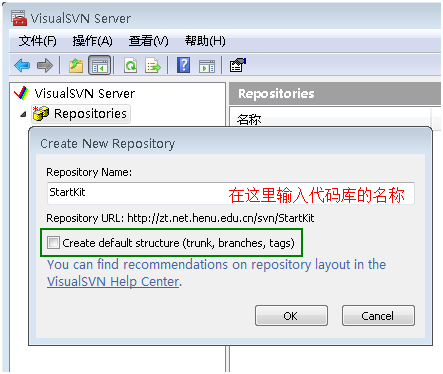
注意:上图中的CheckBox如果选中,则在代码库StartKit下面会创建trunk、branches、tags三个子目录;不选中,则只创建空的代码库StartKit。
点击OK按钮,代码库就创建成功了。
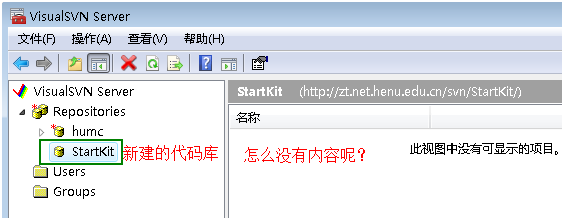
创建完代码库后,没有任何内容在里面。我会在这个教程的第二部分说明如何迁入源代码。
下面,我们开始安全性设置,在左侧的Users上点击右键:


输入上面的信息,点击OK,我们就创建一个用户了。按照上面的过程,分别添加用户Developer1、tester1、manager1,好了,我们开始添加这些用户到我们刚才创建的项目里:

点击上图中的"Add..."按钮,在下图中选择我们刚才添加的用户,点击OK按钮:
说明:大家可能注意到了下图中的Groups,是的,你也可以先创建组,把用户添加到各个组中,然后对组进行授权,操作比较简单,在此略过。

按照下图所示,分别对用户【或组】进行授权:

点击"确定"按钮,上面的用户就具有了访问StartKit代码库的不同权限。
因为用户starter在团队中是新来者,不希望他向代码库中提交新代码,所以他只能读取代码库中的代码,不能提交代码。tester1是测试人员,不负责代码编写,所以也是只读权限。而Developer1和manager1是开发人员和项目经理,自然具有读、写的权限。
在实际的项目开发过程中,Developer和tester往往不可能只有一个人,这时候使用组来授权更加方便,这个大家可以自己练习一下。
//-----------------------------------------------------------------------------------------//
今天想到要在自己的开发环境IDE(Visual Studio 2010)中安装一个代码管理器的插件,本人在使用VS2005的时候一直都是使用AnkhSvn-2.1.7444.278这版本,使用过程中也是很爽并且没有问题,所以也就是想把这插件也应用在VS2010中。
step1,首页打开自己的VS2010,进去到菜单“工具--》选项”,接着会弹出一个“选项”窗口,选择“Source Control-->插件选择”这项,然后在窗口中选择插件为“AnkhSVN”,接着保存。如下图:

step2,然后在VS2010中选择菜单“视图--》其它窗口--》pending changes”的时候,会产生一个System.Argument的错误,菜单的操作步骤如下图。而由于自己是在解决了System.Argument的错误后才写的这篇文章,所以出错信息没有抓取到。

出现了上面的问题,肯定需要去解决,后来在网络上找到了有些使用者也是碰到了类似的问题,而出现这问题的原因是版本过低的原因造成的。所以本人接着下载了一个最新版本(AnkhSvn-2.1.10019.14.msi),重复上面的布置,问题解决。
//
以前使用官方Subversion搭建SVN版本控制环境,感觉很繁琐,需要手动该文件,很麻烦,今天在网上看到了VisualSVN搭建版本控制环境的方法,写出来和大家分享一下。欢迎提出问题O(∩_∩)O~
1、下载安装文件(服务器端和客户端)
服务器端采用VisualSVN,一个可用的下载地址是:http://idc218b.newhua.com/down/VisualSVN-Server-2.1.2.zip,如果链接失效,从百度谷歌搜索就可以了,很多下载地址。
客户端采用大家熟悉的Tortoisesvn,没错,就是那个小乌龟,官方下载地址是:http://tortoisesvn.net/
服务器端用来存放提交的文件,客户端用来连接服务器端,提交和下载服务器端的文件,(这个不用我多说了吧,下一话题^_^)
2、安装服务器端,解压缩下载的文件VisualSVN-Server-2.1.2.zip,双击VisualSVN-Server-2.1.2.msi进行安装
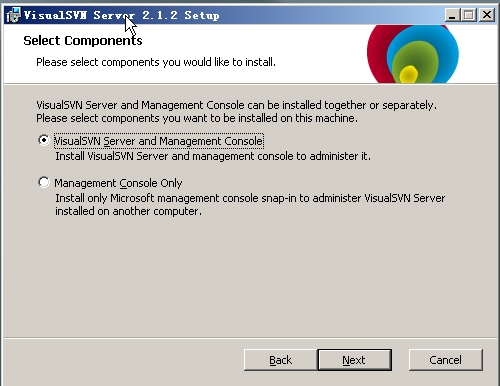
安装过程中有一个界面是选择安装的组件,选择第一个“VisualSVN Server and Management Console”就可以了。如图
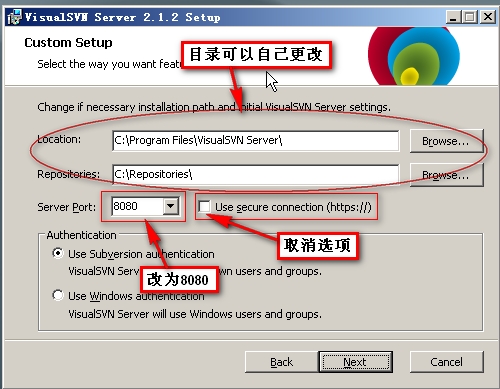
下一个界面的设置如图:
可以更改目录,也可以更改端口,注意,端口不要和已经使用的端口冲突,去掉“use secure connnection https://”的选项
这里的C:/Repositories是服务器文档目录,也就是我们提交到SVN里的文档的存放目录,这个目录大家可以更改
点击下一步,默认安装完成即可。
3、安装客户端软件TortoiseSVN-1.5.3.13783-win32-svn-1.5.2.msi,双击默认安装就可以了,安装完成可能要重启,重启即可。
4、配置服务器端
点击开始-->程序->VisualSVN-->VisuaSVN Server Manager启动服务器管理器,右键选择VisualSVN Server(Local),选择Properties,在弹出窗口中选择NetWork标签,在ServerName处输入本机的IP地址,我的地址为192.168.158.129,端口我选择8080.,确定保存,再点击VisualSVN Server可以看到右面的界面,我们的访问地址就是Sever URL http://192.168.158.129:8080/svn/
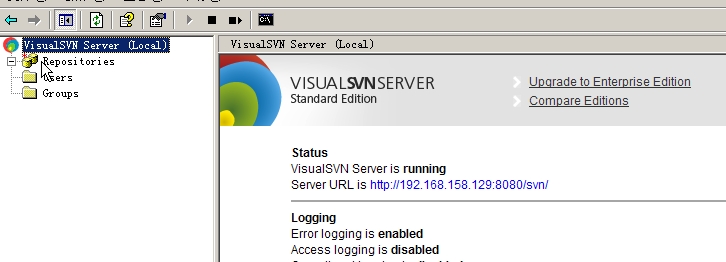
现在我们新建两个目录,右键选择Repositories,选择Create new Repository,输入名字document,保存
新建用户,右键选择 Users,选择Create User,输入用户密码test,test,这个口令将在客户端连接SVN服务器时使用
为刚才创建的document Repository添加用户,右键选择document,选择Properties,点击Add按钮,选择刚才添加的用户,保存,如图
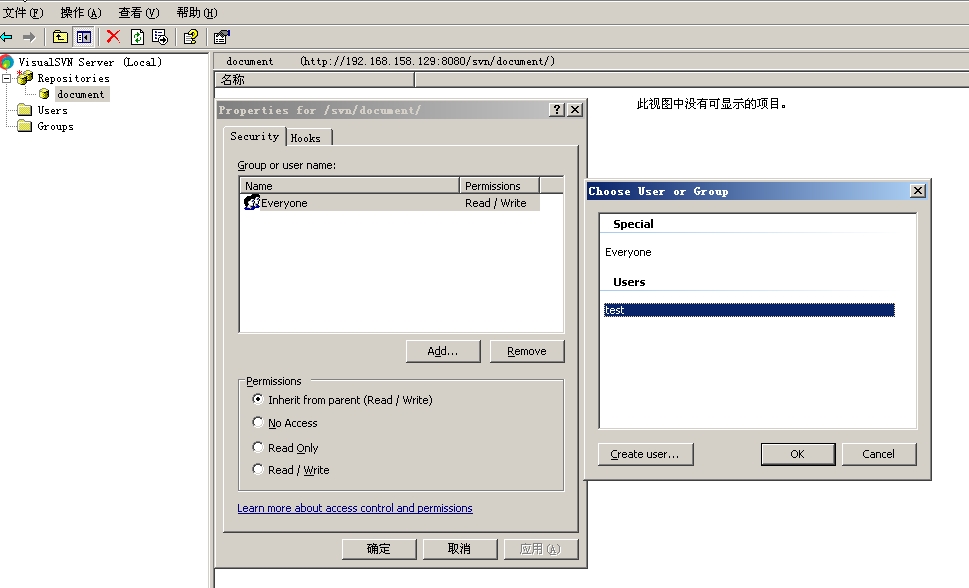
这样,服务器端就配置好了,回到客户端
因为已经安装了客户端软件Tortoisesvn,在D盘下,新建文件夹testsvn,打开文件夹,右键选择check out(检出),
在弹出窗口的版本库URL处输入,http://192.168.158.129:8080/svn/document
如图

确定,保存。注意上面的检出至目录是D:/testsvn,
在testsvn中新建一个文本文档,新建文本文档.txt,在testsvn空白处,点击右键,选择提交,(commit),则文件会被传到文档服务器,其他人就可以下载了。
vs2010+ Ankhsvn使用详解的更多相关文章
- Cocos2d-x win7 + vs2010 配置图文详解
Cocos2d-x win7 + vs2010 配置图文详解 下载最新版的cocos2d-x.打开浏览器,输入cocos2d-x.org,然后选择Download,本教程写作时最新版本为cocos2d ...
- VS2010/MFC编程入门之三十四(菜单:VS2010菜单资源详解)
上一节讲了标签控件Tab Control以后,常用控件的内容就全部讲完了,当然并没有包括所有控件,主要是一些很常用很重要的控件.本节开始鸡啄米将为大家讲解菜单的概念及使用. 菜单简介 菜单在界面设计中 ...
- VS2010-MFC(菜单:VS2010菜单资源详解)
转自:http://www.jizhuomi.com/software/210.html 上一节讲了标签控件Tab Control以后,常用控件的内容就全部讲完了,当然并没有包括所有控件,主要是一些很 ...
- Cocos2d-x win7 + vs2010 配置图文详解(亲测)
下载最新版的cocos2d-x.打开浏览器,输入cocos2d-x.org,然后选择Download,本教程写作时最新版本为cocos2d-1.01-x-0.9.1,具体下载位置如下图: 下载完之后, ...
- VS2010/MFC编程入门之三十八(状态栏的使用详解)
上一节中鸡啄米讲了工具栏的创建.停靠与使用,本节来讲解状态栏的知识. 状态栏简介 状态栏相信大家在很多窗口中都能见到,它总是用来显示各种状态.状态栏实际上也是一个窗口,一般分为几个窗格,每个窗格分别用 ...
- VS2010-MFC(状态栏的使用详解)
转自:http://www.jizhuomi.com/software/219.html 上一节讲了工具栏的创建.停靠与使用,本节来讲解状态栏的知识. 状态栏简介 状态栏相信大家在很多窗口中都能见到, ...
- libCURL开源库在VS2010环境下编译安装,配置详解
libCURL开源库在VS2010环境下编译安装,配置详解 转自:http://my.oschina.net/u/1420791/blog/198247 http://blog.csdn.net/su ...
- vs2010打包winform程序详解
vs2010打包winform程序详解 最近一直在做winform程序,做完后程序打包很头疼,第三方打包工具,好用的花钱,不花钱的不好用,最后只能用vs自带的打包工具了! 打包过程vs2010(包 ...
- VS2010开发程序打包详解
VS2010开发程序打包详解 转自:http://blog.sina.com.cn/s/blog_473b385101019ufr.html 首先打开已经完成的工程,如图: 下面开始制作安装程序包. ...
随机推荐
- HDOJ 1024 Max Sum Plus Plus -- 动态规划
题目地址:http://acm.hdu.edu.cn/showproblem.php?pid=1024 Problem Description Now I think you have got an ...
- windows phone 网易云阅读hubtile效果实现
效果图 曾几何时,刚接触wp的时候做了一个类似的界面,不过是Rectangle实现的,还是一个个摆的..囧啊 现在感觉这种应该是用hubtile实现的,Toolkit(http://silverlig ...
- checked
<!doctype html><html lang="en"> <head> <meta charset="UTF-8" ...
- windows 8.1 pro X64安装中断
用PE安装windows 8.1 pro X64 ISO镜像,快完成的时候卡在蓝色背景那不动了,等待了大概30min强制重启了. 奇怪的是,居然进去了,不过很慢.配置了一段时间终于看到桌面了,关机,失 ...
- text与button上下不对齐解决方法
火狐可以对齐,但是IE8不行,加上浮动就可以了 .search_right input[type=button] { float:right; }
- 没用调用flush导致的数据保存丢失
在将字符串保存到文件时,我们采有下面的写法,大部分情况下,都可以直接将数据保存到文件中, using (var fs = System.IO.File.Create(path)) { var sw = ...
- JS验证邮箱格式是否正确的代码
验证邮箱格式是否正确的方法有很多,接下来为大家介绍下使用js是如何做到的 复制代码代码如下: /* *验证邮箱格式是否正确 *参数strEmail,需要验证的邮箱 */ www.jbxue.co ...
- 使用Result代替ResultSet作为方法返回值
在开发过程中,我们不能将ResultSet对象作为方法的返回值,因为Connection连接一旦关闭,在此连接上的会话和在会话上的结果集也将会自动关闭,而Result对象则不会发生这种现象,所以在查询 ...
- Codeforces 612E - Square Root of Permutation
E. Square Root of Permutation A permutation of length n is an array containing each integer from 1 t ...
- Boost IPC Persistence Of Interprocess Mechanisms 例子
下面这一段摘抄自 Boost 1_55_0 的文档,显然标注了 每一个的生命期. One of the biggest issues with interprocess communication m ...