
CodeBlocks 配色方案设置
最终效果(官方sublime修改版)
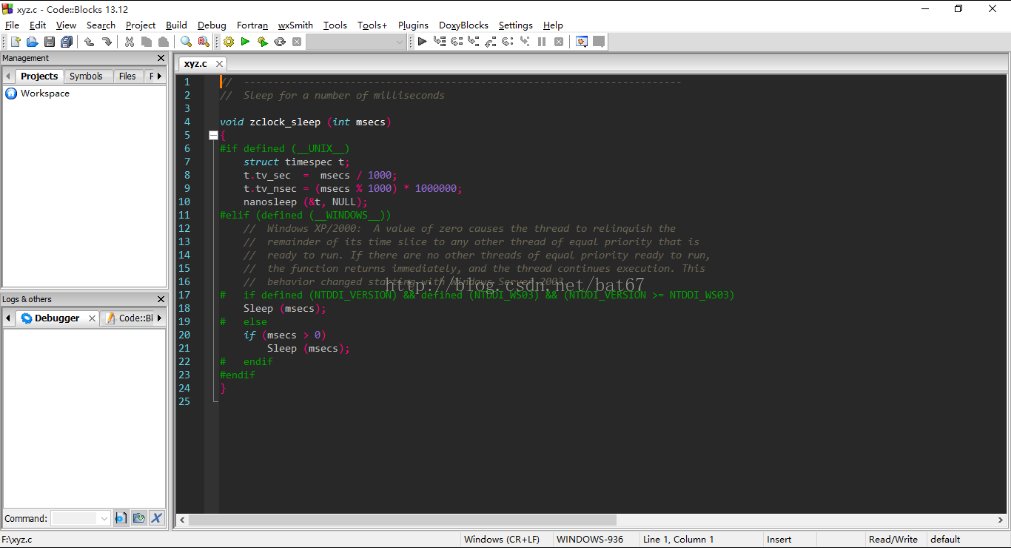
官方配色
codeblocks是一个功能很强大编程软件,我们在安装codeblocks后软件默认的是白底黑字界面,这种界面在长时间写代码时会对眼睛造成很大伤害,增加眼疲劳,因此我们需要一个清晰干净明了,不刺眼的编程界面。下面教我们如何配置一个养眼的编程界面。
有几种经典方案,包括vim, desert, sublime, ulipad, oblivion, darkgray
使用方法
可以自己修改conf配置文件,也可以用Code::Blocks提供的工具导入来修改配置文件。下面介绍这两种方法。
wiki网址:http://wiki.codeblocks.org/index.php?title=Syntax_highlighting_custom_colour_themes#Sublime
version="1.0" encoding="UTF-8" standalone="yes" ?> > 开始的文字。保存到文本文件中。并更改文件名为CB_Colour_Themes.conf
。(或者复制这个链接的文本)
Configuration file 选择上一步新建的CB_Colour_Themes.conf,Destination Configuration file 选择
Save按钮。我的是Win7系统,XP系统可能略有差异。一般cb_share_config.exe程序中选择的默认路径即是。
hightlighting,在下拉列表colour theme中就可以选择喜欢的主题更改了。
第二种方法:
首先进入codeblocks官网找到colour theme代码,链接如下 Syntax
highlighting custom colour themes
将配色方案的代码,保存为default.conf
找到CodeBlocks/default.conf,注意default.conf文件不再你的安装文件夹下,而是在系统盘下,以win7系统为例。 C:\Users\yourusername\AppData\Roaming\CodeBlocks 目下下的default.conf
然后用我们从官网上弄来的配色方案替换default.conf
注意
原来的配色文件一定要备份好,要不弄崩了,就只能重装CB了。
打开CodeBlocks建立新的c/c++文件就会发现背景变化,同时也可以在编辑环境设置中看到我们配色文件中的其他配色方案。
如果想要改变其他风格可以在Settings>Editor>Syntax Highlighting在colour中选择你想要的风格,你也可以自定义各种颜色。
theme
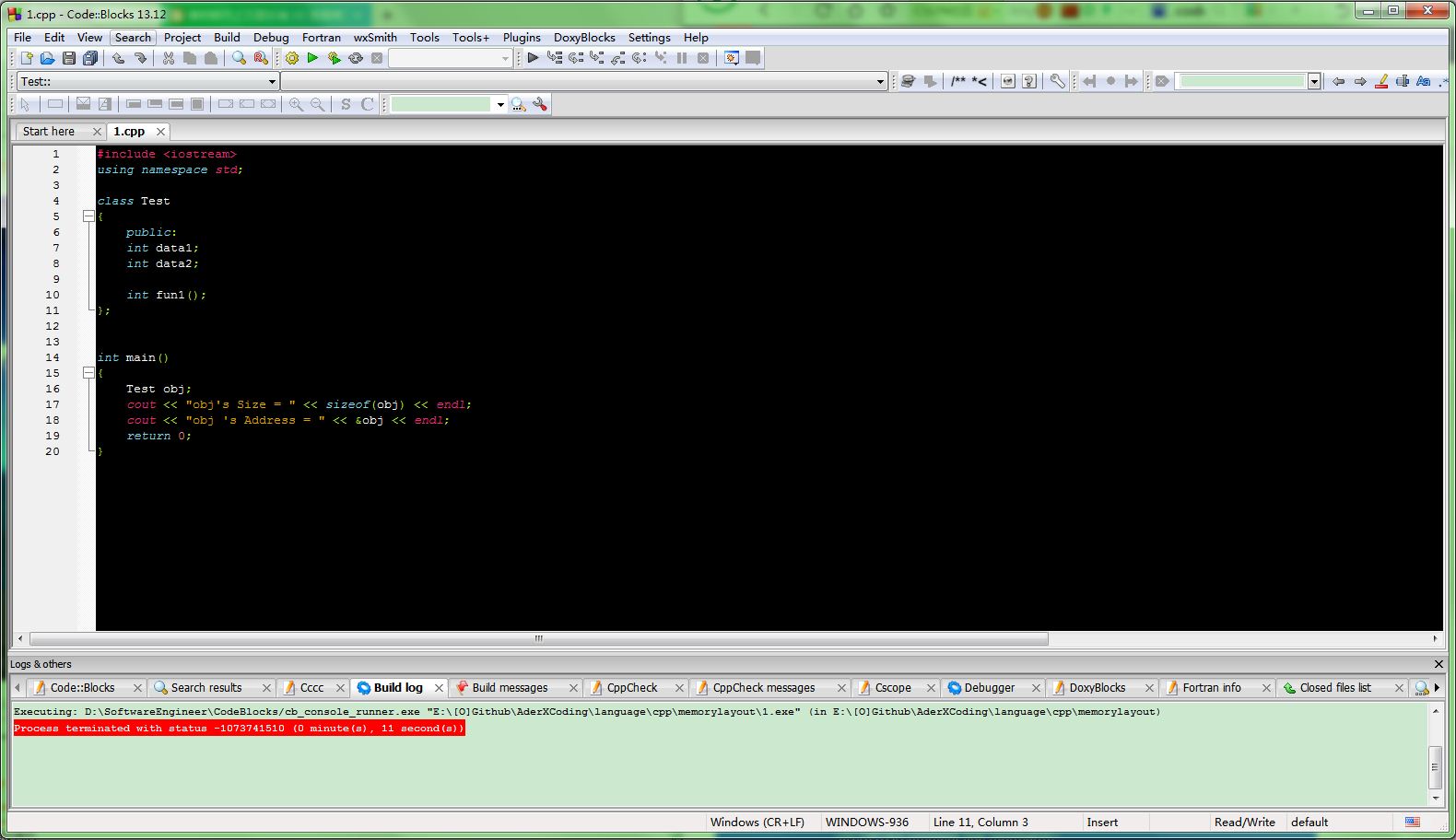
重启codeblocks后,在Settings->Editor->左侧Syntax highlighting,可以看到配色方案已经添加成功:
这些配色方案还是有些不完美的,所以要进行配色方案进行小修改。
在Settings->Editor->左侧General settings,修改字体为Consolas,字号选择11号,同时把下面的show line numbers选中
Consolas字体的斜体简直不要太好看~~~
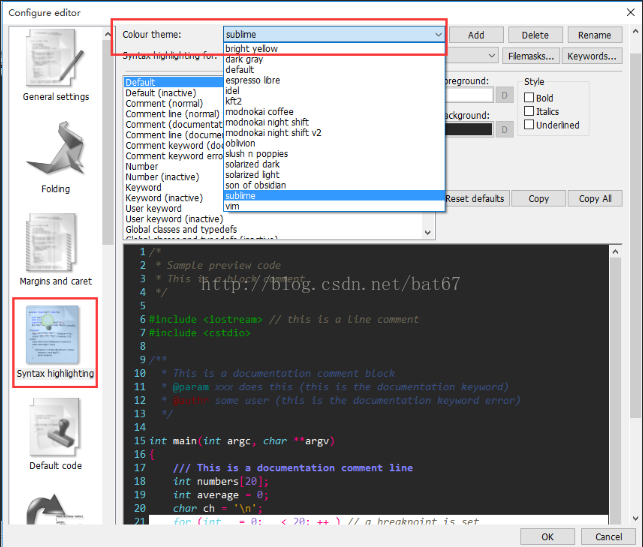
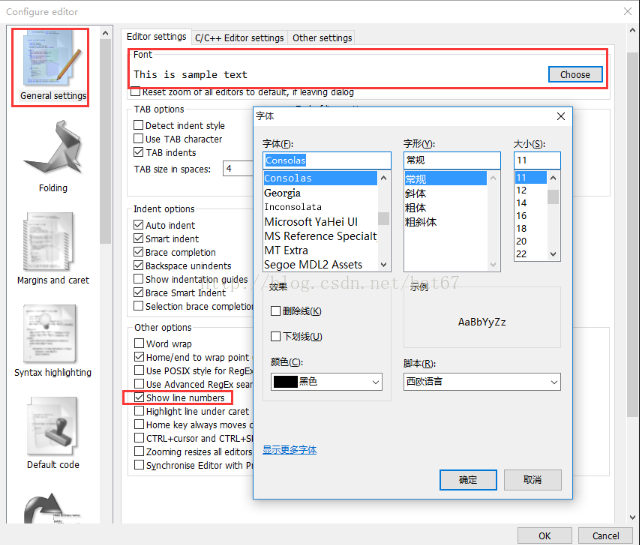
回到配色方案那里,这里使用sumblime配色,需要调整的地方就是代码中未激的区域(inactive),比如:
#if 0
int element;
#endif
把所有的inactive区域全部调整与正常代码相同的配色,包括粗细,斜体什么的。
Default(inactive)这个建议不要动,个人觉得这个还是挺好的。
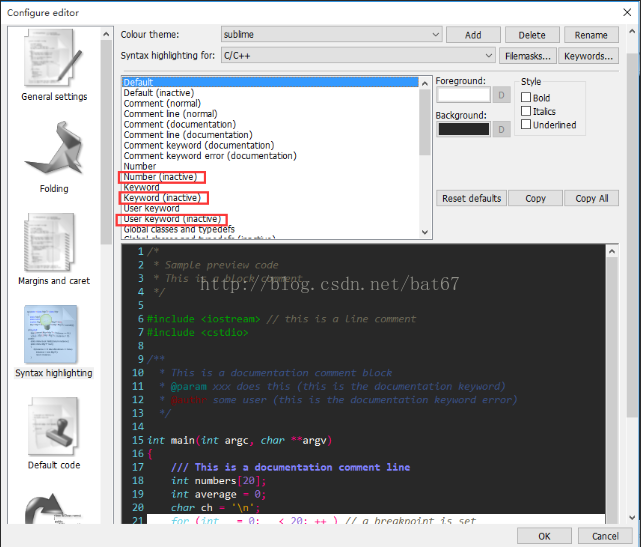
下面到Settings->Editor->左侧Margins and caret,选中Dynamic setting,让行号区域的宽度自动变化。
再设置Caret,把光标和颜色设置一下,不然黑色的背景配上黑色的光标,就会。。。
初步完成,接着你就会发现,line number那个区域简直巨丑!
下面折腾行号区域和折叠图标区域。
Settings->Environment->左侧Colours,把下图中框出来的设置一下
Line numbers background设置为编辑器的背景色
Line numbers foreground随你喜欢设置了。
Margin chrome背景与前景色设置比背景色稍浅一些的颜色,这样可以有区分。
至此全部完成。
把Logs框框移到旁边或者直接关掉,再把工具栏不常用的全部关掉,让代码编辑区最大化,瞬间美观多了~
CodeBlocks 配色方案设置的更多相关文章
- vim配色方案设置(更换vim配色方案)
vim配色后,我的 设定底色为黑色,字体为绿色,然后将文件夹设为洋红,默认的注释换为淡黄:其实有一种简单的方法,就是设定为系统配置好的配色方案:转载文章如下: ---------------- ( ...
- CodeBlocks 配色方案
搜索<colour_sets>,在</ACTIVE_LANG>下加入: 有几种经典方案,包括vim,desert,sublime,ulipad,oblivion,darkgra ...
- python环境搭建-设置PyCharm软件的配色方案和Python解释器
设置PyCharm软件的配色方案 设置Python解释器(用于Python2 or 3 的切换)
- ubuntu中vim找不到配色方案blackboard
在ubuntu下启动vim,提示找不到配色方案blackboard(或其他的), 如何挑选自己喜欢的配色方案呢?在/usr/share/vim/vim72/colors中,(这里根据自己的vim版本选 ...
- 更改codeblocks的配色方案
codeblocks默认只有一种配色方案, 不过我们可以手动添加. 在终端下输入如下命令: cd ~/.codeblocks sudo gedit default.conf 在打开的配置文件中, 找到 ...
- SecureCRT永久设置保护眼睛配色方案
配色后效果如下: 下面开始配色 1.选项(Options)==>会话选项(Sessions options)==>终端(Terminal)==>仿真(Emulation) 按图中标注 ...
- secureCRT,永久设置,保护眼睛,配色方案
配色后效果如下: 下面开始配色 1.选项(Options)==>会话选项(Sessions options)==>终端(Terminal)==>仿真(Emulation) 按图中标注 ...
- vim入门之配色方案(colorscheme)设置
系统版本:ubuntu 16.04 LTS 刚开始用vim的时候,大家可能会觉得默认的语法高亮的颜色不合心意,不过对于vim来说,这并不是一个问题.其实vim的配色方案是可以更改的,既可以选择系统自带 ...
- [原]globalmapper设置高程配色(globalmapper自定义配色方案)
1.使用的globalmapper版本:1.8以上(之前的版本也应该支持) 2.将全球DEM加载进去 (零时找的小DEM 全球7级) 3.右击此处,选择“高程图例选项” 4.选择 配置-着色器选项 ...
随机推荐
- 【Codeforces Round #446 (Div. 2) C】Pride
[链接] 我是链接,点我呀:) [题意] 在这里输入题意 [题解] 想一下,感觉最后的结果肯定是从某一段开始,这一段的gcd为1,然后向左和向右扩散的. 则枚举那一段在哪个地方. 我们设这一段中所有的 ...
- Android中的Parcelable接口和Serializable使用方法和差别
Parcelable接口: Interface for classes whose instances can be written to and restored from a Parcel. Cl ...
- Redfield Water Ripples 2.02(水波滤镜中文绿色版-支持CC)
Redfield Water Ripples 能够用于设计具有高度现实主义风格的水波纹特效,它提供了诸多属性选项,其 3D 渲染品质另人映像深刻.此滤镜很易用,其随机设定生成器可创建差点儿无限的水波纹 ...
- jQuery的实现原理和核心
1.jQuery的实现原理 1)jQuery采用的是构造函数模式进行开发的,jQuery是一个类 2)上面说的常用的方法(CSS.属性.筛选.事件.动画.文档处理)都是定义在jQuery.protot ...
- VMware Windows安装详细过程(详细图解)
说明:该篇博客是博主一字一码编写的,实属不易,请尊重原创,谢谢大家! 一.概论 简介:虚拟机(Virtual Machine)指通过软件模拟的具有完整硬件系统功能的.运行在一个完全隔离环境中的完整计算 ...
- 【Codeforces Round #431 (Div. 1) B】
[链接]h在这里写链接 [题意] 场上有 n 个点,它们分别向上与向右在不同时刻开始运动,相遇则改变移动方向,求最终这些点到达的坐标. [题解] 先把每个点的坐标都往它本该移动的方向相反的方向退ti个 ...
- 7 Java Performance Metrics to Watch After a Major Release--转
原文地址:https://dzone.com/articles/7-java-performance-metrics-to-watch-after-a-major-1 The Java perform ...
- 关于Altium Designer中的搜索图纸上的元件
一开始以为Altium Designer搜索完成的pcb上的元件用ctrl+f 但是错了,应该是j,c
- POJ 2014 Flow Layout 模拟
http://poj.org/problem?id=2014 嘻嘻2014要到啦,于是去做Prob.ID 为2014的题~~~~祝大家新年快乐~~ 题目大意: 给你一个最大宽度的矩形,要求把小矩形排放 ...
- POJ 2590 Steps (ZOJ 1871)
http://poj.org/problem?id=2590 http://acm.zju.edu.cn/onlinejudge/showProblem.do?problemCode=1871 题目大 ...