
Vue环境搭建+VSCode+Win10
一、安装Node.js(js的运行环境)
1.在Node.js官网https://nodejs.org/en/download/下载安装包。
2.下载后进行安装。
3.打开命令行,输入node -v可以查看到版本号。输入npm –v可看到npm版本号。
新版的Node.js已自带npm(类似.net中的nuget包管理器),安装Node.js时会一起安装。(将来要更新npm可用这个命令npm intall npm@latest -g)
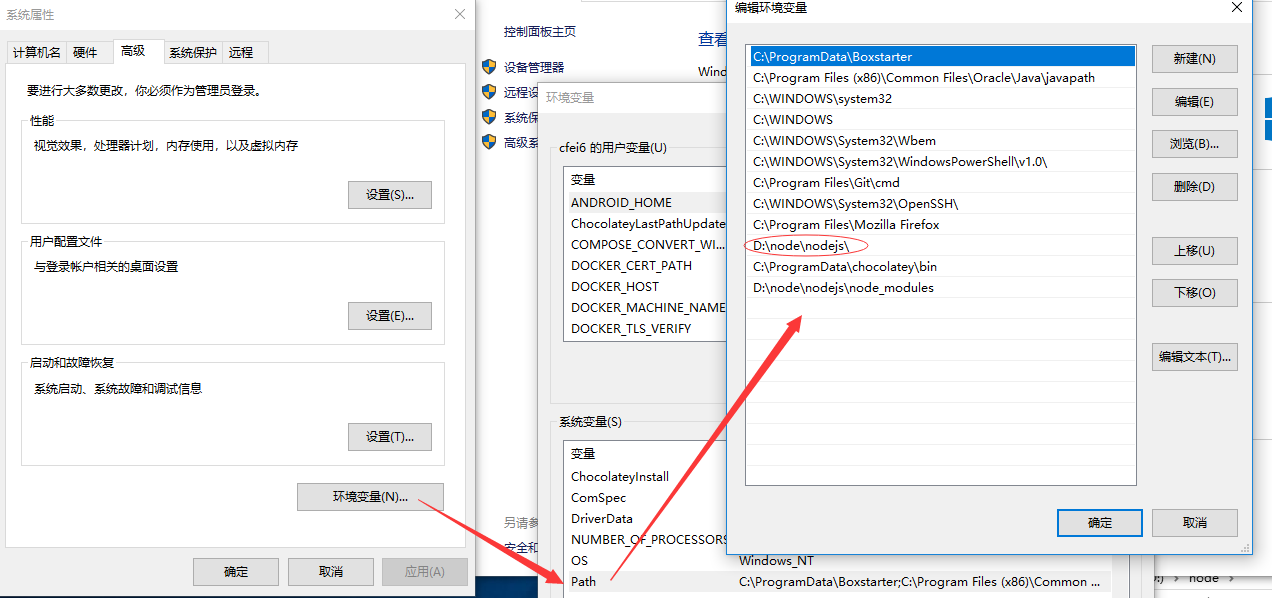
4.在我的win10系统中可以看到环境变量也已经自动配置好了。如下图
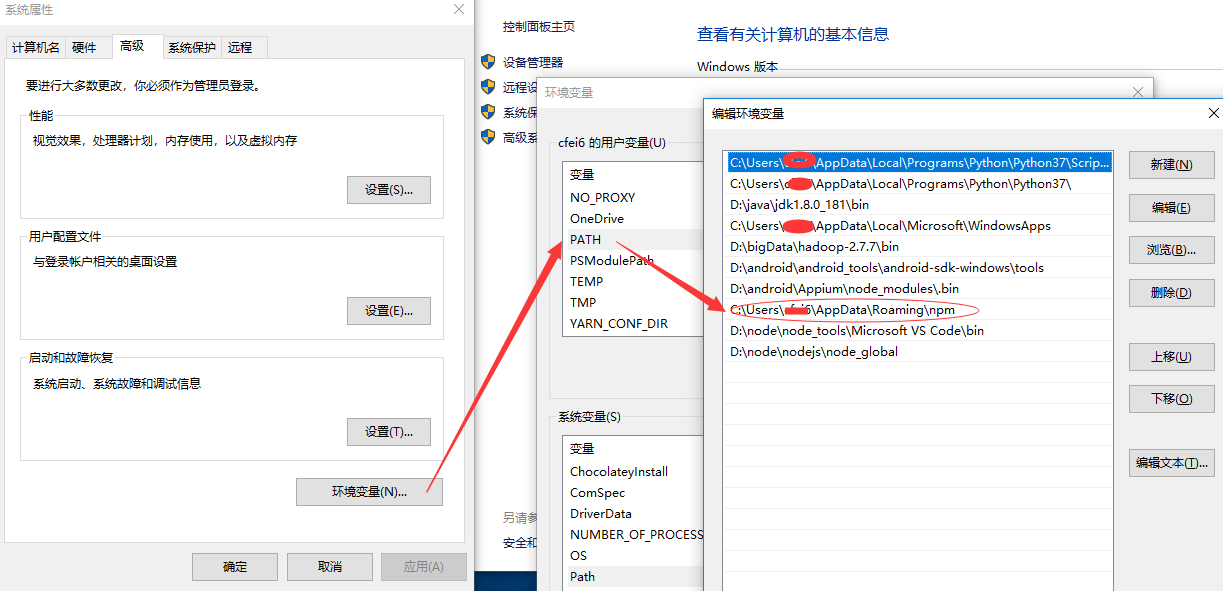
同时也可看到npm包管理器的默认下载目录,如下图
5.在命令行输入node回车,再输入console.log(“hello”); 注意以英文分号结束,查看到输出结果就说明安装成功了。
6配置npm的全局模块的存放路径以及缓存的路径
(先要退出上一步已进入的node,输入.exit或者按两次Ctrl+C就退出了node)
在node.js的安装目录(C:\Program Files\nodejs)下新建两个文件夹node-cache和node_global方便集中管理。(因为默认会将模块安装到【C:\Users\用户名\AppData\Roaming\npm】路径中,占C盘空间,所以下面两行的命令是修改模块保存的路径,自已想放哪都行,这里我就懒得放其它盘了)
然后在命令行输入
npm config set prefix "D:\node\nodejs\node_global"
npm config set cache "D:\node\nodejs\node_cache"
将来用npm install XXX -g安装以后模块就在这两个文件夹里。
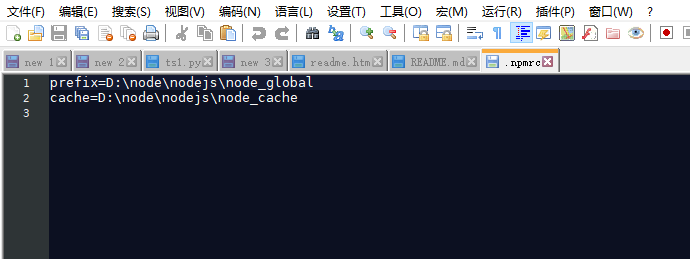
然后在C:\Users\[你的用户名]下用记事本打开.npmrc文件确定如下图所示就说明设置成功了。
.配置npm的环境变量(因为上面修改了路径)
在系统变path中新增一个变量D:\node\nodejs\node_modules
然后在用户变量中修改变量为D:\node\nodejs\node_global
最后就可以删掉C:\Users\xlz\AppData\Roaming下的npm目录了。(这里得显示隐藏的项目才能看到AppData目录)
(注意:修改了环境变量后要重新打开命令行界面)
8..测式npm
安装个module测试下,例如最常用的express模块。
输入命令npm install express –g
完成后在C:\Program Files\nodejs\node_global\node_modules目录下就可看到express文件夹和它的文件了。
二、安装cnpm(淘宝的npm)
因为npm安装插件是从国外服务器下载,受网络影响大,可能出现异常。
1.下载安装cnpm并且使用淘宝的服务器做为的包源 。
输入命令:npm install –g cnpm --registry=https://registry.npm.taobao.org注意registry前面是两个杠啊。
完成后输入cnpm –v可查看到相关信息。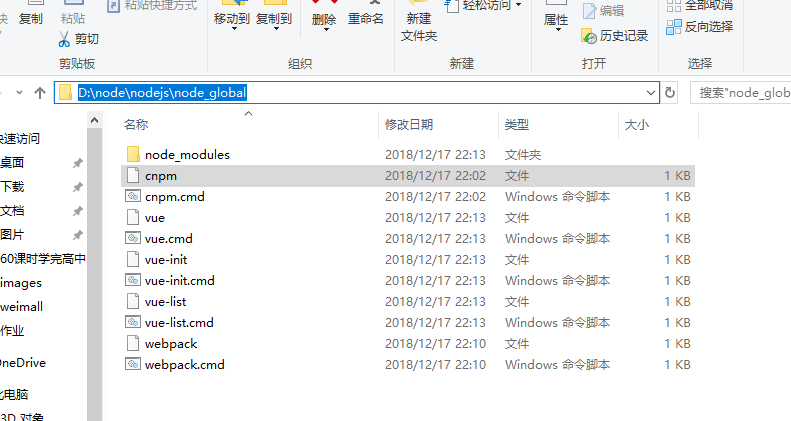
还有在C:\Program Files\nodejs\node_global可看到cnpm和cnpm.cmd两个文件。
三、安装webpack(js应用程序的静态模块打包器(module bundler))
当 webpack 处理应用程序时,它会递归地构建一个依赖关系图(dependency graph),其中包含应用程序需要的每个模块,然后将所有这些模块打包成一个或多个 bundle。
Vue的组件是.vue或.wxml等文件,无法被浏览器解析,需要被翻译和打包为.js文件
1.输入cnpm install webpack –g安装 。
完成后在C:\Program Files\nodejs\node_global\node_modules目录下可看到webpack文件夹和它的文件了,还有在C:\Program Files\nodejs\node_global可看到webpack和webpack.cmd两个文件。
四、安装vue-cli(用来生成vue模版的工具)
vue-cli这个构建工具大大降低了webpack的使用难度,支持热更新,有webpack-dev-server的支持,相当于启动了一个请求服务器。
vue-cli是脚手架,就是用配置好的模版快速搭起一个项目来,省去配置webpack的基本内容。通过vue init 模版名 项目名,然后再有几个简单设置就建起项目了。
1.输入cnpm install vue-cli –g安装,
完成后在C:\Program Files\nodejs\node_global\node_modules目录下可看到vue-cli文件夹和它的文件了,还有在C:\Program Files\nodejs\node_global可看到vue的六个文件。
如下图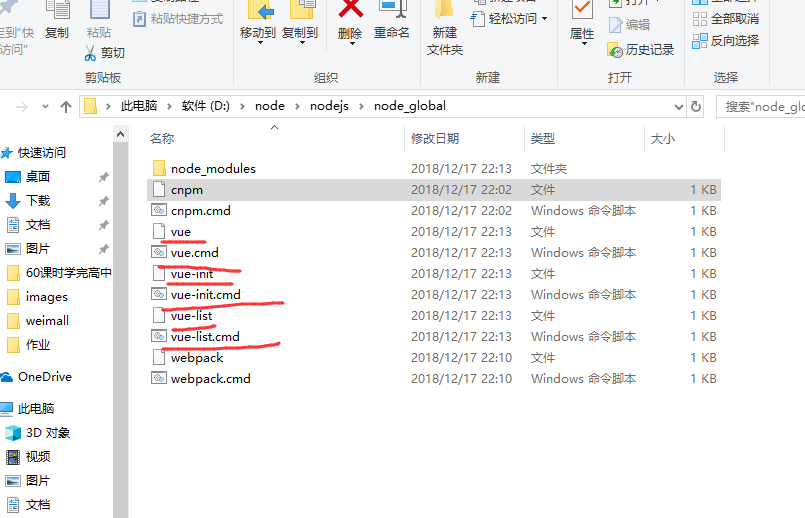
五、新建一个Vue项目测式一下
为了访止出现什么问题,我关闭命令行界面后重新打开命令行界面。
1.我在D盘新建一个名为VueProjects的文件夹来专门存放vue项目。
2.在命行先输入d: 进入D盘,再输入cd d:\VueProjects进入到此目录。
3.输入vue init webpack test1新建一个项目,
在新建过程中会要输入几次回车和y,如下图(记得最后一步选择No I will handle that myselft,也就是创建完项目后由我自己来下载依赖)
完成后会创建项目,如下图
然后输入cd test1进入项目目录,
输入cnpm install下载安装项目的依赖(注意不是用的npm,而是cnpm,这样快些),完成后可在目录中看到所有有依赖,如下图
输入cnpm run dev(注意不是用的npm,而是cnpm)后会给出提示让我们在浏览器通过http://localhost:8080地址访问。
六、安装VSCode( 官网https://code.visualstudio.com/Download)
安装过程就不写了,下一步下一步就完成了。
1.安装vetur插件,是vue语法的高亮插件。
2.安装eslint插件,是智能错误检测插件。
这两年插件安装,先要打开:文件-〉首选项-〉设置,在用户设置中输入如下代码
"emmet.syntaxProfiles": {

    "vue-html": "html",

    "vue": "html"

  }

"eslint.validate": [

    "javascript",

    "javascriptreact",

    "html",

    "vue"

],

"eslint.options": {

    "plugins": ["html"]

}
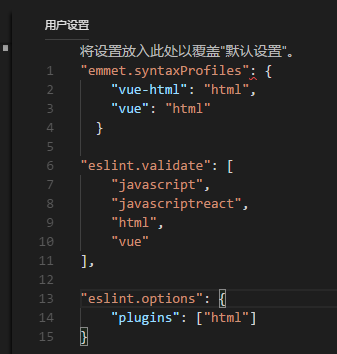
也可以通过左边的扩展,然后搜索相应插件安装。
3.安装prettier插件,是代码格式化工具
装完后重启VSCode,然打开设置,搜索eslint,接首在右侧用户配置添加相关配置
具体相关配置代码如下:
"editor.detectIndentation": false,
"editor.tabSize": 2,
"prettier.tabWidth": 2,
"prettier.eslintIntegration": true, //让prettier使用eslint的代码格式进行校验
"prettier.semi": false, //去掉代码结尾的分号
"prettier.singleQuote": true, //使用带引号替代双引号
"javascript.format.insertSpaceBeforeFunctionParenthesis": true, //让函数(名)和后面的括号之间加个空格
"vetur.format.defaultFormatter.html": "js-beautify-html", //格式化.vue中html
"vetur.format.defaultFormatter.js": "vscode-typescript", //让vue中的js按编辑器自带的ts格式进行格式化
4.打开项目test1
5.运行项目
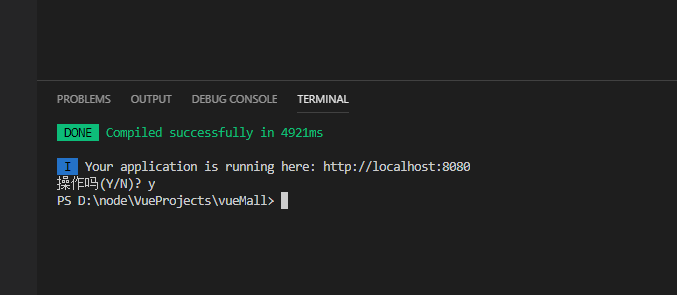
在终端输入cnpm install先检查和下载依赖,然后输入cnpm run dev运行项目,如下图
Vue环境搭建+VSCode+Win10的更多相关文章
- Vue 环境搭建(win10)
1.安装node node官网安装地址 推荐安装稳定版本(LTS)以及安装路径为系统盘(C) 查看node安装成功否 注释:以下命令使用 命令提示符(管理员)权限,win10 对user权限的限制了访 ...
- vue环境搭建+vscode
https://blog.csdn.net/junshangshui/article/details/80376489
- vue环境搭建与创建第一个vuejs文件
我们在前端学习中,学会了HTML.CSS.JS之后一般会选择学习一些框架,比如Jquery.AngularJs等.这个系列的博文是针对于学习Vue.js的同学展开的. 1.如何简单地使用Vue.js ...
- 55.Vue环境搭建
Vue环境搭建 在搭建过程中出现的错误解决办法 https://www.cnblogs.com/lovebing/p/9488198.html cross-env使用笔记 cross- ...
- Vue环境搭建及第一个helloWorld
Vue环境搭建及第一个helloWorld 一.环境搭建 1.node.js环境安装配置 https://www.cnblogs.com/liuqiyun/p/8133904.html 或者 htt ...
- 前端(二十三)—— Vue环境搭建
目录 一.Vue环境搭建 一.Vue环境搭建 1.安装node 去官网下载node安装包 傻瓜式安装 万一安装后终端没有node环境,要进行node环境变量的配置(C:\Program Files\n ...
- Vue环境搭建、创建与启动、案例
vue环境搭建 """ 1) 安装node 官网下载安装包,傻瓜式安装:https://nodejs.org/zh-cn/ 2) 安装cnpm npm install - ...
- VUE环境搭建、创建项目、vue调试工具
环境搭建 第一步 安装node.js 打开下载链接: https://nodejs.org/en/download/ 这里下载的是node-v6.9.2-x64.msi; 默认式的安装,默认 ...
- vue 环境搭建笔记
环境 开发工具:VS Code vue版本: 2.x 准备 使用 npm 包管理器进行安装,也可以使用 yarn 包管理器. 可以使用淘宝的 npm 镜像,国内速度更快. 使用方式: $ npm in ...
随机推荐
- doctype声明 过渡transitional 严格strict 框架frameset
DOCTYPE是document type(文档类型)的简写,用来说明你用的XHTML或者HTML是什么版本. 其中的DTD(例如上例中的xhtml1-transitional.dtd)叫文档类型定义 ...
- 一种压缩图片的方法---Machine learning 之 K-Means
背景描述: RGB编码:对于一个直接用24bit表示每一个而像素的图像来说,每一个pixel使用8-bit无符号整数(0-255)来表示红or绿or蓝. 压缩目的: 将128x128大小的图片由原来的 ...
- linux下常用命令失效
注意:修改一下PATH环境变量 export PATH=/bin:/usr/bin/:. 可以把这句话加到你的.profile或者.bash_profile里,这样每次登录的时候都会生效
- 《CSS Mastery》读书笔记(2)
第二章 目标的样式 要用CSS样式化一个HTML元素,必须要定位一个元素, CSS的选择器就是这样的手段. 这章中,你要学到的 • Common selectors 普通选择器 • Advanc ...
- 【java并发】(1)深入理解volatile关键字
volatile这个关键字可能很多朋友都听说过,或许也都用过.在Java 5之前,它是一个备受争议的关键字,因为在程序中使用它往往会导致出人意料的结果.在Java 5之后,volatile关键字才得以 ...
- PHP获取远程和本地文件信息(汇总)
1.PHP filesize() 函数filesize() 函数返回指定文件的大小.若成功,则返回文件大小的字节数.若失败,则返回 false 并生成一条 E_WARNING 级的错误. 但是只能获取 ...
- js仿新浪游戏频道导航条
js仿新浪游戏频道导航条 在线演示本地下载
- 努比亚(nubia) M2青春版 NX573J 解锁BootLoader 并进入临时recovery ROOT
努比亚(nubia) M2青春版 NX573J 解锁BootLoader 并进入临时recovery ROOT 工具下载链接:https://pan.baidu.com/s/1NfRTdXtdAZRi ...
- angular2之组件通讯
定义父组件,在父组件中以路由插座形式引入子组件,定义相关输入输出属性 可以在同一模块内部定义多个组件,将一个组件引入另一个组件中去:也可以该模块整体导出,将该模块导入到其他模块,这样此模块中的组件就能 ...
- 错误 RC1015: 无法打开包含文件 'XTToolkitPro.rc'
XtremeToolkitPro作为VC++/MFC平台下目前最流行的GUI界面库之一,安装和使用都很方便.不过,在实际使用中还是碰到许多问题.如果在编译工程时只显示一个错误:RC1015: 无法打开 ...