
详解Bootstrap按钮组件
按钮组也是一个独立的组件,所以可以找到相应的源码文件:
Less:buttons.less
Sass:_buttons.scss
Css:Bootstrap.css 3131行~3291行
按钮组和下拉菜单组件一样,需要依赖于button.js插件才能正常运作。
结构方面:使用一个类名为btn-group的容器,把多个按钮放在这个容器中。
<div class="btn-group">

  <button type="button" class="btn btn-default">

     <span class="glyphicon glyphicon-step-backward"></span>

  </button>

   …

  <button type="button" class="btn btn-default">

     <span class="glyphicon glyphicon-step-forward"></span>

  </button>

</div>
CSS:
.btn-group,

.btn-group-vertical {

  position: relative;

  display: inline-block;

  vertical-align: middle;

}

.btn-group > .btn,

.btn-group-vertical > .btn {

  position: relative;

  float: left;

}

.btn-group > .btn:hover,

.btn-group-vertical > .btn:hover,

.btn-group > .btn:focus,

.btn-group-vertical > .btn:focus,

.btn-group > .btn:active,

.btn-group-vertical > .btn:active,

.btn-group > .btn.active,

.btn-group-vertical > .btn.active {

  z-index:;

}

.btn-group > .btn:focus,

.btn-group-vertical > .btn:focus {

  outline: none;

}

.btn-group .btn + .btn,

.btn-group .btn + .btn-group,

.btn-group .btn-group + .btn,

.btn-group .btn-group + .btn-group {

   margin-left: -1px;

}
除了可以使用<button>元素之外,还可以使用其他标签元素,比如<a>标签,唯一要保证的是:不管使用什么标签,.btn-group容器里的标签元素需要带有类名.btn
按钮组四个角都是圆角,除了第一个和最后一个按钮具有边上的圆角外,其他的按钮没有圆角。
详解:
1、默认:所有按钮都是圆角
2、除第一个按钮和最后一个按钮,其他的按钮圆角取消
3、最后一个按钮只留右上角和右下角为圆角
源码:
.btn-group > .btn:not(:first-child):not(:last-child):not(.dropdown-toggle) {

  border-radius:;

}

.btn-group > .btn:first-child {

  margin-left:;

}

.btn-group > .btn:first-child:not(:last-child):not(.dropdown-toggle) {

  border-top-right-radius:;

  border-bottom-right-radius:;

}

.btn-group > .btn:last-child:not(:first-child),

.btn-group > .dropdown-toggle:not(:first-child) {

  border-top-left-radius:;

  border-bottom-left-radius:;

}

.btn-group > .btn-group {

  float: left;

}

.btn-group > .btn-group:not(:first-child):not(:last-child) > .btn {

  border-radius:;

}

.btn-group > .btn-group:first-child> .btn:last-child,

.btn-group > .btn-group:first-child> .dropdown-toggle {

  border-top-right-radius:;

  border-bottom-right-radius:;

}

.btn-group > .btn-group:last-child> .btn:first-child {

  border-top-left-radius:;

  border-bottom-left-radius:;

}
按钮组工具栏
在富文本编辑器中,将按钮组分组排列在一起,比如说复制,剪切,粘贴一组,左对齐,中间对齐,右对齐和两端对齐一组,这时需要用到bootstrap框架按钮工具栏btn-toolbar
<div class="btn-toolbar">

  <div class="btn-group">

    …

  </div>

  <div class="btn-group">

    …

  </div>

  <div class="btn-group">

    …

  </div>

  <div class="btn-group">

    …

  </div>

</div>
原理:主要是让容器的多个分组.btn-group元素进行浮动,并且组与组之间保持5px的左外距
.btn-toolbar {

  margin-left: -5px;

}

.btn-toolbar .btn-group,

.btn-toolbar .input-group {

  float: left;

}

.btn-toolbar > .btn,

.btn-toolbar > .btn-group,

.btn-toolbar > .input-group {

  margin-left: 5px;

}
注意在btn-toolbar上清除浮动
.btn-toolbar:before,

.btn-toolbar:after{

 display: table;

content: " ";

}

.btn-toolbar:after{

  clear: both;

}
示例:
<div class="btn-toolbar">

           <div class="btn-group">

               <button class="btn btn-default" type="button">

                   <span class="glyphicon glyphicon-align-left"></span>

               </button>

               <button class="btn btn-default" type="button">

                   <span class="glyphicon glyphicon-align-center"></span>

               </button>

               <button class="btn btn-default">

                   <span class="glyphicon glyphicon-align-right"></span>

               </button>

               <button class="btn btn-default" type="button">

                   <span class="glyphicon glyphicon-align-justify"></span>

               </button>

           </div>

           <div class="btn-group">

               <button class="btn btn-default" type="button">

                   <span class="glyphicon glyphicon-font"></span>

               </button>

               <button class="btn btn-default" type="button">

                   <span class="glyphicon glyphicon-bold"></span>

               </button>

           </div>

       </div>
按钮嵌套分组
很多时候,我们把下拉菜单很普通的按钮组排列在一起,实现类似于导航菜单的效果:
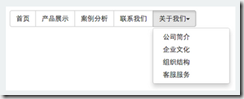
使用的时候只需将之前制作下拉菜单的dropdown容器的类名换成btn-group,并且和普通的按钮放在同一级:
<div class="btn-group">

           <button class="btn btn-default" type="button">首页</button>

           <button class="btn btn-default" type="button">产品展示</button>

           <button class="btn btn-default" type="button">案例分析</button>

           <button class="btn btn-default" type="button">联系我们</button>

           <div class="btn-group">

               <button class="btn btn-default dropdown-toggle" data-toggle="dropdown" type="button">

                   关于我们<span class="caret"></span>

               </button>

               <ul class="dropdown-menu">

                   <li><a href="#">公司简介</a></li>

                   <li><a href="#">企业文化</a></li>

                   <li><a href="#">组织结构</a></li>

                   <li><a href="#">客服服务</a></li>

               </ul>

           </div>

       </div>
.btn-group > .btn-group {

  float: left;

}

.btn-group > .btn-group:not(:first-child):not(:last-child) > .btn {

  border-radius:;

}

.btn-group > .btn-group:first-child> .btn:last-child,

.btn-group > .btn-group:first-child> .dropdown-toggle {

  border-top-right-radius:;

  border-bottom-right-radius:;

}

.btn-group > .btn-group:last-child> .btn:first-child {

  border-top-left-radius:;

  border-bottom-left-radius:;

}

.btn-group .dropdown-toggle:active,

.btn-group.open .dropdown-toggle {

  outline:;

}

.btn-group > .btn + .dropdown-toggle {

  padding-right: 8px;

  padding-left: 8px;

}

.btn-group > .btn-lg + .dropdown-toggle {

  padding-right: 12px;

  padding-left: 12px;

}

.btn-group.open .dropdown-toggle {

  -webkit-box-shadow: inset 0 3px 5px rgba(0, 0, 0, .125);

  box-shadow: inset 0 3px 5px rgba(0, 0, 0, .125);

}

.btn-group.open .dropdown-toggle.btn-link {

  -webkit-box-shadow: none;

  box-shadow: none;

}
按钮垂直分组
只需把水平分组的类名.btn-group换成.btn-group-vertical即可。
<div class="btn-group-vertical">

            <button class="btn btn-default" type="button">首页</button>

            <button class="btn btn-default" type="button">产品展示</button>

            <button class="btn btn-default" type="button">案例分析</button>

            <button class="btn btn-default" type="button">联系我们</button>

            <div class="btn-group">

                <button class="btn btn-default dropdown-toggle" data-toggle="dropdown" type="button">

                    关于我们<span class="caret"></span>

                </button>

                <ul class="dropdown-menu">

                    <li><a href="#">公司简介</a></li>

                    <li><a href="#">企业文化</a></li>

                    <li><a href="#">组织结构</a></li>

                    <li><a href="#">客服服务</a></li>

                </ul>

            </div>

        </div>
.btn-group-vertical > .btn,

.btn-group-vertical > .btn-group,

.btn-group-vertical > .btn-group > .btn {

  display: block;

  float: none;

  width: 100%;

  max-width: 100%;

}

.btn-group-vertical > .btn-group > .btn {

  float: none;

}

.btn-group-vertical > .btn + .btn,

.btn-group-vertical > .btn + .btn-group,

.btn-group-vertical > .btn-group + .btn,

.btn-group-vertical > .btn-group + .btn-group {

  margin-top: -1px;

  margin-left:;

}

.btn-group-vertical > .btn:not(:first-child):not(:last-child) {

  border-radius:;

}

.btn-group-vertical > .btn:first-child:not(:last-child) {

  border-top-right-radius: 4px;

  border-bottom-right-radius:;

  border-bottom-left-radius:;

}

.btn-group-vertical > .btn:last-child:not(:first-child) {

  border-top-left-radius:;

  border-top-right-radius:;

  border-bottom-left-radius: 4px;

}

.btn-group-vertical > .btn-group:not(:first-child):not(:last-child) > .btn {

  border-radius:;

}

.btn-group-vertical > .btn-group:first-child:not(:last-child) > .btn:last-child,

.btn-group-vertical > .btn-group:first-child:not(:last-child) > .dropdown-toggle {

  border-bottom-right-radius:;

  border-bottom-left-radius:;

}

.btn-group-vertical > .btn-group:last-child:not(:first-child) > .btn:first-child {

  border-top-left-radius:;

  border-top-right-radius:;

}
等分按钮又称为自适应分组按钮:
整个按钮组的宽度是容器的100%,而按钮组里面的每个按钮平分整个容器的宽度,例如一个按钮组里有五个按钮,每个按钮是容器宽度的20%;一个按钮组里有四个按钮,每个按钮是容器宽度的25%;
实现方法:只需要在按钮组.btn-group 上追加一个类名.btn-group-justified
<div class="btn-group btn-group-justified">

           <buttton class="btn btn-default" type="button">首页</buttton>

           <buttton class="btn btn-default" type="button">案例分析</buttton>

           <buttton class="btn btn-default" type="button">联系我们</buttton>

           <buttton class="btn btn-default" type="button">关于我们</buttton>

       </div>
.btn-group-justified {

  display: table;

  width: 100%;

  table-layout: fixed;

  border-collapse: separate;

}

.btn-group-justified > .btn,

.btn-group-justified > .btn-group {

  display: table-cell;

  float: none;

  width: 1%;

}

.btn-group-justified > .btn-group .btn {

  width: 100%;

}
把.btn-group-justified模拟成表格(display:table),并且把里面的按钮模板模拟成表格单元格(display:table-cell)。
注意:在制作等分按钮组时,尽量使用<a>标签来制作按钮,因为使用button标签元素时,使用display:table在部分浏览器下支持并不友好
详解Bootstrap按钮组件的更多相关文章
- 详解Bootstrap按钮组件(二)
按钮下拉菜单 按钮下拉菜单仅从外观上看和下拉菜单效果基本上是一样的.它们唯一的不同是外部容器div.dropdown换成了div.btn-group <div class="btn-g ...
- 详解Bootstrap缩略图组件及警示框组件
缩略图组件 缩略图在网站中最常用的就是产品列表页面,一行显示几张图片,有的在图片底下带有标题.描述内容.按钮等信息.bootstrap框架将这部分独立成一个模块组件,通过类名.thumbnail配合b ...
- 详解Bootstrap导航组件
在bootstrap框架中将导航独立出来成为一个导航组件,根据不同的版本,可以找到相应的源码: LESS: navs.less SASS: _navs.scss 标签形导航,也称选项卡导航 标签形 ...
- 详解Bootstrap面板组件
面板组件主要作用是用来处理一些其他组件无法完成的功能,在不同的版本中具有不同的源码: LESS:panels.less SASS:_panels.scss 基础面板非常简单,就是一个div容器中运用了 ...
- 详解Bootstrap表单组件
表单常见的元素主要包括:文本输入框.下拉选择框.单选框.复选框.文本域.按钮等.下面是不同的bootstrap版本: LESS: forms.less SASS: _forms.scss boot ...
- 详解Bootstrap下拉菜单组件
bootstrap框架中的下拉菜单组件是一个独立的组件,根据不同的版本,他对应的文件: less 对应的源码文件为:dropdowns.less sass对应的源码文件为:_dropdowns.scs ...
- bootstrap 按钮组件
按钮组件主要的类名: .btn-toolbar 把几个 .btn-group 组合在一起,更复杂的组件 .btn-group .btn-group-vertical 垂直堆叠显示 ...
- 详解Bootstrap列表组组件
列表组可以用来制作列表清单.垂直导航等效果,也可以配合其他的组件制作出更漂亮的组件,列表组在bootstrap框架中也是一个独立的组件,所以也对应有自己独立源码: LESS:list-group.le ...
- 详解Bootstrap进度条组件
在网页中,进度条的效果并不少见,如:平分系统.加载状态等,进度条组件使用了css3的transition和animation属性来完成一些特效,这些特效在IE9及IE9以下版本.Firefox的老版本 ...
随机推荐
- 技术英文单词贴--S
S separator 分离,隔离器 shortcut 快捷方式,捷径 sort 排序 special 特殊的,专用的 specified 规定的,详细说明,指定 specify 指定,明确提出,详细 ...
- Jar依赖很多,找不到重复的包??好工具来帮助您
这里下载 http://download.csdn.net/download/steven2088/8563873 之前的上传错误,新url http://download.csdn.net/deta ...
- 线程学习笔记 等待句柄和线程池(摘自https://blog.gkarch.com/threading/part2.html#manualresetevent)
//如果你的应用有很多线程,这些线程大部分时间都在阻塞,那么可以通过调用ThreadPool.RegisterWaitForSingleObject来减少资源消耗.这个方法接受一个委托,它会在向等待句 ...
- SublimeText为啥选择Python开发extension
真正优秀的软件是靠优秀的程序员开发出来的,反过来也一样,优秀的语言,平台,工具只有在优秀的程序员的手中才能显现出它的威力. 比如,Jon Skinner开发的SublimeText.桌面应用一般支持二 ...
- 修改Broforce无限人数,死亡不减反加
看B站直播发现这个有趣的游戏,找了半天修改器无效,Cheat Engine怎么找指针有点忘了,直接找数值每关都要重来,想来想去还是简单粗暴的反编译好了. 顺便做下C#反编译备忘. 首先把DLL反成IL ...
- 使用代码在windows-store中打开、搜索应用程序
//Launcher.LaunchUriAsync(newUri("ms-windows-store:PDP?PFN=" + Package.Current.Id.FamilyNa ...
- iOS 汉字转拼音
- (NSString *)getFirstString:(ICCustom *)custom { NSMutableString *source = [custom.merchantAbbr ...
- 待实验:Android 增量升级
参考资料: 增量升级(省流量更新)的Android客户端实现 http://blog.csdn.net/sgwhp/article/details/9009427 http://my.oschina ...
- 日期运算 jsf日期组建
SimpleDateFormat simpleDateFormat = new SimpleDateFormat("yyyy-MM-dd"); Date date; try { d ...
- 【基础知识】.Net基础加强11天
一. 扩展方法 1. 声明扩展方法的步骤: 1> 类必须是static,方法是static ,第一个参数是被扩展的对象,前面标注(this 数据类型参数名). 2> 使用扩展方法的时候必须 ...