
bootstrap学习总结-css样式设计(二)
首先,很感谢各位园友对我的支持,关于bootstrap的学习总结,我会持续更新,如果有写的不对的地方,麻烦各位给我指正出来哈。关于上篇文章,固定布局和流式布局很关键,如果还不太清楚的可以再看看我写的http://www.cnblogs.com/jtjds/p/5547261.html
这次我们来看看bootstrap中关于样式的一些具体关键的类以及如何使用这些类,类与类之间的区别,另外涉及到的一些相关类,举列子的时候解释。
一:表单
1:form-control类:含有此类的<input><select><textarea>标签宽度都将变为width:100%,且在表单中通常是将控件配合label标签一起包含在form-group中使用。
<form  role="form">

       <!-- 所有设置了form-control类的input,textarea,select,元素都将被默认为width:100%   -->

       <div  class="form-group">  --form-group:一般讲标签和空间包裹在form-group中使用

               <label   for="exampleInputEmail">Email  address</label>

               <input   type="email"   class="form-control"  id="exampleInputEmail"  placeholder="input">

       </div>

        <div  class="form-group">

               <label   for="exampleInputEmail">Email  name</label>

               <textarea  class="form-control">11111</textarea>

       </div>

       <div  class="form-group">

               <label  for="select">select  form</label>

               <select  class="form-control">

                   <option>111</option>

                   <option>222</option>

               </select>

       </div>

</form>
根据上面代码引申出不同的类,我们一行行的来看。给form添加form-inline类(将控件放在一行) | form-horizontal类(标签在左,控件在右),后者借助标签。
<!-- form-inline类使表单水平呈现-->

<form   class="form-inline">  --其次还有check-inline,radio-inline等

           <div  class="form-group">

                     <label  class="src-only"  for="exampleInputAmount">Amount</label>

                     <div  class="input-group">  --input-group:输入组

                                <div  class="input-group-addon">@</div>  --addon:指添加的文本或按钮

                                <input  type="text"  class="form-control "  id="exampleInputAmount"  placeholder="Amount">

                                <div   class="input-group-addon">@</div>

                     </div>

           </div>

           <button  type="submit"  class="btn  btn-primary">search</button>

</form>
效果如下:

如果不加的话,button将被挤到下一行。这里不再贴图,可自行贴码测试。
<!--水平排列的表单   control-label:表示文本采用右对齐 -->

<form   class="form-horizontal" >

       <div  class="form-group">

         <label  for="inputEmail"   class="col-sm-2  control-label">Email:</label>

          <div  class="col-sm-10">

                  <input  type="email"   class="form-control"   id="inputEmail"  placeholder="email">

          </div>

       </div>

      <div  class="form-group">

         <label  for="inputPassword"   class="col-sm-2  control-label">Password:</label>

          <div  class="col-sm-10">

                  <input  type="password"   class="form-control"   id="inputPassword"  placeholder="password">

          </div>

       </div>

</form>
效果如下:
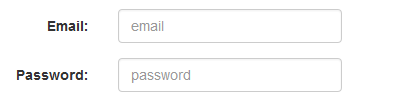 (注意:这里的input文本框应该是占5/6的,我把它的宽度自定义了下为20%)
这里关于form-horizontal,要配合bootstrap的栅格系统进行。
在<form>元素上使用类名“form-horizontal”主要有以下几个作用:
1:设置表单控件padding和margin值。上面的代码可在调试控制台里面看到,为padding-left:50px。
2:改变“form-group”的表现形式,类似于网格系统的“row”。
2:label的作用
<label  for="hello1">hello</label><input  type="text"   id="hello"><br>  ---产生蓝色光晕
<label  for="1111">hello</label><input  type="text"   id="jiang"><br>    ---id不对应,没反应,只有当鼠标放在控件上时,才有蓝色光晕
结合上面的代码看:label中的for属性,应该对应的是控件中的id。作用:保证当鼠标置于label上,相应的控件会产生蓝色光晕。
3:role的作用
有没有觉得很奇怪,为什么在写表单或者一些控件的时候,要加上role?
作用:保证读屏软件可以识别。读屏软件即一款帮助智障人士上网的软件,将图片,文字等以语音的形式传达给智障人士,因此为确保读屏软件可以识别,通常没有语义化的标签,或者功能特殊的标签都要写上它。比如:
<a  class="btn  btn-default"  href="#"  role="button">link</a>
<!-- 如果链接a作为按钮使用,并用于当前页面触发某些功能,而不是连接到其它其它页面或当前页面的其余部分,务必设置role="button" -->
原本a标签是表示链接,但这里却当做按钮来使用,读屏软件无法识别,因此需要加上role="button",让读屏软件知道这是个button按钮。
4:label,aria-label,aria-labelled的区别?
  <div  class="form-group">

                <input  type="text"   id="idCard"  aria-label="身份证">

                <p  class="help-block">Example  block-level </p>  --help-block:用来提示解释说明的文本

  </div>

  <div  class="form-group">

                <label  for="idCard">身份证</label>

                <input  type="text"   id="idCard"  >

                <p  class="help-block">Example  block-level </p>

  </div>
效果如下:
 前者没有出现可视化的“身份证”字样,两者均是为了便于读屏软件识别出来。只是aria-label被隐藏起来了。
再来看下aria-labelled怎么用,通常是当标签文本已经存在于某一个元素时,使用aria-labelled,它的值为所有读取元素的id,来看下列子:
<div class="dropdown">

       <button type="button" class="btn dropdown-toggle" id="dropdownMenu1"   data-toggle="dropdown">

               选择下列选项

              <span class="caret"></span>

       </button>

       <ul class="dropdown-menu" role="menu" aria-labelledby="dropdownMenu1">

                 <li role="presentation">

                       <a role="menuitem" tabindex="-1" href="#">1111</a>

                 </li>

                 <li role="presentation">

                      <a role="menuitem" tabindex="-1" href="#">22222</a>

                 </li>

                 <li role="presentation">

                     <a role="menuitem" tabindex="-1" href="#">33333</a>

                 </li>

       </ul>

</div>
此时ul中包含的有li,且是在button中控制的,所以此时用aria-labelledby比较合适。简单来说,三者之间,只是使用的范围不一样,基本功能是相同的,都是为了便于读屏软件的识别。说到隐藏的类,就要提到sr-only类了。我们来看下。
<label for="inputEmail" class="col-sm-2 control-label sr-only">Email:</label>
<label for="inputEmail" class="col-sm-2 control-label ">Email:</label>
此时效果是:上面的文字被隐藏起来,仅仅这种区别,其它基本功能不变。
5:disabled类
在表单中,这个类要注意,这里我们对比来看。
<!-- 引入fieldset的表单,作用:将表单包含在一个块里面 -->

<form role="form">

    <fieldset disabled>

              <div class="form-group">

                        <label for="disabledTextInput">禁用的输入框</label>

                        <input type="text" id="disabledTextInput" class="form-control" placeholder="禁止输入">

             </div>

             <div class="form-group">

                        <label for="disabledSelect">禁用的下拉框</label>

                       <select id="disabledSelect" class="form-control">

                        <option>禁用不可选择</option>

                       </select>

             </div>

            <div class="checkbox">

                       <label>

                       <input type="checkbox"> 禁用无法选择

                      </label>

           </div>

           <button type="submit" class="btn btn-primary">提交</button>

  </fieldset>

</form>
如果给fileset增加disabled类的话,禁用的表单,只对button select input等禁用,而对于其它的项legend属性并不起作用。对比来看,添加legend属性
<!--  加了lenged属性 -->

<form role="form">

            <fieldset disabled>

                          <legend><input type="text" class="form-control" placeholder="颜色变灰,但没被禁用" ></legend>--这里鼠标可以放入输入框中

                           <div class="form-group">

                                    <label for="disabledTextInput">禁用的输入框</label>

                                    <input type="text" id="disabledTextInput" class="form-control" placeholder="禁止输入">

                          </div>

                          <div class="form-group">

                                    <label for="disabledSelect">禁用的下拉框</label>

                                    <select id="disabledSelect" class="form-control">

                                    <option>不可选择</option>

                                    </select>

                          </div>

                          <div class="checkbox">

                                   <label>

                                    <input type="checkbox"> 无法选择

                                    </label>

                          </div>

                               <button type="submit" class="btn btn-primary">提交</button>

             </fieldset>

</form>

<!--  禁用的表单,只对button   select   input等禁用,而对于其它的项legend并不起作用-->
6: data-toggle data-target data-spy属性
html5允许开发者自由为其标签添加属性,这种自定义属性一般用“data-”开头。
data-toggle:表示数据交互 ,上面列子中点击button,即可切换到下拉菜单。
data-spy表示:监控
data-traget:目标。
这里涉及到js中的事件,不再详解,等到进入bootstrap中的js学习中再来看一下这些问题。表单涉及到的东西还是很多的,总结的差不多这么多,还有补充的,麻烦大家在下面给我留言。
二:按钮类
这个没啥难点,记住属性类就行了,很好理解。
<a  class="btn  btn-default"  href="#"  role="button">link</a>

<button  class="btn  btn-default  btn-lg"  type="submit"  disabled="disabled">default</button>

<button  class="btn  btn-primary"          type="submit">primary</button>

<button  class="btn  btn-success"          type="submit">success</button>

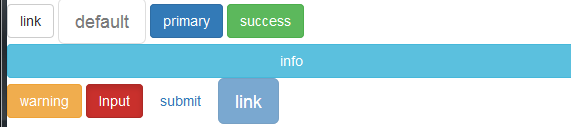
<button  class="btn  btn-info  btn-block"  type="submit">info</button>    --btn-block:将其拉伸到父元素的100%

<button  class="btn  btn-warning"          type="submit">warning</button>

<input   class="btn  btn-danger  active"   type="button"  value="Input">

<input   class="btn  btn-link"             type="button"  value="submit">
效果如下:
三:图片类
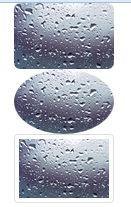
 <!--  使图片居中center-block:使内容居中显示 img-rounded :带有圆角   img-circle:环形    img-thumbnail:给图片加了个外边框-->

<img  src="111.png"  class="img-responsive  center-block  img-rounded"  alt="responsive  image">

<img  src="111.png"  class="img-responsive  center-block  img-circle"  alt="responsive  image">

<img  src="111.png"  class="img-responsive  center-block  img-thumbnail"  alt="responsive  image">
效果如下:
总结一句,个人感觉,表单的作用还是很重要的,其它的一些基本类,这里不再讲解,都比较容易。下一篇将转入css组件的学习。
作者:向婷风
出处:http://www.cnblogs.com/jtjds/p/5554350.html
如果您觉得阅读本文对您有帮助,请点一下“推荐”按钮,您的“推荐”将是我最大的写作动力!欢迎各位转载,但是未经作者
本人同意 转载文章之后必须在 文章页面明显位置给出作者和原文连接,否则保留追究法律责任的权利。
bootstrap学习总结-css样式设计(二)的更多相关文章
- bootstrap学习总结-css样式设计(一)
由于项目需要,所以打算好好学习下bootstrap框架,之前了解一点,框架总体不难,但涉及到的东西还是很多,想要熟练掌握它,还是要多练练. 一:bootstrap是什么? bs是什么? 即前端页面搭 ...
- Bootstrap学习 - 全局CSS样式
栅格Grid <!-行(row)”必须包含在 .container (固定宽度)或 .container-fluid (100% 宽度)中-> <div class="c ...
- bootstrap学习总结-css组件(三)
今天我们来看看css组件效果以及其中比较重要的类,这些类都不难,关键要熟练掌握,搭配使用,灵活运用.关于前两篇中,css样式和布局的文章,大家可以在首页进行阅读.http://www.cnblogs. ...
- ReactNative学习之css样式使用
前言: 前面学习了html,今天学习一下css的基本使用,看下html与css之间是如何结合来编写前端网页的. CSS 是什么? CSS 是 Cascading Style Sheets(级联样式表) ...
- css 样式设计(一)( 在线150个例子 | 背景 | 文本 | 字体 | 链接 | 列表 | 表格 | 盒模型 | 边框 | 轮廓 | 边距 | 填充 |分组和嵌套 | 尺寸 | 定位 | 浮动 |对齐 )
一.css在线150个例子 http://www.w3cschool.cc/css/css-examples.html 二.背景图片水平方向重复 : body { background-image:u ...
- 1+X证书学习日志 —— css样式表
## 因为初级的内容较多,所以选了一些有用的 需要记忆的内容写下 方便日后回顾 CSS语法 选择符{属性:属性值;} ## 所有的css代码 都要放在css样式表里面 ...
- HTML 学习笔记 CSS样式(简介和语法)
CSS概述 CSS指层叠样式表(Cascading Style Sheets) 样式定义如何显示HTML元素 样式通常存储在样式表中 把样式添加到HTML4.0中 是为了解决内容与表现分离的问题 外部 ...
- Bootstrap学习速查表(二) 排版及表格
一.h1~h6标签 固定不同级别标题字体大小,h1=36px,h2=30px,h3=24px,h4=18px,h5=14px和h6=12px. 1.重新设置了margin-top和margin-bot ...
- HTML 学习笔记 CSS样式(定位)
CSS定位(Positioning)属性 允许你对元素进行定位. CSS定位和浮动 CSS为定位和浮动提供了一些属性,利用这些属性 可以建立列式布局,将布局的一部分与另一部分重叠.还可以完成多年来通常 ...
随机推荐
- jquery中的事件与动画
一:事件 1.鼠标事件 eg:光棒效果 $(function () { $('li').mouseover(function () { //鼠标移过时 $(this).css('background' ...
- lambda 个人学习理解
lambda是简化代码量的写用更简单的方法来写匿名方法 lambda左边是参数,右边是代码块(方法执行语句). 整体运算结果是根据左边参数,执行右边语句,返回右边执行的结果: 匿名方法是简化方法 1. ...
- [原创]html5_PC游戏_图片俄罗斯方块
PC游戏_图片俄罗斯方块 以前的了,快一年了... 使用了离线canvas复制的方法,启动预览效果需要服务器支持 另外,AC娘图片可以自己做加载功能,这样游戏图片显示更顺畅 效果: --- 代码: h ...
- 安卓开发_慕课网_ViewPager实现Tab(App主界面)
学习内容来自“慕课网” 网站上一共有4种方法来实现APP主界面的TAB方法 这里学习第一种 ViewPager实现Tab 布局文件有7个, 主界面acitivity.layout <Linear ...
- 实战1--应用EL表达式访问JavaBean的属性
(1)编写index.jsp页面,用来收集用户的注册信息 <%@ page language="java" pageEncoding="GBK"%> ...
- 主程序底部TabBar功能跟登录页面布局
1:主程序底部TabBar的功能实现 效果图: 主要代码如下: - (UITabBarController*)setRootVC:(BOOL)bShowCart { //创建一个子控制器 用于显示当前 ...
- MacOs终端忽略大小写
使用MacOs的终端时,唯一让人感觉不爽的就是Tab补全是区分大小的,所以查了资料就把这个问题搞定了.在用户目录下创建 .inputrc 文件,内容为以下三行代码,保存后重启终端再次输入文件名Tab补 ...
- UnityShader之Shader格式篇【Shader资料1】
关于Shader,在Unity里面我们一般叫做ShaderLab,只要你的职业是与渲染搭边,Unity就与ShaderLab有着直接的关联,你都应该试着去学会它,其实我们在新手未有入门的时候,我们总是 ...
- 找不到或无法加载主类 org.codehaus.plexus.classworlds.launcher.Launcher
配置PATH的时候,把$PATH写在后面,比如下面这样 export PATH=$MAVEN_HOME/bin:$PATH
- navicat 连接sqlserver提示要安装 sql server native client
navicat 连接sqlserver提示要安装 sql server native client 解决方法:其实navicat自带sqlncli_x64.msi,就在安装目录下,安装后问题解决!