
android SFC
本系列适合0基础的人员,因为我就是从0开始的,此系列记录我步入Android开发的一些经验分享,望与君共勉!作为Android队伍中的一个新人的我,如果有什么不对的地方,还望不吝赐教。
在开始Android开发之旅启动之前,首先要搭建环境,然后创建一个简单的HelloWorld。本文的主题如下:
- 1、环境搭建
- 1.1、JDK安装
- 1.2、Eclipse安装
- 1.3、Android SDK安装
- 1.4、ADT安装
- 1.5、创建AVD
- 2、HelloWorld
1、环境搭建
1.1、JDK安装
如果你还没有JDK的话,可以去这里下载,接下来的工作就是安装提示一步一步走。设置环境变量步骤如下:
- 我的电脑->属性->高级->环境变量->系统变量中添加以下环境变量:
- JAVA_HOME值为: D:\Program Files\Java\jdk1.6.0_18(你安装JDK的目录)
- CLASSPATH值为:.;%JAVA_HOME%\lib\tools.jar;%JAVA_HOME%\lib\dt.jar;%JAVA_HOME%\bin;
- Path: 在开始追加 %JAVA_HOME%\bin;
- NOTE:前面四步设置环境变量对搭建Android开发环境不是必须的,可以跳过。
安装完成之后,可以在检查JDK是否安装成功。打开cmd窗口,输入java –version 查看JDK的版本信息。出现类似下面的画面表示安装成功了:

图1、验证JDK安装是否成功
1.2、Eclipse安装
如果你还么有Eclipse的话,可以去这里下载,下载如下图所示的Eclipse IDE for Java Developers(92M)的win 32bit版:
 图2、Eclipse下载
解压之后即可使用。
1.3、Android SDK安装
在Android Developers下载android-sdk_r05-windows.zip,下载完成后解压到任意路径。
- 运行SDK Setup.exe,点击Available Packages。如果没有出现可安装的包,请点击Settings,选中Misc中的"Force https://..."这项,再点击Available Packages 。
- 选择希望安装的SDK及其文档或者其它包,点击Installation Selected、Accept All、Install Accepted,开始下载安装所选包
- 在用户变量中新建PATH值为:Android SDK中的tools绝对路径(本机为D:\AndroidDevelop\android-sdk-windows\tools)。
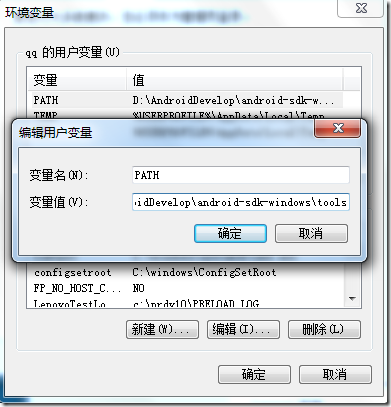 图2、设置Android SDK的环境变量
“确定”后,重新启动计算机。重启计算机以后,进入cmd命令窗口,检查SDK是不是安装成功。
运行 android –h 如果有类似以下的输出,表明安装成功:
 图3、验证Android SDK是否安装成功
1.4、ADT安装
- 打开 Eclipse IDE,进入菜单中的 "Help" -> "Install New Software"
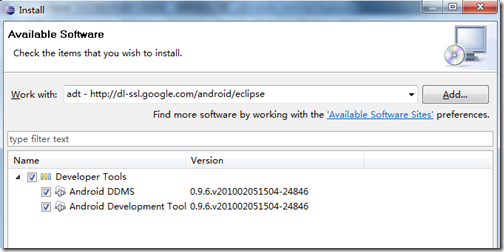
- 点击Add...按钮,弹出对话框要求输入Name和Location:Name自己随便取,Location输入http://dl-ssl.google.com/android/eclipse。如下图所示:

- 确定返回后,在work with后的下拉列表中选择我们刚才添加的ADT,我们会看到下面出有Developer Tools,展开它会有Android DDMS和Android Development Tool,勾选他们。 如下图所示:
- 然后就是按提示一步一步next。
完成之后:
- 选择Window > Preferences...
- 在左边的面板选择Android,然后在右侧点击Browse...并选中SDK路径,本机为:
D:\AndroidDevelop\android-sdk-windows - 点击Apply、OK。配置完成。
1.5、创建AVD
为使Android应用程序可以在模拟器上运行,必须创建AVD。
- 1、在Eclipse中。选择Windows > Android SDK and AVD Manager
- 2、点击左侧面板的Virtual Devices,再右侧点击New
- 3、填入Name,选择Target的API,SD Card大小任意,Skin随便选,Hardware目前保持默认值
- 4、点击Create AVD即可完成创建AVD
注意:如果你点击左侧面板的Virtual Devices,再右侧点击New ,而target下拉列表没有可选项时,这时候你:
- 点击左侧面板的Available Packages,在右侧勾选https://dl-ssl.google.com/android/repository/repository.xml,如下图所示:

- 然后点击Install Selected按钮,接下来就是按提示做就行了
要做这两步,原因是在1.3、Android SDK安装中没有安装一些必要的可用包(Available Packages)。
2、HelloWorld
- 通过File -> New -> Project 菜单,建立新项目"Android Project"
- 然后填写必要的参数,如下图所示:(注意这里我勾选的是Google APIs,你可以选你喜欢的,但你要创建相应的AVD)
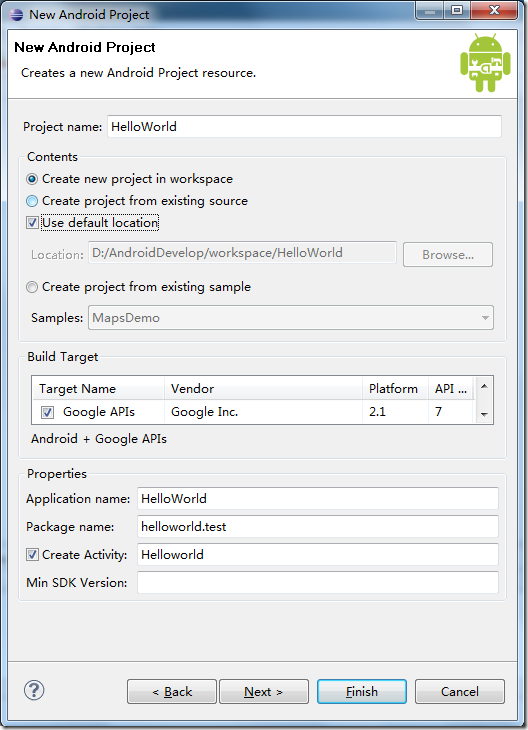
相关参数的说明:
- Project Name: 包含这个项目的文件夹的名称。
- Package Name: 包名,遵循JAVA规范,用包名来区分不同的类是很重要的,我用的是helloworld.test。
- Activity Name: 这是项目的主类名,这个类将会是Android的Activity类的子类。一个Activity类是一个简单的启动程序和控制程序的类。它可以根据需要创建界面,但不是必须的。
- Application Name: 一个易读的标题在你的应用程序上。
- 在"选择栏"的 "Use default location" 选项,允许你选择一个已存在的项目。
- 点击Finish后,点击Eclipse的Run菜单选择Run Configurations…
- 选择“Android Application”,点击在左上角(按钮像一张纸上有个“+”号)或者双击“Android Application”, 有个新的选项“New_configuration”(可以改为我们喜欢的名字)。
- 在右侧Android面板中点击Browse…,选择HelloWorld
- 在Target面板的Automatic中勾选相应的AVD,如果没有可用的AVD的话,你需要点击右下角的Manager…,然后新建相应的AVD。如下图所示:

- 然后点Run按钮即可,运行成功的话会有Android的模拟器界面,如下图所示:
android SFC的更多相关文章
- 大叔也说Xamarin~Android篇~支付宝SDK的集成
回到目录 首先做为支付宝SDK它提供了多种平台,网页版,wap版,IOS版,android版等等,今天主要说一下在xamarin里使用android平台的sdk的方法,在网上介绍这块的文章不多,大叔本 ...
- [深入理解Android卷一全文-第八章]深入理解Surface系统
由于<深入理解Android 卷一>和<深入理解Android卷二>不再出版.而知识的传播不应该由于纸质媒介的问题而中断,所以我将在CSDN博客中全文转发这两本书的全部内容. ...
- Android中通过进程注入技术修改系统返回的Mac地址
致谢 感谢看雪论坛中的这位大神,分享了这个技术:http://bbs.pediy.com/showthread.php?t=186054,从这篇文章中学习到了很多内容,如果没有这篇好文章,我在研究的过 ...
- 【原】Android热更新开源项目Tinker源码解析系列之三:so热更新
本系列将从以下三个方面对Tinker进行源码解析: Android热更新开源项目Tinker源码解析系列之一:Dex热更新 Android热更新开源项目Tinker源码解析系列之二:资源文件热更新 A ...
- 配置android sdk 环境
1:下载adnroid sdk安装包 官方下载地址无法打开,没有vpn,使用下面这个地址下载,地址:http://www.android-studio.org/
- Android SwipeRefreshLayout 下拉刷新——Hi_博客 Android App 开发笔记
以前写下拉刷新 感觉好费劲,要判断ListView是否滚到顶部,还要加载头布局,还要控制 头布局的状态,等等一大堆.感觉麻烦死了.今天学习了SwipeRefreshLayout 的用法,来分享一下,有 ...
- Android Studio配置 AndroidAnnotations——Hi_博客 Android App 开发笔记
以前用Eclicps 用习惯了现在 想学学 用Android Studio 两天的钻研终于 在我电脑上装了一个Android Studio 并完成了AndroidAnnotations 的配置. An ...
- Android请求网络共通类——Hi_博客 Android App 开发笔记
今天 ,来分享一下 ,一个博客App的开发过程,以前也没开发过这种类型App 的经验,求大神们轻点喷. 首先我们要创建一个Andriod 项目 因为要从网络请求数据所以我们先来一个请求网络的共通类. ...
- 【原】Android热更新开源项目Tinker源码解析系列之一:Dex热更新
[原]Android热更新开源项目Tinker源码解析系列之一:Dex热更新 Tinker是微信的第一个开源项目,主要用于安卓应用bug的热修复和功能的迭代. Tinker github地址:http ...
随机推荐
- 虚拟化之vmware-vcenter
VMware ESXi.VMware vCenter Server 和 vSphere Client,它们分别是 vSphere 的虚拟化层.管理层和接口层. vcenter server 插件和vc ...
- CSS之background属性
css背景是个很有意思的东西,可设置 背景色:background-color 背景图:backgoround-image 背景图显示相对位置:background-position,正数图片往右下移 ...
- com.opensymphony.module.sitemesh.filter.PageFilter 装饰页面
1.web.xml中配置: <filter> <filter-name>sitemeshFilter</filter-name> <filter-class& ...
- 在eclipse中的tomcat内存设置
设置步骤如下: 1.点击eclipse上的debug图标旁边的下拉箭头 2.然后选择Run Configurations, 3.系统弹出设置tomcat配置页面,在Argument中末尾添加参数中的V ...
- HBase(五): HBase运维管理
HBase自带的很多工具可用于管理.分析.修复和调试,这些工具一部分的入口是hbase shell 客户端,另一部分是在hbase的Jar包中. 目录: hbck hfile 数据备份与恢复 Snap ...
- Git基本命令
获取master: git clone ssh://some.i.p/some/source/~/somerep 获取branch: git clone -b branch-version ssh:/ ...
- Android禁止横屏竖屏切换
在Android中要让一个程序的界面始终保持一个方向,不随手机方向转动而变化的办法: 只要在AndroidManifest.xml里面配置一下就可以了. 在AndroidManifest.xml的ac ...
- phonegap 2.7 ios配置安装详细教程(2.9通用)
原地址:http://www.cnblogs.com/yansi/archive/2013/05/14/3078222.html 在移动开发日益激烈的情况下我也不得不硬着头皮尝试下新鲜的html5的a ...
- C语言每日一题之No.12
文件操作知识:如何将一个文件的内容读取到另一个文件里? fread函数和fwrite函数 1.函数功能 用来读写一个数据块. 2.一般调用形式 fread(buffer,count,siz ...
- 原生js 用正则实现removeclass hasclass getsclass addclass .
function getByClass(oParent,sClass){ if(oParent.getElementsByClassName){ return oParent.getElementsB ...