
转】Nginx+tomcat集群环境搭建(Windows下)
原博文出自于: http://blog.csdn.net/clj198606061111/article/details/22621003 感谢!
实验环境
windows xp sp3
Nginx版本:1.5.12;
下载地址:http://nginx.org/en/download.html
Tomcat版本:6.0.39
下载地址:http://tomcat.apache.org/download-60.cgi
一、配置nginx
1、 在D盘根目录建立nginx文件夹,把下载的nginx发布包nginx-1.5.12.zip解压到该目录。
2、 D:\nginx\nginx-1.5.12目录结构
Nginx-
|_ conf 配置目录
|_ contrib.
|_ docs 文档目录
|_ logs 日志目录
|_ temp 临时文件目录
|_ html 静态页面目录
|_ nginx.exe 主程序
3、 启动nginx
windows下启动nginx非常简单,双击运行nginx.exe即可。Nginx默认运行在80端口,检查nginx是否启动我们只需要在浏览器中输入http://localhost便可看到如下页面,说明我们nginx已经启起来了。

1、 停止nginx
如果需要停止nginx,需要打开一个命令行窗口,进入nginx解压的目录,也就是进入nginx.exe文件所在的目录,输入命令nginx –s stop 便可停止nginx。
二、集群配置
1、 配置tomcat
在D盘根目录建立tomcat文件夹,解压2份tomcat6.0.39发布包到该目录下,分别命名为tomcat01,tomcat02。为了便于观察我们访问的是哪个tomcat,我们修改tomcat01的D:\tomcat\tomcat01\webapps\ROOT\index.html中

<td align="left" valign="top"><b>Apache Tomcat</b></td>
改为
<td align="left" valign="top"><b>Apache Tomcat 1</b></td>
同理我们把tomcat02的D:\tomcat\tomcat02\webapps\ROOT\index.html中

<td align="left" valign="top"><b>Apache Tomcat</b></td>
改为
<td align="left" valign="top"><b>Apache Tomcat 2</b></td>
2个tomcat我们在同一台计算机上,为了让2个tomcat的端口不冲突,我们把tomcat02的D:\tomcat\tomcat02\conf\server.xml中

<Server port="8005" shutdown="SHUTDOWN">
改为
<Server port="8105" shutdown="SHUTDOWN">

<Connector port="8080" protocol="HTTP/1.1"
connectionTimeout="20000"
redirectPort="8443" />
改为
<Connector port="8180" protocol="HTTP/1.1"
connectionTimeout="20000"
redirectPort="8543" />

<Connector port="8009" protocol="AJP/1.3" redirectPort="8443" />
改为
<Connector port="8109" protocol="AJP/1.3" redirectPort="8543" />
2、 配置nginx
nginx.conf

- #Nginx所用用户和组,window下不指定
- #user niumd niumd;
- #工作的子进程数量(通常等于CPU数量或者2倍于CPU)
- worker_processes 2;
- #错误日志存放路径
- #error_log logs/error.log;
- #error_log logs/error.log notice;
- #error_log logs/error.log info;
- #指定pid存放文件
- #pid logs/nginx.pid;
- events {
- #使用网络IO模型linux建议epoll,FreeBSD建议采用kqueue,window下不指定。
- #use epoll;
- #允许最大连接数
- worker_connections 1024;
- }
- http {
- include mime.types;
- default_type application/octet-stream;
- #定义日志格式
- log_format main '$remote_addr - $remote_user [$time_local] "$request" '
- '$status $body_bytes_sent "$http_referer" '
- '"$http_user_agent" "$http_x_forwarded_for"';
- access_log logs/access.log main;
- client_header_timeout 3m;
- client_body_timeout 3m;
- send_timeout 3m;
- client_header_buffer_size 1k;
- large_client_header_buffers 4 4k;
- sendfile on;
- tcp_nopush on;
- tcp_nodelay on;
- #keepalive_timeout 0;
- keepalive_timeout 65;
- #gzip on;
- upstream localhost {
- #根据ip计算将请求分配各那个后端tomcat,许多人误认为可以解决session问题,其实并不能。
- #同一机器在多网情况下,路由切换,ip可能不同
- ip_hash;
- server localhost:8080;
- server localhost:8180;
- }
- server {
- listen 80;
- server_name localhost;
- #charset koi8-r;
- #access_log logs/host.access.log main;
- location / {
- proxy_connect_timeout 3;
- proxy_send_timeout 30;
- proxy_read_timeout 30;
- proxy_pass http://localhost;
- }
- #error_page 404 /404.html;
- # redirect server error pages to the static page /50x.html
- #
- error_page 500 502 503 504 /50x.html;
- location = /50x.html {
- root html;
- }
- }
- }
3、 查看反向代理配置结果
启动nginx、tomcat01、tomcat02。
浏览器输入http://localhost便看到tomcat01的管理界面,如下图。
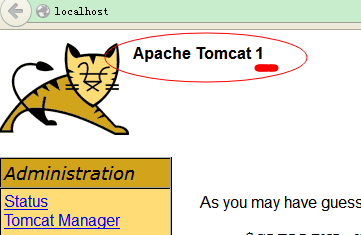
然后透明停止tomcat02,刷新页面,nginx自动帮我们切换到tomcat02了,如下图。

转】Nginx+tomcat集群环境搭建(Windows下)的更多相关文章
- Nginx+tomcat集群环境搭建(Windows下)
实验环境 windows xp sp3 Nginx版本:1.5.12: 下载地址:http://nginx.org/en/download.html Tomcat版本:6.0.39 下载地址:http ...
- Nginx+tomcat集群环境搭建
实验环境:windows xp sp3 Nginx版本:1.5.12: 下载地址:http://nginx.org/en/download.html Tomcat版本:6.0.39 下载地址:http ...
- 【nginx+tomcat集群】Nginx1.12.2+Tomcat7集群+负载均衡+Session共享
今天想着将项目优化一下,就想的实现集群分布,在本机测试:利用nginx+tomcat实现 通过上一篇博客(http://www.cnblogs.com/qlqwjy/p/8535235.html),N ...
- nginx+tomcat集群配置(1)---根目录设定和多后端分发配置
前言: 对于javaer而言, nginx+tomcat集群配置, 已然成了web应用部署的主流. 大公司如此, 小公司亦然. 对于个人开发者而言, 资源有限, 往往多个web应用混部于一台服务器(云 ...
- hadoop集群环境搭建之安装配置hadoop集群
在安装hadoop集群之前,需要先进行zookeeper的安装,请参照hadoop集群环境搭建之zookeeper集群的安装部署 1 将hadoop安装包解压到 /itcast/ (如果没有这个目录 ...
- hadoop集群环境搭建准备工作
一定要注意hadoop和linux系统的位数一定要相同,就是说如果hadoop是32位的,linux系统也一定要安装32位的. 准备工作: 1 首先在VMware中建立6台虚拟机(配置默认即可).这是 ...
- Ningx集群环境搭建
Ningx集群环境搭建 Nginx是什么? Nginx ("engine x") 是⼀个⾼性能的 HTTP 和 反向代理 服务器,也是⼀个 IMAP/ POP3/SMTP 代理服务 ...
- hadoop2集群环境搭建
在查询了很多资料以后,发现国内外没有一篇关于hadoop2集群环境搭建的详细步骤的文章. 所以,我想把我知道的分享给大家,方便大家交流. 以下是本文的大纲: 1. 在windows7 下面安装虚拟机2 ...
- Nginx+Tomcat集群配置
Nginx+Tomcat集群配置 一台虚拟机作为Nginx服务 两太虚拟机配置Tomcat+jdk环境 Nginx测试 启动: cd usr/local/nginx/sbin ./nginx ---& ...
随机推荐
- spring-boot-quartz, 依赖spring-boot-parent
spring-boot-quartz, 依赖spring-boot-parent spring-boot Easyui Quartz 项目启动后输入:http://localhost/ 数据库文件: ...
- git全局配置
使用git的童鞋都知道,git是非常好的版本管理工具,工具再好要想用的得心应手还是要下凡功夫的,比如可以通过对git的全局配置文件.gitconfig进行适当的配置,可以在日常项目开发中节省很多的时间 ...
- poi2012完成
终于完成了(2798是我cheat的……),感觉poi的题好锻炼智商…… 截图留念,题解见博客中对应题号的解题报告
- UVa 10791 (唯一分解) Minimum Sum LCM
题意: 输入n,求至少两个正整数,使得这些数的最小公倍数为n且和最小. 分析: 设n的分解式为,很显然单独作为一项,和最小. 这里有两个小技巧: 从2开始不断的除n,直到不能整除为止.这样就省去了素数 ...
- UrlRewriter.dll伪静态实现二级域名泛解析
大家应该知道,微软的URLRewrite能够对URL进行重写,但是也只能对域名之后的部分进行重写,而不能对域名进行重写, 如:可将 http://http://www.115sou.com/qq/ ...
- Brew 编译mod错误Error: L6265E: Non-RWPI Section libspace.o(.bss) cannot be assigned to PI Exec region ER_ZI
Error: L6265E: Non-RWPI Section libspace.o(.bss) cannot be assigned to PI Exec region ER_ZI.: Error: ...
- django --------------------- [必要操作]
基本models 命令: python manage.py validate (验证模型有效性, 记得配置 settings.py - INSTALLED_APPS) python manage.py ...
- 【转】iOS开发UITableViewCell的选中时的颜色设置
原文网址:http://mobile.51cto.com/hot-404900.htm 1.系统默认的颜色设置 //无色 cell.selectionStyle = UITableViewCellSe ...
- 关于web安全
从技术到安全, 这是一个趋势. 以前追求的是比较炫酷的技术, 等实现过后发现, 自己还能做什么. 炫技完了之后,差不多就该到悟道的时候了. 用户安全, 就是一个很大的禅. 苹果拒绝 FBI, goog ...
- delphi 对话框初始地址InitialDir
我的电脑:SaveDialog1.InitialDir := '::{20D04FE0-3AEA-1069-A2D8-08002B30309D}';// My Computer {20D04FE0-3 ...