
MJRefresh框架使用及说明
一. MJRefresh的类解释.
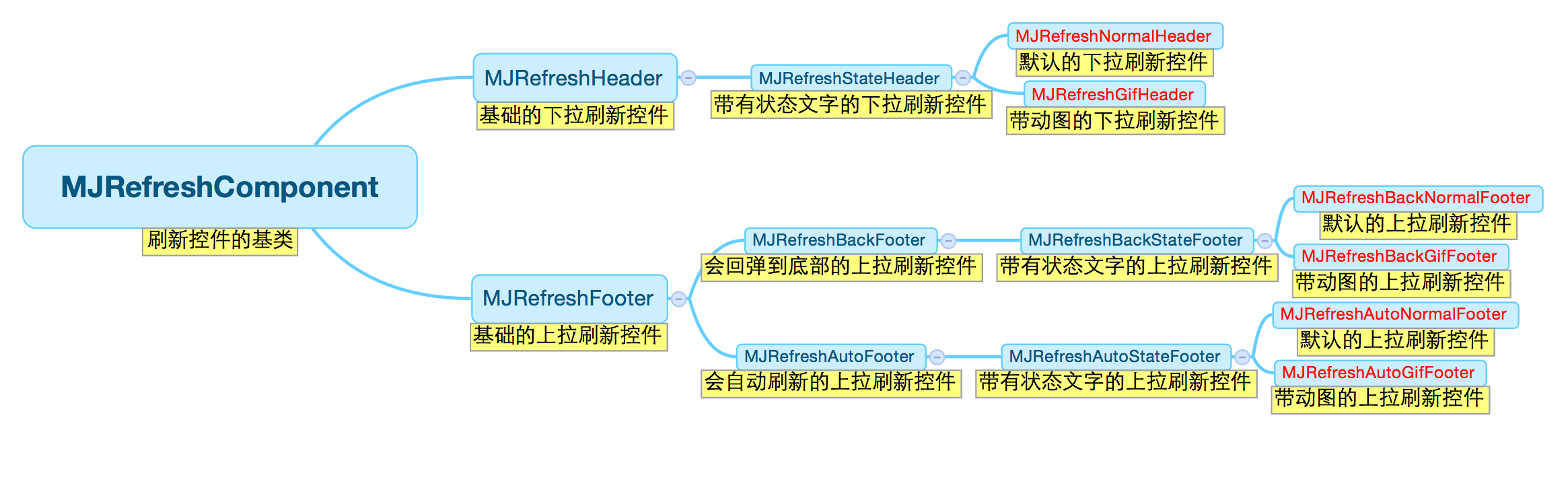
1.MJRefreshComponent 所有刷新控件的基类别.(component: 成分,组件)
2.MJRefreshNormalHeader 默认的下拉刷新控件
3.MJRefreshAutoNormalFooter 默认的上拉刷新控件 下拉刷新控件自适应在页面内容下面
4.MJRefreshAutoGifFooter 带动态图的上拉加载控件 下拉刷新控件自适应在页面内容下面
5.MJRefreshBackNormalFooter 默认的上拉刷新控件 下拉刷新控件一直在屏幕底部
6.MJREfreshBackGifFooter 默认的上拉动画刷新控件 下拉刷新控件一直在屏幕底部
总结: 刷新控件分为: header和footer控件. 头部和尾部刷新控件
刷新控件分为normal和gif状态. 普通状态和刷新控件和gif动态图的刷新控件
尾部刷新控件又分为: auto和back两个模式 自适应尾部刷新控件位置和刷新控件位置在底部.
二.各个类中提供的外部方法.
1.MJRefreshComponent
(1) beginRefreshing // 开始刷新,进入页面想要自动刷新的时候调用.
isRefreshing // 是否正在刷新
endRefreshing // 结束刷新,网络请求结束的时候使用.
(2) MJRefreshState 刷新控件的状态

/** 刷新控件的状态 */

typedef NS_ENUM(NSInteger, MJRefreshState) {

    /** 普通闲置状态 */

    MJRefreshStateIdle = 1,

    /** 松开就可以进行刷新的状态 */

    MJRefreshStatePulling,

    /** 正在刷新中的状态 */

    MJRefreshStateRefreshing,

    /** 即将刷新的状态 */

    MJRefreshStateWillRefresh,

    /** 所有数据加载完毕,没有更多的数据了 */

    MJRefreshStateNoMoreData

};
(3) automaticallyChangeAlpha 根据拖拽比例自动切换透明度
2.MJRefreshHeader
(1)
/** 这个key用来存储上一次下拉刷新成功的时间 */

@property (copy, nonatomic) NSString *lastUpdatedTimeKey;
/** 上一次下拉刷新成功的时间 */

@property (strong, nonatomic, readonly) NSDate *lastUpdatedTime;
(2)
/** 创建header */

+ (instancetype)headerWithRefreshingBlock:(MJRefreshComponentRefreshingBlock)refreshingBlock;

/** 创建header */

+ (instancetype)headerWithRefreshingTarget:(id)target refreshingAction:(SEL)action;
3.MJRefreshFooter
(1)
/** 创建footer */

+ (instancetype)footerWithRefreshingBlock:(MJRefreshComponentRefreshingBlock)refreshingBlock;

/** 创建footer */

+ (instancetype)footerWithRefreshingTarget:(id)target refreshingAction:(SEL)action;
(2) endRefreshingWithNoMoreData 提示没有更多数据.
resetNoMoreData 重置没有更多数据
(3) automaticallyHidden 自动根据有无数据来显示或者隐藏(有数据就显示,没数据就隐藏.默认为NO)
三.具体使用
1. 默认的刷新方式
头部刷新控件: MJRefreshNormalHeader
尾部刷新控件: MJRefreshAutoNormalFooter
- (UITableView *)tableView

{

    if (!_tableView)

    {

        self.tableView = [[UITableView alloc] initWithFrame:CGRectZero style:UITableViewStylePlain];

        self.tableView.dataSource = self;

        self.tableView.delegate = self;

        // 默认的下拉刷新和上拉加载

        self.tableView.mj_header = [MJRefreshNormalHeader headerWithRefreshingBlock:^{

            // 这个地方是网络请求的处理

            dispatch_after(dispatch_time(DISPATCH_TIME_NOW, (int64_t)(2 * NSEC_PER_SEC)), dispatch_get_main_queue(), ^{

                [self.tableView.mj_header endRefreshing];

            });

        }];

        self.tableView.mj_footer = [MJRefreshAutoNormalFooter footerWithRefreshingBlock:^{

            // 这个地方是网络请求的处理

            dispatch_after(dispatch_time(DISPATCH_TIME_NOW, (int64_t)(2 * NSEC_PER_SEC)), dispatch_get_main_queue(), ^{

                [self.tableView.mj_footer endRefreshing];

            });

        }];

    }

    return _tableView;

}
2. 显示动画
头部刷新控件: MJRefreshGifHeader
尾部刷新控件: MJRefreshAutoGifFooter / MJRefreshBackGifFooter
- (UITableView *)tableView

{

    if (!_tableView)

    {

        self.tableView = [[UITableView alloc] initWithFrame:CGRectZero style:UITableViewStylePlain];

        self.tableView.dataSource = self;

        self.tableView.delegate = self;

        MJRefreshGifHeader * header = [MJRefreshGifHeader headerWithRefreshingBlock:^{

            dispatch_after(dispatch_time(DISPATCH_TIME_NOW, (int64_t)(3 * NSEC_PER_SEC)), dispatch_get_main_queue(), ^{

                [self.tableView.mj_header endRefreshing];

            });

        }];

        NSMutableArray * arrayM = [NSMutableArray arrayWithCapacity:0];

        for (int i = 0; i < 30; i ++) {

            UIImage * image = [UIImage imageNamed:[NSString stringWithFormat:@"xz_flower_%d",i + 1]];

            [arrayM addObject:image];

        }

        // 设置普通状态下的动画图片  -->  静止的一张图片

        NSArray * normalImagesArray = @[[UIImage imageNamed:@"xz_flower_1"]];

        [header setImages:normalImagesArray forState:MJRefreshStateIdle];

        // 设置即将刷新状态的动画图片

        [header setImages:arrayM forState:MJRefreshStatePulling];

        // 设置正在刷新状态的动画图片

        [header setImages:arrayM forState:MJRefreshStateRefreshing];

        // 设置header

        self.tableView.mj_header = header;

    }

    return _tableView;

}
3.设置刷新控件的时间和状态的显示或者隐藏
- (UITableView *)tableView

{

    if (!_tableView)

    {

        self.tableView = [[UITableView alloc] initWithFrame:CGRectZero style:UITableViewStylePlain];

        self.tableView.dataSource = self;

        self.tableView.delegate = self;

        MJRefreshGifHeader * header = [MJRefreshGifHeader headerWithRefreshingBlock:^{

            dispatch_after(dispatch_time(DISPATCH_TIME_NOW, (int64_t)(3 * NSEC_PER_SEC)), dispatch_get_main_queue(), ^{

                [self.tableView.mj_header endRefreshing];

            });

        }];

        NSMutableArray * arrayM = [NSMutableArray arrayWithCapacity:0];

        for (int i = 0; i < 30; i ++) {

            UIImage * image = [UIImage imageNamed:[NSString stringWithFormat:@"xz_flower_%d",i + 1]];

            [arrayM addObject:image];

        }

        NSArray * normalImagesArray = @[[UIImage imageNamed:@"xz_flower_1"]];

        [header setImages:normalImagesArray forState:MJRefreshStateIdle];

        [header setImages:arrayM forState:MJRefreshStatePulling];

        [header setImages:arrayM forState:MJRefreshStateRefreshing];

        // 隐藏时间

        header.lastUpdatedTimeLabel.hidden = YES;

        // 隐藏状态

        header.stateLabel.hidden = YES;

        // 设置header

        self.tableView.mj_header = header;

    }

    return _tableView;

}
4. 自定义刷新控件的文字大小和颜色
- (UITableView *)tableView

{

    if (!_tableView)

    {

        self.tableView = [[UITableView alloc] initWithFrame:CGRectZero style:UITableViewStylePlain];

        self.tableView.dataSource = self;

        self.tableView.delegate = self;

        MJRefreshNormalHeader * header = [MJRefreshNormalHeader headerWithRefreshingBlock:^{

            dispatch_after(dispatch_time(DISPATCH_TIME_NOW, (int64_t)(2 * NSEC_PER_SEC)), dispatch_get_main_queue(), ^{

                [self.tableView.mj_header endRefreshing];

            });

        }];

        // 设置文字

        [header setTitle:@"下拉刷新" forState:MJRefreshStateIdle];

        [header setTitle:@"更新" forState:MJRefreshStatePulling];

        [header setTitle:@"Loading..." forState:MJRefreshStateRefreshing];

        // 设置字体

        header.stateLabel.font = [UIFont systemFontOfSize:15];

        header.lastUpdatedTimeLabel.font = [UIFont systemFontOfSize:12];

        // 设置颜色

        header.stateLabel.textColor = [UIColor redColor];

        header.lastUpdatedTimeLabel.textColor = [UIColor redColor];

        [header beginRefreshing];

        self.tableView.mj_header = header;

    }

    return _tableView;

}
5. 当全部加载完毕的时候,改变尾部刷新控件的显示(不允许再刷新)
- (UITableView *)tableView

{

    if (!_tableView)

    {

        self.tableView = [[UITableView alloc] initWithFrame:CGRectZero style:UITableViewStylePlain];

        self.tableView.dataSource = self;

        self.tableView.delegate = self;

        MJRefreshAutoNormalFooter * footer = [MJRefreshAutoNormalFooter footerWithRefreshingBlock:^{

            dispatch_after(dispatch_time(DISPATCH_TIME_NOW, (int64_t)(2 * NSEC_PER_SEC)), dispatch_get_main_queue(), ^{

                [self.tableView.mj_footer endRefreshing];

                [self.tableView.mj_footer endRefreshingWithNoMoreData];

            });

        }];

        self.tableView.mj_footer = footer;

    }

    return _tableView;

}
重设加载完毕
[self.tableView.mj_footer resetNoMoreData];
6.自定义刷新控件
继承 MJRefreshHeader / MJRefreshGifHeader / MJRefreshAutoGifFooter / MJRefreshBackGifFooter / MJRefreshAutoFooter /MJRefreshBackFooter
#import "MJRefreshHeader.h"

@interface MCDIYHeader : MJRefreshHeader

@end
#import "MCDIYHeader.h"

@interface MCDIYHeader ()

@property (weak, nonatomic) UILabel *label;

@property (weak, nonatomic) UISwitch *s;

@property (weak, nonatomic) UIImageView *logo;

@property (weak, nonatomic) UIActivityIndicatorView *loading;

@end

@implementation MCDIYHeader

#pragma mark - 重写方法

#pragma mark 在这里做一些初始化配置(比如添加子控件)

- (void)prepare {

    [super prepare];

    // 设置控件的高度

    self.mj_h = 50;

    // 添加label

    UILabel *label = [[UILabel alloc] init];

    label.textColor = [UIColor colorWithRed:1.0 green:0.5 blue:0.0 alpha:1.0];

    label.font = [UIFont boldSystemFontOfSize:16];

    label.textAlignment = NSTextAlignmentCenter;

    [self addSubview:label];

    self.label = label;

    // 打酱油的开关

    UISwitch *s = [[UISwitch alloc] init];

    [self addSubview:s];

    self.s = s;

    // logo

    UIImageView *logo = [[UIImageView alloc] initWithImage:[UIImage imageNamed:@"Logo"]];

    logo.contentMode = UIViewContentModeScaleAspectFit;

    [self addSubview:logo];

    self.logo = logo;

    // loading

    UIActivityIndicatorView *loading = [[UIActivityIndicatorView alloc] initWithActivityIndicatorStyle:UIActivityIndicatorViewStyleGray];

    [self addSubview:loading];

    self.loading = loading;

}

#pragma mark 在这里设置子控件的位置和尺寸

- (void)placeSubviews

{

    [super placeSubviews];

    self.label.frame = self.bounds;

    self.logo.bounds = CGRectMake(0, 0, self.bounds.size.width, 100);

    self.logo.center = CGPointMake(self.mj_w * 0.5, - self.logo.mj_h + 20);

    self.loading.center = CGPointMake(self.mj_w - 30, self.mj_h * 0.5);

}

#pragma mark 监听scrollView的contentOffset改变

- (void)scrollViewContentOffsetDidChange:(NSDictionary *)change

{

    [super scrollViewContentOffsetDidChange:change];

}

#pragma mark 监听scrollView的contentSize改变

- (void)scrollViewContentSizeDidChange:(NSDictionary *)change

{

    [super scrollViewContentSizeDidChange:change];

}

#pragma mark 监听scrollView的拖拽状态改变

- (void)scrollViewPanStateDidChange:(NSDictionary *)change

{

    [super scrollViewPanStateDidChange:change];

}

#pragma mark 监听控件的刷新状态

- (void)setState:(MJRefreshState)state

{

    MJRefreshCheckState;

    switch (state) {

        case MJRefreshStateIdle:

            [self.loading stopAnimating];

            [self.s setOn:NO animated:YES];

            self.label.text = @"赶紧下拉吖(开关是打酱油滴)";

            break;

        case MJRefreshStatePulling:

            [self.loading stopAnimating];

            [self.s setOn:YES animated:YES];

            self.label.text = @"赶紧放开我吧(开关是打酱油滴)";

            break;

        case MJRefreshStateRefreshing:

            [self.s setOn:YES animated:YES];

            self.label.text = @"加载数据中(开关是打酱油滴)";

            [self.loading startAnimating];

            break;

        default:

            break;

    }

}

#pragma mark 监听拖拽比例(控件被拖出来的比例)

- (void)setPullingPercent:(CGFloat)pullingPercent

{

    [super setPullingPercent:pullingPercent];

    // 1.0 0.5 0.0

    // 0.5 0.0 0.5

    CGFloat red = 1.0 - pullingPercent * 0.5;

    CGFloat green = 0.5 - 0.5 * pullingPercent;

    CGFloat blue = 0.5 * pullingPercent;

    self.label.textColor = [UIColor colorWithRed:red green:green blue:blue alpha:1.0];

}

@end
使用:
- (UITableView *)tableView

{

    if (!_tableView)

    {

        self.tableView = [[UITableView alloc] initWithFrame:CGRectZero style:UITableViewStylePlain];

        self.tableView.dataSource = self;

        self.tableView.delegate = self;

        // 使用自定的刷新控件

        self.tableView.mj_header = [MCDIYHeader headerWithRefreshingBlock:^{

            dispatch_after(dispatch_time(DISPATCH_TIME_NOW, (int64_t)(2 * NSEC_PER_SEC)), dispatch_get_main_queue(), ^{

                [self.tableView.mj_header endRefreshing];

            });

            [self.tableView.mj_header beginRefreshing];

        }];

    }

    return _tableView;

}
MJRefresh框架使用及说明的更多相关文章
- iOS开发中的错误整理,AFN框架和MJRefresh框架搭配应该注意的问题
注意问题一:每次请求之前先将之前的请求取消 注意问题二:请求成功之后要判断footer或者header的显示状态 首次下拉刷新,要判断是否已经全部 ...
- iOS开发——常见错误——使用MJRefresh返回上一个界面蹦掉的情况
最近在使用MJRefresh框架时发现了一个bug 下面是我的源代码 前一个界面 -(void)tableView:(UITableView *)tableView didSelectRowAtInd ...
- ios 常用的小框架
在ios开发中,一些请求 kvc 下拉列表 图片请求等等自己手写代码的话非常麻烦,还容易出现一系列的问题,现在整理了一些常用的一些小框架. 其中MJExtension 和 MJRefresh 这两个 ...
- iOS刷新第三方MJRefresh的基本使用
iOS开发中最好用的刷新第三方框架 MJRefresh GitHub : https://github.com/CoderMJLee/MJRefresh UIRefreshControl的介绍 1,U ...
- iOS-MJRefresh框架
1.用MJRefresh框架实现上下拉刷新 1.1 如何使用这个框架,只需要告诉控件的scrollView是谁,就能将框架添加到我们的滚动视图中了 // 下拉刷新 MJRefreshHeaderVie ...
- 【转】 iOS 开发之静态库.a和动态库详解 -- 不错
原文网址:http://blog.csdn.net/lxl_815520/article/details/52154331 一, 简单介绍 1.什么是库 库是程序代码的集合,是共享程序代码的一种方式 ...
- 制作第三方SDK静态库、.framework
静态库和动态库的存在形式 静态库: .a 和 .framework 动态库: .dylib 和 .framework 静态库和动态库的使用区别: 静态库:链接时,静态库会被完整地复制 到 可执行文件中 ...
- OC - 31.通过封装的自定义布局快速实现商品展示
概述 实现效果 设计思路 采用MVC架构,即模型—视图-控制器架构 使用MJExtension框架实现字典转模型 使用MJRefresh框架实现上拉和下拉刷新 上拉刷新,加载新的数据 下拉刷新,加载更 ...
- iOS项目的命名规范
一.关于本文档1.本文档的书写目的 <iOS项目的命名规范>的书写目的,在于让后续参加到该项目的iOS开发人员通过阅读该文档,了解在当前iOS项目的代码中的命名要求并严格按照本文档执 ...
随机推荐
- Microsoft .NET Pet Shop 简介
最初研究 .NET Pet Shop 的目的是用 Microsoft .NET 实现 Sun 主要的 J2EE 蓝图应用程序 Sun Java Pet Store 同样的应用程序功能. 根据用 .NE ...
- iOS UIWebView键盘操控
+-------------------------+ 假设你有以下的问题,也许这篇文章将帮助你. 键盘遮盖了UIWebView. 怎样拖动UIWebView来移除键盘. 键盘出现时UIWebView ...
- Linq to sql 结
----左链接 var LeftJoin = from emp in ListOfEmployees join dept in ListOfDepartment on emp.DeptID equal ...
- Day4:T1小技巧(类似于指针操作)T2搜索+小细节
Day4:其中有很多小技巧get T1 一直没有听到过像这样的小技巧的略专业名词,有点类似于指针操作,之前有碰到过很多这样的题目 每次都是以不同的形式出现,但是感觉思想还是有点接近的吧(就比如某天有一 ...
- pearl(二分查找,stl)
最近大概把有关二分的题目都看了一遍... 嗯..这题是二分查找...二分查找的代码都类似,所以打起来会水很多 但是刚开始打二分还是很容易写挂..所以依旧需要注意 题2 天堂的珍珠 [题目描述] 我有很 ...
- windows下Jdk和Tomcat的安装配置
Jdk全称Java development Kit,Jdk是sun公司提供的免费开源的java语言开发工具包,现在最新版本是8.0,说道jdk的版本,有些人可能会有疑惑,怎么有说jdk1.6,jdk1 ...
- python 开发利器
UliPad 初体验----python 开发利器 Posted on 2013-10-28 22:36 虫师 阅读(436) 评论(3) 编辑 收藏 学习python 有段时间,最近博客更新比较慢了 ...
- ACM STUDY
ACM学习<二> 穷举算法思想: 一句话:就是从所有可能的情况,搜索出正确的答案. 步骤: 1.对于一种可能的情况,计算其结果. 2.判断结果是否满足,YES计 ...
- 算法打基础——符号&递归解法
第二节 算法复杂度分析的的基本符号及 递归关系式下的复杂度解法 这次的主要知识点是: 1.各种复杂度符号 2.递归复杂度解法: 分为三种 替换法(猜!) 递归树法 主定理 1各种复杂度符号 ...
- 一个Shell小脚本——旋转的斜杠
话不多说,请从代码中寻找乐趣吧! #!/bin/bash #----中断计数器----# incr= #----旋转的斜杠----# spin="/-\|" echo -en &q ...