
Vimium使用快捷键总结
chrome 快捷键: ctrl+w 关闭当前标签 ctrl+t 新建标签
gg行首
shift+g 行尾
Vimium使用快捷键总结
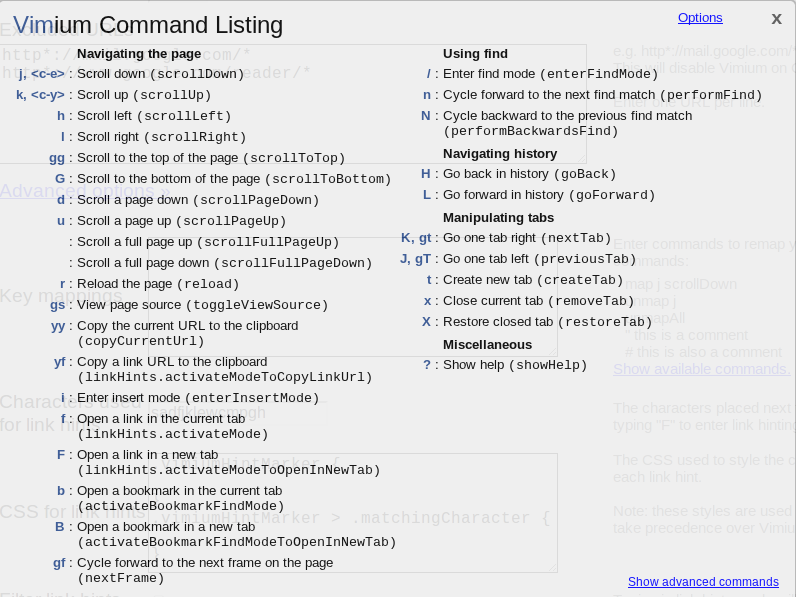
|
j, <c-e> |
: |
Scroll down |
|
k, <c-y> |
: |
Scroll up |
|
h |
: |
Scroll left |
|
l |
: |
Scroll right |
|
gg |
: |
Scroll to the top of the page |
|
G |
: |
Scroll to the bottom of the page |
|
zH |
: |
Scroll all the way to the left |
|
zL |
: |
Scroll all the way to the right |
|
d |
: |
Scroll a page down |
|
u |
: |
Scroll a page up |
|
r |
: |
Reload the page |
|
gs |
: |
View page source |
|
yy |
: |
Copy the current URL to the clipboard |
|
yf |
: |
Copy a link URL to the clipboard |
|
gu |
: |
Go up the URL hierarchy |
|
i |
: |
Enter insert mode |
|
gi |
: |
Focus the first (or n-th) text box on the page |
|
f |
: |
Open a link in the current tab |
|
F |
: |
Open a link in a new tab |
|
<a-f> |
: |
Open multiple links in a new tab |
|
b |
: |
Open a bookmark in the current tab |
|
B |
: |
Open a bookmark in a new tab |
|
[[ |
: |
Follow the link labeled previous or < |
|
]] |
: |
Follow the link labeled next or > |
|
gf |
: |
Cycle forward to the next frame on the page |
j: 向下移动。
k:向上移动。(不明白默认的<c-y>表示是啥用法,使用了c-y这三个键没有效果)
h:向左移动。
l:向右移动。
zH:一直移动到左部。
zL:一直移动到右部。
gg:跳转到页面的顶部。
G:跳转到页面的底部。
d:向下翻页(相当于PageDown被按下了)
u:向上翻页(相当于PageUp被按下了)
r:重新载入该页(相当于F5刷新页面)
gs:查看页面源代码
yy:拷贝当前页面的URL到剪贴板
yf:拷贝某一个URL到剪贴板(实际上是相当于输入了f,然后出现很多编码的URL,选择某个之后,相当于拷贝了某个,因为一个页面中可能有很多超链接)
gu:跳转到父页面(比如http://www.douban.com/group/vim/,输入后跳转到父页面即http://www.douban.com/group/,所以不同于H的快捷键是回到上个历史页面)
i:输入模式(如果发现命令不起作用,可能是进入输入模式了,此时按Esc回到命令模式)
gi:将焦点集中到第一个输入框(输入gNi则焦点集中到第N个输入框)
f:在当前的页面打开一个新的链接。
F:在新的页面打开一个新的链接。
<a-f>:在当前页面打开多个链接(没感觉使用到了多个标签,不过表示的是输入af)
b:在当前页打开一个书签。(输入部分网址会自动进行搜索)
B:在新的标签页打开一个书签
gf:循环到当前页面的下一个框层(可能跟页面制作有关,目前没用到)
查找模式:(和Vim相似)
/ : 查找
n: 向下查找匹配内容
N:向上查找匹配内容
导航历史:
H:回退上一个历史页面(相当于浏览器中的向左箭头)
L:回到下一个历史页面(相当于浏览器的向右箭头)
标签页操作:
K,gt:跳转到右边的一个标签页
J,gT:跳转到左边的一个标签页
t:创建一个新的标签页
x:关闭当前的标签页
X:恢复刚刚关闭的标签页
?:显示命令的帮助提示(再按一次关闭)
(红色为常用的命令)
另外,在当前的标签页直接输入一个新的网址,按F6就OK了。
Vimium使用快捷键总结的更多相关文章
- 使用 chrome 扩展 Vimium 实现快捷键关闭其他标签页
Vimium 是一款很强大的键盘操作扩展,几乎所有的操作都可以使用键盘命令完成,还支持自定义按键. 其实 Vimium 很早就支持了关闭其他标签页这个操作,甚至还能关闭左侧标签页和关闭右侧标签页,只是 ...
- [转]Vimium快捷键
from: http://www.cppblog.com/deercoder/archive/2011/10/22/158886.html 今天下午折腾了一下Chrome下面的一个插件Vimium的使 ...
- Chrome神器Vimium快捷键学习记录
今天下午折腾了一下Chrome下面的一个插件Vimium的使用,顿时发现该插件功能强大,能够满足减少鼠标的使用.至于为何要使用这个插件,源于我手腕上的伤一直没有好,使用鼠标的时候有轻微的疼痛.而且,由 ...
- 像黑客一样!Chrome 完全键盘操作指南(原生快捷键 + Vimium 插件)
有那么一波小伙伴,多数时候都不需要用到鼠标,通常他们正好是“黑客”.当你开始使用键盘操作一切时,便能体会到无需用鼠标瞄准按钮时的干脆,无需在键盘和鼠标之间移动手时的轻松. Chrome 原生自带大量快 ...
- 让你用 Chrome 上网快到想哭:Vimium
Chrome 已经成了很多人的主力浏览器,你可能被它的简洁快速所吸引,但它日益丰富的「扩展」,你可能从来都没有接触过,而事实上,很多扩展可以挖掘出 Chrome 的潜能,让它变得前所未有的强大.有哪些 ...
- Chrome也疯狂之Vimium插件
Chrome也疯狂之安装Vimium插件 由于最近换上了Mac,深感外设的累赘,脱离了外接鼠标以及键盘之后发现操作更加的流畅了(可怜我入手不到一年的机械键盘).当然脱离鼠标用触摸板来操作浏览器有时候还 ...
- Vimium~让您的Chrome起飞
工欲善其事,必先利其器!撸起Vimium,我的Chrome就这么起飞了. 学起(了解几个快捷键即可)And撸起Vimium,想黑客一般在Chrome上飞起.Vimium常用快捷键(注:区分大小写)j, ...
- Vimium - 让你体验Geek般的浏览体验
相信很多电脑高手们都会寻找一一些快捷高效的操作方式,如经常利用键盘的快速操作,让你脱离鼠标,可以让你不用花太多精力地去移动细小的指针进行操作,使得工作的效率提高许多. 不过,实际上很多时候我们还是不得 ...
- 让chrome浏览器快的不要不要的
Chrome 已经成了很多人的主力浏览器,你可能被它的简洁快速所吸引,但它日益丰富的「扩展」,你可能从来都没有接触过,而事实上,很多扩展可以挖掘出 Chrome 的潜能,让它变得前所未有的强大.有哪些 ...
随机推荐
- google 在线代理浏览
谷歌访问不了,你又N多方法,比如搭建VPN,买VPN,或查找google多个IP访问, 或通过第三方反代理网站访问, 或通过客户端代理(类似goagent)等 下面罗列出可以访问google的几个代理 ...
- LeetCode: Largest Rectangle in Histogram(直方图最大面积)
http://blog.csdn.net/abcbc/article/details/8943485 具体的题目描述为: Given n non-negative integers represent ...
- Asp.net通过模板(.dot/Html)导出Word,同时导出图片
一.Office组件导出Word(服务器配置麻烦) 需要引用Office的DLL,在下文的附件中,不同的Offic版本用的不一样,虽然高级版本可以兼容低级的,不过,还是统一版本最好 贴上核心代码(转载 ...
- oracle的回收站介绍
昨天做的展示oracle表空间功能剩余空间的功能,发现查询表dba_free_space时特别慢,经网上搜索,说是由于表空间碎片和回收站(Oracle 10g以后才有)引起的,后来搜到一片介绍回收站的 ...
- Guava学习笔记(1):Optional优雅的使用null
转自:http://www.cnblogs.com/peida/archive/2013/06/14/Guava_Optional.html 参考:[Google Guava] 1.1-使用和避免nu ...
- SpringMvc的创建流程以及2种加载配置文件的方式
1.首先创建个web项目,第一步导入相应的jar包,并且buildtoPath 2.用elipse或myeclipse点击进入web.xml中 按住 Alt+ / 有个提示 找到前面带 #Dispat ...
- python lambda
匿名函数和lambda: lambda [args1,[args2]] : expression python 使用lambda来创建匿名函数,匿名函数不需要以标准的方式进行创建,但是作为函数,它们也 ...
- nginx中配置pathinfo模式示例
要想让nginx支持PATH_INFO,首先需要知道什么是pathinfo,为什么要用pathinfo? pathinfo不是nginx的功能,pathinfo是php的功能. php中有两个path ...
- HDU 3038 How Many Answers Are Wrong(种类并查集)
题目链接 食物链类似的题,主要是在于转化,a-b的和为s,转换为b比a-1大s.然后并查集存 此节点到根的差. 假如x的根为a,y的根为b: b - y = rank[y] a - x = rank[ ...
- 关于如何在MVC中 执行JS
Response.Write("<script>KHTPREFERENCE()</script>"); return this.MessageResult( ...