
React Native 系列(八)
前言
本系列是基于React Native版本号0.44.3写的。我们都知道,一个App不可能只有一个不变的界面,而是通过多个界面间的跳转来呈现不同的内容。那么这篇文章将介绍RN中的导航。
导航
什么是导航? 其本质就是视图之间的界面跳转,例如首页跳转到详情页。
在RN中有两个组件负责实现这样的效果,它们是:
你可能在很多地方听说过Navigator,这个老组件会逐渐被React Navigation代替。笔者在最后也会讲解一下Navigator的使用,并实战演练一番。
从
0.44版本开始,Navigator被从react native的核心组件库中剥离到了一个名为react-native-deprecated-custom-components的单独模块中。如果你需要继续使用Navigator,则需要先yarn add react-native-deprecated-custom-components安装,然后从这个模块中import,即import { Navigator } from 'react-native-deprecated-custom-components'。
NavigatorIOS
讲解NavigatorIOS之前,先说说NavigatorIOS的弊端和优势吧。
NavigatorIOS 弊端:
- 看名字就能猜出只能适用于 iOS,不能用于 android。
- 导航条不能自定义
NavigatorIOS 优势:
- 有系统自带的返回按钮
常用属性
barTintColor : 导航条的背景颜色

navigationBarHidden : 为true , 隐藏导航栏。

shadowHidden : 是否隐藏阴影,true/false。

tintColor : 导航栏上按钮的颜色设置。

titleTextColor : 导航栏上字体的颜色 。

translucent : 导航栏是否是半透明的,true/false。
常用方法
push(route) : 加载一个新的页面(视图或者路由)并且路由到该页面。

pop():返回到上一个页面。

popN(n):一次性返回N个页面。当 N=1 时,相当于 pop() 方法的效果。

replace(route):替换当前的路由。

replacePrevious(route):替换前一个页面的视图并且回退过去。

resetTo(route):取代最顶层的路由并且回退过去。

popToTop():回到最上层视图。
NavigatorIOS使用步骤
初始化路由
- 注意:
component,需要传入组件,自定义组件 NavigatorIOS上的按钮图片,默认会被渲染成蓝色NavigatorIOS上的按钮,只能放一张图片- 注意:导航栏一定要有尺寸,
flex: 1,否则看不到子控件
// 用于初始化路由。其参数对象中的各个属性如下:

initialRoute: {

    component: function, //加载的视图组件

    title: string, //当前视图的标题

    passPros: object, //传递的数据

    backButtonIcon: Image.propTypes.source, // 后退按钮图标

    backButtonTitle: string, //后退按钮标题

    leftButtonIcon: Image.propTypes.soruce, // 左侧按钮图标

    leftButtonTitle: string, //左侧按钮标题

    onLeftButtonPress: function, //左侧按钮点击事件

    rightButtonIcon: Image.propTypes.soruce,// 右侧按钮图标

    rightButtonTitle: string, //右侧按钮标题

    onRightButtonPress: function, //右侧按钮点击事件

}- 使用
<NavigatorIOS

    style={{flex: 1}}

    initialRoute={{

        component: HelloView,

        title: '首页',

    }}

/>- 注意:
获取Navigator,实现跳转
this.props.navigator.push()跳转界面方法
this.props.navigator.push({

    component: Detail,

    title: '详细信息',

    passProps: {name: 'scott'},

    rightButtonTitle: "完成",

    onRightButtonPress: ()=> {

        this.props.navigator.pop()

    },

})
实战演练
效果图:
我们先创建一个HelloViewComponent.js组件,然后布局成上面效果图中的首页,它看起来是样子的:
export default class HelloViewCompnent extends Component {

    render() {

        return (

            <View style={styles.container}>

                <Text style={styles.welcome}>

                    欢迎光临Scott博客,点击我跳转

                </Text>

            </View>

        );

    }

}

const styles = StyleSheet.create({

    container: {

        flex: 1,

        justifyContent: 'center',

        alignItems: 'center',

        backgroundColor: 'white',

    },

    welcome: {

        fontSize: 20,

        textAlign: 'center',

        margin: 10,

    },

});然后我们在index.ios.js文件初始化一个路由,指定Component为HelloViewComponent,我们需要先导入HelloViewComponent.js文件到index.ios.js中,因此,index.ios.js看起来像这样:
import React, { Component, PropTypes } from 'react';

import {

    AppRegistry,

    StyleSheet,

    Text,

    View,

    NavigatorIOS,

} from 'react-native';

import HelloView from './HelloViewCompnent'

export default class RNDemoOne extends Component {

    render() {

        return (

            <NavigatorIOS

                style={{flex: 1}}

                initialRoute={{

                    component: HelloView,

                    title: '首页',

                }}

            />

        );

    }

}

AppRegistry.registerComponent('RNDemoOne', () => RNDemoOne);
运行项目,可以看到现在界面上有一个导航栏了。
接下来我们来实现界面跳转,以及传递值到下一个界面。
我们来给HelloViewComponent.js中的<Text></Text>添加点击事件,主要代码:
constructor(props, context) {

    super(props, context);

    this._onPressed = this._onPressed.bind(this);

}

_onPressed(){

    AlertIOS.alert("点击了")

}

render() {

    return (

        <View style={styles.container}>

            <TouchableOpacity onPress={this._onPressed} activeOpacity={1}>

                <Text style={styles.welcome}>

                    欢迎光临Scott博客,点击我跳转

                </Text>

            </TouchableOpacity>

        </View>

    );

}我们再创建一个Detail.js组件,它看来像这样:
render() {

    return (

        <View style={styles.container}>

            <Text style={styles.welcome}>

                这是上个界面传递过来的数据: {this.props.name}

            </Text>

        </View>

    );

}然后修改HelloViewComponent.js里面的_onPressed()方法,
_onPressed(){

    this.props.navigator.push({

        component: Detail,

        title: '详细信息',

        passProps: {name: 'scott'},

        rightButtonTitle: "完成",

        onRightButtonPress: ()=> {

            this.props.navigator.pop()

        },

    })

}
到此为止,保存代码,选中模拟器,command + R 刷新界面,看起来和效果图是一样的。
React Navigation
由于NavigatorIOS的弊端,通常我们在RN不使用NavigatorIOS来实现导航。而是采用React Navigation来实现。
React Navigation 导入
首先需要在项目中导入,在项目目录下,终端执行
sudo yarn add react-navigationReact Navigation 介绍
该库包含三类组件:
- StackNavigator: 用来页面跳转和传递参数
- TabNavigator: 类似底部导航栏,用来在同一屏幕下切换不同界面
- DrawerNavigator: 侧滑菜单导航栏,用于设置带有抽屉导航的
由于篇幅以及本文标题,在这里,我们只讲述StackNavigator。
StackNavigator 常用属性
navigationOptions:配置StackNavigator的一些属性。

    title:标题,如果设置了这个导航栏和标签栏的title就会变成一样的,不推荐使用

    header:可以设置一些导航的属性,如果隐藏顶部导航栏只要将这个属性设置为null

    headerTitle:设置导航栏标题,推荐

    headerBackTitle:设置跳转页面左侧返回箭头后面的文字,默认是上一个页面的标题。可以自定义,也可以设置为null

    headerTruncatedBackTitle:设置当上个页面标题不符合返回箭头后的文字时,默认改成"返回"

    headerRight:设置导航条右侧。可以是按钮或者其他视图控件

    headerLeft:设置导航条左侧。可以是按钮或者其他视图控件

    headerStyle:设置导航条的样式。背景色,宽高等

    headerTitleStyle:设置导航栏文字样式

    headerBackTitleStyle:设置导航栏‘返回’文字样式

    headerTintColor:设置导航栏颜色

    headerPressColorAndroid:安卓独有的设置颜色纹理,需要安卓版本大于5.0

    gesturesEnabled:是否支持滑动返回手势,iOS默认支持,安卓默认关闭

screen:对应界面名称,需要填入import之后的页面

mode:定义跳转风格

    card:使用iOS和安卓默认的风格

    modal:iOS独有的使屏幕从底部画出。类似iOS的present效果

headerMode:返回上级页面时动画效果

    float:iOS默认的效果

    screen:滑动过程中,整个页面都会返回

    none:无动画

cardStyle:自定义设置跳转效果

    transitionConfig: 自定义设置滑动返回的配置

    onTransitionStart:当转换动画即将开始时被调用的功能

    onTransitionEnd:当转换动画完成,将被调用的功能

path:路由中设置的路径的覆盖映射配置

initialRouteName:设置默认的页面组件,必须是上面已注册的页面组件

initialRouteParams:初始路由参数
实战演练
由于篇幅原因,就不做太多说明了,直接上代码吧,如果有不懂的问题,可以评论里面讨论。
我们先创建一个HelloViewComponent.js文件,然后在index.ios.js文件导入,并且修改index.ios.js的代码,如下:
import HelloView from './HelloViewComponent'

export default class RNDemoTwo extends Component {

    render() {

        return (

            <HelloView/>

        );

    }

}接下来,我们修改HelloViewComponent.js里面的代码。
最终代码类似这样:
import {

    AppRegistry,

    StyleSheet,

    Text,

    View,

    TouchableOpacity,

    Button,

    AlertIOS,

} from 'react-native';

import {StackNavigator} from 'react-navigation'

import DetailComponent from './DetailComponent'

import ThreeComponent from './Three'

class HelloViewCompnent extends Component {

    // 配置导航栏属性

    static navigationOptions = {

        headerTitle: "首页",

        headerBackTitle: null,

        headerRight: <Button title={"右侧按钮"} onPress={()=>{AlertIOS.alert("点击右侧按钮")}}/>

    }

    render() {

        return (

            <View style={styles.container}>

                <TouchableOpacity onPress={()=>{

                    this.props.navigation.navigate('Detail', {name: 'scott'})

                }} activeOpacity={1}>

                    <Text style={styles.welcome}>

                        欢迎光临Scott博客,点击我跳转

                    </Text>

                </TouchableOpacity>

            </View>

        );

    }

}

const SimpleApp = StackNavigator({

    Home: {

        screen: HelloViewCompnent,

    },

    Detail: {

        screen: DetailComponent,

    },

    Three: {

        screen: ThreeComponent,

    }

},{

    headerMode : 'screen',

})

export default SimpleApp

const styles = StyleSheet.create({

    container: {

        flex: 1,

        justifyContent: 'center',

        alignItems: 'center',

        backgroundColor: 'white',

    },

    welcome: {

        fontSize: 20,

        textAlign: 'center',

        margin: 10,

    },

});注意点:此处向外提供出去的组件是SimpleApp,需要把HelloViewComponent默认的export default删除
接下来,我们创建DetailComponent.js和Three.js文件。DetailComponent.js最终应该是这样:
export default class Detail extends Component {

    static navigationOptions = {

        headerTitle: '详情',

    }

    render() {

        return (

            <View style={styles.container}>

                <TouchableOpacity activeOpacity={0.5} onPress={this._onPress.bind(this)}>

                    <Text style={styles.welcome}>

                        这是上个界面传递过来的数据: {this.props.navigation.state.params.name}

                        点击我pop

                    </Text>

                </TouchableOpacity>

            </View>

        );

    }

    _onPress(){

        this.props.navigation.navigate("Three")

    }

}

const styles = StyleSheet.create({

    container: {

        flex: 1,

        justifyContent: 'center',

        alignItems: 'center',

        backgroundColor: 'white',

    },

    welcome: {

        fontSize: 20,

        textAlign: 'center',

        margin: 10,

    },

});Three.js文件,只是赋值了index.android.js里面的代码。
然后,运行项目,可以看到效果:

哈哈,是不是很有成就感了。
Navigator
Navigator作用:只提供跳转功能,支持 iOS 和 android- 注意:导航条需要自定义,需要导航条的界面,自己添加
- 只要一个控件,包装成
Navigator就能获取跳转功能
Navigator 导入
在之前的版本可以直接导入:
import {

    AppRegistry,

    StyleSheet,

    Text,

    View,

    Navigator,

} from 'react-native';但是从0.44这个版本开始在RN中直接导入的话,运行起来会报错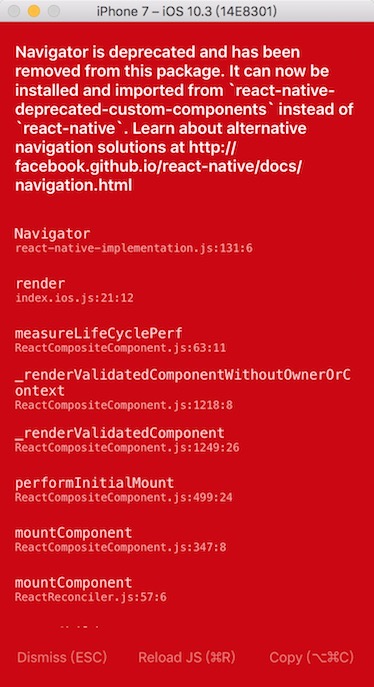
- 解决办法:进入当前项目文件,安装
Navigator所在的库。
yarn add react-native-deprecated-custom-componentstip: 笔者在终端运行
yarn add react-native-deprecated-custom-components总报权限错误。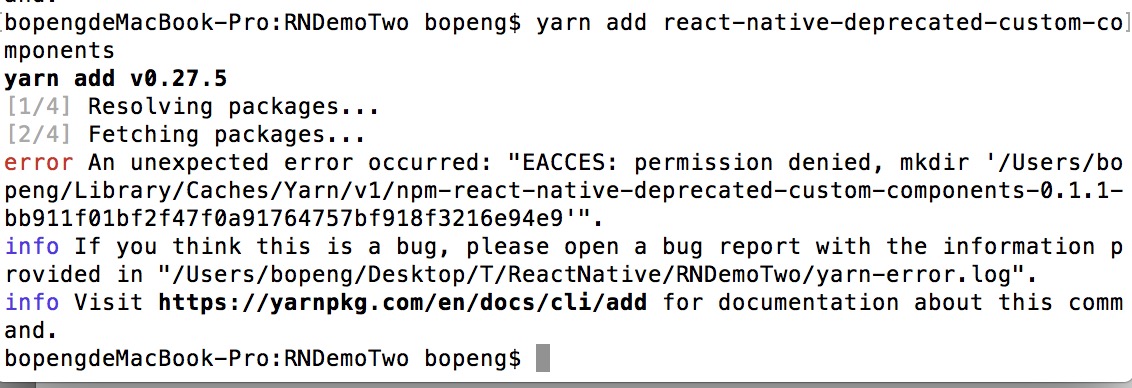
解决办法:在前面添加
sudo,即yarn add react-native-deprecated-custom-components。
安装好之后,就可以看到Navigator了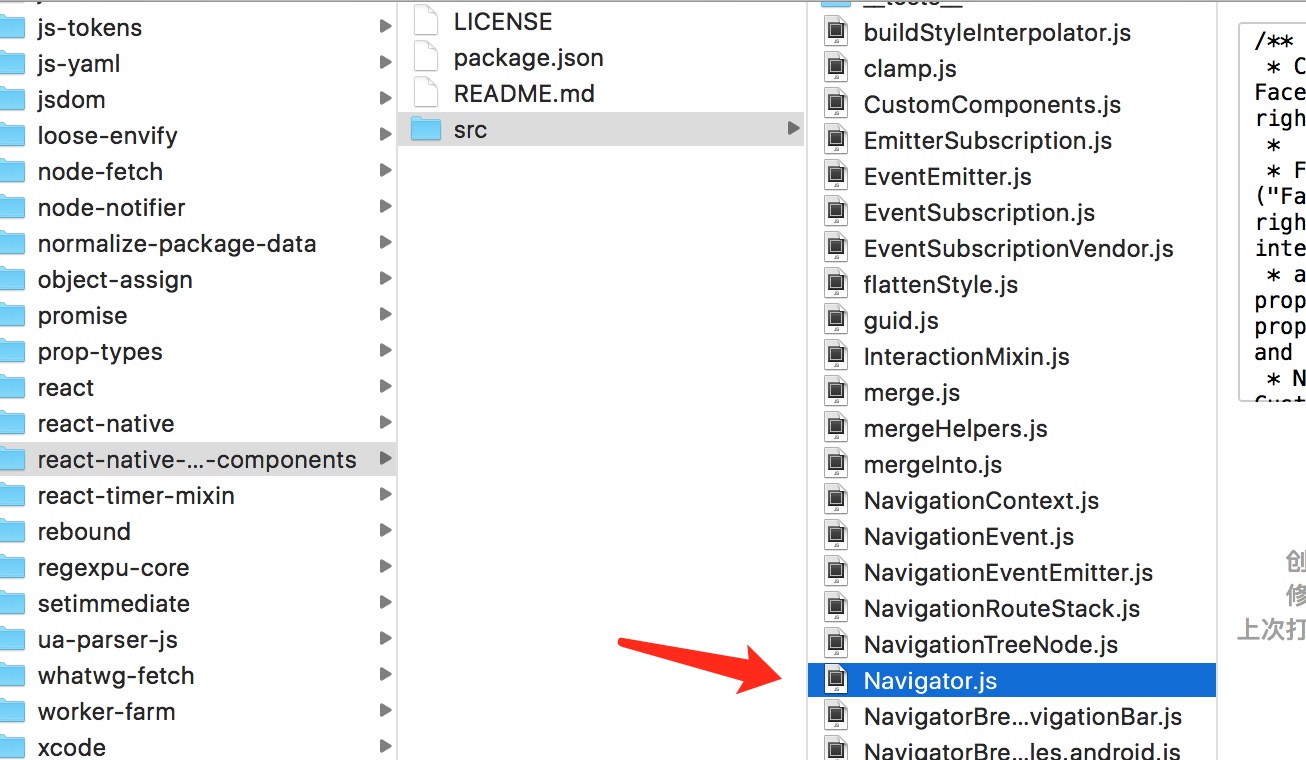
直接在项目中导入就行:
import {Navigator} from 'react-native-deprecated-custom-components'Navigator 使用步骤
创建 Navigator
<Navigator

    style={{flex:1}}

    initialRoute={{

        component: HelloView

    }}

    configureScene={this._configureScene.bind(this)}

    renderScene={this._renderScene.bind(this)}

/>

_configureScene(route, routeStack){

    return Navigator.SceneConfigs.PushFromLeft;

}

_renderScene(route, navigator){

    // 把导航控制器传递给HelloView

    // ...route: 获取route中所有属性,传递给HelloView

    // ...扩展符, 作用:如果是对象,就获取对象中所有值,如果是数组,就获取数组中所有值

    // <route.component navigator={navigator} {...route}/> 类似下面写法,把route的属性取出来赋值

    // <route.component navigator={navigator} component=route.component/>

    return (<route.component navigator={navigator} {...route.passProps}/>)

}
初始化路由:设置初始化界面,描述一开始显示哪个界面
initialRoute={{component: HelloView}}配置场景:设置跳转方向
_configureScene(route, routeStack){

    return Navigator.SceneConfigs.PushFromLeft;

}
渲染场景:根据路由,生成组件
// 生成组件,变量要用{}包住

_renderScene(route, navigator) {

// 类似<HomeView navigator={navigator} {...route.props}/>

// 把导航控制器传递给HomeView

// ...route.props: 获取route中所有属性,传递给HomeView

// ...扩展符, 作用:如果是对象,就获取对象中所有值,如果是数组,就获取数组中所有值

return (<route.component navigator={navigator} {... route.passProps}/>) }
设置导航尺寸:
style={{flex: 1}}
跳转界面
this.props.navigator.push({

    component: Detail,

    title: '详细信息',

    passProps: {name: 'scott'},

})
可以发现,Navigator是不带导航栏的,需要自定义。
参考文章:
致谢
如果发现有错误的地方,欢迎各位指出,谢谢!
React Native 系列(八)的更多相关文章
- React Native 系列(八) -- 导航
前言 本系列是基于React Native版本号0.44.3写的.我们都知道,一个App不可能只有一个不变的界面,而是通过多个界面间的跳转来呈现不同的内容.那么这篇文章将介绍RN中的导航. 导航 什么 ...
- 【REACT NATIVE 系列教程之十二】REACT NATIVE(JS/ES)与IOS(OBJECT-C)交互通信
http://blog.csdn.net/xiaominghimi/article/details/51586492 一用到跨平台的引擎必然要有引擎与各平台原生进行交互通信的需要.那么Himi先讲解R ...
- React Native 系列(一) -- JS入门知识
前言 本系列是基于React Native版本号0.44.3写的,最初学习React Native的时候,完全没有接触过React和JS,本文的目的是为了给那些JS和React小白提供一个快速入门,让 ...
- React Native 系列(二) -- React入门知识
前言 本系列是基于React Native版本号0.44.3写的,最初学习React Native的时候,完全没有接触过React和JS,本文的目的是为了给那些JS和React小白提供一个快速入门,让 ...
- React Native 系列(四) -- 布局
前言 本系列是基于React Native版本号0.44.3写的.RN支持CSS中的布局属性,因此可以使用CSS布局属性,这里就不详细地讲解了,这篇文章的重点主要是讲述一下RN中的Flex布局. CS ...
- React Native 系列(五) -- 组件间传值
前言 本系列是基于React Native版本号0.44.3写的.任何一款 App 都有界面之间数据传递的这个步骤的,那么在RN中,组件间是怎么传值的呢?这篇文章将介绍到顺传.逆传已经通过通知传值. ...
- React Native 系列(六) -- PropTypes
前言 本系列是基于React Native版本号0.44.3写的.在我们之前的通过props实现组件间传值的时候,大家有没有发现在父组件传递值过去,在子控件获取props的时候没有提示,那么如何能实现 ...
- React Native 系列(七) -- ListView
前言 本系列是基于React Native版本号0.44.3写的.几乎所有的App都使用了ListView这种组件,这篇文章将学习RN中ListView的平铺样式和分组样式. ListView平铺样式 ...
- React Native 系列(九) -- Tab标签组件
前言 本系列是基于React Native版本号0.44.3写的.很多的App都使用了Tab标签组件,例如QQ,微信等等,就是切换不同的选项,显示不同的内容.那么这篇文章将介绍RN中的Tab标签组件. ...
随机推荐
- 软件测试(三)—— 参数化测试用例(Nextday.java)
import static org.junit.Assert.*; import java.lang.reflect.Array; import java.util.Arrays; import ja ...
- 强制换行CSS样式
语法: word-wrap : normal | break-word 取值: normal :? 默认值.允许内容顶开指定的容器边界 break-word :? 内容将在边界内换行.如果需要,词内换 ...
- javascript在IE下不能用 trim函数解决方法
javascript 的trim 函数在firefox 下面使用没有问题 <script language="javascript"> var test1 = &quo ...
- 2017ACM暑期多校联合训练 - Team 3 1003 HDU 6058 Kanade's sum (模拟)
题目链接 Problem Description Give you an array A[1..n]of length n. Let f(l,r,k) be the k-th largest elem ...
- .NET连接Oracle的方法
.NET连接Oracle的方法 方式1:直接利用.NET的oracle驱动连接 引用System.data.oracleclient; using System.data.oracleclient; ...
- Linux删除除了今天以外的文件
[背景] 开发到日志记录功能时,每天都会产生当天的一个日志,久而久之就会产生累积,想要查看的时候,tab键无法自动补全,还要自己额外输入. 比较麻烦. [命令] 经过查找和实验,找到了以下的方法: 1 ...
- Django 1.10文档中文版Part3
目录 2.7 第一个Django app,Part 5:测试 2.7.1 自动化测试介绍 2.7.2 基本的测试策略 2.7.3 编写我们的第一个测试程序 2.7.4 测试一个视图 2.7.5 测试越 ...
- Django自定义UserModel并实现认证和登录
自定义UserModel 环境:django 1.9.11+python 2.7 from django.contrib.auth.models import AbstractUser class U ...
- ASP.NET Core 2.0 MVC 发布部署--------- linux安装.NET CORE SDK具体操作链接以及操作总细节
具体链接:https://www.microsoft.com/net/learn/get-started/linuxubuntu 如下图:
- Educational Codeforces Round 25 D - Suitable Replacement(贪心)
题目大意:给你字符串s,和t,字符串s中的'?'可以用字符串t中的字符代替,要求使得最后得到的字符串s(可以将s中的字符位置两两交换,任意位置任意次数)中含有的子串t最多. 解题思路: 因为知道s中的 ...