
SharePoint 2013 App 示例之图片墙
应用程序实质上是 Web 应用程序。如果您知道如何生成 Web 应用程序,则您就知道如何生成 SharePoint 相关应用程序。您可以使用任何语言,如 HTML、JavaScript、PHP 或 .NET,并且您可以使用喜爱的 Web 开发工具(包括 Microsoft Visual Studio 2012和基于 Web 的新工具 “Napa”Office 365 开发工具)以生成 SharePoint 相关应用程序。
云应用程序模型支持分层的体系结构,在此体系结构中,可以将应用程序的业务逻辑、数据和用户界面 (UI) 分配到单独的组件中。您可以利用专门为开发该层而设计的开发工具,而不是使用通用工具。
Ø SharePoint 托管的应用程序
如果在 SharePoint 本身中托管应用程序,则代码为 HTML 和 JavaScript 并由 SharePoint 托管。
Ø 提供商托管和自动托管的应用程序 - 在云中
对于自动托管的应用程序(仅可安装在 Microsoft SharePoint Online 上),SharePoint 会将应用程序自动部署到 Windows Azure 网站和 SQL Azure 中,这些应用程序在云中运行。
对于提供商托管的应用程序,您或您的 IT 部门可以在专用服务器或第三方托管服务上托管应用程序。这些应用程序在服务器上或在云中运行,具体取决于您选择托管应用程序的方式。
Ø 具有 SharePoint 中的组件以及云中的组件的应用程序
SharePoint 组件在 SharePoint 中运行,云中托管的组件在云中运行。
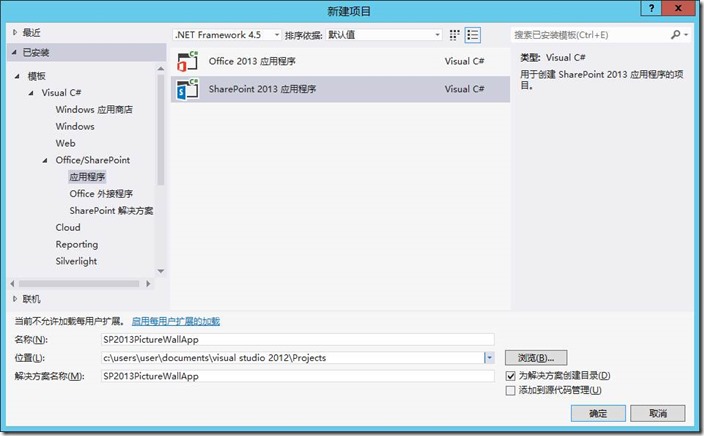
1、创建一个“SharePoint 2013 应用程序”,如下图,新建Office/SharePoint的项目,选择应用程序;
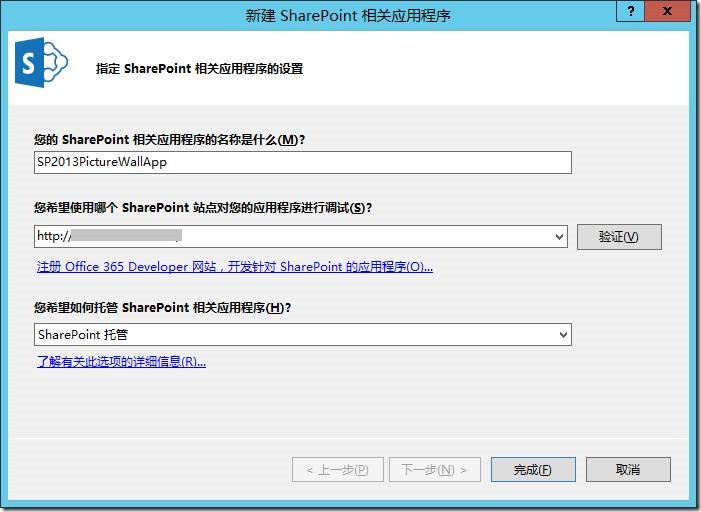
2、新建SharePoint相关应用程序向导,如下图,输入app名称,调试站点,如何托管应用程序,这里我们选择SharePoint托管;
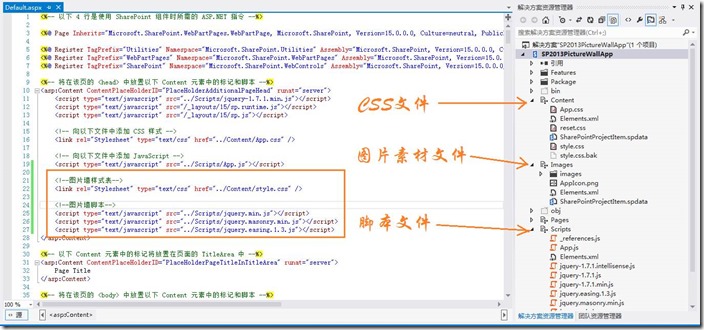
3、创建完毕,查看解决方案的结构,Content里面是Css文件、Xml文件等,Images里面是图片素材和Flash等,Scripts里面是脚本,包括JQuery的引用和我们自己需要使用的脚本引用,还有app.js的引用;
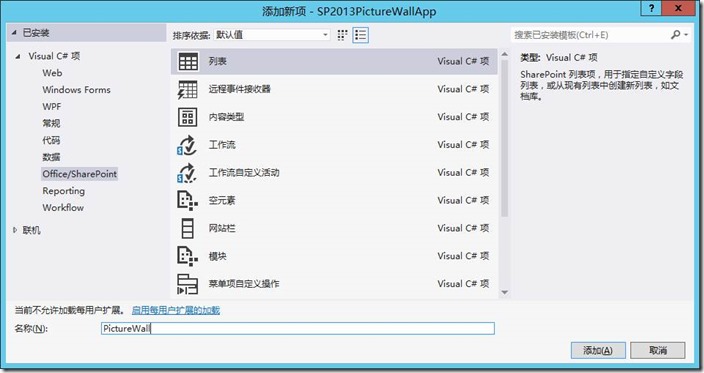
4、为SharePoint托管的app创建一个列表,用来存储我们的数据。这一创建过程,和开发SharePoint其他解决方案中创建列表是一样的,如下图,输入项目名称:
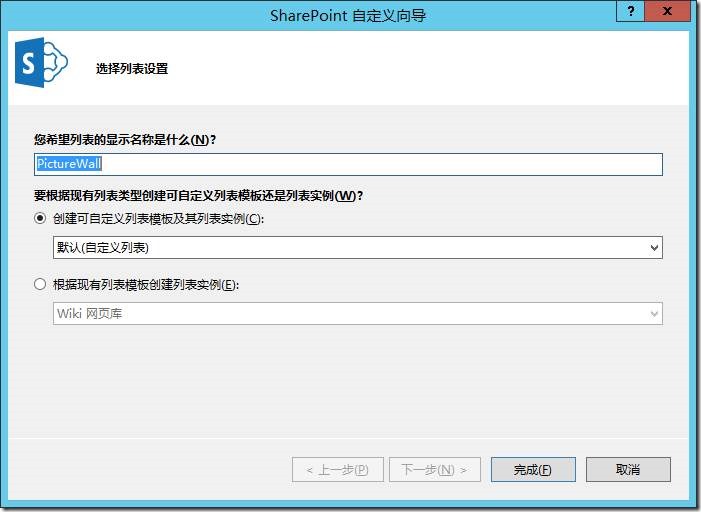
5、SharePoint创建列表向导,输入列表名称和需要继承的模板,这里我们选择自定义列表即可;
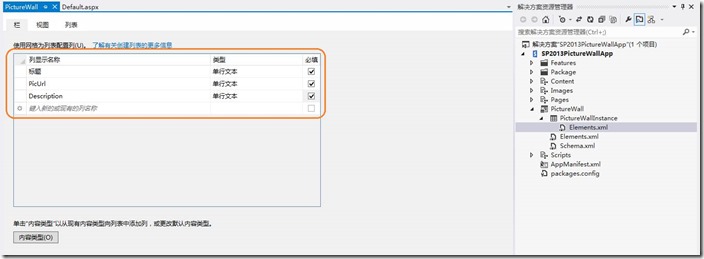
6、为我们的自定义列表创建两个字段,分别是PicUrl和Description,分别是图片墙的图片地址和图片描述,自带的标题字段是图片的标题;
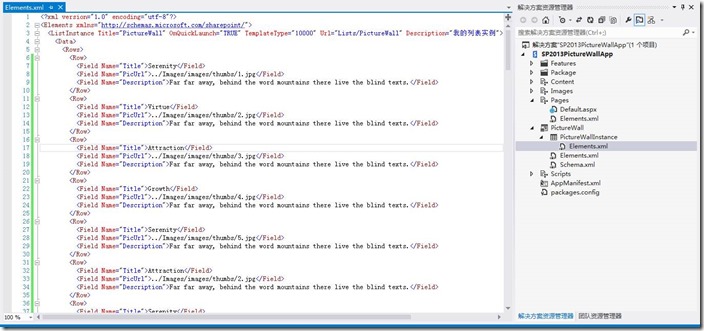
7、为自定义列表的实例,添加默认的内容,如下图的xml结构,首先是List也就是列表的定义,然后是Data可以理解数据,然后是Rows和Row代表每一个列表项,最后是字段Field,字段保护一个属性就是字段名,里面的值就是字段的值了;
特别要说的是,如果字段的值需要使用HTML描述,需要是CDATE[]这个标志括起来,具体请参考XML的使用
8、在设计和完成列表实例以后,我们需要的就是在Default.aspx页面上写HTML,然后在App.js里面写JS代码了;这一部分需要参考MSDN关于ECMAScript客户端对象模型的介绍,我们要做的就是读取列表里的所有项,然后拼成HTML使用JavaScript脚本的方式进行照片墙展示;废话不多说了,还是贴代码吧!
简单介绍一下下面的代码,就是一个获得照片墙的JS方法,客户端对象模型load成功了执行onSuccess方法,load失败了则执行onFail方法并输出错误信息;大家可以看到JS和SOM的方法很类似,上来获取当前对象,然后是获取web,这些方法在msdn中我们都可以查到方法介绍,甚至于例子;
// 此代码在 DOM 准备就绪时运行,并且可以创建使用 SharePoint 对象模型所需的上下文对象

$(document).ready(function () {

    getPicWall();

});

function getPicWall() {

    var ctx = new SP.ClientContext.get_current();

    var web = ctx.get_web();

    var list = web.get_lists().getByTitle('PictureWall');//获取特定的文档库

    var query = SP.CamlQuery.createAllItemsQuery();

    allItems = list.getItems(query);

    ctx.load(allItems, 'Include(Title,PicUrl,Description)');//载入特定列

    ctx.executeQueryAsync(Function.createDelegate(this, this.onSuccess), Function.createDelegate(this, this.onFail));

}

function onSuccess(sender, args) {

    var htmlstr = "";

    var ListEnumerator = this.allItems.getEnumerator();

    while (ListEnumerator.moveNext()) {

        var currentItem = ListEnumerator.get_current();//获取当前项

        htmlstr += "<li><img src=\"" + currentItem.get_item('PicUrl') + "\" data-img=\"" + currentItem.get_item('PicUrl') + "\"/><div><h2>" + currentItem.get_item('Title') + "</h2><p>" + currentItem.get_item('Description') + "</p></div></li>";

    }

    $("#iw_thumbs").html(htmlstr);

}

function onFail(sender, args) {

    alert('Error:' + args.get_message());

}
9、当然,页面上还有照片墙展示的HTML和JavaScript,这些不是我们App实例的重点,所以就不贴这段代码了,大家看看展示的效果吧!
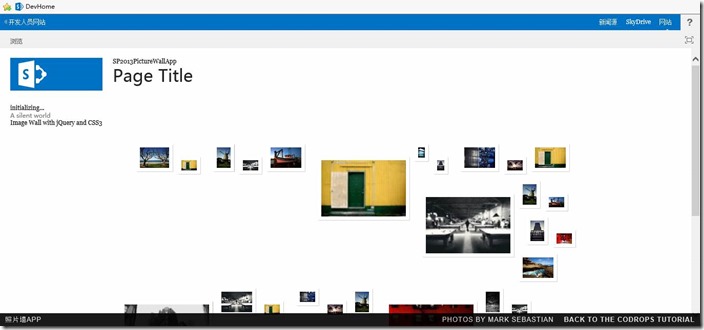
10、当然,我觉得上面SharePoint自带的Ribbon菜单非常难看,所以就用样式去掉了;
<style type="text/css">

    #s4-titlerow {

        display: none !important;

    }

    #suiteBar {

        display: none !important;

    }

    #s4-ribbonrow {

        display: none !important;

    }

</style>
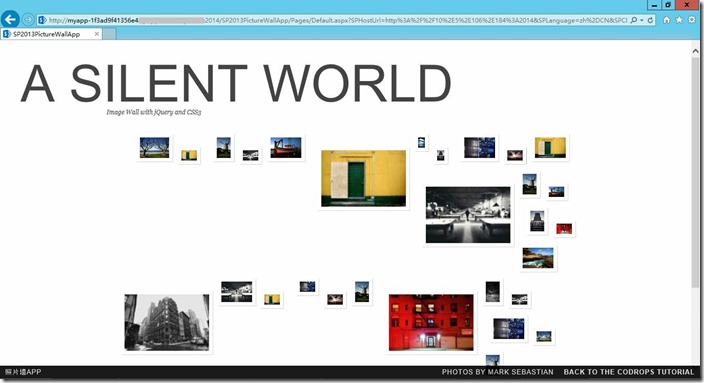
下图是去掉Ribbon以后的Default页面,看起来清爽多了!
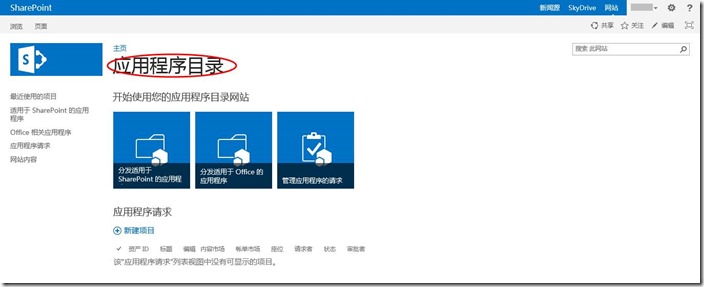
11、在创建完SharePoint 2013 App以后,我们可以上传到App CateLog中,分发给应用程序下的各个网站集,如下图,打开应用程序目录:
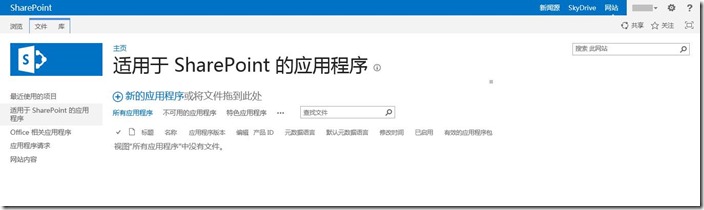
12、点击网站内容,进入适用于SharePoint的应用程序,将SP2013PictureWallApp.app上传到这里;
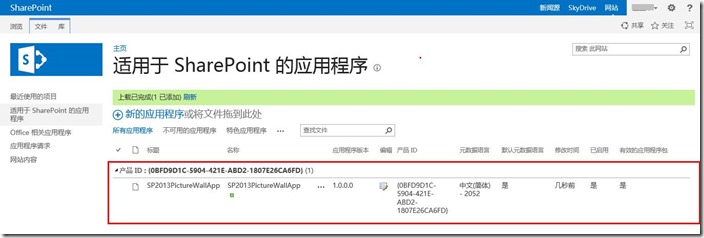
13、上传完毕,可以看到我们上传的app以及一些关于app的版本信息等;
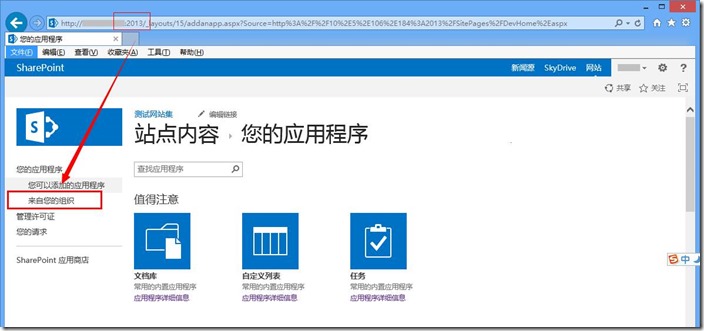
14、打开一个改应用程序下的站点,点击站点内容,来自您的组织;
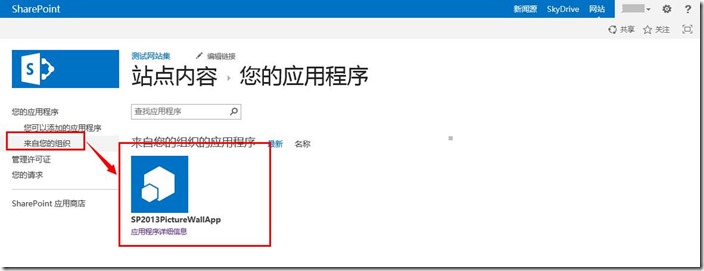
15、可以看到我们开发的app了,点击,即可添加;
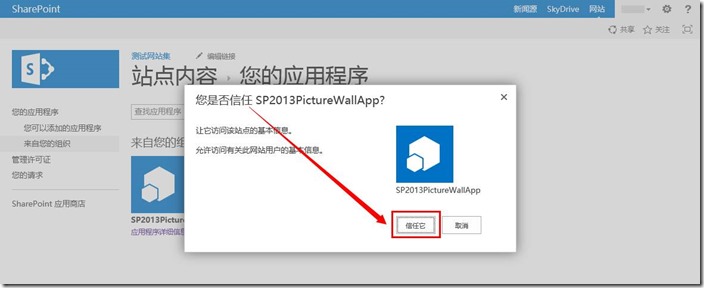
16、信任我们自定义开发的app,如下图;
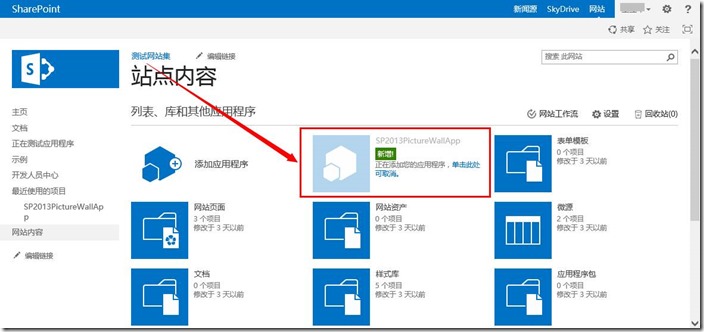
17、信任以后,如下图显示正在添加,不必刷新,稍等片刻会添加完毕,变成和其他app一样的样子;
18、查看我们app的效果,如下图:
特别的,本土应该是Gif动态效果,但是在这里可能显示不出来,表示有点遗憾!
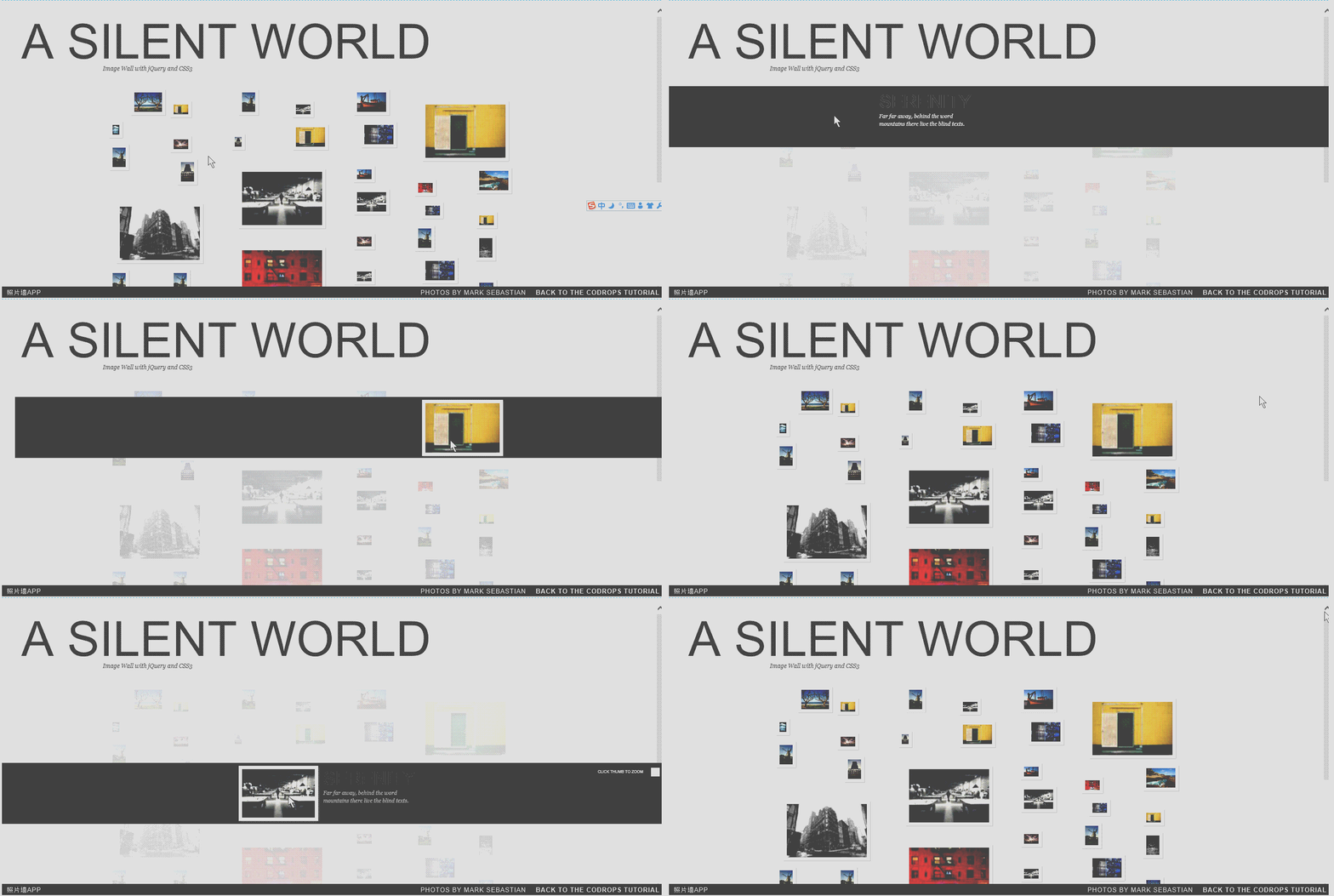
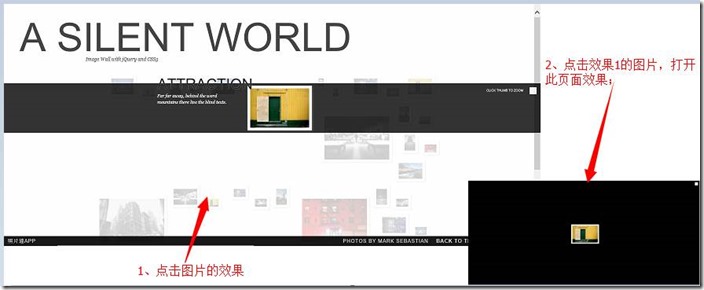
效果解释:点击图会展示图片的详细信息,包括图片、标题、描述三个信息;可以再次点开打开页中的图片,会显示这张图片。
19、效果截图展示,如下图:
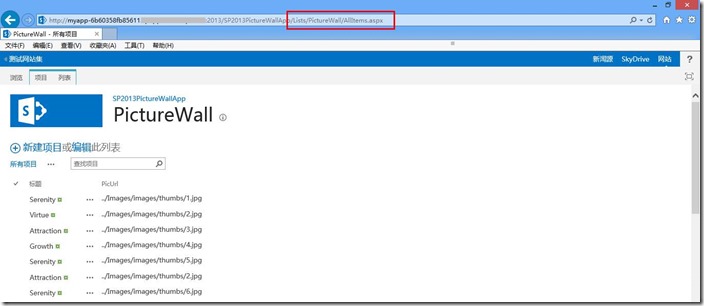
20、特别的,我们可以查看我们插入的列表,但是只能手动敲URL的形式,除非你把这个Url输出到Default.aspx做成超链接;
以上便是SharePoint App开发过程的一个简单示例,我理解就是讲需要的JS引用,图片素材,样式表等资源,首先拷贝的SharePoint App的解决方案中;然后在Css中编写样式,在JS中编写脚本,使用REST服务或者ECMAScript客户端对象模型和SharePoint交互,结合使用JQuery或者JavaScript或者其他第三方脚本。
当然,这里介绍的仅仅是SharePoint 2013 App的一个简单示例,SharePoint App应该还可以完成更复杂的东西,甚至于包装一个不十分复杂的业务系统,然后在应用程序目录中分发给各个站点使用。
好了,今天的SharePoint 2013 App图片墙的示例,就介绍到这里,下面看看动态的Gif图,来欣赏下这个简单而美观的App吧!
附 录
SharePoint客户端对象模型
http://technet.microsoft.com/zh-cn/library/jj163201
wsp解决方案包下载
http://files.cnblogs.com/jianyus/SP2013PictureWallApp.rar
SharePoint 2013 App 示例之图片墙的更多相关文章
- SharePoint 2013 APP 开发示例 (二)获取用户信息
SharePoint 2013 APP 开发示例 (二)获取用户信息 这个示例里,我们将演示如何获取用户信息: 1. 打开 Visual Studio 2012. 2. 创建一个新的 SharePo ...
- SharePoint 2013 APP 开发示例 (六)服务端跨域访问 Web Service (REST API)
上个示例(SharePoint 2013 APP 开发示例 (五)跨域访问 Web Service (REST API))是基于JavaScript,运行在web browser内去访问REST AP ...
- SharePoint 2013 APP 开发示例 (五)跨域访问 Web Service (REST API)
虽然 JQuery 也能通过授权header实现跨域, 但SharePoint 提供了更简单的方法,它被实现在SP.RequestExecutor里 .它能访问跨域的服务包括REST AP ...
- SharePoint 2013 APP 开发示例 系列
SharePoint 2013 APP 安全: SharePoint 2013 APP 开发示例 (一)List 读写 SharePoint 2013 APP 开发示例 (二)获取用户信息 Share ...
- SharePoint 2013 APP 开发示例 (四)JQuery访问REST
这个示例里,我们将用JQuery AJAX去发送一个 REST请求,并查看返回结果.为了让我们更好地理解REST 接口,我们将添加一个输入框让用户可以指定REST的URL, 这将让我们尝试着用构造的U ...
- SharePoint 2013 APP 开发示例 (三)使用远程的web资源
在这个示例里我们将详细介绍 TokenHelper 类, 我们将看到它是怎么简单地从远程web站点访问SharePoint的.我们还将取到它的一些值.这将帮助我们理解连接是怎么被构造的,同时也方便我们 ...
- SharePoint 2013 APP 开发示例 (一)List 读写
在这个示例里,我们将创建一个页面测试 SharePoint APP的权限.这个页面有二个按钮,一个从documents里读数据,一个往documents里写数据: 1. 打开Visual Studio ...
- SharePoint 2013 App Remote Event Receivers
当我们在使用App的时候,就会发现一些问题,比如那些网站部署.更新或者卸载了,我们很关心我们的App是否有人用,这就需要远程事件接收器了. 1.在我们的测试App的解决方案上选中鼠标,按F4弹出属性, ...
- BEGINNING SHAREPOINT® 2013 DEVELOPMENT 第2章节--SharePoint 2013 App 模型概览 理解三个SharePoint 部署模型 Apps
BEGINNING SHAREPOINT® 2013 DEVELOPMENT 第2章节--SharePoint 2013 App 模型概览 理解三个SharePoint 部署模型 Apps ...
随机推荐
- radis相关操作
redis是一个key-value存储系统.和Memcached类似,它支持存储的value类型相对更多,包括string(字符串).list(链表).set(集合).zset(sorted set ...
- c++ primer 10 关联容器
关联容器和顺序容器的本质差别在于:关联容器通过键(key)存储和读取元素,顺序容器则通过元素在容器中的位置顺序存储和访问元素 关联容器类型 map 关联数组:元素通过键来存储和读取 set 大小可变的 ...
- loadrunner参数取值方法总结
在参数设置位置有两个地方:Select next row –下一行的取值方式(针对用户)Sequential 顺序的,即所有用户都是按照同一种方式取值(都是按照Update value on方式取值, ...
- bzoj 1833 数位dp
很裸的数位dp. #include<bits/stdc++.h> #define LL long long #define fi first #define se second #defi ...
- Oracle表空间不足ORA-01654
v在往数据表里插入数据时,出现了ORA-01654: 索引 SSERVICE.IX_MSI_WDR_INPUT_1 无法通过 1024 (在表空间 USERD 中) 扩展的错误信息,原来是数据量太大, ...
- 【转载】Picasso源码解析
原文地址:http://blog.csdn.net/u012702547/article/details/52273918 Picasso是Squareup公司出的一款图片加载框架,能够解决我们在An ...
- [Codeforces19D]Points 线段树
大致题意: 给出n个询问,每次询问有三种: 1.往平面上加一个点 2.删除平面上的一个点 3.给出一个点p,查询平面上某点q,使得q.x>p.x且q.y>p.y,输出x轴坐标最小的q,若有 ...
- 如何解决pytorch 编译时CUDA版本与运行时CUDA版本不对应
转载请注明: 仰望高端玩家的小清新 http://www.cnblogs.com/luruiyuan/ 如何解决pytorch 编译时CUDA版本与运行时CUDA版本不对应 如果pytorch的编译时 ...
- Django+Nginx+uwsgi搭建自己的博客(四)
由于在上篇博文中仍然介绍了相当多的后端部分,导致原定于上篇介绍的前端部分“跳票”到了这篇.在此篇博文中,我将会介绍Users App和主页的前端部分,从而形成我们博客的一个雏形. 在前端部分,我们主要 ...
- iTerm2配置
1.颜色Solarized 首先下载 Solarized: $ git clone git://github.com/altercation/solarized.git Terminal/iTerm2 ...