
Python unittest第一篇:基础入门+命令行编译
unittest单元测试框架最初受JUnit启发,与其他语言的主要单元测试框架具有相似的风格。 它支持测试自动化,支持开启或关闭某个测试,支持结合测试。另外它可以生成各个单元测试的报告。为了实现以上功能,unitTest提供了四大功能:
测试夹具(test fixture)
测试夹具起自动初始化、回收资源作用。以类为对象的话,在python里对应的方法分别是test_isupper、test_upper,前者可以起初始化作用,后者可以起回收资源作用。
测试用例(test case)
测试用例是单独的测试单元。unittest提供了一个基类TestCase,可用于创建新的测试用例。
测试套件(test suite)
测试套件用于将一个个的测试用例结合起来。
测试运行器(test runner)
测试运行器会提供给用户测试的结果,可以以图形界面、文本界面等形式返回。
例子解析
总体上unittest提供了一组丰富的工具,供给用户构建与测试。本小节用一个简单的例子和大家演示一下,首先代码如下:
import unittest

class TestStringMethods(unittest.TestCase):

    def test_upper(self):

        print("test_upper")

    def test_isupper(self):

        print("test_isupper")

    def test_split(self):

        print("test_split")

if __name__ == '__main__':

    unittest.main()
1:首先我们执行下代码,可以看到如图:

2: 该类继承unittest.TestCase类,可以看出,里面有三个function,分别为test_upper、test_isupper、test_split,其中的test_isupper相当于类的构造操作,test_upper相当于类的析构操作,而默认的test_xxx后的函数则是单元测试对应的函数,默认会按照代码的顺序依次执行.
3:我们添加一个函数test_split1,代码如图:
    def test_split(self):

        print("test_split")

    def test_split1(self):

        print("test_split1")
运行结果如图:
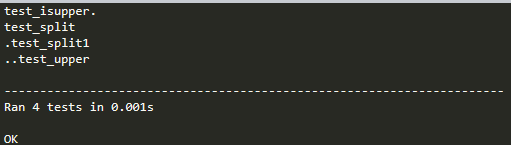
4:讲好基础的,我们讲关于命令行编译运行的内容,首先我们拷贝test1.py并生成test2.py。若想要同时编译运行test1.py与test2.py,又或者我们想编译运行整个文件夹的unittest模块代码,再或者我们只想编译运行某个py文件下的某个function,这该怎么办呢?详细请看下方。
①:python -m unittest test1 test2——这里指的是按顺序执行test1.py test2.py文件中的unittest模块。
②:python -m test1.TestStringMethods——这里指的是执行test1.py文件中名为TestStringMethods的unittest类。
③:python -m unittest test1.TestStringMethods.test_split——这里指的是只执行test1.py文件中名为TestStringMethods的unittest类的test_split函数。
④:python -m unittest——这里指的是编译该层目录下继承unittest模块的所有py文件。
⑤:python -m unittest discover——等同于python -m Unittest,后还要接参数时要加discover。
⑥:python -m unittest discover -s dest_Dir -p "*.py"——编译目标dir目录下继承unittest模块的所有py文件,其中-s 后接对应文件夹,-p 后接匹配模式。
如果想让执行结果更为明显,可以加上 -v;若想获取其他参数的用法,可以加上 -h。
Python unittest第一篇:基础入门+命令行编译的更多相关文章
- 【Python Learning第一篇】Linux命令学习及Vim命令的使用
学了两天,终于把基本命令学完了,掌握以后可以当半个程序员了♪(^∇^*) 此文是一篇备忘录或者查询笔记,如果哪位大佬看上了并且非常嫌弃的话,还请大佬不吝赐教,多多包涵 以下是我上课做的一些笔记,非常的 ...
- python第四篇:linux命令行总结 + 自动备份Python程序
由于最近需要学习Python爬虫相关的知识,所以就先从Python基础.Linux基础开始进行了学习,下面主要是总结了常见的Linux的命令行.最后为了巩固学到的东西,尝试写了个自动备份的Python ...
- [Python笔记]第一篇:基础知识
本篇主要内容有:什么是python.如何安装python.py解释器解释过程.字符集转换知识.传参.流程控制 初识Python 一.什么是Python Python是一种面向对象.解释型计算机程序设计 ...
- Python人工智能第一篇:语音合成和语音识别
Python人工智能第一篇:语音合成和语音识别 此篇是人工智能应用的重点,只用现成的技术不做底层算法,也是让初级程序员快速进入人工智能行业的捷径.目前市面上主流的AI技术提供公司有很多,比如百度, ...
- Linux 究级基础入门命令整理
Linux 究级基础入门命令整理 条条框框,三三两两,怎讷个这么多,哈哈!no zuo no die. 纯粹个人菜鸟笔记,望大神笑纳! 后续,未完!! 查看系统信息 uname -a - 查看内核/操 ...
- 深入学习jQuery选择器系列第一篇——基础选择器和层级选择器
× 目录 [1]id选择器 [2]元素选择器 [3]类选择器[4]通配选择器[5]群组选择器[6]后代选择器[7]兄弟选择器 前面的话 选择器是jQuery的根基,在jQuery中,对事件处理.遍历D ...
- [译]PrestaShop开发者指南 第一篇 基础
# 第一篇 基础 PS(PrestaShop简称)一开始就设定了能够在它的基础上很简单的构建第三方模块的机制,让它成为一款具有极高定制性的电子商务软件. PS的可以在三个方面进行定制: * 主题 * ...
- 【linux基础】使用命令行编译运行c++程序
前言 在linux系统运行程序,小鹅知道的有3种编译方式,一种是直接命令行编译,一种是使用Cmake,一种是使用脚本文件(*.sh).本文介绍的是使用命令行编译. 使用过程 注意不同系统的编译器版本可 ...
- 2016/01/10 C++ Primer 小记 —— 命令行编译环境配置
OK!第一篇博文!自贺一下! 今日看了此书的前几页.嗯,说得挺全,基础易懂. 之前学过c++,但没用过命令行编译. 本人用的VS里的编译器,文件名是cl.exe,在VC目录下. 虽然有了编译器,但并不 ...
随机推荐
- 转载:字符串hash总结(hash是一门优雅的暴力!)
转载自:远航休息栈 字符串Hash总结 Hash是什么意思呢?某度翻译告诉我们: hash 英[hæʃ] 美[hæʃ]n. 剁碎的食物; #号; 蔬菜肉丁;vt. 把…弄乱; 切碎; 反复推敲; 搞糟 ...
- 玩转Sketch,不容错过的5大实用插件推荐
在之前的文章中,笔者为大家介绍了Sketch 的入门教程.实用技巧和资源集锦,相信大家对Sketch已经有了初步的了解和认识.除了基础的矢量设计功能以外,插件更是让Sketch保持强大的独门秘籍.Sk ...
- BETTER SUPPORT FOR FUNCTIONAL PROGRAMMING IN ANGULAR 2
In this blog post I will talk about the changes coming in Angular 2 that will improve its support fo ...
- Xcode使用心得01:断点中断问题和调整编译目标[转]
在obj-c系列博文里,我们粗浅的介绍了obj-c的一些语法以及F库中的一些标准类的使用,但是实际编写拿得出手的APP还是得老老实实在os x上用Xcode写啊!最近上网无意中发现还有支持os x和i ...
- 用 pyqt4 编写的一个翻译小工具
有时候我们在开发时遇到一些陌生的英文单词或者不容易看出某些长句的中文意思时该怎么办呢?打开桌面上的翻译软件?打开浏览器里收藏着的翻译网址或者直接贴上百度的搜索框去查?这些方法固然可以,还很常见,但如果 ...
- CentOS 7 IPv6关闭
你可以用两个方法做到这个.方法 1编辑文件/etc/sysctl.conf,vi /etc/sysctl.conf添加下面的行:net.ipv6.conf.all.disable_ipv6 =1net ...
- C#——Winform 无边框随意拖动【转载】
本篇技术内容转载自:http://www.cnblogs.com/ap0606122/archive/2012/10/23/2734964.html using System; using Syste ...
- Rx.net 例子——(1)基础
1.订阅序列 using System; using System.Collections.Generic; using System.Linq; using System.Text; using S ...
- php foreach 遍历细节探讨
foreach 也是正常的语法循环结构,可以有 break 和 continue 等操作 遍历过程中值变量传递默认是值传递 输出结果为: 遍历过程中值变量可以认为设定为引用传递:foreach($数组 ...
- 用 go 写 WebAssembly入门
Golang WebAssembly 入门 Golang 在1.11版本中引入了 WebAssembly 支持,意味着以后可以用 go编写可以在浏览器中运行的程序,当然这个肯定也是要受浏览器沙盒环境约 ...