
基于Cmake+QT+VS的C++项目构建开发编译简明教程
目录
一、工具下载与安装
1. Qt
2. Visual Studio 2015
3. Cmake
二、C++及Qt项目构建
1. 基于VS构建Qt项目
2. 基于Qt Creater构建,在VS中使用
用Qt Creater构建项目
用VS开发Qt Creater生成的项目
3. 基于Cmake构建
用CMake-Gui构建
用批处理方式进行Cmake构建项目
===========================================
简介
目前项目是尽量利用开源项目为基础,考虑到跨平台,以及后期便于开发的协同和延续,开发语言基于C/C++、UI基于QT(5.7.1),集成开发环境(IDE)使用Visual Studio(2015),开发阶段基于Windows(WIN10)操作系统(32位 or 64位,如果内存大于4G,建议选64位),项目构建工具使用Cmake。
一、工具下载与安装
1. Qt
- 下载
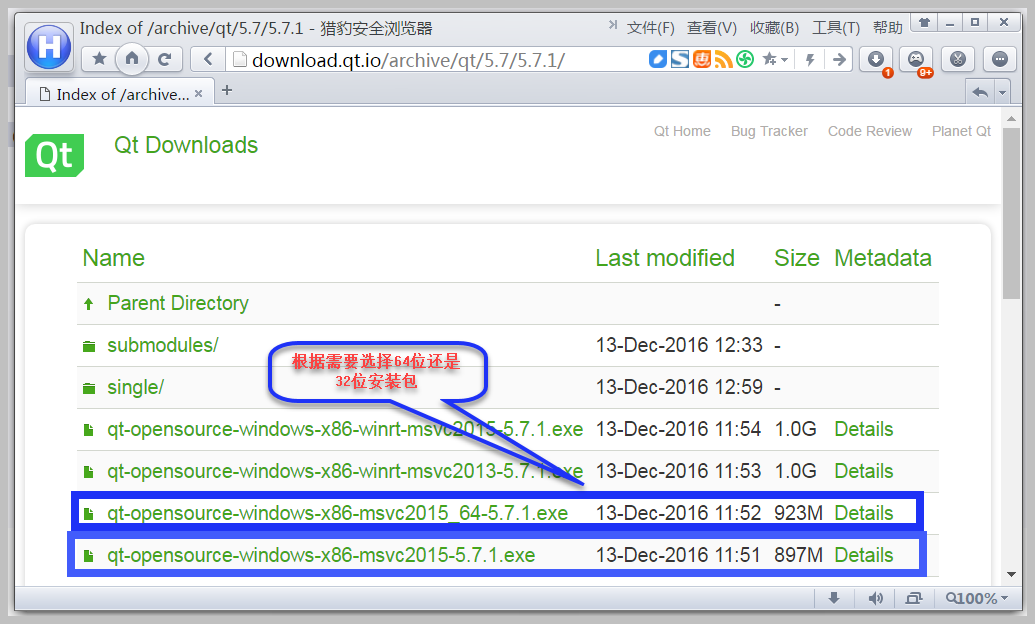
- 安装
- 步骤省略(建议使用默认安装即可,包括路径应该在C盘,安装路径不要包含中文)
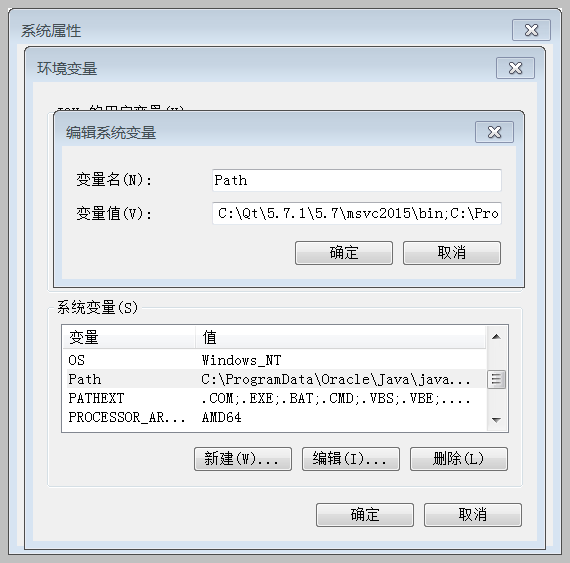
- 配置
- 在系统路径中添加Qt bin路径(如“;C:\Qt\5.7.1\5.7\msvc2015\bin”),
2. Visual Studio 2015
- 下载
- Visual Studio IDE、代码编辑器、VSTS 和应用中心:
https://visualstudio.microsoft.com/zh-hans/
- 下载 | IDE、Code 和 Team Foundation Server:
https://visualstudio.microsoft.com/zh-hans/downloads/
- 下载旧版 Visual Studio 软件:
https://visualstudio.microsoft.com/zh-hans/vs/older-downloads/
- 安装
- 步骤省略(建议使用默认安装即可,包括路径应该在C盘;同时,需要将与Windows C/C++开发有关的Tools、SDK都选中,否则,后续用CMake生成VS工程时,可能出现错误)
- 配置
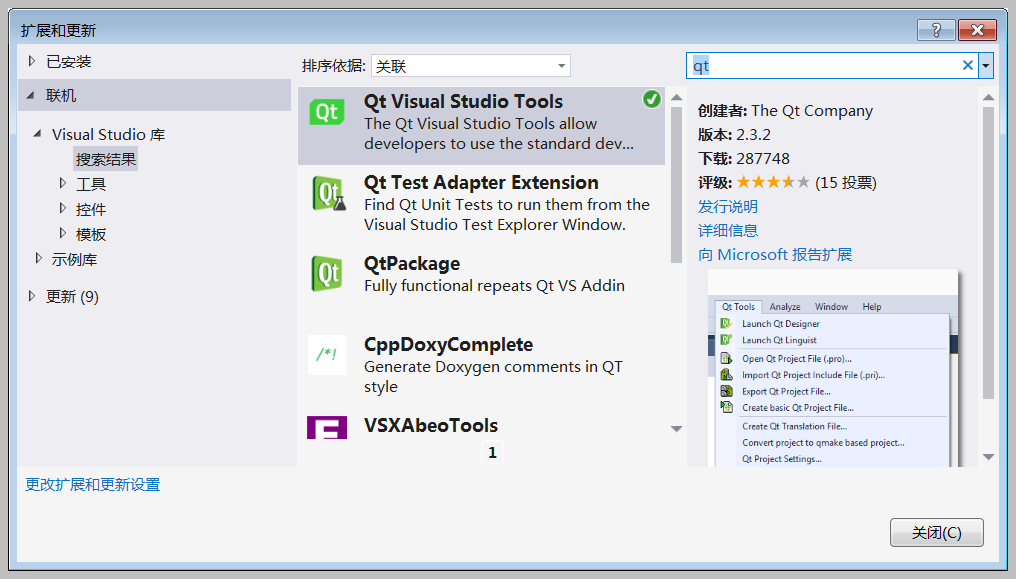
- 打开VS,选择【工具】-【扩展和更新】,搜索“qt”,在结果中选择“Qt Visual Studio Tools”,下载安装后,在VS菜单中增加了【Qt VS Tools】。然后选择【QT VS Tools】-> 【Qt option】,添加Qt版本,名称“Qt5.7.1”,路径“C:\Qt\5.7.1\5.7\msvc2015\”。
3. Cmake
- 简介
- CMake是一个跨平台的安装(编译)工具,可以用简单的语句来描述所有平台的安装(编译过程)。他能够输出各种各样的makefile或者project文件,能测试编译器所支持的C++特性,类似UNIX下的automake。只是 CMake 的组态档取名为 CmakeLists.txt。Cmake 并不直接建构出最终的软件,而是产生标准的建构档(如 Unix 的 Makefile 或 Windows Visual C++ 的 projects / workspaces),然后再依一般的建构方式使用。这使得熟悉某个集成开发环境(IDE)的开发者可以用标准的方式建构自己的软件。CMake 支持 in-place 建构(二进档和源代码在同一个目录树中)和 out-of-place 建构(二进档在别的目录里),因此可以很容易从同一个源代码目录树中建构出多个二进档。CMake 也支持静态与动态程式库的建构。“CMake”这个名字是“cross platform make”的缩写。虽然名字中含有“make”,但是CMake和Unix上常见的“make”系统是分开的,而且更为高阶。作为跨平台构建工具,CMake的创建是为了响应由NLM资助的Insight Segmentation and Registration Toolkit(ITK)的强大的跨平台构建环境,作为Visible Human Project的一部分。它受到Ken Martin和其他开发人员创建的早期系统pcmaker的影响,以支持Visualization Toolkit(VTK)开源3D图形和可视化系统。最初的CMake实施是在2000年中期,加速开发发生在2001年初。许多改进是由于其他开发人员将CMake纳入他们自己的系统的影响。例如, Brad King添加了一些功能以支持CABLE,自动包装环境和GCC-XML,以及GE Corporate R&D需要对其测试基础架构(DART)的支持。添加了其他功能以支持VTK的构建环境向CMake的过渡,并支持ParaView,一个并行可视化系统,以支持洛斯阿拉莫斯国家实验室的高级计算实验室。
- CMake官方文档CMake Tutorial:http://www.cmake.org/cmake/help/cmake_tutorial.html;
- 下载Windows win64-x64 Installer
- 地址:https://cmake.org/download/;
- 安装
- 步骤省略(建议使用默认安装即可,包括路径应该在C盘)
- 配置
- 将Cmake安装路径及bin路径“c:\cmake3;c:\cmake3\bin”添加到系统PATH中;
- 并在系统变量中增加变量名:“CMAKE_PREFIX_PATH”,变量值:“C:\Qt\5.7.1\5.7\msvc2015\lib\cmake”。
二、C++及Qt项目构建
1. 基于VS构建Qt项目
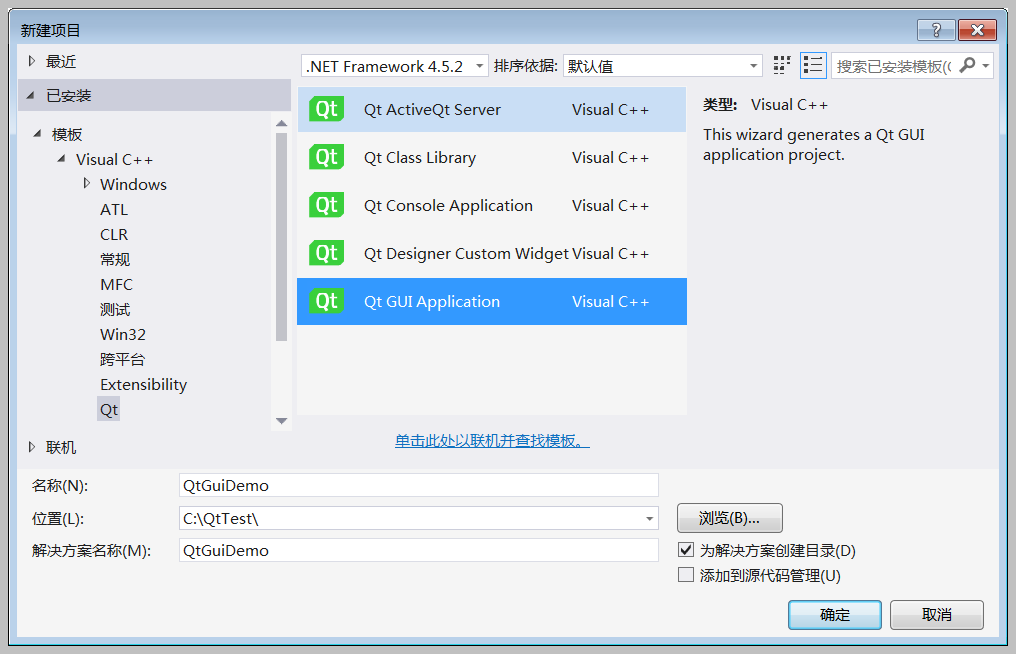
- 打开VS,新建项目,在模板中选择“Qt”,选择“Qt Gui Application”,项目名称“QtGuiDemo”,解决方案同名,设置项目路径(建议新建,不使用中文命名的文件夹),确定。
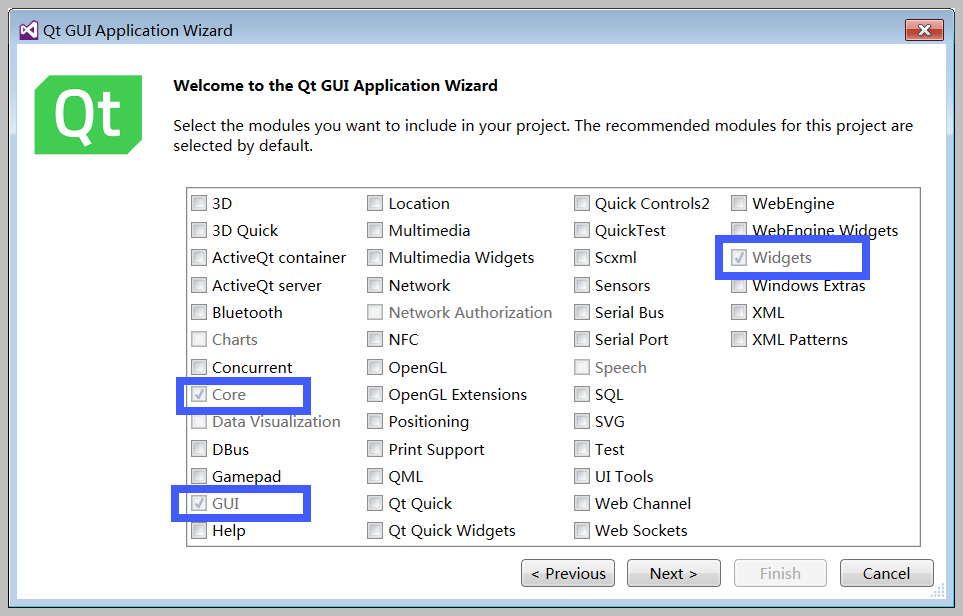
- 根据向导,选择新项目需要加载的Qt模块,其中Core、GUI、Widgets为默认加载,下一步。
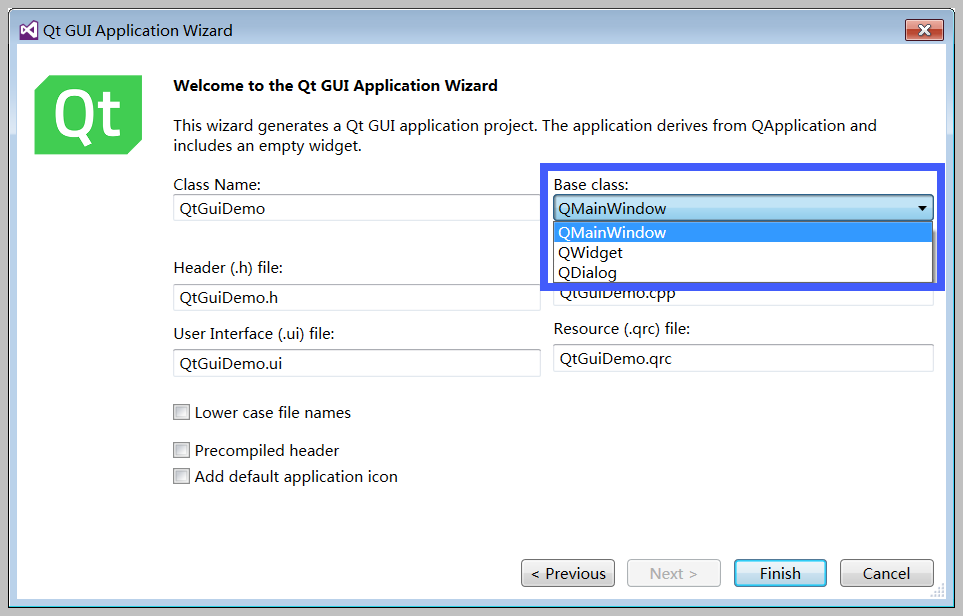
- 选择生成项目的基类“QMainWindow”,其他需自动生成的文件均用默认名称,Finish。
- 生成解决方案,自动生成了相关源文件,main.cpp、QtGuiDemo.h、QtGuiDemo.cpp、QtGuiDemo.qrc、QtGuiDemo.ui,在解决方案窗口可见项目文件结构。

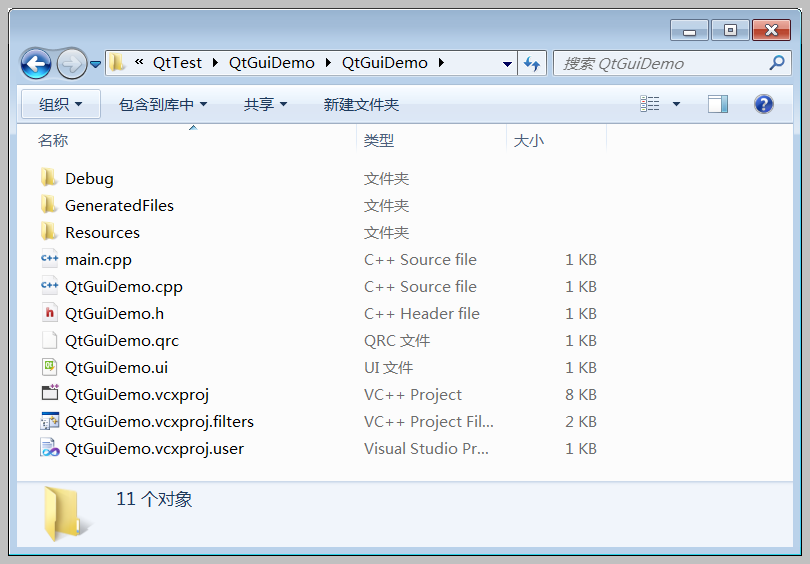
- 在项目目录中生成的文件结构:
- main.cpp
#include "QtGuiDemo.h"

#include <QtWidgets/QApplication>

int main(int argc, char *argv[])

{

  QApplication a(argc, argv);

  QtGuiDemo w;

  w.show();

  return a.exec();

}
- QtGuiDemo.h
#pragma once

#include <QtWidgets/QMainWindow>

#include "ui_QtGuiDemo.h"

class QtGuiDemo : public QMainWindow

{

  Q_OBJECT

public:

QtGuiDemo(QWidget *parent = Q_NULLPTR);

private:

Ui::QtGuiDemoClass ui;

};
- QtGuiDemo.cpp
#include "QtGuiDemo.h"

QtGuiDemo::QtGuiDemo(QWidget *parent)

  : QMainWindow(parent)

{

  ui.setupUi(this);

}
2.基于Qt Creater构建,在VS中使用
用Qt Creater构建项目
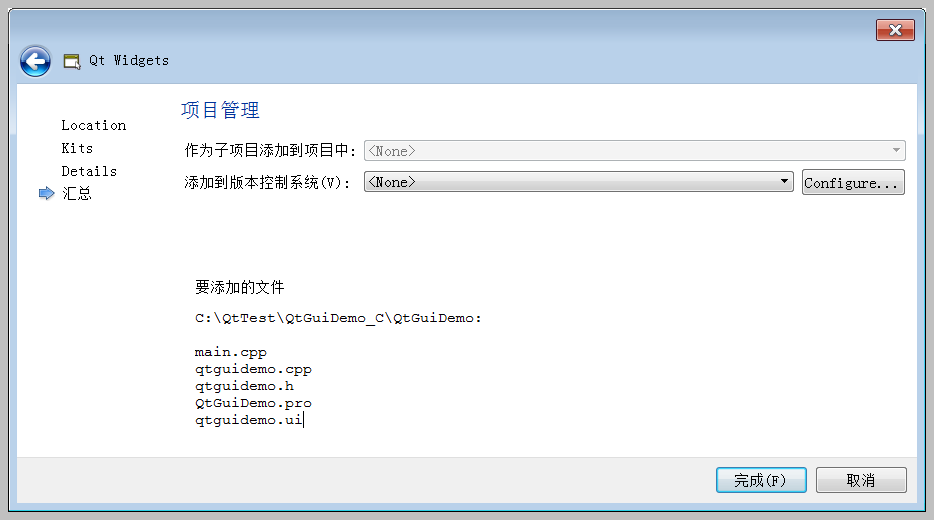
- 打开Qt Creater,新建项目。添加项目名称及路径。

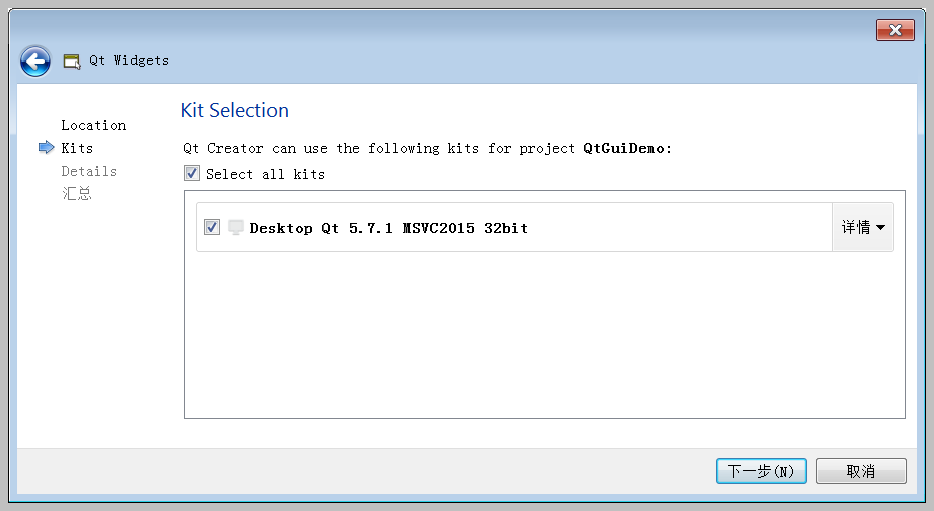
- 选择编译套件。
- 指定源码文件基本信息。

- 生成。
- main.cpp
#include "qtguidemo.h"

#include <QApplication>

int main(int argc, char *argv[])

{

    QApplication a(argc, argv);

    QtGuiDemo w;

    w.show();

    return a.exec();

}
- QtGuiDemo.h
#ifndef QTGUIDEMO_H

#define QTGUIDEMO_H

#include <QMainWindow>

namespace Ui {

class QtGuiDemo;

}

class QtGuiDemo : public QMainWindow

{

    Q_OBJECT

public:

explicit QtGuiDemo(QWidget *parent = 0);

~QtGuiDemo();

private:

Ui::QtGuiDemo *ui;

}

#endif // QTGUIDEMO_H
- QtGuiDemo.cpp
#include "qtguidemo.h"

#include "ui_qtguidemo.h"

QtGuiDemo::QtGuiDemo(QWidget *parent) :

    QMainWindow(parent),

    ui(new Ui::QtGuiDemo)

{

    ui->setupUi(this);

}

QtGuiDemo::~QtGuiDemo()

{

delete ui;

}
- 可以观察VS和Qt Creater生成的代码区别。
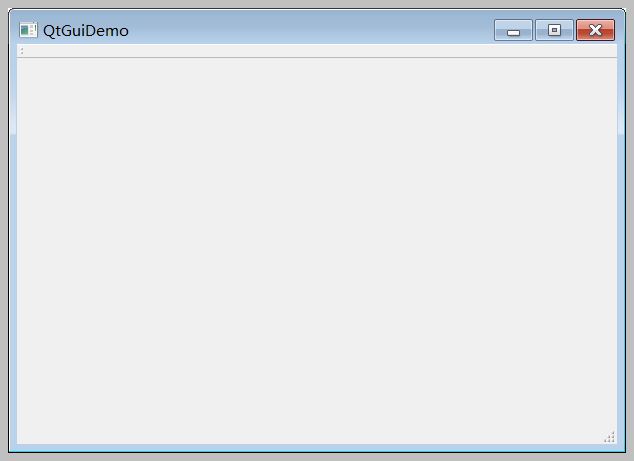
- 通过VS或Qt Creater编译后,生成的界面。
用VS开发Qt Creater生成的项目
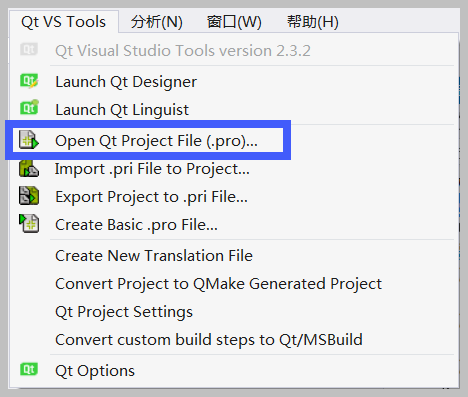
- 打开VS,选择【Qt VS Tools】,选择【Open Qt Project File(.pro)】,项目打开后即可直接修改、编译。
3.基于Cmake构建
用CMake-Gui构建
- 新建目录“CmakeQtGuiDemo”,将用Qt Creater生成的QtGuiDemo项目中的源文件复制进来,其中包含main.cpp、qtguidemo.cpp、qtguidemo.h、qtguidemo.ui;
- 在该目录中新建一个以“CMakeLists.txt”命名的文本文件,用记事本编辑即可,其内容如下:
1.#设置cmake版本号

2.cmake_minimum_required(VERSION 3.4.0)

3.

4.#设置工程名称

5.project(QtGuiDemo)

6.

7.#设置工程包含当前目录,非必须

8.set(CMAKE_INCLUDE_CURRENT_DIR ON)

9.

10.#打开全局moc,设置自动生成moc文件,一定要设置

11.set(CMAKE_AUTOMOC ON)

12.#打开全局uic,非必须

13.set(CMAKE_AUTOUIC ON)

14.#打开全局rcc,非必须,如需打开,注意修改33行的qrc文件名

15.#set(CMAKE_AUTORCC ON)

16.

17.#查找需要的Qt库文件,最好每一个库都要写,Qt也会根据依赖关系自动添加

18.find_package(Qt5Widgets)

19.find_package(Qt5Core)

20.find_package(Qt5Gui)

21.

22.#查找当前文件夹中的所有源代码文件,也可以通过Set命令将所有文件设置为一个变量

23.FILE(GLOB SRC_FILES "./*.cpp")

24.#查找设置当前文件夹中所有的头文件

25.FILE(GLOB HEAD_FILES "./*.h")

26.#查找设置当前文件夹中所有的ui文件

27.FILE(GLOB UI_FILES "./*.ui")

28.

29.#通过Ui文件生成对应的头文件,一定要添加

30.qt5_wrap_ui(WRAP_FILES ${UI_FILES})

31.

32.#添加资源文件,非必须,一旦采用,注意修改相应的qrc文件名

33.#set(RCC_FILES rcc.qrc)

34.

35.#将ui文件和生成文件整理在一个文件夹中,非必须

36.source_group("Ui" FILES ${UI_FILES} ${WRAP_FILES} )

37.

38.#创建工程文件

39.add_executable(${PROJECT_NAME} ${SRC_FILES} ${HEAD_FILES} ${RCC_FILES} ${WRAP_FILES})

40.

41.#添加Qt5依赖项

42.target_link_libraries(${PROJECT_NAME} Qt5::Widgets Qt5::Core Qt5::Gui)
- 运行CMake-Gui,在“Where is the Source code”和"Where to build the binaries"中均输入本地项目目录“C:\QtTest\CmakeQtGuiDemo”,可选择内部编译,即在同一目录中生成项目,目的在于后期在引用lib中的头文件或库文件时不需另外操作,不好的地方就是源文件和目标文件混杂,如果想要在源文件外部编译,可在"Where to build the binaries"中输入目标路径“C:\QtTest\CmakeQtGuiDemo_build”,后期再将源文件中头文件和库文件拷贝至目标文件夹对应的Lib中。(个人项目建议选外部编译);

- 勾选"Grouped"和"Advanced",便于列表项汇总扩展显示;点击"Configure"按钮,弹出生成环境选项,在此根据目标选择64位还是32位编译,此例中选择"Visual Studio 14 2015",并选中"Use default native compilers"用缺省编译器,点击"Finish"按钮,进行安装配置

- 经过短暂的等待,有可能会在窗口中出现若干红色选项,再次点击"Configure"按钮继续生成,如还有红色选项出现,不需其他操作,继续"Configure",直到无红色选项,点"Generate"按钮,生成VS2015的解决方案等文件,提示"Generating done";
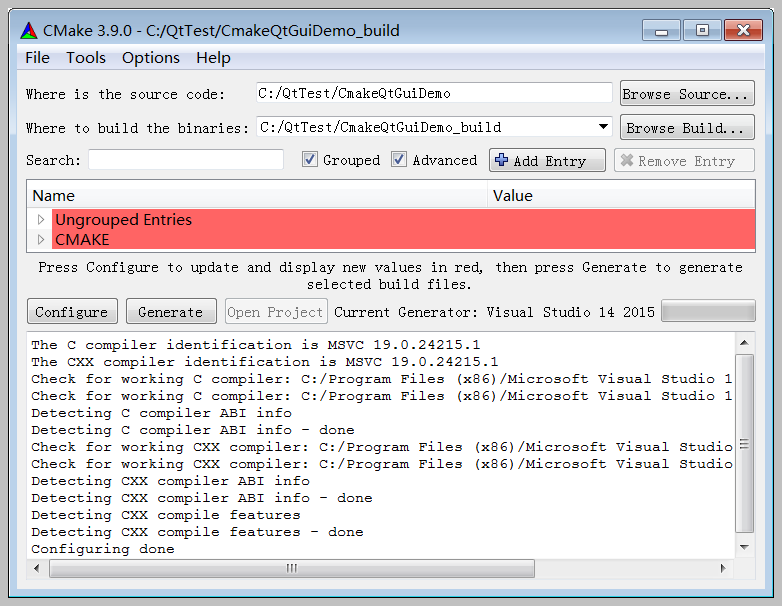
- 用VS2015打开该解决方案即可进行继续开发了。因为是目录外构建,源文件并不在此目录中,但在VS中可以直接打开源文件进行编辑和保存。

用批处理方式进行Cmake构建项目
在项目开发初期,会因为各种配置或代码问题,需要经常进行CMake,每次都用CMake-Gui执行会比较麻烦,在此,可以利用批处理方式执行CMake项目构建。以CMakeQtGuiDemo项目为例。
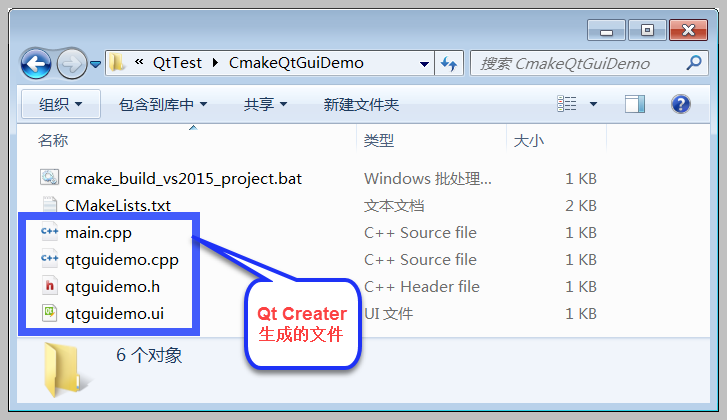
- 在此项目源文件目录下,新建cmake_build_vs2015_project.bat文本文件(该文件要求必须在项目源文件目录下,即与项目CMakeLists.txt文件同目录下),其内容如下(rem为注释):
@echo off

rem 获取项目CMakeLists.txt文件所在目录

set CURRENT_CMAKE_DIR=%~dp0

rem 获取项目CMakeLists.txt文件所在目录的名称,用于新建构建目录

for /f "delims=" %%i in ("%cd%") do set CURRENT_DIR_NAME=%%~ni

rem 到项目CMakeLists.txt文件所在目录的上级目录

cd..

rem 获取当前目录,%cd%与%~dp0的区别在于获取的目录尾部少了“\”

set CURRENT_DIR=%cd%

rem 设置需要外部构建的目录名称,在源文件目录后面加“_build”

set PROJECT_NAME=%CURRENT_DIR_NAME%_build

rem 设置外部构建的完整路径

set CURRENT_NEW_DIR=%CURRENT_DIR%\%PROJECT_NAME%

echo Cmake in [%CURRENT_NEW_DIR%]

rem 判断是否已经存在外部构建的路径,如果存在删除

if exist %CURRENT_NEW_DIR% (

    rd /s/q %CURRENT_NEW_DIR%

)

rem 新建外部构建目录

mkdir %CURRENT_NEW_DIR%

rem 进入新建的外部构建目录,用于Cmake生成项目文档

cd %CURRENT_NEW_DIR%

rem 根据编译环境需要设定VS版本,%CURRENT_CMAKE_DIR%用于指定CMakeLists.txt所在目录,-G 用于指定makefile的生成工具

::cmake ../ -G "Visual Studio 14 2015 Win64"

::cmake ../ -G "Visual Studio 14 2015 ARM"

cmake %CURRENT_CMAKE_DIR% -G "Visual Studio 14 2015"

cd..

rem 查看构建项目的目录树

tree %CURRENT_NEW_DIR% /f

pause
- 运行cmd(或VS开发人员命令提示窗口),进入命令提示符窗口,定位到cmake_build_vs2015_project.bat所在目录,并执行。
- 用批处理方式生成的项目与用Cmake-Gui生成的项目是一样的,用VS2015打开该解决方案即可进行继续开发了。
- 为什么需要CMake构建项目,主要是在实际项目中,经常会用到多个第三方库,或复杂项目结构,用Qt Creater(qmake)或VS构建,过程会变得很繁琐,一旦设置有误,就会出现很多编译错误,特别是用VS加载第三方库,因此,对简单的Qt工程,采用 qmake或VS,对复杂度高的或需加载多个第三方库的,采用cmake。
- 本示例仅描述了简单的CMake构建项目内容,更复杂的CMakeLists.txt文档,需要在实践中不断总结完善,以形成项目需要的模板(可复用原则)。
- 练习:在Qt目录下找到Examples目录,然后在widgets目录中找到mainwindows\mdi项目,对其进行多种构建尝试,并可以学习和掌握关于QMainWindow类及Gui开发的用法,同时,可以配合Qt助手进行进一步详细学习各种类的用法。

基于Cmake+QT+VS的C++项目构建开发编译简明教程的更多相关文章
- Vue项目构建开发笔记(vue-lic3.0构建的)
1.router.js里面 { path: '/about', name: 'about', // route level code-splitting // this generates a sep ...
- Gulp.js - 简单、直观的自动化项目构建工具
Gulp.js 是一个简单.直观的构建系统.崇尚代码优于配置,使复杂的任务更好管理.通过结合 NodeJS 的数据流的能力,你能够快速构建.通过简单的 API 接口,只需几步就能搭建起自己的自动化项目 ...
- Spring Boot -05- 多模块结构项目构建与测试(详细图文教程)IDEA 版
Spring Boot -05- 多模块结构项目构建与测试(详细图文教程)IDEA 版 百度很多博客都不详细,弄了半天才把 Spring Boot 多模块项目构建开发整的差不多,特地重新创建配置,记录 ...
- QMake(Qt项目构建)
qmake工具能够简化不同平台上的项目构建.可以自动产生Makefiles文件,仅仅需要少量的信息就可以生成Makefile文件.同时qmake也可以构建不是Qt的项目.qmake基于项目文件中的信息 ...
- Net 项目构建基于Jenkins + Github + Mono 的持续集成环境
Net 项目构建基于Jenkins + Github + Mono 的持续集成环境 阅读目录 1 安装 2 配置 3 测试 在Redhat enterprise 6.5 的服务器上,为在gutub 上 ...
- Unity跨平台C/CPP动态库编译---可靠UDP网络库kcp基于CMake的各平台构建实践
1.为什么需要动态库 a)提供原生代码(native code)的支持,也叫原生插件,但是我实践的是c/cpp跨平台动态库,这里不具体涉及安卓平台java库和ios平台的objectc库构建. b)某 ...
- C实战:项目构建Make,Automake,CMake
C实战:项目构建Make,Automake,CMake 在本系列文章<C实战:强大的程序调试工具GDB>中我们简要学习了流行的调试工具GDB的使用方法.本文继续"C实战" ...
- 基于webpack+react+antd 项目构建
工欲善其事必先利其器,学习React也是如此. 下面分享一篇基于webpack+react+antd 项目构建的好文章, https://blog.hduzplus.xyz/articles/2017 ...
- Redhat上为java Maven项目构建基于Jenkins + Github的持续集成环境
在Redhat enterprise 6.5 的服务器上,为在gutub 上的 java mvaen项目构建一个持续集成环境,用到了Jenkins.因公司的服务器在内网,访问外网时要通过代理,所以为m ...
随机推荐
- 《Java》第八周学习总结
第八周学习内容:课本第15章节的内容泛型与集合框架 主要内容有 -泛型-链表-堆栈-散列映射-树集-树映射 重点和难点-重点:泛型和集合的使用码云:https://gitee.com/ShengHu ...
- python之map,filter
map和filter是python里面比较重要的BIF,map的主要作用就是对集合里面的每一个元素进行处理,filter的作用就是过滤集合,具体功能如下 t =lambda x:x%2 list(fi ...
- .NET尝试访问某方法失败
今天发现了一个错误: xxxx.xxxx尝试访问xxxx.xxxx方法失败. 调试无果,经过分析后得到这是.NET引用的问题.果然有了这个方向后,发现了引用不匹配的问题,问题随之解决. 记录一下.
- Asp.net Core导出Excel
本篇文章是在MVC设计模式下,基于windows系统的Excel导出 1.前台的实现不用我多说了吧,加一个a标签链接地址跳到它所调用的方法里面,可以根据当前页面的查询条件去传值,从而查询出你想要的数据 ...
- 开发一个项目之css
background属性 5+3 image,color,position,repeat,attachment size: 保持纵横比 contain 再发大就cover了 clip:背景绘制区域 b ...
- Eclipse 开发设置编码格式--4个修改地方完美
背景:本人用这么久,因为大部分都是设定为UTF-8 就可以了,但是一些老项目居然是GBK格式,所以 工作空间.通常文件类型的编码都是UTF-8. 针对特殊项目设定特定格式,实际中本人对整个项目设定并不 ...
- [精品书单]3D打印机课程设计
3D打印机整个绘图过程........... 三维图 工程图 编程
- VGA、DVI、HDMI三种视频信号接口
目前,电脑显示器常见的接口主要有HDMI.DP.DVI.VGA等4种接口.显示器数据线性能排名:DP>HDMI>DVI>VGA.其中 VGA是模拟信号,已经被主流所淘汰,DVI.H ...
- linux环境变量问题
在使用jenkins进行自动化部署的时候遇到一个问题,通过jenkins进行自动化部署的时候执行java命令时,提示java不知道是啥命令,确定是装好了java的,猜测是环境变量问题,但是在/etc/ ...
- Django models文件模型变更注意事项(表结构的修改)
表结构的修改 1.表结构修改后,原来表中已存在的数据,就会出现结构混乱,makemigrations更新表的时候就会出错 比如第一次建模型,漏了一个字段,后来补上了.(经常遇到模型字段修改) 重新ma ...