
jdk1.8.0_40 +maven+tomcat7.0+mysql8.0详细安装教程
(一) jdk的安装
1.下载jdk
推荐下载地址:http://www.oracle.com/technetwork/java/javase/downloads/jdk8-downloads-2133151.html
2.配置JAVA_HOME, PATH
找到:
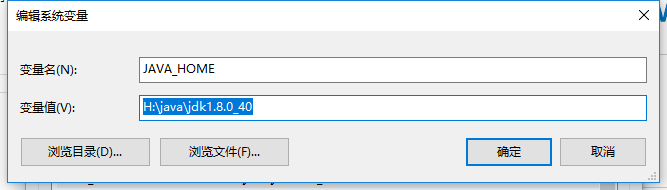
右键此电脑>属性>高级系统设置>高级>环境变量>系统变量>
JAVA_HOME = H:\Java\jdk1.8.0_40(jdk安装路径)(必需)(jdk安装目录)
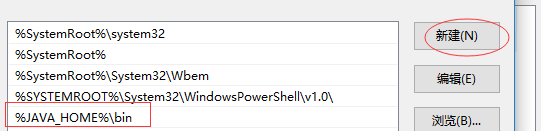
PATH =%JAVA_HOME%\bin (必须写,变量值之间用分号隔开,注意都得用英文符号)
3.检查jdk
打开cmd,查看jdk是否安装成功,输入指令 java 或 javac 或 java -version
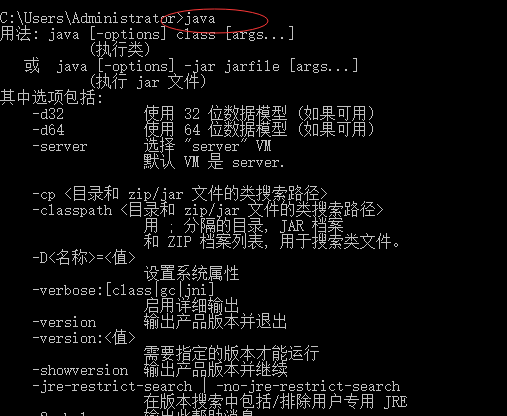
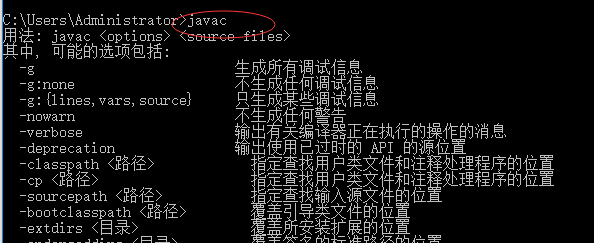
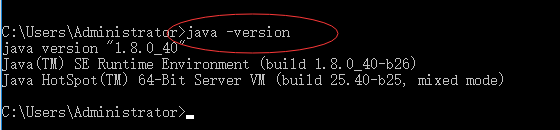
能出现以上画面,那你jdk就安装完了
(二) maven安装
1.下载maven
下载地址:https://maven.apache.org/download.cgi
2. 将文件解压到 D:\Java,修改conf文件夹下的settings.xml 文件
配置本地仓库位置

修改服务器
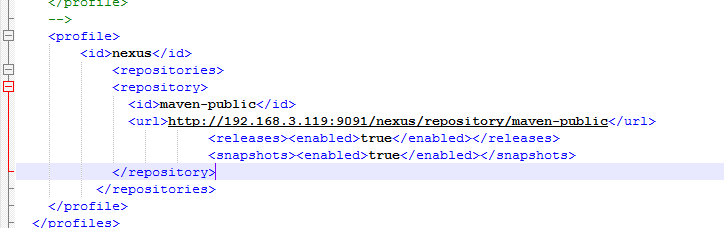
3.配置MAVEN_HOME PATH
右键此电脑>属性>高级系统设置>高级>环境变量>系统变量>
MAVEN_HOME = H:\Java\apache-maven-3.5.4
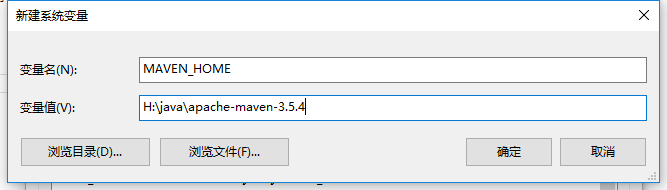
PATH = %MAVEN_HOME%\bin
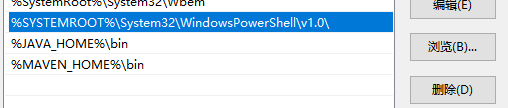
4.检查 maven是否安装成功 mvn -v

maven安装结束
(三)安装tomcat
1.tomcat下载
下载地址:http://tomcat.apache.org/
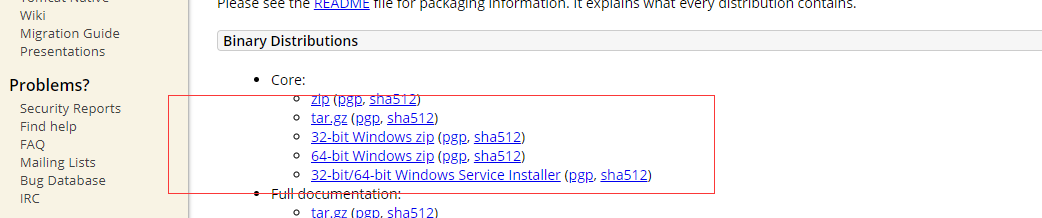
这里选择安装包。
2.配置tomcat环境变量 CATALINA_HOME
右键此电脑>属性>高级系统设置>高级>环境变量>系统变量>
CATALINA_HOME = D:\Java\apache-tomcat-8.5.34

PATH = %CATALINA_HOME%\bin

3.启动tomcat服务
1,方法一:在CMD命令下输入命令:startup,出现如下对话框内容,表明服务启动成功。
2,方法二:在CMD命令下输入命令:catalina run,出现如下对话框内容,表明服务启动成功。

确保最初弹出一闪而过的框没有问题。
4.测试tomcat
打开浏览器,在地址栏中输入http://localhost:8080回车,如果看到Tomcat自带的一个JSP页面,说明你的Tomcat已搭建成功。
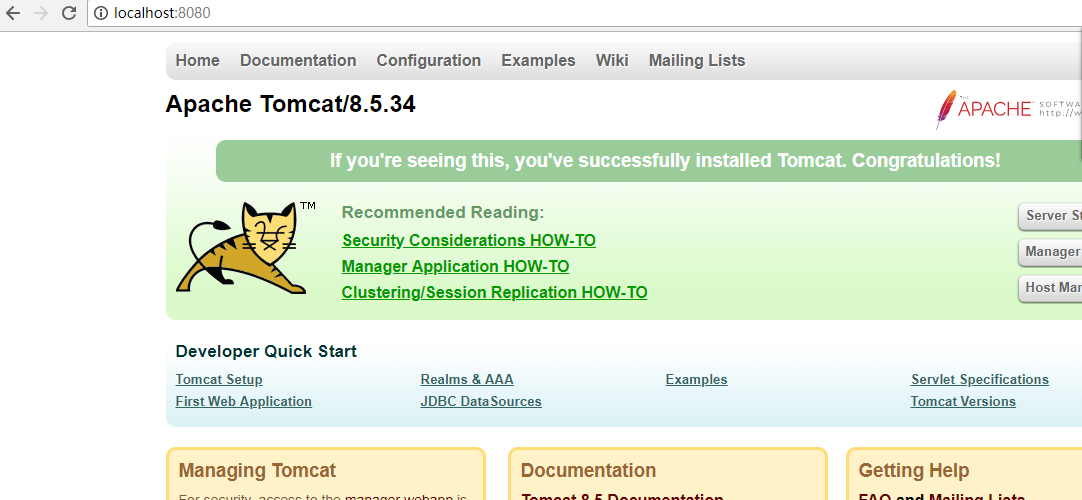
Tomcat安装完成
(四)安装mysql
1.下载mysql 文件(我这里是下载压缩包的)
官网下载:https://dev.mysql.com/downloads/mysql/
参照博客:https://blog.csdn.net/xiaobing_122613/article/details/54693332

2.配置MYSQL_HOME 和 PATH(忽略大小写)及my.ini文件
右键此电脑>属性>高级系统设置>高级>环境变量>系统变量>
2.1 新建>变量名MYSQL_HOME,变量值H:\java\mysql-8.0.11-winx64(我的是这个)点击确定,找到PATH,添加变量值%MYSQL_HOME%\bin,点击确定。

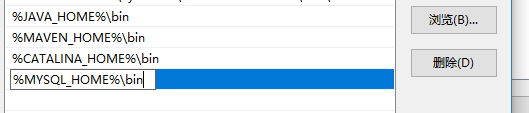
2.2 在mysql文件中查找类以.ini后缀结尾的文件,没有的话在根目录下新建一个my.ini文件,文件内容如下:
[mysql]
# 设置mysql客户端默认字符集
default-character-set=utf8
[mysqld]
#设置3307端口
port = 3306
# 设置mysql的安装目录
basedir=H:\java\mysql-8.0.11-winx64
# 设置mysql数据库的数据的存放目录
datadir=H:\java\mysql-8.0.11-winx64\data
# 允许最大连接数
max_connections=200
# 服务端使用的字符集默认为8比特编码的latin1字符集
character-set-server=utf8
# 创建新表时将使用的默认存储引擎
default-storage-engine=INNOD
注意:
2.1 port属性值默认为3306,如果你电脑上安装过一个mysql,port需改为非3306端口
2.2 basedir属性值为mysql文件的跟目录路径,我的路径是:H:\java\mysql-8.0.11-winx64
3.2 datadir属性值是要创建的一个文件路径,该文件内容必须为空,否则报错,输入dos命令后系统动态生成文件,后面输入(mysqld --install mysql --defaults-file=H:\java\mysql-8.0.11-winx64\bin\my.ini"),安装数据库服务
3打开cmd(以管理员身份运行!!!)
1.C:\Users\Administrator>
输入: d:
回车
2.D:\>
输入: cd H:\java\mysql-8.0.11-winx64
回车
3.H:\java\mysql-8.0.11-winx64\bin>
输入: mysqld --initialize --console(初始化数据库)

记住初始化密码
回车(等待半分钟,生成data文件,文件里面为初始化数据)
4.D:\Java\mysql-5.7.23-winx64\bin>
(对于首次安装mysql不需要指定服务名,输入mysqld --install mysql即可)
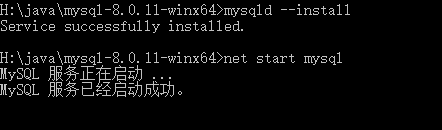
输入:mysqld --install mysql5.7 --defaults-file="d:\Java\mysql-5.7.23-winx64\my.ini"(安装数据库服务)
提示: mysqld --install 安装服务名 --default-file="my.ini文件路径"
回车

提示Service successfully installed.(数据库服务安装完成,至此mysql5.7服务已存在,但未启动,接下来启动该服务)
5.D:\Java\mysql-5.7.23-winx64\bin>
输入:net start mysql5.7(启动数据库服务)
提示: net start 服务名
回车
如果提示错误,手动启动服务
此电脑>管理>服务和应用程序>服务>mysql5.7(我的服务名是这个)>右键启动
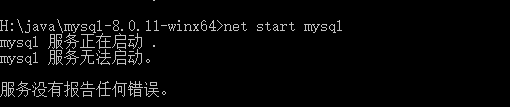
还不行的话,删除数据库服务 sc delete mysql5.7/mysqld -remove 删除安装目录下的data文件。重新安装mysql
重复3,4,5步骤
6. D:\Java\mysql-5.7.23-winx64\bin>
输入 mysql -uroot -P 3307
提示:mysql -uroot -P 端口号 (P要大写)
回车
上面是安装多个mysql的情况
对于首次安装mysql如下图
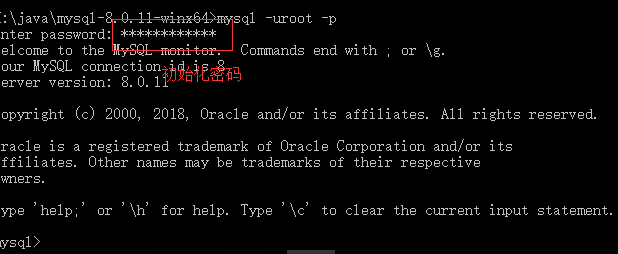
mysql>
安装成功
你可以设置数据库密码:
use mysql
update user set authentication_string=password('您的密码') where user='root';
更改密码
ALTER USER 'root'@'localhost' IDENTIFIED WITH mysql_native_password BY '新密码';
或
set password =“新密码”;
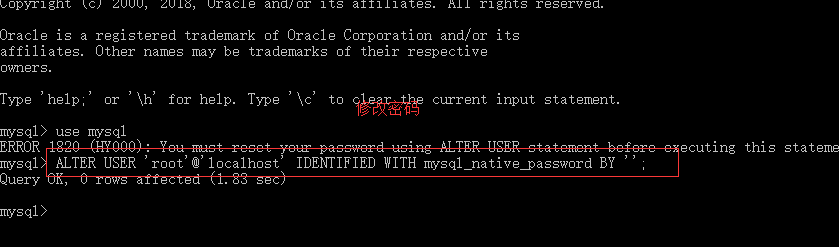
flush privileges;
用mysql -uroot -P端口号(选择你要使用哪个端口对应的mysql)
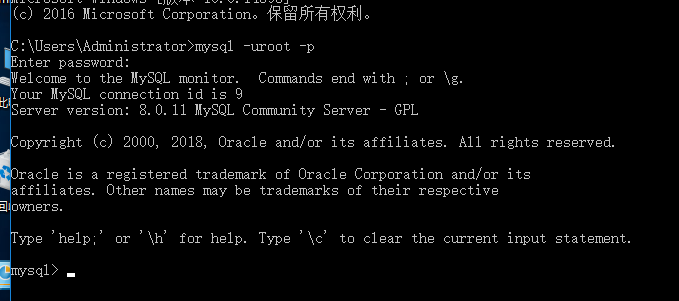
mysql安装结束
goodluck!!!
jdk1.8.0_40 +maven+tomcat7.0+mysql8.0详细安装教程的更多相关文章
- CentOS6.5下安装JDK1.7+MYSQL5.5+TOMCAT7+nginx1.7.5环境安装文档
----------------CentOS6.5下安装JDK1.7+MYSQL5.5+TOMCAT7+nginx1.7.5环境安装文档----------------------- [JDK1.7安 ...
- MySQL 8.0.12 基于Windows 安装教程(超级详细)
MySQL 8.0.12 基于Windows 安装教程(超级详细) (一步一步来,装不了你找我!) 本教程仅适用Windows系统,如果你原本装了没装上,一定要先删除原本的数据库,执行:mysqld ...
- 硬盘安装CentOS 6.0(超级详细图文教程)
硬盘安装CentOS 6.0(超级详细图文教程) 来源: 引言: 电脑系统是Windows XP,电脑没有光驱.手头没有U盘.没有移动硬盘.电脑主板不支持U盘启动,在这种情况下想安装CentOS ...
- mysql8.0.11绿色版安装教程
解压到安装目录 在根目录建立data文件夹 建立my.ini文件 代码如下 # Other default tuning values # MySQL Server Instance Configur ...
- mysql-8.0.16-winx64的最新安装教程
最近刚学习数据库,首先是了解数据库是什么,数据库.数据表的基本操作,这就面临了一个问题,mysql的安装,我这里下载的是64位的,基于Windows的,以下是在我电脑上的安装过程,希望可以帮助到大家. ...
- MySQL 8.0.12 基于Windows 安装教程
第一步:到MySQL官网下载安装包:https://dev.mysql.com/downloads/mysql/ 第二步:将下载好的安装包(mysql-8.0.12-winx64 .zip)解压到相应 ...
- mysql 8.0.19 win10快速安装教程
本文教程为大家分享了mysql 8.0.19安装教程,供大家参考,具体内容如下 1.下载.zip安装文件 2.根目录存放my.ini,文件路径用“/”分割,例如: [mysqld] port=3306 ...
- phpstorm10.0.3破解版安装教程及汉化方法
phpstorm是一个轻量级且便捷的PHP IDE,其旨在提供用户效率,可深刻理解用户的编码,提供智能代码补全,快速导航以及即时错误检查.不但是php开发的利器,前端开发也是毫不逊色的.下面记录php ...
- SequoiaDB、SequoiaSQL、Cloudera Manager4.8.0、Cloudera CDH4.5 详细安装教程
1安装SequoaiDB集群 1.1配置信任关系 以root用户执行下面的操作 1 执行命令 ssh-keygen 然后一直回车确定即可 2 每台机器都打开id_rsa.pub文件 vi ~/.ssh ...
随机推荐
- Python并发编程之IO模型
目录 IO模型介绍 阻塞IO(blocking IO) 非阻塞IO(non-blocking IO) IO多路复用 异步IO IO模型比较分析 selectors模块 一.IO模型介绍 Stevens ...
- 数据库学习之MySQL基础
数据库基础 一.数据库简介 数据库:存放数据的仓库 sql及其规范 sql是Structured Query Language(结构化查询语言)的缩写.SQL是专为数据库而建立的操作命令集,是一种功能 ...
- 使用nuxt.js官方脚手架构建项目时ES6编译问题SyntaxError: Unexpected token import
用nuxt集成koa2做vue后台,官方自带脚手架搭建的koa2仍是ES5语法,在构建koa2时默认的nodemon是没有使用babel编译的, 所以首先需要在启动命令后加上--exec babel- ...
- 【转载】VS中生成、清理项目、调试、开始执行(不调试)、Debug 和 Release等之间的区别
https://blog.csdn.net/u012441545/article/details/51404412
- luogu 4042 有后效性的dp
存在有后效性的dp,但转移方程 f[i] = min( f[i], s[i] + sigma f[j] ( j 是后效点) ) 每次建当前点和 转移点的边 e1, 某点和其会影响的点 e2 spfa ...
- iTOP-iMX6开发板-Android-can测试例程介绍
TOP-iMX6开发板的 Android 源码的 can 例程包含在 Android 源码中,在“ packages/apps/”目 录下,如下图所示,这个是应用界面的源码. 如下图所示,can ...
- 《css网站布局实录》(李超)——读书札记
1.web表现层技术 2.HTML链接设计思想 3.对信息进行合理的分析.分类与处理来创造商业价值. 4.头部描述浏览器所需信息,主体包含所需要展现的具体内容. 5.HTML(XHTML)XML 6. ...
- WebService - [Debug] javax.xml.ws.WebServiceException: Undefined port type
背景: 使用JDK来开发java web service (Create a SOAP-based RPC style web service endpoint by using JAX-WS). 具 ...
- [mysql]错误解决之"Failed to start MySQL Server"
最近又开始倒腾mysql了,遇到了一个以前没有见过的问题. 问题如下: 百度了好久,发现写的文章都千篇一律,解决办法也都几乎是一样的,然而在我这里一点儿用都没有. 所以FQ看了看外面的世界,终于找到了 ...
- anaconda3安装cv2模块(python3.6)