
Pycharm的安装教学
Python环境搭建—安利Python小白的Python和Pycharm安装详细教程
人生苦短,我用Python。众所周知,Python目前越来越火,学习Python的小伙伴也越来越多。最近看到群里的小伙伴经常碰到不会安装Python或者不知道去哪下载Python安装包等系列问题,为了方便大家学习Python,小编整理了一套Python和Pycharm安装详细教程,只要大家按照这个步骤来,就可以轻松的搞定Python和Pycharm的安装了。
Python具有跨平台性,它几乎可以在任何平台下运行,如:Windows/Unix/Linux等操作平台上。大部分的小伙伴用的是Windows,在此小编就以Windows平台为例,详解Python和Pycharm安装过程。注意:前方多图高能预警~~
一、Python安装过程
俗话说:工欲善其事,必先利其器。首先我们先来安装Python,在这里安利一下:其实在没有安装Python之前也可以安装Pycharm的,两者并没有什么冲突关系。但是话说回来,如果没有Python编译器,那么Pycharm其实只是个驱壳,即便你编好程序之后,也并不能运行。举个栗子,Python相当于子弹,Pycharm相当于手枪,如果手枪没有子弹的话,那它就没有走火的可能性。从逻辑上来讲,还是应该先安装Python的,具体流程如下:
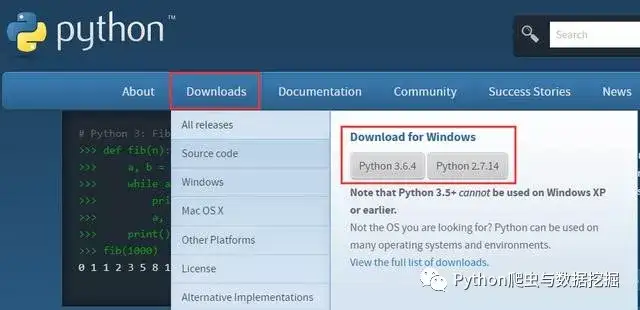
1、首先进入Python的官网:https://www.python.org,之后选择下图框框内的文件进行下载:
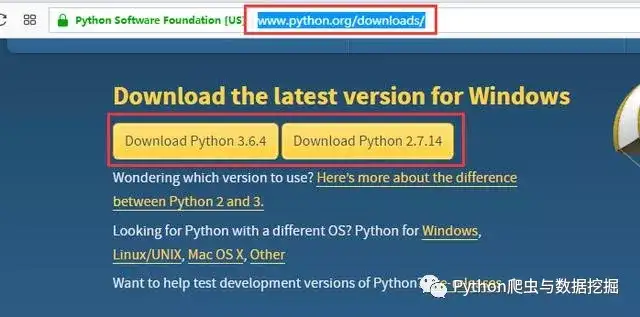
当然你也可以直接进入网址:https://www.python.org/downloads/,选择对应的Windows安装包,进行文件下载即可,如下图所示:
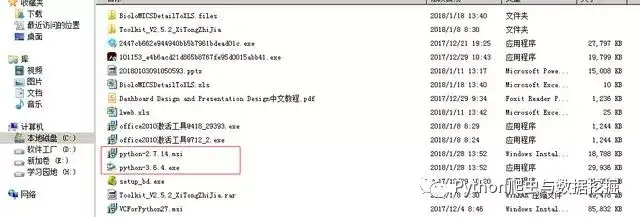
2、下载Python,其中Python2和Python3版本都可以下载,两者是兼容的。在这里,小编以Python3版本的安装为例,下载后如下图所示:
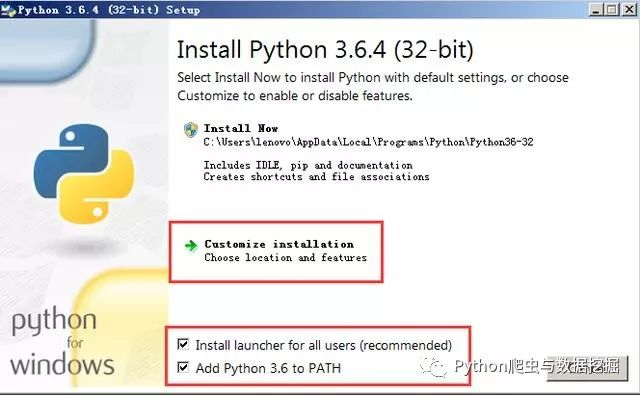
3、安装Python,双击python-3.6.4.exe文件,之后按照框框内的指示进行选择,记得勾选两个框框,然后选择Customize installation进入到下一步:
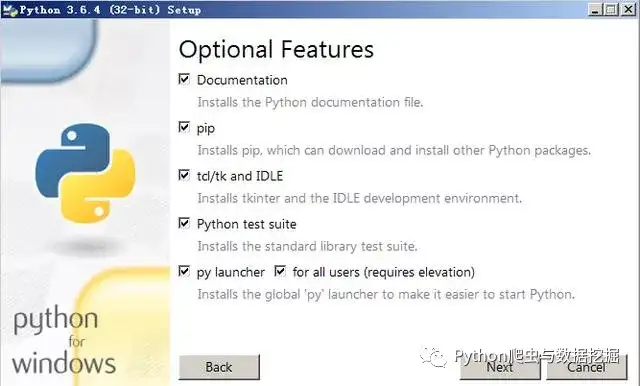
4、之后进入以下的界面,默认即可,直接选择下一步:
5、之后进入下图界面,点击Browse可以进行自定义安装路径,千万要记得自己把它安装在哪个盘下面,当然你也可以直接点击Install进行默认安装,点击Install后便可以完成安装了。本例中,小编把它安装在C盘,之后点击Install,稍等片刻之后,便可以实现Python的安装了。(注意:要记得Python的安装路径)
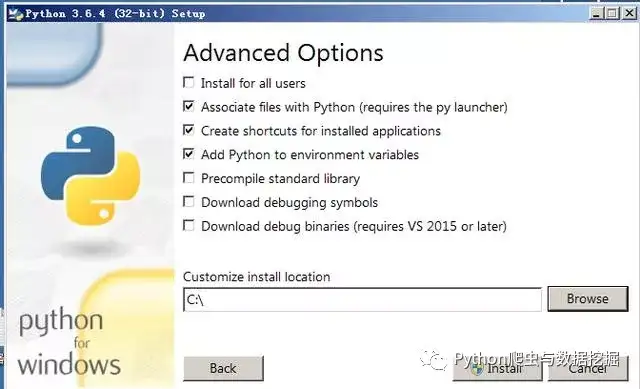
在安装过程中如果弹出任何提示的话,选择确定或者允许操作就可以了。
6、安装完成之后在开始菜单中输入cmd命令,进入命令行窗口,然后在窗口中输入python进行验证。如果出现下面两张图的提示,就说明Python安装成功了。
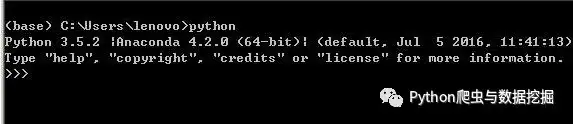
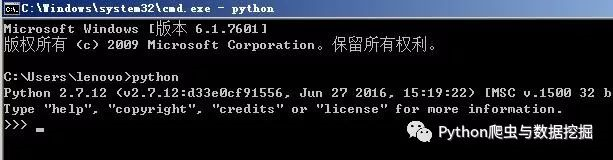
如果你看到提示符>>>,就表示我们已经在Python交互式环境中了,此时你可以输入任何Python代码,回车后会立刻得到执行结果。现在,输入exit()并回车,就可以退出Python交互式环境(直接关掉命令行窗口也可以)。
7、如果出现下图的提示,则说明安装失败了:

出现这个错误的原因是因为你在安装的时候漏掉了勾选Add python.exe to Path这个选项,此时就要手动把刚刚安装所在的路径添加到Path中。如果你不知道怎么修改环境变量,建议把Python安装程序重新运行一遍,记得勾上Add python.exe to Path这个选项就可以顺利安装了。
接下来我们安装开发环境Pycharm,至于为神马选择Pycharm,可以戳这篇文章(企业级开发大佬告诉你学习Python需要用什么开发工具)。
二、Pycharm安装过程
1、首先去Pycharm官网,或者直接输入网址:http://www.jetbrains.com/pycharm/download/#section=windows,下载PyCharm安装包,根据自己电脑的操作系统进行选择,对于windows系统选择下图的框框所包含的安装包。
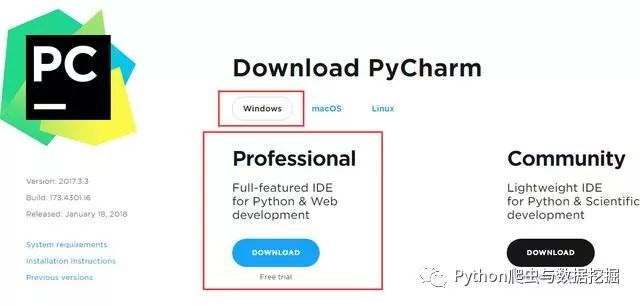
2、选择Windows系统的专业版,将其下载到本地,如下图所示:

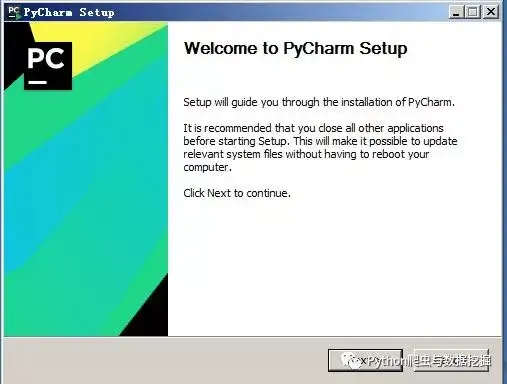
3、双击下载的安装包,进行安装,然后会弹出界面:
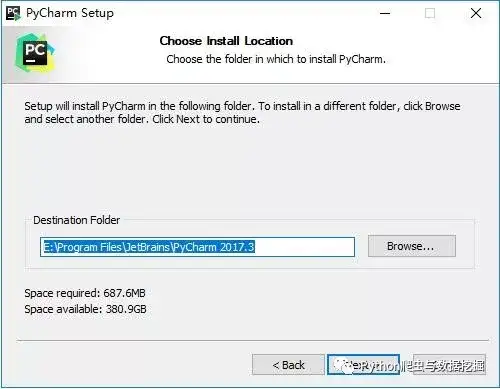
4、选择安装目录,Pycharm需要的内存较多,建议将其安装在D盘或者E盘,不建议放在系统盘C盘:
5、点击Next,进入下图的界面:
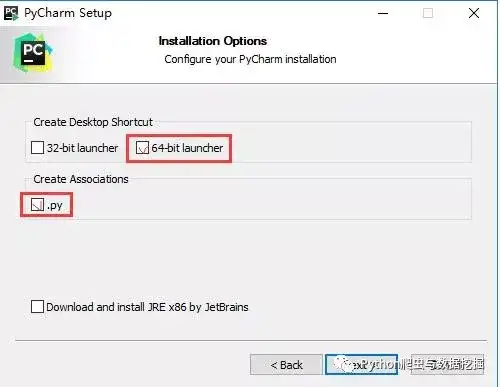
Create Desktop Shortcut创建桌面快捷方式,一个32位,一个64位,小编的电脑是64位系统,所以选择64位。
勾选Create Associations是否关联文件,选择以后打开.py文件就会用PyCharm打开。
6、点击Next,进入下图:
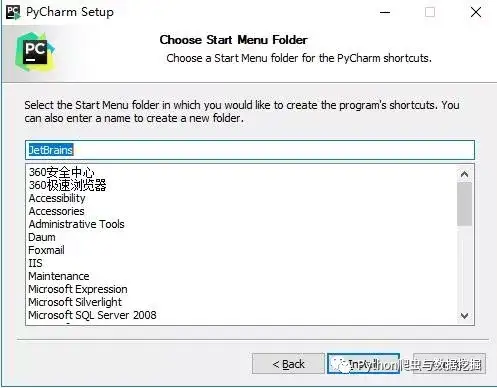
默认安装即可,直接点击Install。
7、耐心的等待两分钟左右,如下图:
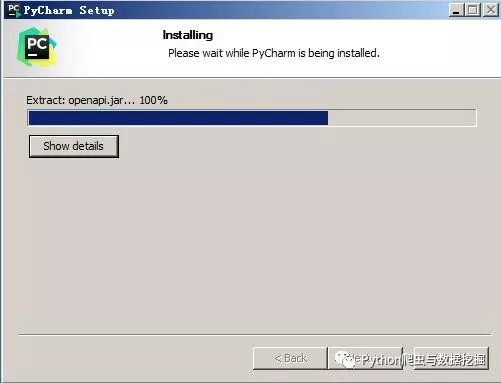
8、之后就会得到下面的安装完成的界面:
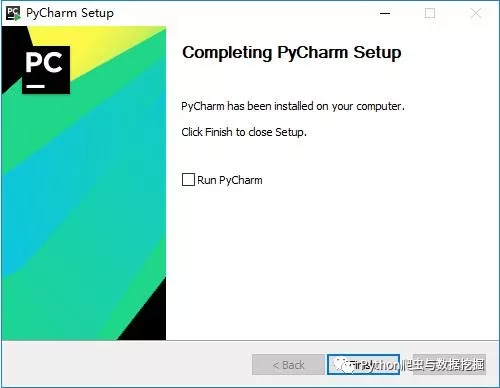
9、点击Finish,Pycharm安装完成。接下来对Pycharm进行配置,双击运行桌面上的Pycharm图标,进入下图界面:
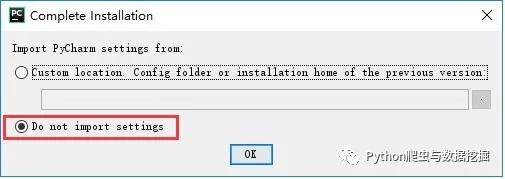
选择Do not import settings,之后选择OK,进入下一步。
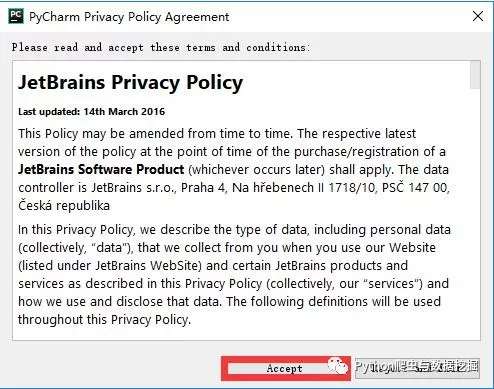
10、选择Accept,进入下一步:
11、进入激活界面,选择第二个License server,如下图所示:
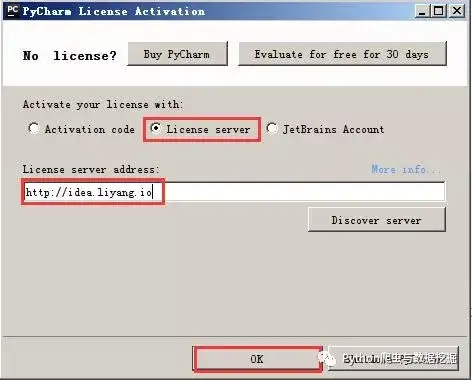
之后在License server address中随意输入下面两个注册码中的任意一个即可,Pycharm新注册码1:http://idea.liyang.io或pycharm新注册码2:http://xidea.online之后点击OK,便可以激活Pycharm了。
12、Pycharm激活后
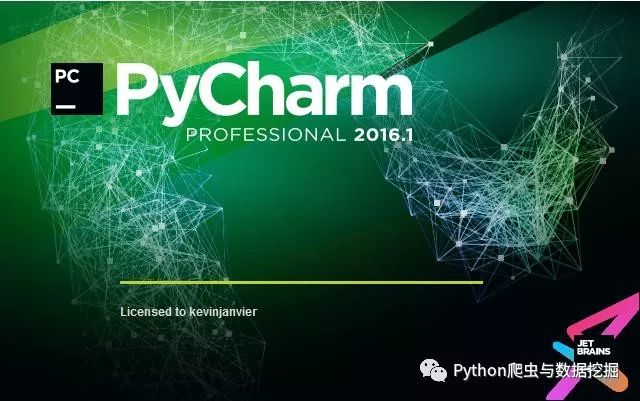
13、激活之后会自动跳转到下图界面,选择IDE主题与编辑区主题:
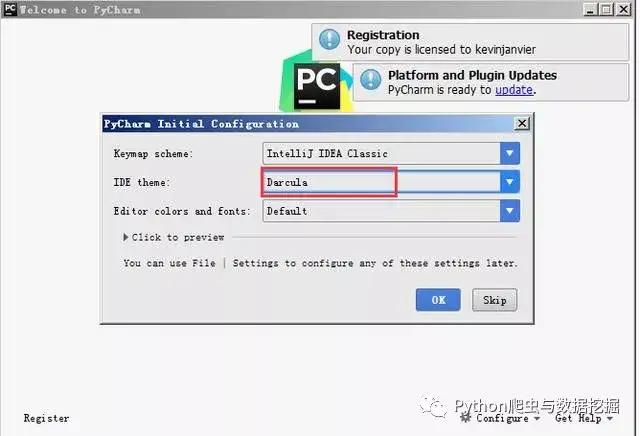
建议选择Darcula主题,该主题更有利于保护眼睛,而且看上去也非常不错~~~
14、选择OK之后进入下图界面:
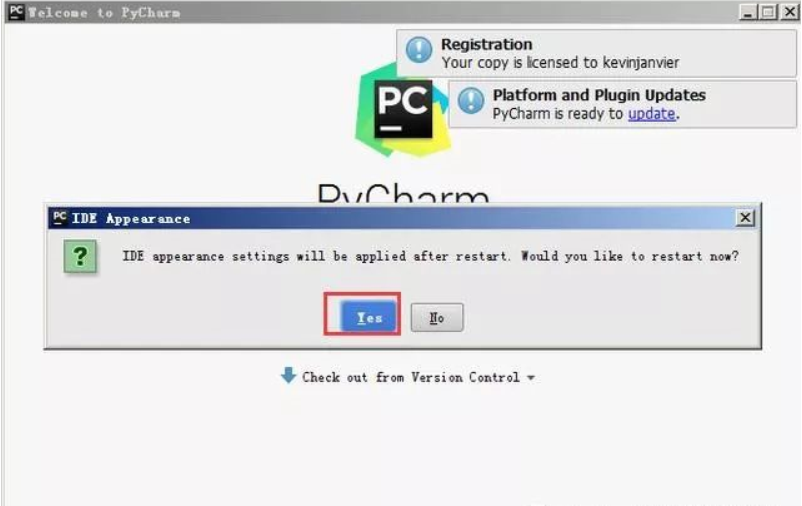
选择Yes即可,更换IDE主题。
15、之后进入下图界面:
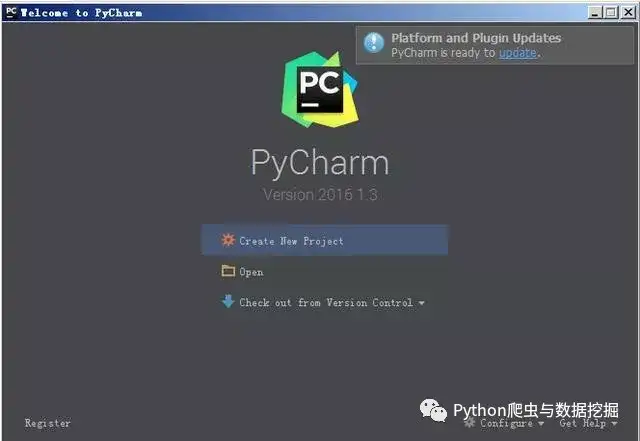
16、点击Create New Project,进入如下图的界面:
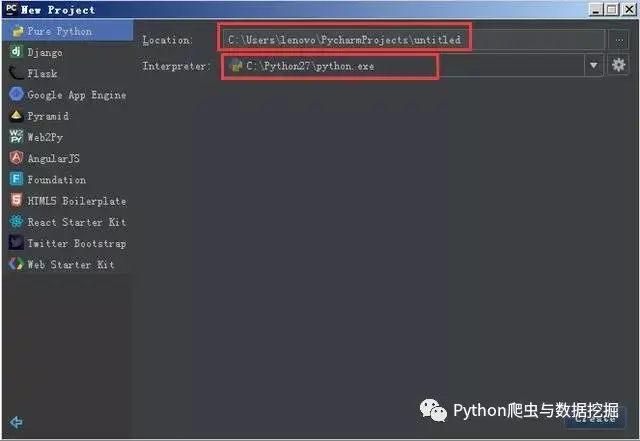
自定义项目存储路径,IDE默认会关联Python解释器。选择好存储路径后,点击create。
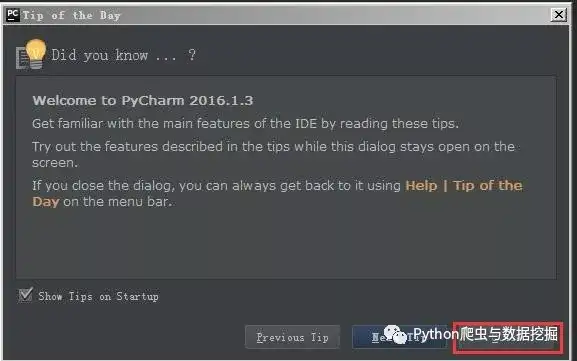
17、IDE提供的提示,直接close即可,不用理会。
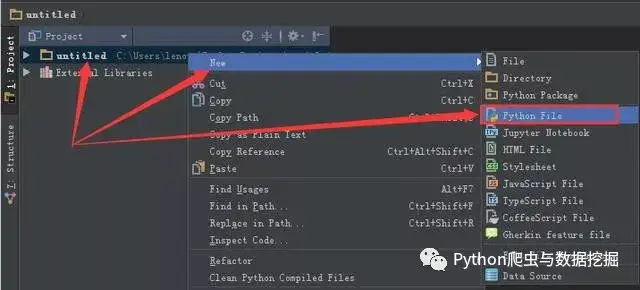
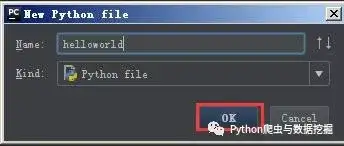
18、进入的界面如下图所示,鼠标右击图中箭头指向的地方,然后选择New,最后选择python file,在弹出的框中填写文件名(任意填写),本例填写:helloworld。
19、之后得到下图,然后点击OK即可:
20、文件创建成功后便进入如下的界面,便可以编写自己的程序了。
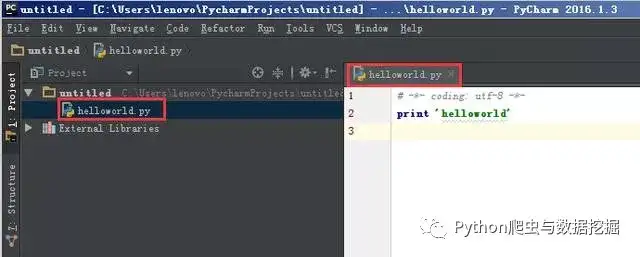
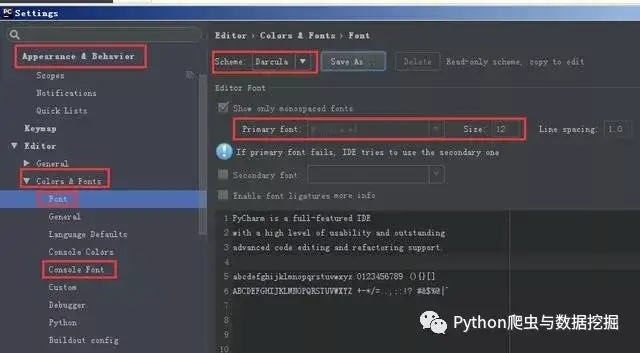
这个界面是Pycharm默认的界面,大家完全可以自己去setting中设置自己喜欢的背景和字体大小、格式等等。
到这里我相信大家已经实现了Pycharm的安装了,你学会了没?
Pycharm的安装教学的更多相关文章
- Cloudera Manager Free Edition 4.1 和CDH 4.1.2 简易安装教学
转载:http://fenriswolf.me/2012/12/06/cloudera-manager-free-edition-4-1-和-cdh-4-1-2-简易安装教学/ 安装及管理一个大的Ha ...
- Python、PyCharm的安装及使用方法(Mac版)
上周跟朋友喝咖啡时聊起我想学Python,她恰好也有这个打算,顺便推荐了一本书<编程小白的第1本Python入门书>,我推送到Kindle后,随手翻看了下,用语平实,简洁易懂. 之前在R语 ...
- pycharm 的安装及selenium环境的搭建
6.呵呵哒,前面写了一篇pycharm的安装,,结果自己都看不懂了,copy了别人的,,,自己现在再写一遍,这篇文章主要写pycharm 的安装及selenium 环境的搭建,selenium的搭建不 ...
- pycharm的安装及用法
俗话说的好:"工欲善其事,必先利其器",程序员写代码,肯定不能在编译器里面写,这有一个全宇宙最好的python编译器,叫做pycharm ,他的优点呢,大家可以看一下: 优点:1, ...
- PyCharm的安装和应用
一.前言 大约几年以前,我曾经跟别人吹过牛逼,说我会深度学习.吹牛的后果就是我得逼自己把深度学习放在我的to-do-list里,在别人揭发我吹牛之前把深度学习学会了,才能名正言顺得对外宣称,我并没有吹 ...
- python3.4 + pycharm 环境安装 + pycharm使用
因个人是windows的环境,所以本文只讲windows环境下的python安装. 作为初用python的盆友,强烈建议只在电脑上装一个python版本就好了,不然就进了各种坑里了. 第一步:下载和安 ...
- Python Note1: Pycharm的安装与使用
前言 曾经学过一段时间python,虽然现在工作了主要使用C#和C++,但是觉得还是有必要在业余的时候学习学习python,提升下自己的知识面,毕竟技多不压身,加油吧! 安装与激活Pycharm 个人 ...
- Windows中Anaconda,Tensorflow 和 Pycharm的安装和配置
Anaconda完全入门指南 https://www.jianshu.com/p/eaee1fadc1e9 [安装不要按此条链接进行] Windows中 Anacond ...
- 关于pycharm中安装第三方库时报错的解决办法(一)
记录自己的生活! 一.事发背景 在pycharm中直接安装第三方库时因为版本问题总是无法安装成功,事情不大,但是很重要. 二.经过 最开始我自己电脑上安装了Python3.6和Python2. ...
随机推荐
- 关于oracle存储过程的若干问题备忘
1.在oracle中,数据表别名不能加as,如: select a.appname from appinfo a;-- 正确select a.appname from appinfo as a;-- ...
- Python的环境变量设置
python安装完成后,它的配置很简单,只需要配置下环境变量就可以了. 具体来讲,就是将python的安装目录加入到系统的path中即可.
- 实习生面试相关-b
面试要准备什么 有一位小伙伴面试阿里被拒后,面试官给出了这样的评价:“……计算机基础,以及编程基础能力上都有所欠缺……”.但这种笼统的回答并非是我们希望的答案,所谓的基础到底指的是什么? 作为一名 i ...
- 【Mongodb教程 第十一课 】MongoDB 聚合
聚合操作过程中的数据记录和计算结果返回.聚合操作分组值从多个文档,并可以执行各种操作,分组数据返回单个结果.在SQL COUNT(*)和group by 相当于MongoDB的聚集. aggregat ...
- IPython与Jupyter notebook 安装与配置,插件扩展,主题,PDF输出
基于 python2.7.13 32-bit版本安装 1.安装pyreadline https://pypi.python.org/pypi/pyreadline 下载对应的32位版本 安装Micro ...
- [故障处理]西部数据wd elements xp 无法识别
百度后,看到如下帖子,供需要的朋友参考,黑体字为本人修改添加: http://blog.sina.com.cn/s/blog_539747670102w62w.html 经咨询WD厂商(厂商电话800 ...
- 【bzoj2462】[BeiJing2011]矩阵模板
#include<algorithm> #include<iostream> #include<cstdlib> #include<cstring> # ...
- 2.7 xargs和exec详解【转】
本文转载自:http://ask.apelearn.com/question/13323 常用在查找中exec主要是和find一起配合使用,而xargs就要比exec用的地方要多了. exec 应用 ...
- git 如何让单个文件回退到指定的版本【转】
本文转载自:http://blog.csdn.net/ikscher/article/details/43851643 1.进入到文件所在文件目录,或者能找到文件的路径查看文件的修改记录 1 $ gi ...
- UVA11383 Golden Tiger Claw —— KM算法
题目链接:https://vjudge.net/problem/UVA-11383 题解: 根据KM()算法,标杆满足:l(x) + l(y) >= w(x, y) . 当求完最大权匹配之后,所 ...