
Mac air苹果笔记本安装Win10双系统教程(绝对能成功,超详细!)[转]
转自:http://www.xitonghe.com/jiaocheng/anzhuang-4676.html
在MAc苹果电脑,Mac air上安装Windows7相信大家都已经会了吧,好吧Win7马上就要过时了,Win10双系统苹果才是王道!目前网络上不缺少Mac安装Win10的教程,不过都不够详细!下面小编整理了“Mac air苹果笔记本安装Win10双系统教程”最详细的教程!希望能帮助用户顺利安装Win10双系统。
要准备的东西:
一、MAC苹果电脑,mac一体机 Mac air Mac pro都可以啦!不过一定要能进MAC OS哦。
二、U盘(大于等于8G,确定不是坏的)
三、Win10 64位正式版ISO镜像(专业版)和 Win10激活工具
教程开始:
1、分区--进入苹果电脑的Mac OS系统,找到“实用工具”里的“磁盘工具”,双击打开,先点本机总的那块儿磁盘,再选择“分区”,点“+”增加一个分区,右侧“大小”可以调整WINDOWS的大小,确定好分区大小之后,点击“应用”,就可以等待分区完毕了!(注意:1、WINDOWS分区的格式是Mac OS扩展(日志式)2、如果提示分区失败的话,可以进入recovery分区修复一下磁盘,如果修复后还是不行,建议整个磁盘格式化重装Mac吧)
<ignore_js_op>
我们还需要把下载好的win10正式版ISO先复制到MAC上,方便U盘写入。
<ignore_js_op>
2、使用BootCamp助理制作WIN10启动U盘和获取WINDOWS对应的驱动
BootCamp助理的位置在--应用程序--实用工具下,找到后双击打开
<ignore_js_op>
打开BootCamp助理后点击继续
<ignore_js_op>
选择第一个选项(制作WIN10 U盘启动)和第二个选项(获取WINDOWS对应的驱动)
<ignore_js_op>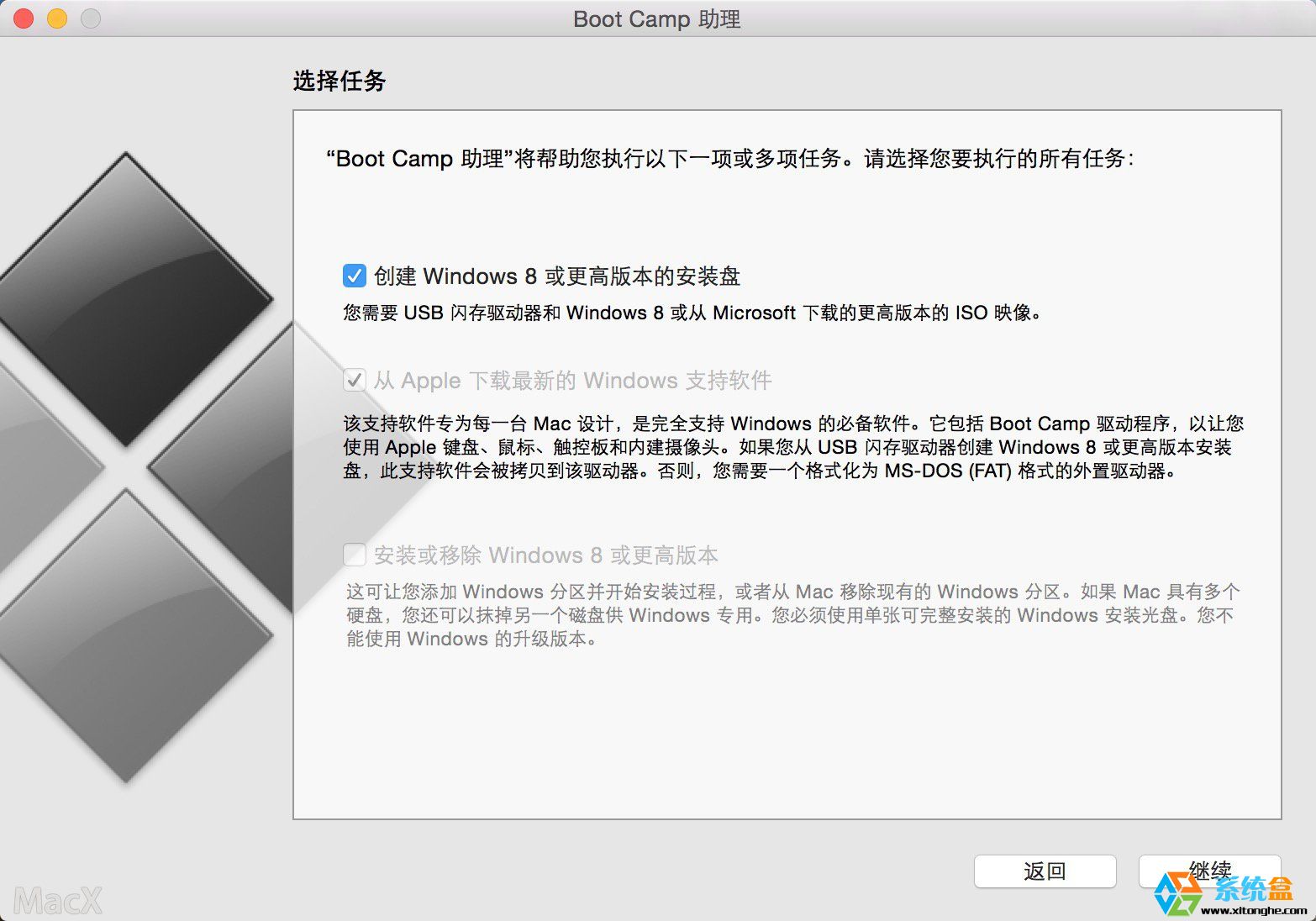
第一、选取正确的ISO镜像 第二、目的磁盘选择你确定是好的那个U盘(U盘记得先格式化一下,格式为Mac OS 扩展(日志式))
<ignore_js_op>
点继续开始格式版U盘
<ignore_js_op>
然后等着就可以了
<ignore_js_op>
正在写入Win10 iso到U盘中。。
<ignore_js_op>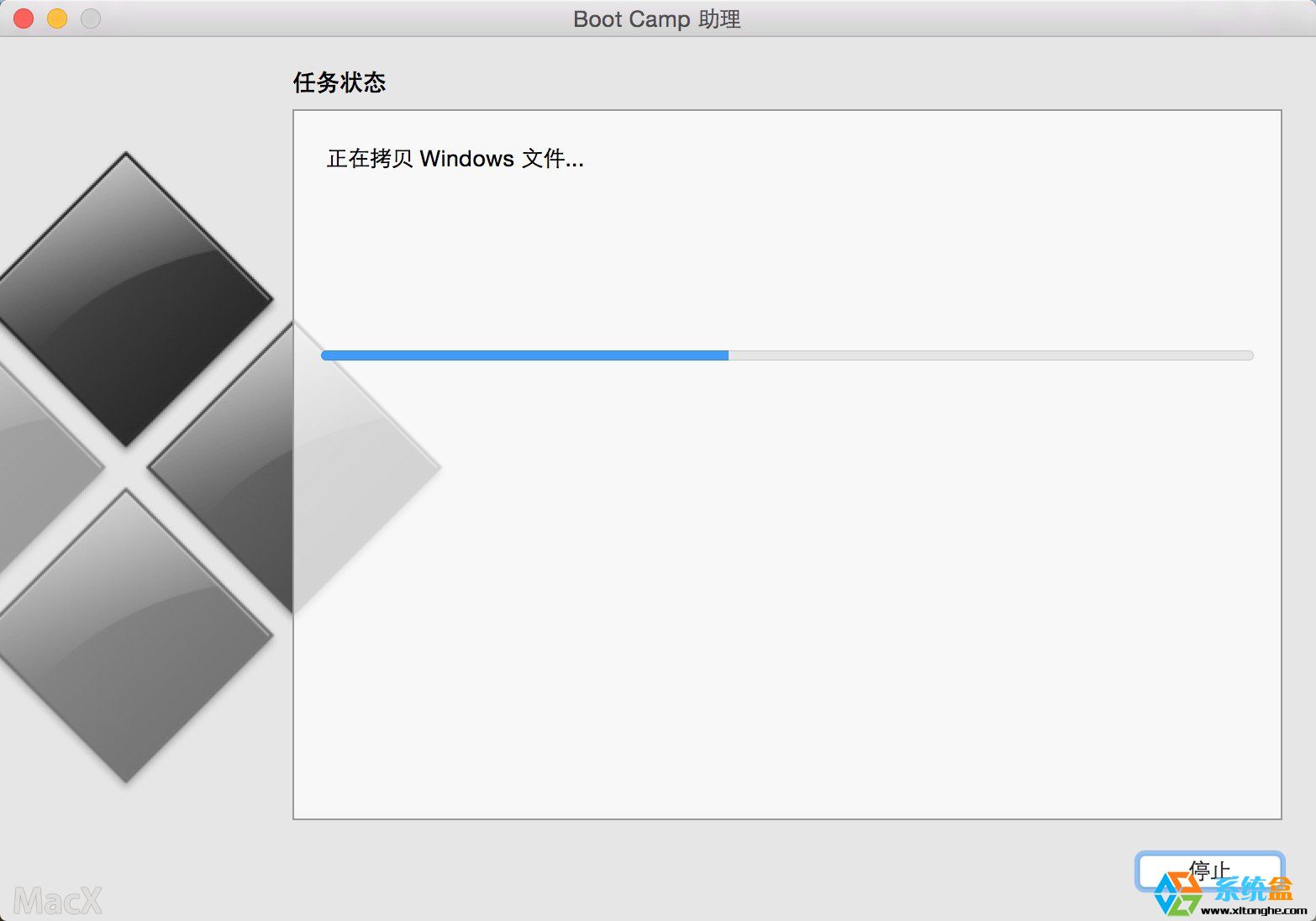
正在下载对应的Win10驱动及支持软件....快慢看网速了!
<ignore_js_op>
快完成的时候会提示下面窗口,输入你系统密码点回车就可以
<ignore_js_op>
完成--U盘启动和win所需的驱动都在U盘里了
<ignore_js_op>
4、重启电脑,用做好的U盘启动安装WIN10
重启电脑长按OPTION不放(两边按哪个都行)
<ignore_js_op>
然后会出现下图所示,选择第四个黄色U盘启动,点回车进入
<ignore_js_op>
OK,出现win10的安装界面了点击下一步
<ignore_js_op>
序列号不用输入点击跳过;
<ignore_js_op>
可以选择专业版和家庭版,果断选择专业版了,点击下一步
<ignore_js_op>
点击下一步
<ignore_js_op>
选择刚刚分了80G的那个区,点删除(注意:其他分区和未分配的空间不要动,删除后Mac OS就崩溃了)
<ignore_js_op>
删除后会出现下面页面,然后点新建
<ignore_js_op>
然后再点应用(大小默认的最大,不用自己调整)
<ignore_js_op>
点击确定
<ignore_js_op>
windows主分区已经完成,选择后点下一步
<ignore_js_op>
好了,开始向磁盘展开win10系统文件了,等...
<ignore_js_op>
完成--自动重启
<ignore_js_op>
自动重启后就自动进入WIN10启动界面了,点“以后再说”
<ignore_js_op>
点击“使用快速设置”
<ignore_js_op>
新建一个账户,密码可以不填
<ignore_js_op>
<ignore_js_op style="color: rgb(110, 110, 110); font-family: Times; line-height: 25px; text-indent: 28px;">
5、安装WINDOWS对应的BootCamp驱动(驱动已经在U盘里)
双击打开BootCamp文件夹
<ignore_js_op>
双击Setup安装
<ignore_js_op>
单机下一步
<ignore_js_op>
等...
<ignore_js_op>
等...
<ignore_js_op>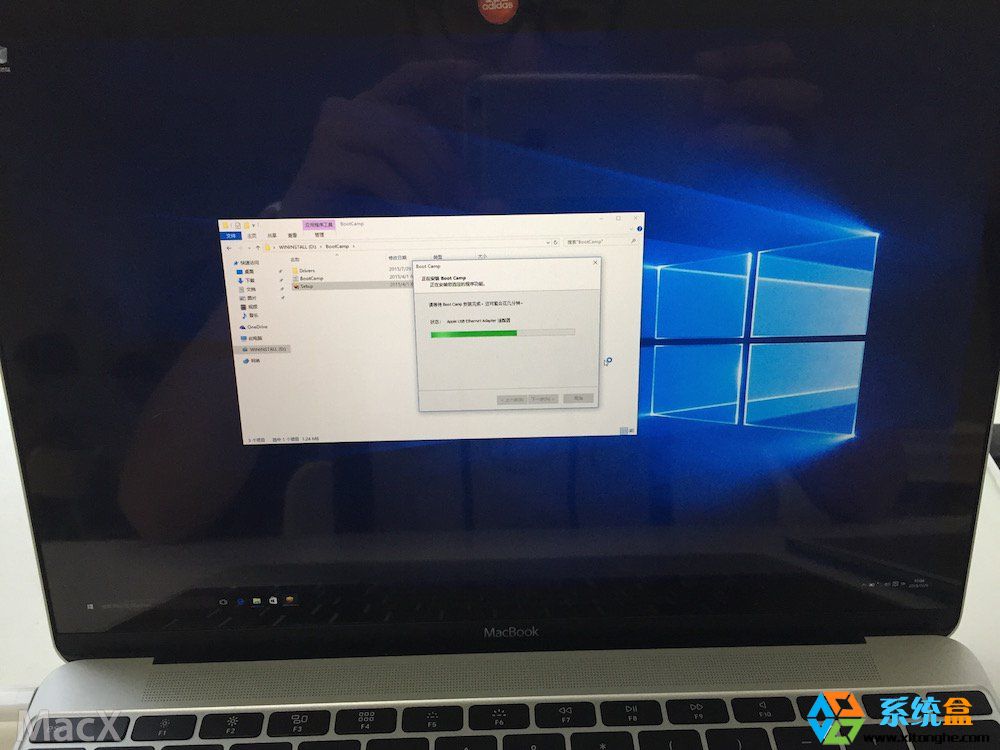
完成--会提示重启电脑
<ignore_js_op>
6、打开WIN10激活工具,点击激活就大功告成喽
<ignore_js_op>
<ignore_js_op>
OK,好了,到这里,MAC安装Win10系统的详细教程就分享到这里了~~
Mac air苹果笔记本安装Win10双系统教程(绝对能成功,超详细!)[转]的更多相关文章
- windows10安装ubuntu双系统教程(初稿)
windows10安装ubuntu双系统教程(绝对史上最详细) Win10 Ubuntu16.04/Ubuntu18.04双系统完美安装 Windows10+Ubuntu18.04双系统安装成功心得( ...
- 【转】windows环境下安装win8.1+Mac OS X 10.10双系统教程
先要感谢远景论坛里的各位大神们的帖子 没有他们的分享我也不能顺利的装上Mac OS X 10.10! 写这篇随笔主要是为了防止自己遗忘,同时给大家分享下我的经验. 本教程适用于BIOS+MBR分区的 ...
- windows环境下安装win8.1+Mac OS X 10.10双系统教程
首先要感谢远景论坛里的各位大神们的帖子 没有他们的分享我也不能顺利的装上Mac OS X 10.10! 写这篇随笔主要是为了防止自己遗忘,同时给大家分享下我的经验. 本教程适用于BIOS+MBR分区 ...
- Mac OS X 安装Win7双系统
Mac10安装双系统 为了有一个纯净的开发环境,就在mac电脑中安装windows虚拟机.刚开始使用还很顺利,两个系统的交互很方便,mac用来下载.搜索和写笔记:windows纯开发.时间长了以后关机 ...
- macbook air 2012 mid 安装 windows10 双系统遇到错误 no bootable device insert boot disk and press any key
macbook型号:air 2012 mid 当前操作系统:mojave 安装工具:boot camp assistant 要安装的双系统:windows 10家庭版 安装教程:百度搜一堆 安装过程中 ...
- win10安装ubuntu双系统遇到的问题
安装过程学习了几个博客 Ubuntu 16.04与Win10双系统双硬盘安装图解:https://www.cnblogs.com/coxiseed/p/9945202.html?tdsourcetag ...
- win10环境下安装Ubantu双系统(超详解)
win10环境下安装Ubantu双系统 1.准备工作: 先去ubantu官网(https://www.ubuntu.com/download)去下载ubantu镜像.根据自己的实际情况选择32位的或者 ...
- win10下安装centos7双系统
国庆最后一天了,闲来无事装个双系统,用虚拟机的linux总有些不方便. window下安装linux双系统有两中方法: 1.U盘安装 (我采用的方法,后面详述) 2.EasyBCD工具安装 (使用Ea ...
- Windows10安装ubuntu18.04双系统教程
写在前面:本教程为windows10安装ubuntu18.04(64位)双系统教程,是我多次安装双系统的经验总结,安装方法同样适用于ubuntu16.04(64位).为了直观和易于理解,我会尽量图文并 ...
随机推荐
- 4-8 string
1.常用的string模块 import string # 26个小写字母 print(string.ascii_lowercase) # abcdefghijklmnopqrstuvwxyz # 2 ...
- python3 题目 有四个数字:1、2、3、4,能组成多少个互不相同且无重复数字的三位数?各是多少?
方法一:for循环遍历 counter=0 for i in range(1,5): for j in range(1,5): for k in range(1,5): if i !=j and j ...
- Serializer序列器
定义Serializer 1. 定义方法 Django REST framework中的Serializer使用类来定义,须继承自rest_framework.serializers.Serializ ...
- linux硬件基础
1. 服务器分类 机架式服务器(主要用这个). 刀片式服务器. 塔式服务器. 2. 机架式服务器 服务器的尺: U - 2U. 服务器核心之电源: 双电源 AB 路. 服务器核心之 CPU-计算 CP ...
- 格雷码Gray Code详解
格雷码简介 在一组数的编码中,若任意两个相邻的代码只有一位二进制数不同,则称这种编码为格雷码(Gray Code),另外由于最大数与最小数之间也仅一位数不同,即“首尾相连”,因此又称循环码或反射码.格 ...
- 10 RESTful 实现权限控制
1 2 身份控制 3 4 只能显示5条数据 5 权限控制 序列化渲染深度 6
- C#编程:正则表达式验证身份证校验码-10
using System; using System.Collections.Generic; using System.ComponentModel; using System.Data; usin ...
- Set-DnsServerGlobalQueryBlockList
Set-DnsServerGlobalQueryBlockList Windows Server Technical Preview and Windows 10 Other Versions ...
- MOCTF 简单注入
最近在练习sql注入写脚本,记录一下思路,刚学的and 1=1也拿出来溜溜 http://119.23.73.3:5004/?id=1 首先,没有被过滤是正常显示. 没有被过滤但是查询不到就是空白,比 ...
- Python+Selenium练习篇之1-摘取网页上全部邮箱
前面已经介绍了Python+Selenium基础篇,通过前面几篇文章的介绍和练习,Selenium+Python的webUI自动化测试算是入门了.接下来,我计划写第二个系列:练习篇,通过一些练习,了解 ...