
创建一个Windows服务程序与实现定时器效果
1、创建一个Windows服务程序
一、 新建Window服务项目


二、 添加安装程序


三、 配置服务属性


四、 编写定时器代码
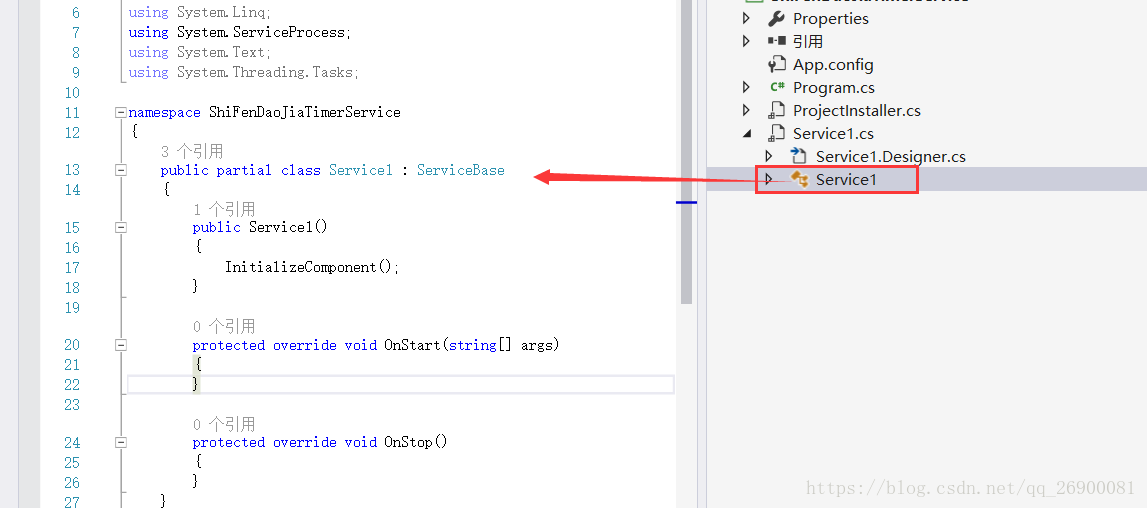
publicpartialclassService1 : ServiceBase
{
publicService1()
{
InitializeComponent();
}
protected override void OnStart(string[] args)
{
LogHelper.WriteLog("服务开始", LogType.remark);
System.Timers.Timer timer = new System.Timers.Timer();
timer.Elapsed += new System.Timers.ElapsedEventHandler(TimedEvent);
timer.Interval = 5000; //设置多久执行一次
timer.Enabled = true;
}
protected override void OnStop()
{
LogHelper.WriteLog("服务停止", LogType.remark);
}
//定时执行事件
privatevoid TimedEvent(object sender,System.Timers.ElapsedEventArgs e)
{
//编写要执行的代码
}
}
五、安装和卸载服务
然后重新生成项目,生成成功!到此,我们只是完成了服务的编写,接下来是写服务的安装、卸载文件了。
编写安装文件
点击项目右键-打开资源文件。从 C:\Windows\Microsoft.NET\Framework\v4.0.30319 找到 InstallUtil.exe 和 InstallUtil 文件,并把这两个文件拷备到项目dubug文件夹下,如下所示:


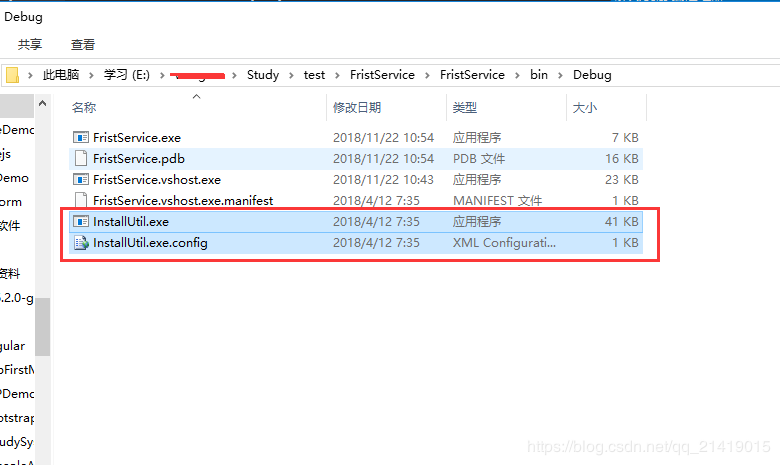
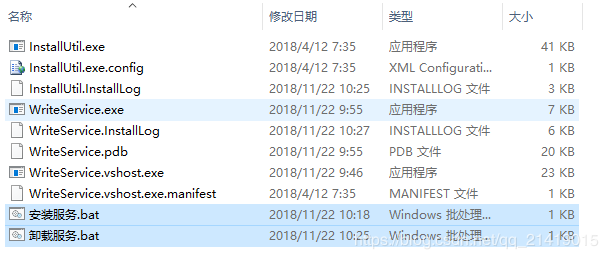
分别添加两个文件: Installer.bat 和 UnInstaller.bat (可通过文本编辑器来.txt文件,再把.txt 后缀修改为 .bat 即可,如果你电脑不显示文件后缀,自行百度显示文件后缀方法,这里我把 Installer.bat 和 UnInstaller.bat 取名为 安装服务.bat 和 卸载服务.bat)它们分别表示:服务的安装和服务的卸载,其中的内容分别是:
安装:
%~dp0InstallUtil.exe %~dp0FristService.exe
pause
卸载:
%~dp0InstallUtil /u %~dp0FristService.exe
pause
注: 开头要留 %~dp0 符号,表示将目录更改为当前目录,如果不加,可能会出错。
完成以上工作即可完成服务程序编写了,如下所示:
5、安装服务
点击安装服务,以管理员身份运行,安装成功如下所示:

此时,在电脑开始面板搜索 服务 ,打开电脑服务,如下所示:
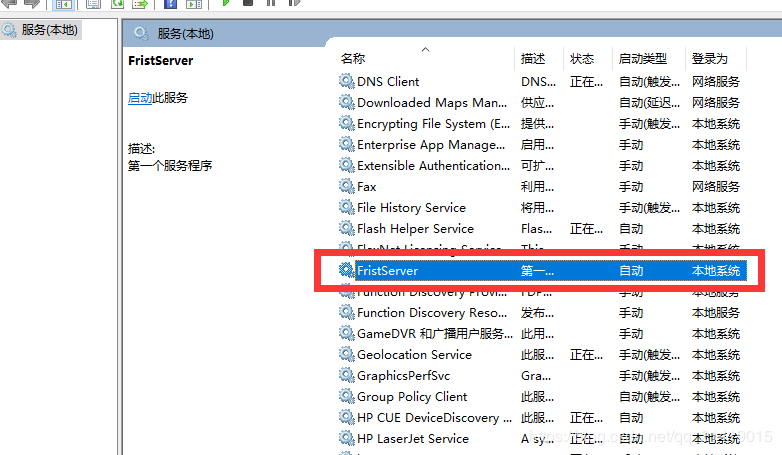
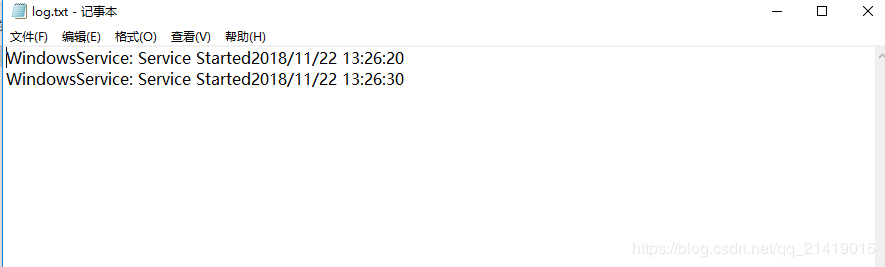
右键服务,开启该服务,稍等几秒钟之后在 d:\test\log.txt 文件下就可以看到如下内容:
6、卸载服务
点击卸载服务,效果如下:
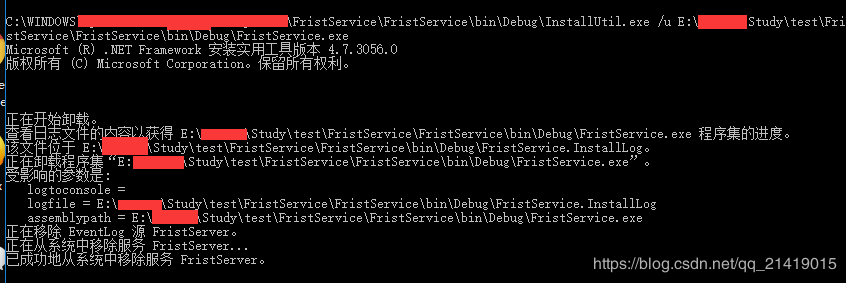
再打开服务,我们将看不到之前安装的服务了。到此为止,一个简单的服务程序就完成了,希望给大家带来帮助,喜欢的话关注点赞,谢谢。
创建一个Windows服务程序与实现定时器效果的更多相关文章
- 为MongoDB创建一个Windows服务
一:选型,根据机器的操作系统类型来选择合适的版本,使用下面的命令行查询机器的操作系统版本 wmic os get osarchitecture 二:下载并安装 附上下载链接 点击安装包,我这里是把文件 ...
- C#创建一个Windows Service
Windows Service这一块并不复杂,但是注意事项太多了,网上资料也很凌乱,偶尔自己写也会丢三落四的.所以本文也就产生了,本文不会写复杂的东西,完全以基础应用的需求来写,所以不会对Window ...
- tomcat创建一个windows服务
具体步骤如下: 1.把JDK解压到C:\Program Files\Java下,Tomcat解压到D:\tomcat下 2.配置环境变量 JAVA_HOME:C:\Program Files\Java ...
- [翻译] 使用 .NET Core 3.0 创建一个 Windows 服务
原文: .NET Core Workers as Windows Services 在 .NET Core 3.0 中,我们引入了一种名为 Worker Service 的新型应用程序模板.此模板旨在 ...
- C++使用代码创建一个Windows桌面应用程序
WinMain函数 Windows应用程序的唯一程序入口. 函数原型 int WINAPI WinMain { HINSTANCE hInstancem HINSTANCE hPreInstance, ...
- Electron 从零创建一个 Windows/OS X/Linux 的桌面可执行程序
[外链图片转存失败(img-3RucrgcX-1562556984462)(http://7vzsvy.com1.z0.glb.clouddn.com/electron-1-2.png "E ...
- 创建一个Windows Service 程序
1.新建Windows项目,选择"Windows服务"类型的项目. 2.在生成的Service1.cs中代码中写你需要的代码,如下: using System; using Sys ...
- 使用Windows Service Wrapper快速创建一个Windows Service
前言 今天介绍一个小工具的使用.我们都知道Windows Service是一种特殊的应用程序,它的好处是可以一直在后台运行,相对来说,比较适合一些需要一直运行同时不需要过多用户干预的应用程序,这一类我 ...
- 创建一个Windows的NTP Server
搭建一个VMware vRealize Suite的时候遇见了不少时间同步的问题, 实验室里网络与外界隔绝, 不能使用公网的NTP服务器, 所以使用文中的方法自己搭建了一个. 蛮好用的. Creati ...
随机推荐
- HTML 练习实现遮罩层
<!DOCTYPE html> <html lang="en"> <head> <meta charset="UTF-8&quo ...
- vue 基础知识
1. v-if 的使用: 假如后端传过来的数据,1 表示 “已完成”, 0表示 “未完成”, 那么如何根据 1.0显示出对应的表示信息呢? <p><span v-if="d ...
- 【RL-TCPnet网络教程】第39章 RL-TCPnet之TFTP服务器
第39章 RL-TCPnet之TFTP服务器 本章节为大家讲解RL-TCPnet的TFTP服务器应用,学习本章节前,务必要优先学习第38章的TFTP基础知识.有了这些基础知识之后,再搞本章节会 ...
- 数组for循环查找范围
数组for循环查找范围,如果是判读是否在键值之间,如$array[$i],那么接邻的元素不能用$array[$i+1]或者$array[$i-1]只能用$array[$i++]
- spring boot 2.0 集成 shiro 和 pac4j cas单点登录
新开的项目,果断使用 spring boot 最新版本 2.0.3 ,免得后期升级坑太多,前期把雷先排了. 由于对 shiro 比较熟,故使用 shiro 来做权限控制.同时已经存在了 cas ...
- 磁盘阵列raid类型及含义
raid0: 多块盘同时进行读写: 优点是读写效率高,缺点是没有数据冗余: 最少需要两块盘. raid1: 将数据盘都做镜像: 优点是有数据冗余:缺点是读写效率低,磁盘利用率低: 最少需要两块盘. r ...
- 从壹开始前后端分离 [ Vue2.0+.NET Core2.1] 十五 ║Vue基础:JS面向对象&字面量& this字
缘起 书接上文<从壹开始前后端分离 [ Vue2.0+.NET Core2.1] 十四 ║ VUE 计划书 & 我的前后端开发简史>,昨天咱们说到了以我的经历说明的web开发经历的 ...
- 【java线程池】
一.概述 1.线程池的优点 ①降低系统资源消耗,通过重用已存在的线程,降低线程创建和销毁造成的消耗: ②提高系统响应速度,当有任务到达时,无需等待新线程的创建便能立即执行: ③方便线程并发数的管控,线 ...
- SublimeText 修改文件扩展名的默认语法高亮
平时经常使用sublime text3编辑matlab程序,但是sublime text使用的默认语法高亮是Object C,用起来很不方便,每次都需要在Sublime Text右下角手动点一下语法高 ...
- PyQt:自定义QLineEdit禁止选中复制粘贴
说明 自定义的QLineEdit,当输入文本之后,禁止选中复制粘贴等操作 实现方法 MyQLineEdit类继承了QLineEdit类,并重写QLineEdit类中的mouseMoveEvent方法和 ...