
MySQL下载安装配置和Navicat for MySQL的安装配置
MySQL
一、下载
地址:MySQL :: Download MySQL Installer
选择那个几百M的msi文件下载
二、安装
第一步: 安装许可
双击安装文件,在如下图所示界面中勾选“I accept the license terms”,点击“next”。

第二步: 选择设置类型
如下图所示,有5种设置类型:
- Developer Default:安装MySQL服务器以及开发MySQL应用所需的工具。工具包括开发和管理服务器的GUI工作台、访问操作数据的Excel插件、与Visual Studio集成开发的插件、通过NET/Java/C/C++/OBDC等访问数据的连接器、例子和教程、开发文档。
- Server only:仅安装MySQL服务器,适用于部署MySQL服务器。
- Client only:仅安装客户端,适用于基于已存在的MySQL服务器进行MySQL应用开发的情况。
- Full:安装MySQL所有可用组件。
- Custom:自定义需要安装的组件。
MySQL会默认选择“Developer Default”类型,个人建议选择纯净的“Server only”类型,减少对工具的依赖可以更深入的学习和理解MySQL数据库。大家可根据自己的需求选择合适的类型,这里选择“Server only”后点击“next”。

第三步: 安装
进入到安装步骤的界面,如果第二步选择的是其他类型也只是点击“next”即可进入到该步骤,点击“Execute”。如下图所示: 
安装完成后点击“next”直到进入配置页面。
第四步: 配置
进入到配置页面,如下图所示: 
点击Content Type的下拉框,显示有三种类型:
- Development Machine:开发机器,MySQL会占用最少量的内存。
- Server Machine:服务器机器,几个服务器应用会运行在机器上,适用于作为网站或应用的数据库服务器,会占用中等内存。
- Dedicated Machine:专用机器,机器专门用来运行MySQL数据库服务器,会占用机器的所有可用内存。
根据自己的用途选择相应的类型配置,我这里为了后面做高并发性能测试便选择“Server Machine”类型。
选择好配置类型后进行连接配置,如下图: 
常用的是TCP/IP连接,勾选该选项框,默认端口号是3306,可在输入框中更改。若数据库只在本机使用,可勾选“Open Firewall port for network access”来打开防火墙,若需要远程调用则不要勾选。
下面的“Named Pipe”和“Shared Memory”是进程间通信机制,一般不勾选。
“Show Advanced Options”用于在后续步骤配置高级选项,为尽可能多的了解MySQL的可配置项,这里勾选该选项框。点击“next”进入下一步。
第五步: 账户配置
进入到MySQL的账户和角色配置界面,如下图:
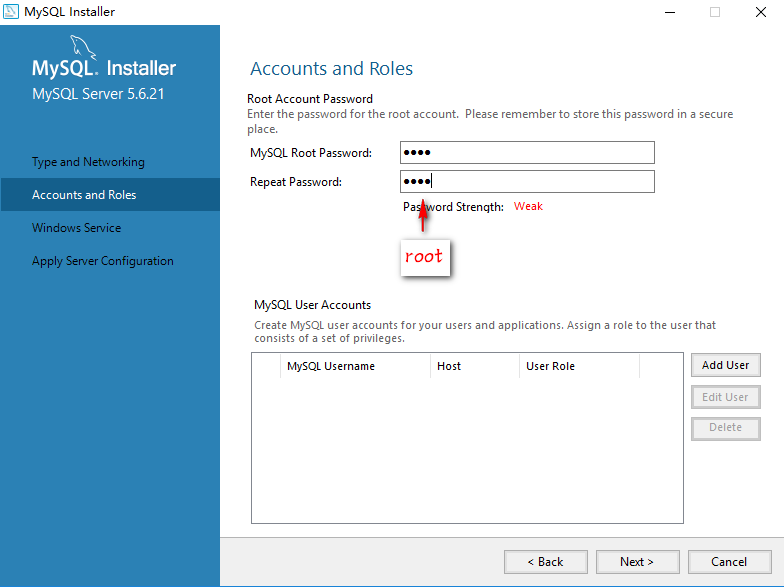
root账户拥有数据库的所有权限,在密码框输入自己设置的密码。数据库在开发和维护过程中为了安全性和便于管理会为不同的用户授予相应操作权限的账户密码,点击“Add User”按钮,在弹出的会话框中设置不同权限等级的账户,如下图所示: 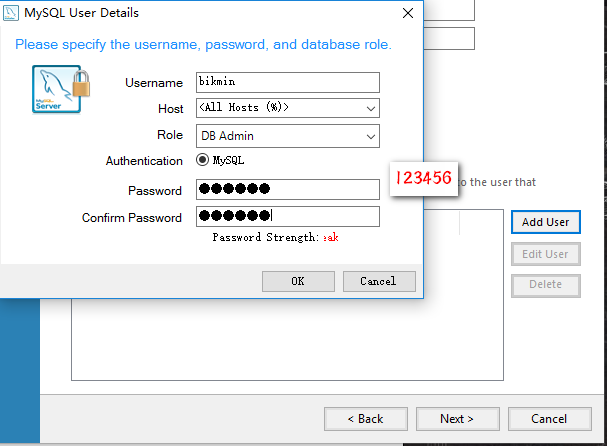
Host表示能连接到该数据库的主机地址,可设置为本地(localhost/127.0.0.1)、一个外部IP(如218.17.224.228)、一个外部网段(如218.17.224.*)或者所有主机(%)。
Role表示该账户的角色,可选择的角色如下: 
不同的角色有着不同的权限等级,暂时可不做配置,后续会在用户权限管理章节详细讲解。
第六步: 配置Windows Service
将MySQL服务配置成Windows服务后,MySQL服务会自动随着Windows操作系统的启动而启动,随着操作系统的停止而停止,这也是MySQL官方文档建议的配置,界面如下图: 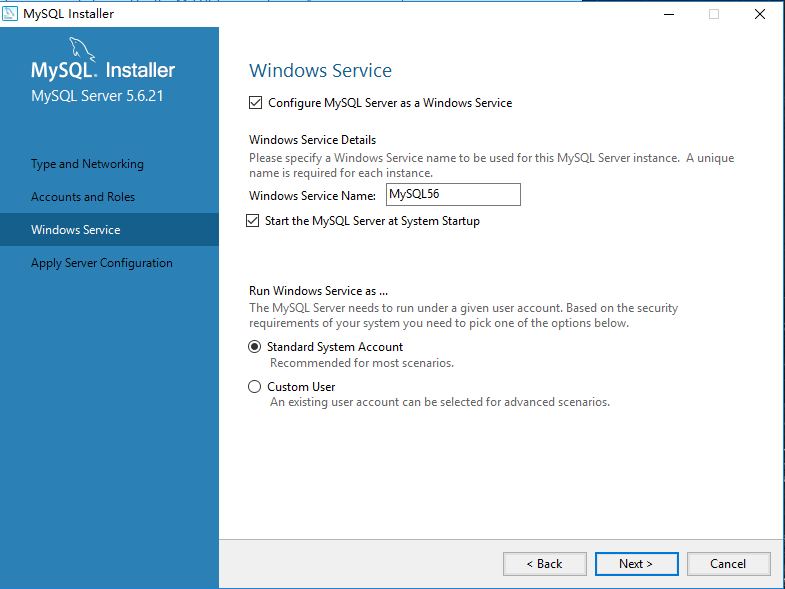
Windows service Name可设置为默认值,只要与其它服务不同名即可。在Windows系统中基于安全需求,MySQL服务需要在一个给定的账户下运行,选择默认的Standard System Account即可。保持默认配置后点击“next”。
第七步: 高级配置
因为在前面的第四步中勾选了“Show Advanced Options”选项,所以出现如下图所示的高级选项配置: 
在这里可配置各种日志文件的存储路径,它默认存储在MySQL安装目录的data目录下面,若非必须不建议改动。Slow Query Log(慢查询日志)后面有一个Seconds配置项,默认值为10,表示一个SQL查询在经过10s后还没有查询出结果就会将此次查询记录到Slow Query Log中,方便DBA快速找到低效的操作。Bin Log可用于主从数据同步。最下面的Server Id用于Master-Slave配置。这些都将在后续课程中讲到,这里保持默认配置即可。点击“next”。
第八步: 服务器配置应用
经过上述配置后,一个MySQL数据库已基本配置完成。进入到这一步骤后点击“Execute”执行配置项,如下图: 
等到出现如下界面表示安装成功,点击“Finish”完成。

三、配置环境变量
用everything 搜索mysql.exe,打开所在路径,复制改文件路径,添加到环境变量Path中

四、运行服务器
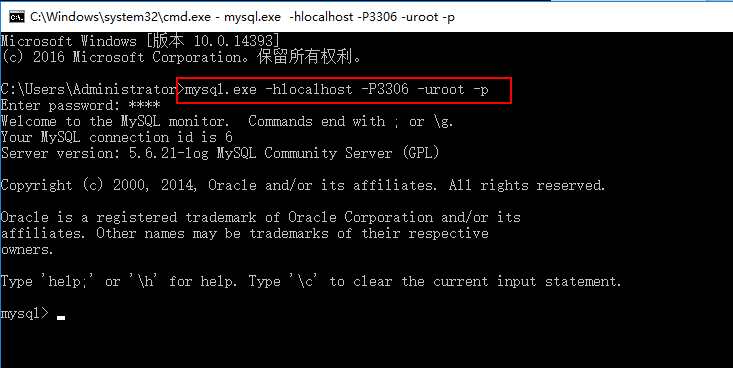
进入CMD,输入mysql.exe -hlocalhost -P3306 -uroot -p,然后输入之前设置的密码,可以运行说明安装并配置成功
Navicat for MySQL
一、安装
可以选择去官网下载
我这边安装的是中文绿色版的:mysql数据库管理工具(navicat for mysql)下载10.1.7 绿色中文版
下载后,解压后是一个Navicat for MySQL文件夹,和key.txt
1. 运行Navicat for MySQL\navicat.exe,点击注册
2. 打开key.txt,名称和组织不用填写, 复制注册码:NAVH-WK6A-DMVK-DKW3
3. 注册即安装成功。
二、运行
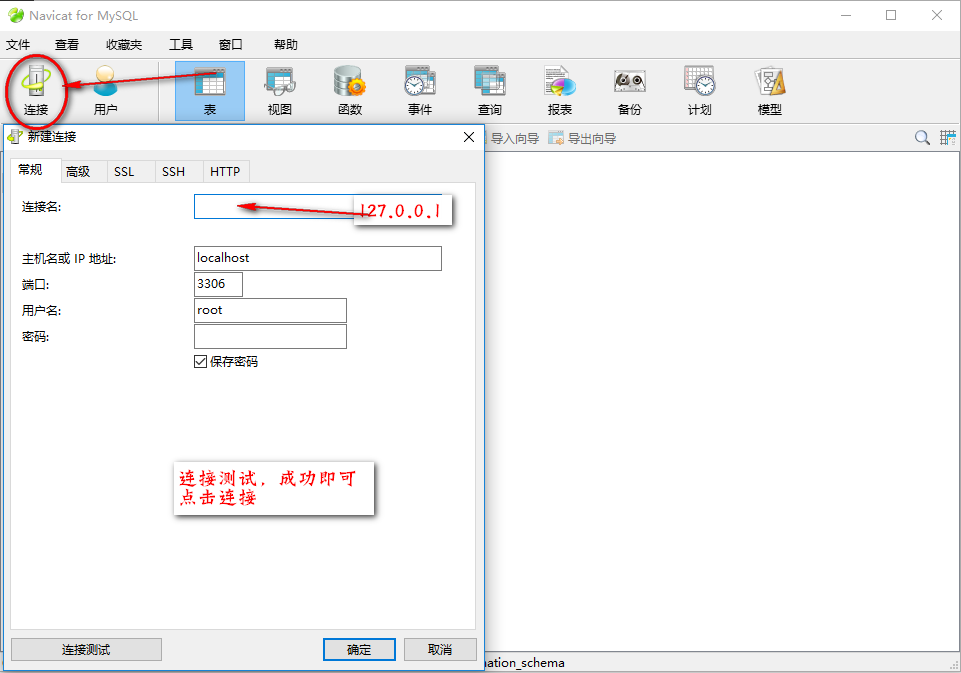
查看一下,连接的数据库是否一致

MySQL下载安装配置和Navicat for MySQL的安装配置的更多相关文章
- MySQL安装教程及Navicat连接MySQL报错:1251-Client does not support authentication protocol requested by server
MySQL安装可参考: MySql 8.0.18安装 此参考文章后面涉及到的密码修改,对本标题碰到的错误同样适用. 本文先讲如何安装,在讲碰到的1251问题.要直接看解决方案的朋友可以直接通过目录链接 ...
- CentOS下安装MySQL,Windows下使用Navicat for MySql连接
安装 查看有没有安装过: yum list installed mysql* rpm -qa | grep mysql* 查看有没有安装包: yu ...
- mac上搭建mysql环境配置和Navicat连接mysql
mac上搭建mysql环境配置 1.下载mysql for mac: https://downloads.mysql.com/archives/community/ 注意:mysql版本要和你的MAC ...
- 数据库之mysql篇(4)—— navicat操作mysql
navicat 1.简介: navicat是一个软件,旗下针对不同数据库有不同的软件版本,支持以下数据库,还是挺厉害的: 这里我采用navicat for mysql版本.实现图形化的操作mysql, ...
- 2018.12.2 Mac环境下mysql图形化界面的Navicat premium 12 中文版安装与激活
软件链接: https://pan.baidu.com/s/1ZUNLQ1DW9rQZUzDXQn2rWQ 提取码: 8i78 复制这段内容后打开百度网盘手机App,操作更方便哦 注意最新版 12.0 ...
- Navicat for MySQL之MySQL客户端的下载、安装和使用
前期工作 若需使用Navicat for MySQL,则需要先安装MySQL,在此就不叙述了.具体可见我的博客: mysql-5.7.11-winx64.zip 的下载.安装.配置和使用(window ...
- 【详记MySql问题大全集】二、安装并破解Navicat
Navicat for MySql 11.1.13 企业版 下载地址: 链接:https://pan.baidu.com/s/1N3ZQXNyx-W8D4AsuZdsMug 密码:x0rd 第二个是N ...
- MySQL下载与MySQL安装图解(MySQL5.7与MySQL8.0)
MySQL下载与MySQL安装图解(MySQL5.7与MySQL8.0) 1.MySQL下载(MySQL8.0社区版) mysql下载方法,请根据风哥以下步骤与图示来下载mysql8.0最新社区版本: ...
- Navicat for mysql 11.0破解方法
Navicat for mysql破解器 首先下载破解器,然后解压至随意一个目录下.最后双击exe程序,按照提示找到你安装好的navicat for mysql文件夹下的navicat.exe程序,之 ...
随机推荐
- 【算法导论】B树
一棵B树T是具有如下性质的有根树(设根为root): 1.每个节点x有一下域: (a)num,当前存储在节点x的关键字个数,关键字以非降序存放,因此key[i]<=key[i+1]& ...
- 3. MariaDB设置主从复制
翻译人员: 铁锚 翻译日期: 2013年12月25日 原文链接: Setting Up Replication 主从复制包含两个步骤: 在 master 主服务器(组)上的设置,以及在 slave ...
- VS2010中NET4项目中使用LOG4NET办法
两年以前项目中是用的log4net.dll是net2.0环境下面的,最近在官网http://logging.apache.org/log4net/download_log4net.cgi找到了net4 ...
- (十六)TableView常见属性
千万不要忘记设置TableView的数据源. 1.分割线的样式: separatorStyle与separatorColor. 颜色:十六进制表示 32bit:argb各占8位. #aarrggbb ...
- Aidl跨进程通信机制-android学习之旅(87)
Aidl简介 AIDL (Android Interface Definition Language) 是一种IDL 语言,用于生成可以在Android设备上两个进程之间进行进程间通信的代码. 如果在 ...
- AngularJS进阶(十八)在AngularJS应用中集成科大讯飞语音输入功能
在AngularJS应用中集成科大讯飞语音输入功能 注:请点击此处进行充电! 前言 根据项目需求,需要在首页搜索框中添加语音输入功能,考虑到科大讯飞语音业务的强大能力,遂决定使用科大讯飞语音输入第三方 ...
- AES涉及的有限域乘法及字节填充方法
非常值得参考的是官方文档,它详细介绍了AES及其实验过程.博文AES加密算法的C++实现就是基于该文档的介绍及实现,是难得的一篇好文,故在本文最后会附上该文,以作备份. 还有很值得推荐的就是AES的 ...
- hive使用过的基本命令
命令:完成操作 hive:进去hive show databases:显示 所有database use wizad: 使用database wizad,或者如use aso show tables: ...
- SharePoint 2013 新建网站集图解(绝对菜鸟篇)
前言:接触SharePoint的人可能是越来越多,但是很多人一接触就很迷茫,在技术群里问如何新建网站集,这样一篇图解,帮助新手学习在搭建好SharePoint环境之后,如何创建一个网站集,做一个基本的 ...
- objective-c中所谓的僵尸对象
正常情况下向已回收的对象发送消息时灵时不灵,具体要看该对象所占内存有没有被覆写.cocoa提供了僵尸对象(Zombie Object)这个功能,简单的说:启用该调试功能后,运行时会将所有已回收的实例转 ...