
Postman用法简介
转自:http://blog.csdn.net/flowerspring/article/details/52774399
Postman用法简介
- 103008
Postman用法简介-Http请求模拟工具
在我们平时开发中,特别是需要与接口打交道时,无论是写接口还是用接口,拿到接口后肯定都得提前测试一下,这样的话就非常需要有一个比较给力的Http请求模拟工具,现在流行的这种工具也挺多的,像火狐浏览器插件-RESTClient,Chrome浏览器插件-Postman等等。这里主要介绍一下Postman。
一、Postman说明
Postman是一种网页调试与发送网页http请求的chrome插件。我们可以用来很方便的模拟get或者post或者其他方式的请求来调试接口。
二、安装(安装到chrome插件)
在安装时,最好是通过chrome浏览器打开chrome网上应用店直接添加到chrome插件中。如果是直接从网上先把postman下载好很可能按不到chrome上去。
进入chrome网上应用店需要FQ,在这里默认你可以FQ,大体步骤如下:
- 打开chrome浏览器的chrome网上应用店,搜索postman。
- 点击添加至CHROME。
三、基本使用方法
说明:在这里以一个提交多层嵌套的json数据格式的post请求为例。
如:

 1 data=

 2 {

 3     "xxx":

 4   {

 5         "xxx": "xxxxxxxxxxx",

 6         "xxx": "xxxxxxxxxxx"

 7     },

 8     "aaa": "xxxxxxxxxxx",

 9     "bbb": "xxxxxxxxxxx",

10     "ccc": "xxxxxxxxxxx"

11 }
1、在chrome中安装好postman插件后,通常会在桌面上生成一个Postman的快捷方式,再次打开它时可以直接通过快捷方式也可以在chrome浏览器中的应用中打开它,我们会看到如下界面:
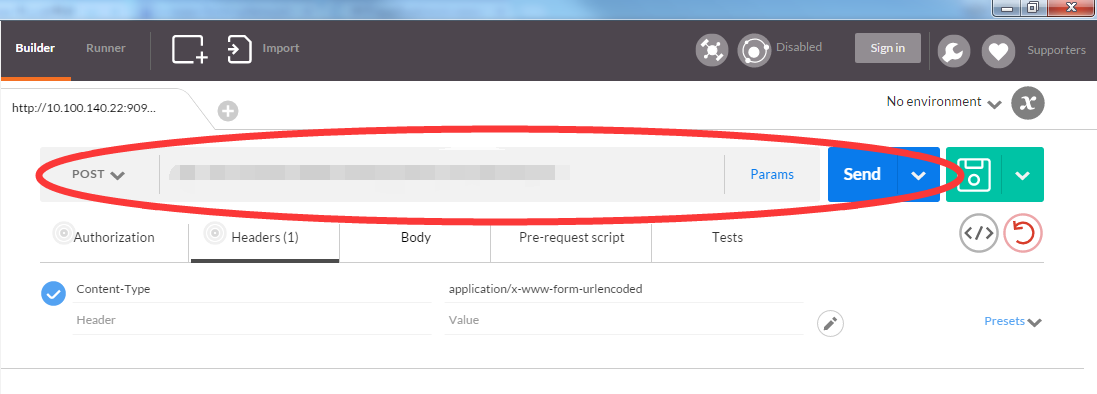
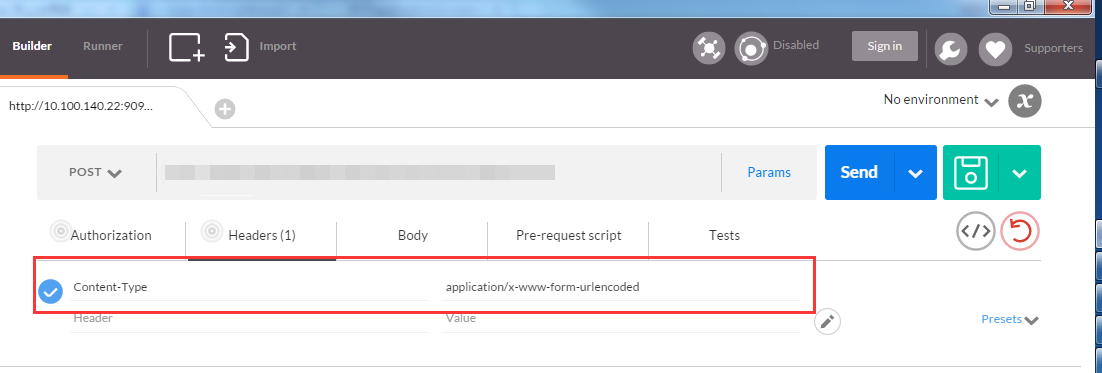
2、打开后,在红圈里面输入需要测试的接口地址,选择post方式,然后在下面的Headers中手动添加一个相应的键值。这个很关键,一定要填写正确。
(如:json格式的提交数据需要添加:Content-Type :application/x-www-form-urlencoded,否则会导致请求失败)
如图:
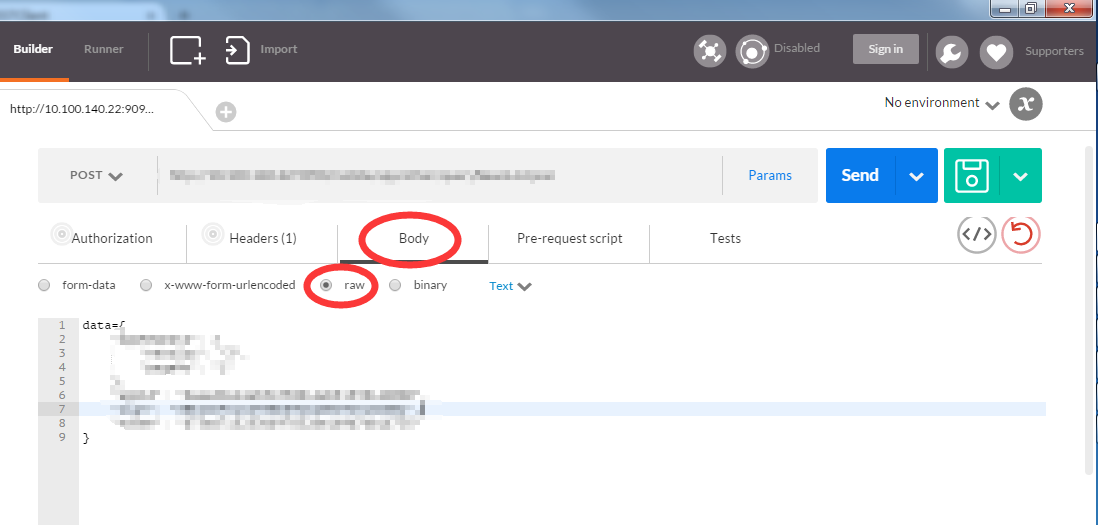
3、选择Body选项卡,然后选中row,在编辑框中输入你需要提交的参数即可:
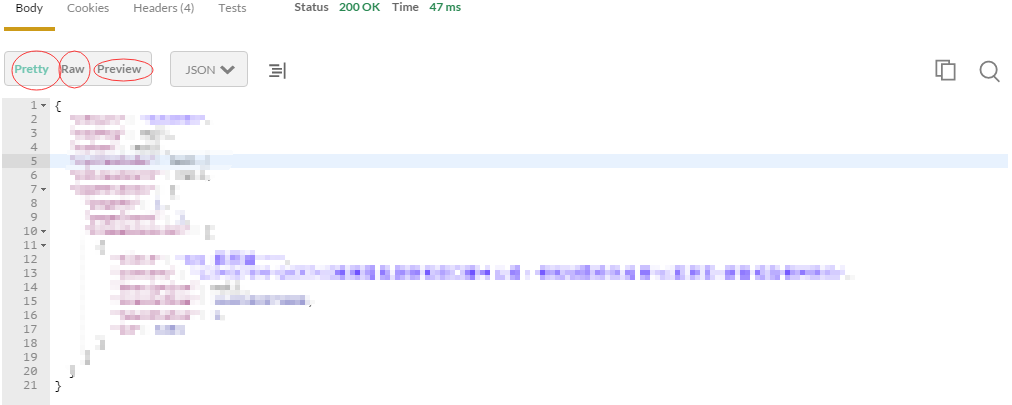
4、点击Send即可提交请求,然后在下面查看请求结果,并且可以以Pretty、Raw、Preview三种方式查看。如图:
注:本篇文档只是简单举了个列子满足我们日常测试即可,更多的细节可登录Postman官方网站:https://www.getpostman.com
Postman 使用详解
阅读 6754收藏 3022016-6-9
一 简介
特点:
- 创建 + 测试:创建和发送任何的HTTP请求,请求可以保存到历史中再次执行
- Organize:使用Postman Collections为更有效的测试及集成工作流管理和组织APIs
- document:依据你创建的Clollections自动生成API文档,并将其发布成规范的格式
- collarorate:通过同步连接你的team和你的api,以及权限控制,API库
二 请求
postman界面分为两部分:左边的sidebar 右边的request builder:快速创建几乎所有的请求 
HTTP请求的4部分:URL,请求的method,headers,body。 
URL
首先需要设置的就是URL 
注意:如果在输入参数时,没有自动decode到URL中,则可以选中参数右键后,选择EncodeURIComponent(一般都会自动填充的): 
同样也可以decode,将参数生成dictionary的形式(一般都会自动填充的): 
有的URL中有path变量,postman可以自动提取该path变量为一个key 
点击headers toggle: 
输入key-value时,会有自动提示的下拉面板: 
有些headers和cookies是保密的,如:
1.Accept-Charset

2.Accept-Encoding

3.Access-Control-Request-Headers

4.Access-Control-Request-Method

5.Connection

6.Content-Length

7.Cookie

8.Cookie 2

9.Content-Transfer-Encoding

10.Date

11.Expect

12.Host

13.Keep-Alive

14.Origin

15.Referer

16.TE

17.Trailer

18.Transfer-Encoding

19.Upgrade

20.User-Agent

21.Via
postman 0.9.6版本后,这些限制可以解除:
点击右上角的Interceptor 安装这个: 
cookies
分开打包的应用程序运行在沙箱浏览器,它不能访问cookie设置浏览器内。这种限制也可以使用拦截器扩展。
Method

Request body

不同的body editor 分为4个区域,根据body类型有不同的控制。 
mutipart/form-data是网页表单用来传输数据的默认格式。可以模拟填写表单,并且提交表单。
可以上传一个文件作为key的value提交(如上传文件)。但该文件不会作为历史保存,只能在每次需要发送请求的时候,重新添加文件。 
2 urlencoded
同前面一样,注意,你不能上传文件通过这个编码模式。
该模式和表单模式会容易混淆。urlencoded中的key-value会写入URL,form-data模式的key-value不明显写入URL,而是直接提交。
3 raw
raw request可以包含任何东西。所有填写的text都会随着请求发送。 
4 binary
image, audio or video files.text files 。 也不能保存历史,每次选择文件,提交。
三 响应
保证API响应的正确性,就是你需要做的大部分工作。postman的response viewer部分会协助你完成该工作且使其变得简单。
一个API的响应包含body,headers,响应状态码。postman将body和headers放在不同的tabs中。响应码和响应时间显示在tabs的旁边。将鼠标悬停在响应码上面可以查看更详细的信息。
1 保存responses

2 查看responses
三种视图查看body: 
Pretty
格式化了JSON和XML,方便查看。 点击里面的URL,postman会创建一个request: 
点击左边的三角可以折叠展开: 
postman自动格式化body必须保证返回了正确的Content-Type.如果API没有返回,则可以点击”Force JSON“来设置。 
Raw
是text。
preview
有的浏览器会返回HTML的错误,对于找问题比较方便。由于sandbox的限制,js和图片不会显示在这里的iframe中。你可以maximize该body窗口方便查看结果。
Headers key-value形式展示。鼠标悬停在headers标签上,有详细的HTTP说明。
cookies
可以显示browser cookies,需要开启Interceptor。
身份验证Authentication
postman有一个helpers可以帮助我们简化一些重复和复杂的任务。当前的一套helpers可以帮助你解决一些authentication protocols的问题。

Basic Auth
填写用户名和密码,点击Refresh headers
Digest Auth
要比Basic Auth复杂的多。使用当前填写的值生成authorization header。所以在生成header之前要确保设置的正确性。如果当前的header已经存在,postman会移除之前的header。
OAuth 1.0a
postman的OAuth helper让你签署支持OAuth 1.0基于身份验证的请求。OAuth不用获取access token,你需要去API提供者获取的。OAuth 1.0可以在header或者查询参数中设置value。
OAuth 2.0
postman支持获得OAuth 2.0 token并添加到requests中。
四 Writting Test
Postman的Tests标签可以用来写测试:  本质上是javascript code,可以为tests object设置values。这里使用描述性文字作为key,检验body中的各种情况,当然你可以创建任意多的key,这取决于你需要测试多少点。 tests也会随着request保存到collection中。api测试保证前端后台都能正常的于api协作工作,而不用在出错时猜测是哪里的问题。 需要在request的test中创建了test后,再进行request,test的结果在body的test中查看。 注意: 1.这里的key描述必须是唯一的,否则相同描述只会执行第一个。 2.这里的key可以使用中文。 例子:
 tests[“Body contains user_id”] = responseBody.has(“user_id”) 这里描述性的key为:Body contains user_id。检测点为:responseBody.has(“user_id”),意思是检测返回的body中是否包含”user_id”这个字段。
查看responses中的Tests结果:记过显示每个key,也就是我们测试点的具体结果,是否通过。 
Testing Sandbox
postman的测试是运行在沙箱环境,是与app独立的。查看什么在沙箱中是可用的,参见Sandbox documentation.
Snippets
用于快速添加常用的测试代码。可以自定义snippets。 
Viewing results
postman每次执行request的时候,会执行tests。测试结果会在tests的tab上面显示一个通过的数量。
Testing Sandbox
Testing examples
测试代码会在发送request并且接收到responses后执行。
1.设置环境变量 postman.setEnvironmentVariable("key", "value");
2.设置全局变量 postman.setGlobalVariable("key", "value");
3.检查response body中是否包含某个string tests["Body matches string"] = responseBody.has("string_you_want_to_search");
4.检测JSON中的某个值是否等于预期的值
var data = JSON.parse(responseBody);

tests["Your test name"] = data.value === 100;
JSON.parse()方法,把json字符串转化为对象。parse()会进行json格式的检查是一个安全的函数。 如:检查json中某个数组元素的个数(这里检测programs的长度)
var data = JSON.parse(responseBody);

tests["program's lenght"] = data.programs.length === 5;
5.转换XML body为JSON对象 var jsonObject = xml2Json(responseBody);
6.检查response body是否与某个string相等 tests["Body is correct"] = responseBody === "response_body_string";
7.测试response Headers中的某个元素是否存在(如:Content-Type)
tests["Content-Type is present"] = postman.getResponseHeader("Content-Type");

//getResponseHeader()方法会返回header的值,如果该值存在
或者:
tests["Content-Type is present"] = responseHeaders.hasOwnProperty("Content-Type");
上面的方法,不区分大小写。下面的方法,要区分大小写。 
8.验证Status code的值 tests["Status code is 200"] = responseCode.code === 200;
9.验证Response time是否小于某个值 tests["Response time is less than 200ms"] = responseTime < 200;
10.name是否包含某个值 tests["Status code name has string"] = responseCode.name.has("Created");
11.POST 请求的状态响应码是否是某个值 tests["Successful POST request"] = responseCode.code === 201 || responseCode.code === 202;
12.很小的JSON数据验证器
var schema = {

 "items": {

 "type": "boolean"

 }

};

var data1 = [true, false];

var data2 = [true, 123];

console.log(tv4.error);

tests["Valid Data1"] = tv4.validate(data1, schema);

tests["Valid Data2"] = tv4.validate(data2, schema);
结果: 
五 运行Collections
postman允许你运行collection,你可以运行任意的次数。 最后会给出一个整体运行的结果。会保存每一次运行的结果,提供给你比较每一次运行解雇的不同。
选择collection,选择环境。点击运行按钮。  在需要csv和json文件的地方记得添加。
运行collection测试会在另一个窗口运行。如果需要在main窗口修改东西,在新窗口能正常读取。
Postman用法简介的更多相关文章
- Postman用法简介----https://blog.csdn.net/flowerspring/article/details/52774399
https://blog.csdn.net/flowerspring/article/details/52774399 Postman用法简介
- Postman用法简介-Http请求模拟工具
在我们平时开发中,特别是需要与接口打交道时,无论是写接口还是用接口,拿到接口后肯定都得提前测试一下,这样的话就非常需要有一个比较给力的Http请求模拟工具,现在流行的这种工具也挺多的,像火狐浏览器插件 ...
- IOS NSInvocation用法简介
IOS NSInvocation用法简介 2012-10-25 19:59 来源:博客园 作者:csj007523 字号:T|T [摘要]在 iOS中可以直接调用某个对象的消息方式有两种,其中一种就是 ...
- JodaTime用法简介
JodaTime用法简介 Java的Date和Calendar用起来简直就是灾难,跟C#的DateTime差距太明显了,幸好有JodaTime 本文简单罗列JodaTime的用法 package co ...
- Apache自带压力测试工具ab用法简介
ab命令原理 ab命令会创建很多的并发访问线程,模拟多个访问者同时对某一URL进行访问.它的测试目标是基于URL的,因此,既可以用来测试Apache的负载压力,也可以测试nginx.lighthttp ...
- MSSQL Sql加密函数 hashbytes 用法简介
转自:http://www.maomao365.com/?p=4732 一.mssql sql hashbytes 函数简介 hashbytes函数功能为:返回一个字符,通过 MD2.MD4.MD5. ...
- java assert的用法简介【转】
assert的基本用法 assertion(断言)在软件开发中是一种常用的调试方式,很多开发语言中都支持这种机制,如C,C++和Eiffel等,但是支持的形式不尽相同,有的是通过语言本身.有的是通过库 ...
- glVertexAttribPointer 用法简介
在内存中采用交叉模式存储,向gpu传入顶点数据的方法 GPU: #version 100 attribute highp vec2 aPosition; attribute highp vec2 a ...
- 5分钟入门自动化测试——你应该学会的Postman用法(2)
前言 之前的一篇文章<你应该学会的Postman用法>,主要介绍了postman的一些高级的用法,便于日常开发和调试使用,本文的基础是对postman的基本使用以及一些高级用法有一定的了解 ...
随机推荐
- 【Nginx】下载,请求限速,根据URL参数限速
这个场景是限制单个连接的下载速度,还有限制单个IP的连接数,或者单位时间内的请求数,实验环境 nginx1.9.x. 小例子为主,具体的细节请多看文档. 限制下载速度 location /downlo ...
- Oracle :%TYPE 和 %ROWTYPE
1. 使用%TYPE 在许多情况下,PL/SQL变量可以用来存储在数据库表中的数据.在这种情况下,变量应该拥有与表列相同的类型.例如,students表的first_name列的类型为VARCHAR2 ...
- C# Word转为多种格式文件(Word转XPS/SVG/EMF/EPUB/TIFF)
一款有着强大的文档转换功能的工具,无论何时何地都会是现代办公环境极为需要的.在本篇文章中,将继续介绍关于Word文档的转换功能(Word转XPS/SVG/EMF/EPUB/TIFF)希望方法中的代码能 ...
- angular1.0 app
angular 1.0 简单的说一下就是ng启动阶段是 config-->run-->compile/link config阶段是给了ng上下文一个针对constant与provider修 ...
- Tomcat启动时加载数据到缓存---web.xml中listener加载顺序(优先初始化Spring IOC容器)
JavaWebSpringTomcatCache 最近用到在Tomcat服务器启动时自动加载数据到缓存,这就需要创建一个自定义的缓存监听器并实现ServletContextListener接口,并且 ...
- VS 和 VAssistX 常用快捷键
----------------------------------------------------------------函数跳转-------------------------------- ...
- 对于程序员在boss直聘求职的建议
最近为一个岗位的招聘,在直聘伤刷了三百份简历 0.上传简历最好是PDF,word简历在不同的系统和软件下排版可能会出问题. 1.新职位投得要快,后面投的,有可能看不到. 为了投的命中率,投之前最好看一 ...
- The 4 Essentials of Video Content Marketing Success
https://www.entrepreneur.com/article/243208 As videos become increasingly popular, they provide the ...
- Python人脸识别最佳教材典范,40行代码搭建人脸识别系统!
Face Id是一款高端的人脸解锁软件,官方称:"在一百万张脸中识别出你的脸."百度.谷歌.腾讯等各大企业都花费数亿来鞭策人工智能的崛起,而实际的人脸识别技术是否有那么神奇? 绿帽 ...
- JavaBean转JSON方式