
如何解决JSP页面顶端报错 The superclass "javax.servlet.http.HttpServlet" was not found on the Java Build Path
题目有点长,昨天刚接触jsp,按照网上的教程安装完 tomcat 和 eclipse EE 之后,新建jsp文件却出现了如下报错:
The superclass "javax.servlet.http.HttpServlet" was not found on the Java Build Path
教程没有问题,传送门:http://www.runoob.com/jsp/jsp-setup.html
下面给出问题及解决方案:
1.报错内容:
The superclass "javax.servlet.http.HttpServlet" was not found on the Java Build Path

2. 解决方案:
在 Java Build Path 中添加 tomcat 的 library,具体步骤参考该页面:http://jingyan.baidu.com/article/f79b7cb34f40569144023ef9.html,图文并茂非常详细。
3.特殊情况:
如果以上方案不能解决问题,在 jsp 页面上仍然报错:The superclass "javax.servlet.http.HttpServlet" was not found on the Java Build Path
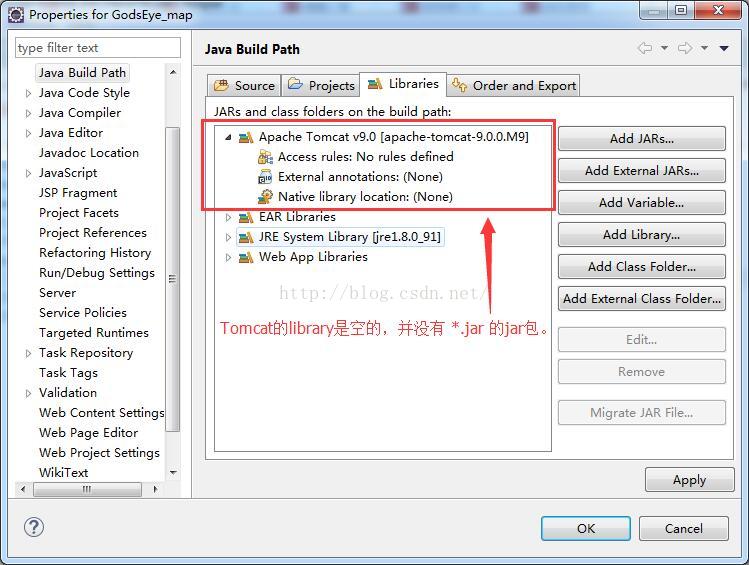
此时,我们就应该先来看一下,我们在 Java Build Path 中新添加的 library 是否如图下所示。(我安装的 tomcat 版本是 tomcat 9.0.0.M9)可以看到,Apache Tomcat v9.0 的 library 下是空的,并没有 jar 包,相当于系统并没有去 tomcat 的安装目录把 tomcat 的 lib 文件夹中的 *.jar 文件正确的添加进来。 So,只能我们自己手工导入了。
解决方案一:
因此,我们可以自己新建一个library,然后到 tomcat 的安装目录下把 tomcat 的 lib 文件夹中的 *.jar 文件全部添加进我们新建的 library 里。步骤如下。
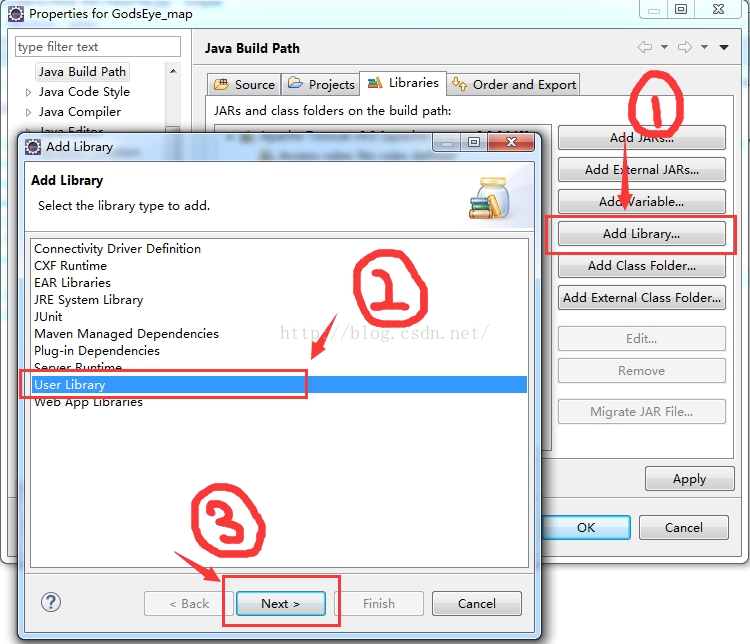
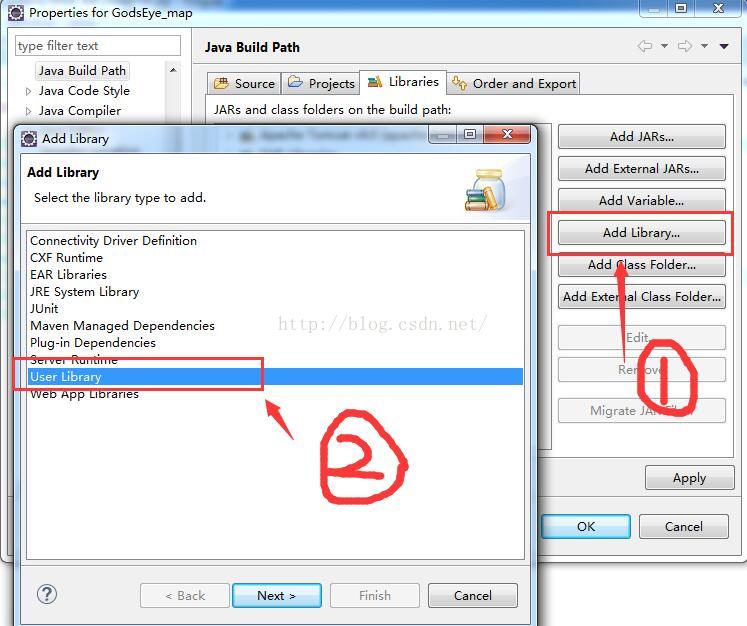
1)打开 Java Build Path,打开 Add Library,选择 User Library,点击 Next。
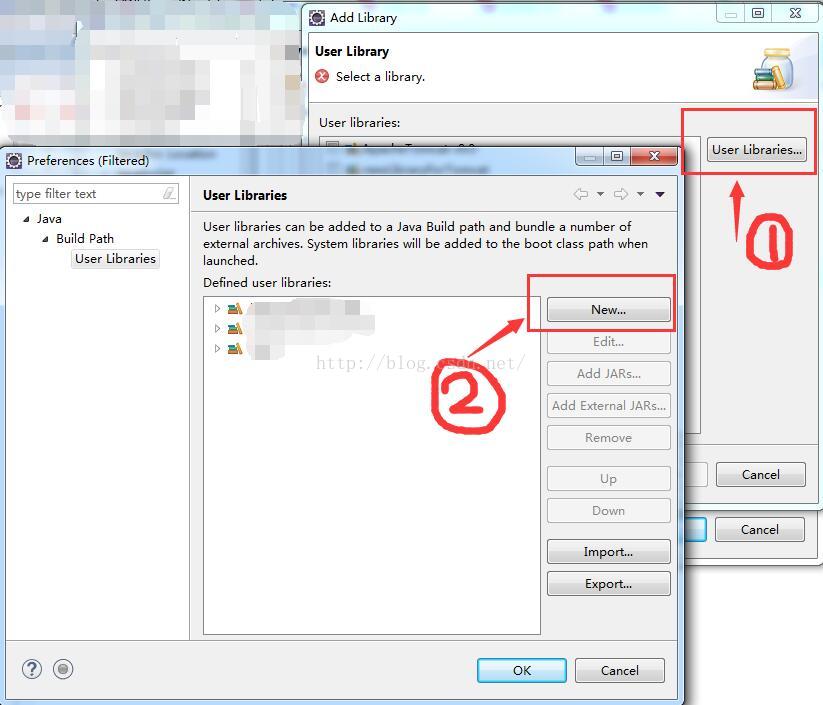
2)此时进入的页面,就是用户自己建立的 library 页面了。在 User libraries 列表,可以看到用户在之前建立的 library。 点击 User Libraries 按钮。接着点击 New 按钮,建立新的library。
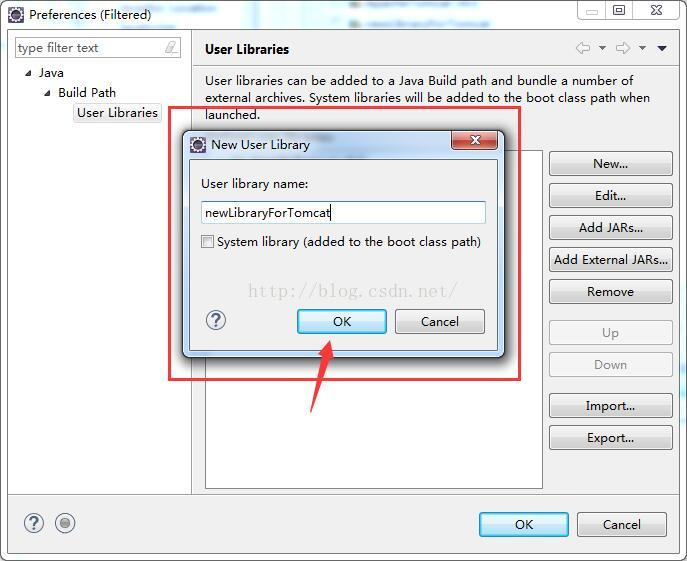
3)输入新 library 的名字:newLibraryForTomcat。点击 OK。
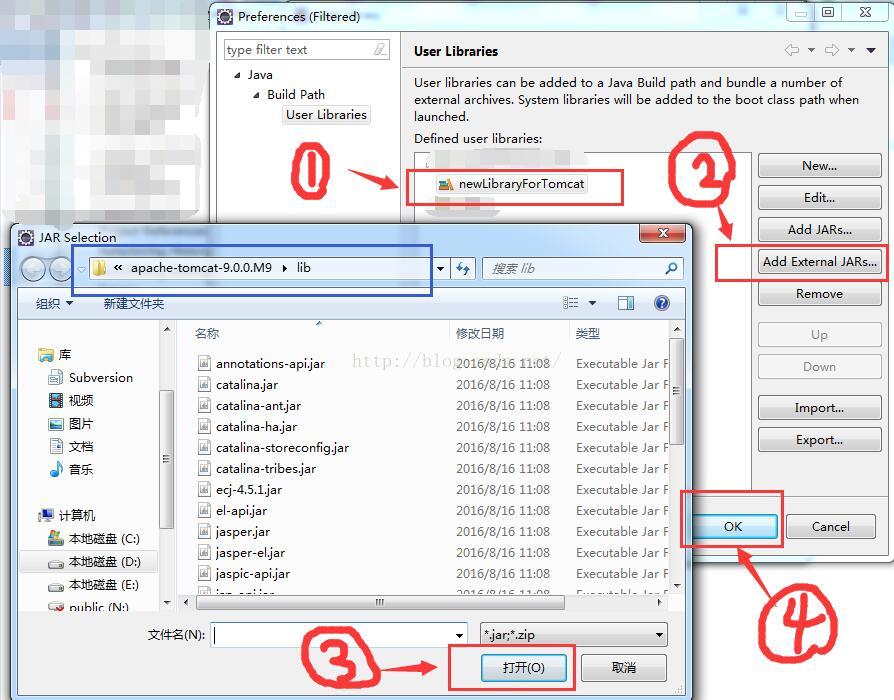
4)为 newLibraryForTomcat 配置 jar 包。①单击选中 newLibraryForTomcat ②单击 Add External JARs ,此时会弹出一个 JAR Selection 窗口,蓝色框所示是 我们安装的 tomcat 的 lib 的路径,在此路径下,使用 ctrl + A 选中所有 *.jar 文件 ③单击“打开”按钮 ④单击 OK 按钮。
此时,我们就新建了一个名为 newLibraryForTomcat 的 library。
5)接下来,我们就可以在 Java Build Path 的 Libraries 中添加我们的 newLibraryForTomcat。步骤如下 ① ② ③ ④。
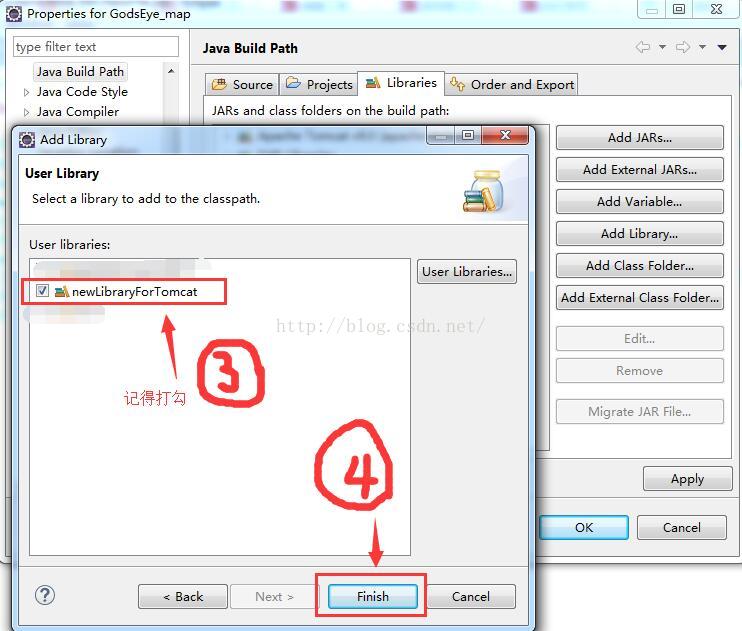
6)点击 OK 按钮。完成啦。
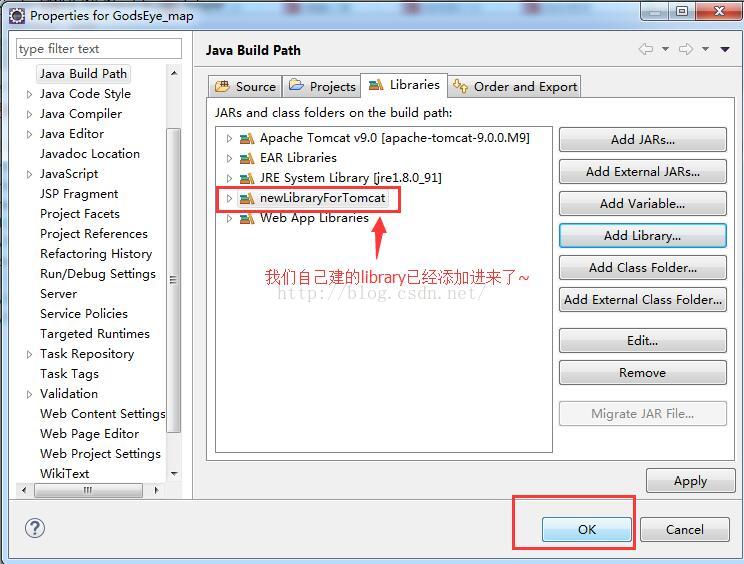
这时候再来看看我们的 jsp 文件,页面头部的报错已经消失了。

解决方案二
之前安装的 tomcat版本是 tomcat 9.0.0.M9。后来换了一个 tomcat 8,按照第二部分的解决方案,系统就自动地去 tomcat 的安装目录把 tomcat 的 lib 文件夹中的 *.jar 文件正确的添加进来了…… 对此我也表示疑惑。不知道自己是不是在安装 tomcat 9.0.0.M9 的时候出了问题。如果有了解的同学们……烦请指点我一下,不胜感激。
OVER
如何解决JSP页面顶端报错 The superclass "javax.servlet.http.HttpServlet" was not found on the Java Build Path的更多相关文章
- eclipse中web工程新建jsp文件报错:The superclass "javax.servlet.http.HttpServlet" was not found on the Java Build Path
web工程中新建jsp文件提示:The superclass "javax.servlet.http.HttpServlet" was not found on the Java ...
- 新建maven指定jdk版本-eclipse新建maven项目报错The superclass "javax.servlet.http.HttpServlet" was not found on the Java Build Path的解决方案
具体表现为: 使用Eclipse+Maven建立了一个Javaweb工程,JSP页面顶端出现“红色”的报错信息:The superclass "javax.servlet.http.Http ...
- 新建jsp报错“The superclass "javax.servlet.http.HttpServlet" was not found on the Java Build Path”
今天新建jsp文件时,就报错“Visual Page Editor has experimental support for Windows 64-bit”,然后刚好stackoverflow上面有这 ...
- [IDE - Eclipse] JSP报错:The superclass “javax.servlet.http.HttpServlet” was not found on the Java Build Path
是因为Eclipse的Web项目不自动引入相关jar包. Right Click on the Project ❯ Properties ❯ Project Facets. You would be ...
- 使用maven创建项目时报错The superclass "javax.servlet.http.HttpServlet" was not found on the Java Build Path
Description Resource Path Location Type The superclass "javax.servlet.http.HttpServlet" wa ...
- java web(jsp)-The superclass "javax.servlet.http.HttpServlet" was not found on the Java Build Path
在静态项目上新建 jsp文件的时候,报错:The superclass "javax.servlet.http.HttpServlet" was not found on the ...
- JSP报错:The superclass "javax.servlet.http.HttpServlet" was not found on the Java Build Path
今天使用Eclipse+Maven建立了一个Javaweb工程,并在eclipse中配置了Web容器Jboss eap 6.2.新建jsp页面,添加一个简单 的Java类.可是,JSP页面顶端出现“红 ...
- JavaWeb:报错信息The superclass "javax.servlet.http.HttpServlet" was not found on the Java Build Path
建立了一个Javaweb工程,并在eclipse中配置了Web容器Tomcat.新建的jsp页面,添加一个简单的Java类.可是,JSP页面顶端出现“红色”的报错信息:The superclass & ...
- Eclipse导入JavaWeb项目报错:The superclass "javax.servlet.http.HttpServlet" was not found on the Java Build Path
JavaWeb项目中写的JSP页面需要Web容器解析处理成HTML才能展示到前端浏览器,解析JSP需要Web容器.JSP页面顶端出现“红色”的报错信息:The superclass "jav ...
随机推荐
- 大数据技术之_08_Hive学习_04_压缩和存储(Hive高级)+ 企业级调优(Hive优化)
第8章 压缩和存储(Hive高级)8.1 Hadoop源码编译支持Snappy压缩8.1.1 资源准备8.1.2 jar包安装8.1.3 编译源码8.2 Hadoop压缩配置8.2.1 MR支持的压缩 ...
- 共享内存 - shmget填坑记
1. 问题引出 最近有个项目,需要两个进程之间传递大量的数据,因此考虑采用了共享 内存机制+信号同步,两个进程,笔者和另外一程序员开发,协议都定好了,开发很顺利. 等到我们联合调试的时候,问题出现了, ...
- 解决SQL Server 2008安装时提示:重新启动计算机 失败
a.重启机器,再进行安装,如果发现还有该错误,请按下面步骤: b.在开始->运行中输入regedit c.到HKEY_LOCAL_MACHINE\SYSTEM\CurrentControlSet ...
- C# 数据库并发的解决方案(通用版、EF版)
自ASP.NET诞生以来,微软提供了不少控制并发的方法,在了解这些控制并发的方法前,我们先来简单介绍下并发! 并发:同一时间或者同一时刻多个访问者同时访问某一更新操作时,会产生并发! 针对并发的处理, ...
- Markdown字体大小与颜色
Markdown是一种可以使用普通文本编辑器编写的标记语言,通过类似HTML的标记语法,它可以使普通文本内容具有一定的格式.但是它本身是不支持修改字体.字号与颜色等功能的! CSDN-markdo ...
- C#中构造函数的定义
C#构造函数是在创建给定类型的对象时执行的类方法.构造函数具有与类相同的名称,它通常初始化新对象的数据成员.不带参数的构造函数称为"默认构造函数". 无论何时,只要使用 new 运 ...
- tomcat8 manager页面限制IP访问
tomcat8 manager页面限制IP访问 配置tomcat8/webapps/manager/META-INF/context.xml <Context antiResourceLocki ...
- jQ效果:jQuery和css自定义video播放控件
下面介绍一下通过jquery和css自定义video播放控件. Html5 Video是现在html5最流行的功能之一,得到了大多数最新版本的浏览器支持.包括IE9,也是如此.不同的浏览器提供了不同的 ...
- shell下变量比较最佳实践
https://stackoverflow.com/questions/13617843/unary-operator-expected If you know you're always going ...
- 洗礼灵魂,修炼python(15)--列表进阶话题—>列表解析/列表生成器
是的,我是想到什么知识点就说什么,没有固定的主题,我的标题都是在写完博客再给的.本篇博文说说列表进阶话题.其实列表应该是比较熟悉的了,而毫不夸张的说,在实际的开发中,列表也是使用的最多的,以后你会体会 ...