
使用InstallUtil发布windows服务
发布Windows Service的方法
1、 在默认窗口Service1中右键Add Install,自动生成两个类。

2. 修改serviceInstaller1的属性:
a)ServiceName =”FirstService”; //设置服务名称
b)StartType = Automatic; //启动的模式有三种:“自动”、“手动”、“禁用”。事实上,在“我的电脑”的“管理”->“服务”中,还有一种模式:“自动(延迟启动)”
c)Modifiers=public;
还有一些属性,比如DisplayName对应下图中的“显示名称”,ServiceName对应下图中的“服务名称”,而(Name)则对 应,这些属性都是可以进行相应的修改的

3. 设置serviceProcessInstaller1组件的属性
1) Account = LocalSystem; //为最大的权限此属性还包括:LocalService、networkService、User(默认状态,如果使用User,则在安装的时候需要提供用户名和密码),如需要详细了解该属性,可以参照:
http://technet.microsoft.com/zh-cn/system.serviceprocess.serviceprocessinstaller.account(VS.90).aspx
2) Modifiers=public;
4、修改服务的名称:打开ProjectInstaller.Designer.cs文件,修改this.serviceInstaller1.ServiceName 对应的值即可。
5. 生成解决方案:选择release模式右键生成解决方案,则在相应的路径当中就会出现MyFirstService.exe文件(使用DEBUG模式生成的似乎不能安装)。
6.使用installutil安装新建好的MyFirstService,方法如下:
一、打开C:\Windows\Microsoft.NET\Framework64\v4.0.30319目录,找到InstallUtil.exe文件。
二、把该文件复制到你生成服务的根目录下。
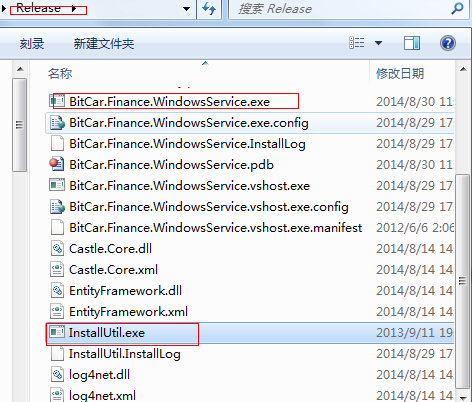
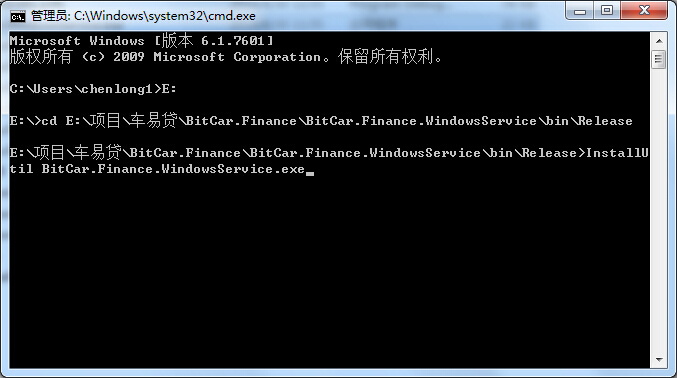
三、使用命令:在cmd中定位到你的服务所在的目录(即InstallUtil.exe所在的目录),使用InstallUtil 服务名.exe进行安装。
四:用命令:installutil /u 服务的名称.exe,点击运行,即可卸载服务。
五:使用命令打开services.msc即可找到你的服务啦。
以下有几个需要注意的问题:
第一:上述二的“服务绝对路径”犹如:e:\新建文件夹\test\MyFirstService\MyFirstService\bin\release\MyFirstService.exe,在这个地方需要注意的是:必须选择release下生成solution。默认是在debug下生成solution。
第二:针对window7用户,在安装的过程中容易出现的几个错误:
- 使用的电脑不是使用系统管理员的账号登录,则会出现下面的错误。(我已经做过测试),特别是在使用window7的用户特别需要注意,系统默认system账号是“禁用”模式。

- 第二种错误的可能就是服务已经存在,则会出现下面的错误

为了避免这种错误的发生,我们应该在安装服务的时候首先进行第三步(即如果可以的话,首先卸载已存在的服务)。
原文参考:http://www.cnblogs.com/YanPSun/archive/2010/05/22/1741381.html
使用InstallUtil发布windows服务的更多相关文章
- 发布 Windows 服务
1. 如何新建 Windows 服务 打开VS,“新建项目”-->“windows 桌面”-->“windows 服务”: http://www.cnblogs.com/sorex/arc ...
- 使用Jenkins自动发布Windows服务项目
不同于发布Web项目,自动发布Windows服务项目需要解决以下几个问题: 如何远程停止和开启服务?需要在发布前停止服务,在发布完成后开启服务. 如何上传编译文件到目标服务器? 问题1:如何远程停止和 ...
- 使用InstallUtil对Windows服务进行安装与卸载
关于Visual Studio 2012中使用InstallUtil对Windows服务进行安装与卸载的文章,在MSDN中的http://msdn.microsoft.com/en-us/librar ...
- 使用C#创建Windows服务 并发布Windows 服务
一.开发环境 操作系统:Windows 10 X64 开发环境:VS2015 编程语言:C# .NET版本:.NET Framework 4.0 目标平台:X86 二.创建Windows Servic ...
- InstallUtil在windows服务中的使用(转)+ 服务安装的注意事项
1. 新建一个Windows Service的方法: 1. 打开Visual Studio 2008新建一个project Solution: 2. 选择Windows->windows Se ...
- 发布windows服务的批处理
安装bat: C:\Windows\Microsoft.NET\Framework\v4.0.30319\InstallUtil.exe WatchWinService.exe pause 卸载bat ...
- 使用InstallUtil安装及卸载Windows服务的具体操作 Visual Studio 2012版本
关于Visual Studio 2012中使用InstallUtil对Windows服务进行安装与卸载的文章,在MSDN中的http://msdn.microsoft.com/en-us/librar ...
- netcore一键nssm发布为windows服务
AntDeploy 是我开发一款开源一键部署工具包 发布功能支持: docker容器一键部署 docker镜像一键发布 支持iis一键部署 windows服务一键部署 linux服务一键部署 支持增量 ...
- windows服务的创建、安装、调试全过程及引发的后续学习
前几天做项目的时候需要用到window服务,研究一段时间,算是掌握了最基本的使用方法吧,现总结如下: 引言:在项目过程中碰到一个问题:需要不断的扫描一个大型数据库表,并获取dataset,以便做后续的 ...
随机推荐
- node.js中使用yargs来处理命令行参数
yargs库能够方便的处理命令行参数. 一.安装 yargs npm install yargs --save 二.读取命令行参数 const yargs = require('yargs'); le ...
- java【基础】日期操作
主要是date类,SimpleDateFormat类以及Calendar类的使用. date表示日期,simpleDateFormat 表示日期格式化,Calendar一般用来做时间的操作,比如加减天 ...
- C# Form Chart X刻度左右多余一格怎么去掉
如上图所示:形成的chart,1和8时y没有值,我实际给的也是2~7的数,可视1和8的刻度却在,怎么去掉,谢谢. 解决方法:chart1.ChartAreas[0].AxisX.IsMarginVis ...
- UVA 2451 Brackets sequence
题目链接:https://icpcarchive.ecs.baylor.edu/index.php?option=com_onlinejudge&Itemid=8&category=9 ...
- Oracle异常:Caused by: java.sql.SQLException: ORA-01536: 超出表空间 '登录名' 的空间限额 (JPA保存数据)
原因: Oracle表空间为0,没有分配空间内存. 解决办法在代码框里: 1. 查看用户表空间的限额 select * from user_ts_quotas; max_bytes字段就是了 -1是代 ...
- for循环的实例
1.大马驮2石粮食,中马驮1石粮食,两头小马驮一石粮食,要用100匹马,驮100石粮食,该如//首先我们要知道一百石粮食需要这些马分别几匹 //第一个是大马,需要五十匹马for(var x=0;x&l ...
- [uboot] (番外篇)uboot之fdt介绍
http://blog.csdn.net/ooonebook/article/details/53206623 以下例子都以project X项目tiny210(s5pv210平台,armv7架构)为 ...
- sas通过IMPORT过程读取外部文件数据
SAS通过IMPORT过程读取外部文件数据 使用IMPORT过程导入带分隔符的文件外,Microsoft Access数据库文件.Miscrosft Excel工作簿. dBase文件.JMP文件.S ...
- OKR 与 KPI
作者:Cat Chen链接:https://www.zhihu.com/question/22478049/answer/23833548来源:知乎著作权归作者所有.商业转载请联系作者获得授权,非商业 ...
- uart通讯协议
本次设计的源码在http://download.csdn.net/detail/noticeable/9912383 下载 实验目的:通过uart通讯协议的编写,了解FPGA的通讯协议编写的方法. 实 ...