
Delphi应用程序的调试(四)The Debug Inspector
调试检查器(The Debug Inspector)
Debug Inspector使用户能查看诸如类和记录的数据对象,也可以用它来查看整数、字符数组等简单数据类型,但这类简单数据类型最好是用Watch List查看。Debug Inspector最大用途是用于查看类和记录。
Note
只有在调试器下运行的程序暂停执行时,才能使用Debug Inspector。
要查看一个对象,点击Code Editor中该对象的名字,并从Code Editor的快捷菜单中选择【Inspect】菜单项或按【Alt + F5】,也可从主菜单选择【Run | Inspect…】菜单项。
Debug Inspector窗口包含所选对象的详细信息。如果要查看的对象时简单数据类型,Debug Inspector窗口就会先显示其当前值(十进制和十六进制两种格式),且窗口底部的状态行显示其数据类型。例如,要查看一个整型变量,该变量的值就会被显示出来,且状态行上显示“Integer”。在Debug Inspector窗口的顶部有一个组合框,它包含被查看对象的描述。
如果用Debug Inspector检查一个类,则Debug Inspector窗口如下图所示:
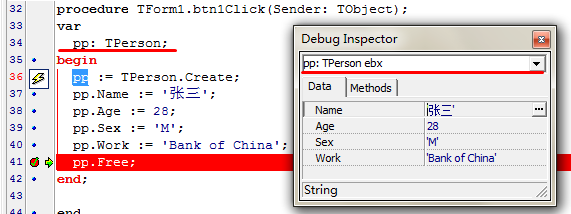
为了更好的理解Debug Inspector,请按下列步骤操作:
1)装入前面创建的DebugTest程序,下载:WatchList测试程序.rar
2)在WatchBtnClick方法的某个位置设置一个断点。如下图:
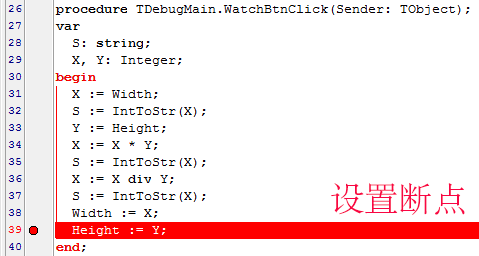
3)运行该程序,并点击Watch Test按钮。调试器会停在设置的断点处。
4)从主菜单【Run | Inspect…】,显示Inspect对话框。
5)在Expression字段中输入Self,点击OK。
6)Debug Inspector被显示出来,此时用户可检查主窗体数据。
Note
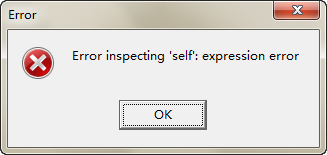
只能从类的方法内部查看Self。如果偶然在常规函数或过程中设置断点,并试图查看Self时,系统会显示一条错误消息,告诉用户Self是一个非法符号。如下图错误信息:
上面的例子中,Self是应用程序的主窗体。
Debug Inspector页面(Debug Inspector Pages)
为了详细讲解Debug Inspector页面的各个部分,我们先来设计一个简单的类,步骤如下:
1)选择主菜单【File | New | Other】,选择Console Application(控制台程序),新建一个控制台程序;
2)创建一个父类Animal和子类Dog;如下代码:
|
1
2
3
4
5
6
7
8
9
10
11
12
13
14
15
16
17
18
19
20
21
22
23
24
25
26
27
28
29
30
31
|
program DebugInspectorPage;{$APPTYPE CONSOLE}uses SysUtils;type TAnimal = class Name: string; end; TDog = class(TAnimal) Color: string; procedure Say(); end;var Dog: TDog;{ TDog }procedure TDog.Say;begin Writeln('汪汪...');end;begin Dog := TDog.Create; Dog.Name := '小黄'; Dog.Color := '黄色'; Dog.Say; Dog.Free;end. |
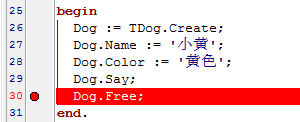
3)然后在end.结束前设置一断点,如下图:
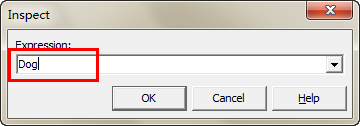
4)保存该程序,保存工程为DebugInspectorPage.dpr;接下来运行该程序,在断点处停止后,选择【Run | Inspect】,增加一个Dog变量;
5)此时将显示出Debug Inspector页面,如下图:
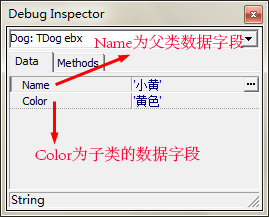
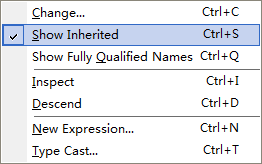
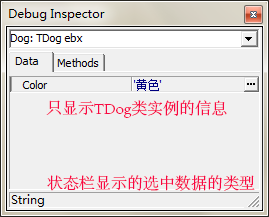
Data页面中同时显示出了父类和子类的数据字段,如果用户只想查看子类的信息,可以点击右键,在弹出的菜单中勾掉【Show Inherited】菜单项即可,
勾掉后如下图:
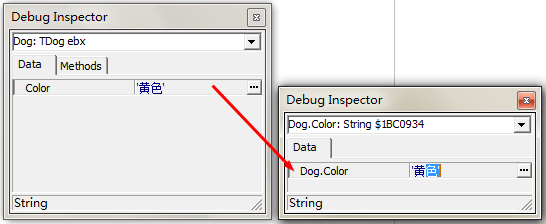
6)如果要进一步查看一个数据成员,可以双击该数据成员所在行的值栏,会打开第二个Debug Inspector窗口,其中显示所选的数据成员。可同时打开多个Debug Inspector窗口。
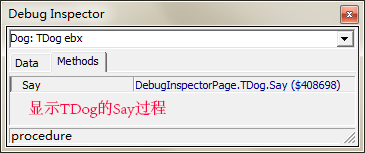
7)Debug Inspector的Method页面显示类的方法。在某些情况下,Method标签页不显示(当显示查看简单数据类型时)。状态栏显示所选方法的声明。如下:
8)Debug Inspector的Properties页面显示被查看类的属性。查看类的属性价值不大(所提供的信息没有什么特别用处)。大多数时候,在Data页面上查看与某个属性相关的数据成员就能满足用户的需求。
Note
仅当用户检查类时,Debug Inspector的Method页面和Properties页面才有效。当检查简单数据类型时,值显示Data页面。
Tip
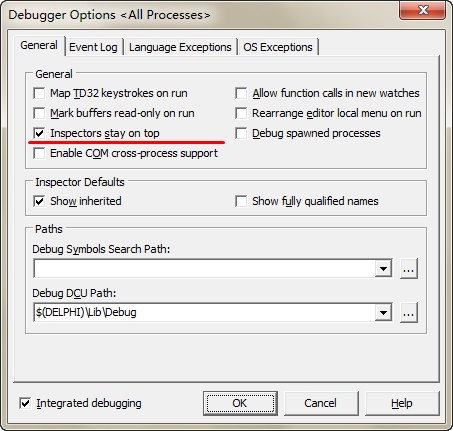
如果用户希望Debug Inspector窗口总在Code Editor的上面,可到主菜单【Tools | Debugger Options…】的“Debugger Options”对话框的General页面上,选中“Inspectors stay on top”复选框。如下图:
Debug Inspector快捷菜单(Debug Inspector Context Menus)
Debug Inspector窗口也有快捷菜单,用户在Debug Inspector查看数据对象时,可使用这个快捷菜单。
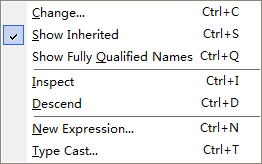
例如,用户可单击鼠标右键并从快捷菜单选择【Descend】菜单项,用选取的对象替换Debug Inspector窗口中的当前对象,而不必为每个对象打开一个Debug Inspector窗口。
再例如,要查看一个带有Button1按钮的窗体,可在Debug Inspector中选取Button1,并从快捷菜单中选择【Descend】项或按【Ctrl+D】键,Debug Inspector就会去查看Button1对象了。这样做的好处:IDE记录所有被查看过的对象,如果要回过头去看被查看过的对象,只需从Debug Inspector窗口顶部的组合框中选取对象即可。
【Change】菜单项用于改变变量的值。
Note
当用Debug Inspector改变变量的值时要特别小心。一旦改错了数据成员或给数据成员指定非法值,都可能导致程序失败。
【Inspect】菜单项使用户能再打开一个Debug Inspector窗口,显示光标当前选中的对象。
【New Expression】菜单项使用户能输入一个新的表达式,用于Debug Inspector中检查。
【Show Inherited】菜单项决定Debug Inspector显示信息的多少。当【Show Inherited】被选中时,Debug Inspector中显示被检查类的所有数据成员、方法和属性,以及从祖先类中继承的数据成员、方法和属性。当【Show Inherited】没有被选中时,只显示被检查类本身的数据成员、方法和属性。关闭此菜单项可以加快Debug Inspector的速度,因为不用显示那么多的信息了。
Tip
如果用户忘记了类中某个数据成员的类型,可当程序暂停在断点时点击该数据成员,并按【Alt + F5】显示Debug Inspector。Debug Inspector窗口的底部状态栏显示该数据成员的数据类型。
以上代码均在Delphi7中测试通过,代码下载:DebugInspector页面说明.rar
Delphi应用程序的调试(四)The Debug Inspector的更多相关文章
- Delphi应用程序的调试(五)其他调试工具
Delphi应用程序的调试(五)其他调试工具 Delphi7中提供了一些附加调试工具来帮助用户检查程序错误.从性能上讲,其中一些工具属于高级调试工具.尽管高级调试工具不像其他工具那样常用,但对于经验丰 ...
- Delphi应用程序的调试(二)使用断点
Delphi应用程序的调试(二)使用断点 使用断点(Using Breakpoints) 当用户从Delphi IDE 运行程序时,程序全速运行,只会在设置了断点的地方停住. New Term 断点( ...
- Delphi应用程序的调试(十)调试器选项(在IDE中不要使用异常)
可在两个级别上设置调试选项:工程级和环境级.在前面的讲解中讲解了工程级调试选项,通过主菜单[Project | Options…]打开如下对话框: 可在Debugger Options对话框中设置全局 ...
- Delphi应用程序的调试(十)调试器选项
可在两个级别上设置调试选项:工程级和环境级.在前面的讲解中讲解了工程级调试选项,通过主菜单[Project | Options…]打开如下对话框: 可在Debugger Options对话框中设置全局 ...
- Delphi应用程序的调试(六)步进式代码调试
步进式代码调试(Stepping Through Your Code) 步进式代码调试是最基本的调试操作之一,但仍要在此讲述.人们常常容易犯只见树木不见森林的错误.经常复习基本的知识有助于读者了解以前 ...
- Delphi应用程序的调试(三)监视变量
监视变量(Watching Variables) 当程序停在一个断点处时,用户做些什么呢?通常用户在断点处停下来是要检查变量的值,某个变量的值是否与预料的取值相同?或者某个变量取什么值(事先并不知道这 ...
- Delphi应用程序的调试(一)
集成式调试器是Delphi IDE的一个重要特性.该调试器使用户能方便地设置断点.监视变量.检查对象等等.在运行程序时,使用该调试器能快速查找出程序发生了什么(或未发生什么).一个号的调试器对程序开发 ...
- 黄聪:C#程序中判断是否处在DEBUG调试状态或者RELEASE发布状态
习惯了用老方式(注释的方式)来对程序进行调试,不过昨天才发现这样调试存在很大的隐患:在工程发布的时候如果忘记把该注释的代码注释掉,而让这些调试信息随工程一起发布,如果是可见的调试信息倒好发现,如果不是 ...
- 【经验随笔】Java程序远程调试定位特定运行环境上出现的问题
Java后台程序远程调试 第一步:在JVM的启动参数中增加-Xdebug -Xrunjdwp:transport=dt_socket,address=6688,server=y,suspend=n 第 ...
随机推荐
- SecureCRT连接linux,vim颜色显示问题
为什么使用VIM?由于具有颜色显示的功能.而且还支持很多程序语法.VIM能够帮助你直接进行程序除错.可是在SecureCRT连接Linux后显示就是黑白,感觉非常不爽! ! 怎么办? vim编敲代码也 ...
- EF5+MVC4系列(6) 简单三层的搭配(泛型) 实现 增删改查
1:项目结构 2:每层添加对其他层的引用,这里我们把除了Web层之外的所有的层生成的文件都放到解决方案下的Library文件夹下,然后每个项目分别来引用里面的dll项目文件. 我们在Model项目上, ...
- html固定宽度下拉框内容显示不全问题解决方法
不少时候在页面中为了布局的需要,下拉列表<select>的宽度需要设成比较小的值,这时如果恰巧它包含的选择项<option>的内容比较长,那么超出select宽度的部分将会被截 ...
- tracert
TRACERT命令 编辑 Tracert(跟踪路由)是路由跟踪实用程序,用于确定 IP数据包访问目标所采取的路径.Tracert 命令使用用 IP 生存时间 (TTL) 字段和 ICMP 错误消息来确 ...
- MYSQL之You can't specify target table for update in FROM clause解决办法
mysql中You can't specify target table for update in FROM clause错误的意思是说,不能先select出同一表中的某些值,再update这个表( ...
- Fedora26 tftp-server设置
安装tftp-server yum install -y tftp-server 启动软件 systemctl start tftp.socket systemctl enable tftp.soc ...
- Js参数值中含有单引号或双引号解决办法
<script type="text/javascript"> function Display(LoginEmail, UserName, ID) { ...
- UNIX环境编程学习笔记(25)——信号处理进阶学习之 sigaction 函数
lienhua342014-11-05 sigaction 函数跟 signal 函数一样,用于设置信号处理函数.此函数是用于取代 UNIX 早期版本使用的 signal 函数.UNIX 早期版本的 ...
- 2. 自动化运维系列之Cobbler给Openstack节点安装操作系统。
preface 我们在一篇博文知道了如何搭建Cobbler,那么下面就通过Cobbler来安抓Openstack所有节点吧. 服务器配置信息如下: 主机名 IP 角色 Cobbler.node.com ...
- ADCD 1.9 ZOS 配置 CTCI-W32 TCPIP 网络
试验步骤:两步走,第一步修改Hercules的配置文件 在hercules 配置文件末尾加上 0E20-0E21 CTCI -n 0A-00-27-00-00-00 192.168.5 ...