
Markdown编辑器Editor.md使用方式
摘要:
搭建个人博客时,涉及文章上传,文章展示,这里需要一个Markdown插件,mark一下。
Editormd下载地址:http://pandao.github.io/editor.md/
由于前端采用了SPA模式,这里我们需要在index.html页面引入editormd的相关文件。
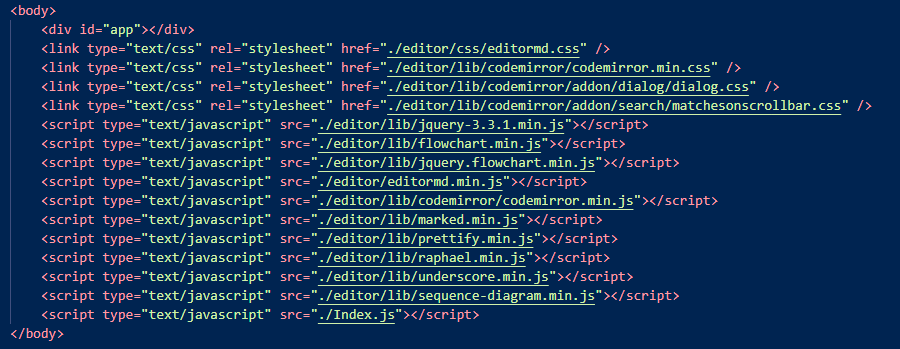
文件上传页面配置:
dom部分:
<div id="write-editormd">

    <textarea></textarea>

</div>
脚本部分(上传功能):
    initEditer() {

        this.testEditor = editormd("write-editormd", {

            placeholder: '开始',  //默认显示的文字,这里就不解释了

            width: "100%",

            height: 640,

            syncScrolling: "single",

            path: "editor/lib/",   //你的path路径(原资源文件中lib包在我们项目中所放的位置)

            theme: "dark",//工具栏主题

            previewTheme: "dark",//预览主题

            editorTheme: "pastel-on-dark",//编辑主题

            saveHTMLToTextarea: true,

            emoji: false,

            taskList: true,

            tocm: true,         // Using [TOCM]

            tex: true,                   // 开启科学公式TeX语言支持,默认关闭

            flowChart: true,             // 开启流程图支持,默认关闭

            sequenceDiagram: true,       // 开启时序/序列图支持,默认关闭,

            toolbarIcons: function () {  //自定义工具栏,后面有详细介绍

                return editormd.toolbarModes['simple']; // full, simple, mini

            },

            /**上传图片相关配置如下*/

            imageUpload: true,

            imageFormats: ["jpg", "jpeg", "gif", "png", "bmp", "webp"],

            imageUploadURL:  "./api/document/upload"

        });

    }
获取文件内容:
var content = this.testEditor.getMarkdown();
展示文章页面配置:
dom部分:
<div id="read-editormd">

    <textarea></textarea>

</div>
脚本部分:
 initEditer() {

        var testEditor;

        testEditor = editormd.markdownToHTML("read-editormd", {

            markdown: this.state.data.content,

            htmlDecode: "style,script,iframe",  // you can filter tags decode

            emoji: true,

            taskList: true,

            tex: true,

            flowChart: true,

            sequenceDiagram: true,

            imageUpload : true,

            imageFormats : ["jpg", "jpeg", "gif", "png", "bmp", "webp"],

            // imageUploadURL : "../src/",//注意你后端的上传图片服务地址

            //editorTheme: "pastel-on-dark",//编辑器的主题颜色

            theme: "gray",//顶部的主题

            previewTheme: "dark"//显示的主题

        });

        testEditor.getMarkdown();

    }
图片上传功能配置:
在编辑配置部分配置
  /**上传图片相关配置如下*/

imageUpload: true,

imageFormats: ["jpg", "jpeg", "gif", "png", "bmp", "webp"],

imageUploadURL:  "./api/document/upload"
打开图片上传功能设置imageUpload: true
上传图片可以设置具体支持图片类型imageFormats: ["jpg", "jpeg", "gif", "png", "bmp", "webp"]
图片上传调用路由设置imageUploadURL: "./api/document/upload"
后台图片保存服务器代码(这里用nodejs实现):
router.post('/upload', function (req, res) {

    if (req.busboy) {

        req.busboy.on('file', function (fieldname, file, filename, encoding, mimetype) {

            var saveTo = path.join(__dirname, "../../", "build/src/" + filename);

            file.pipe(fs.createWriteStream(saveTo));

            file.on('end', function () {

                var a = res;

                res.json({

                    success: true

                });

            });

        });

        req.pipe(req.busboy);

    }

})
node处理图片上传使用busboy插件
var busboy = require('connect-busboy');
控件中上传图片dialog源码使用的表单上传文件方式。(image-dialog.js)
var dialogContent = ((settings.imageUpload) ? "<form action=\"" + action + "\" target=\"" + iframeName + "\" method=\"post\" enctype=\"multipart/form-data\" class=\"" + classPrefix + "form\">" : "<div class=\"" + classPrefix + "form\">") +

                    ((settings.imageUpload) ? "<iframe name=\"" + iframeName + "\" id=\"" + iframeName + "\" guid=\"" + guid + "\"></iframe>" : "") +

                    "<label>" + imageLang.url + "</label>" +

                    "<input type=\"text\" data-url />" + (function () {

                        return (settings.imageUpload) ? "<div class=\"" + classPrefix + "file-input\">" +

                            "<input type=\"file\" name=\"" + classPrefix + "image-file\" accept=\"image/*\" />" +

                            "<input type=\"submit\" value=\"" + imageLang.uploadButton + "\" />" +

                            "</div>" : "";

                    })() +

                    "<br/>" +

                    "<label>" + imageLang.alt + "</label>" +

                    "<input type=\"text\" value=\"" + selection + "\" data-alt />" +

                    "<br/>" +

                    "<label>" + imageLang.link + "</label>" +

                    "<input type=\"text\" value=\"http://\" data-link />" +

                    "<br/>" +

                    ((settings.imageUpload) ? "</form>" : "</div>");
如果文件不好使,或者不适应表单上传,我们可以更改上传方式,
loading(true);

var file = e.target.files[0];

var data = new FormData();

data.append('file', file);

var request = {

    method: 'POST',

    // headers: {

    //     'Content-Type': 'multipart/form-data',

    //     'Accept': 'application/json'

    // },

    body: data

};

fetch(action, request).then(res => {

    if (res.ok)

        return res;

    loading(false);

}).then(res => {

    return res.responseString;

}).then(res => {

    var a = res;

    loading(false);

}).catch(e => {

    loading(false);

    console.log(e);

})
注:后台使用busboy的时候上传文件时候不能设置媒体类型,不然后台会直接在busboy中报错。
以上为editormd的使用以及图片上传方式实现,如果哪里有写的不清楚,或者建议感谢指正,谢谢。
Markdown编辑器Editor.md使用方式的更多相关文章
- Markdown编辑器editor.md的使用---markdown上传图片
http://kindeditor.org/ 确定下有没有查找替换功能 http://pandao.github.io/editor.md/ http://pandao.github.io/edito ...
- Markdown编辑器editor.md的使用
目录(?)[-] 一Markdown和editormd简介 二editormd的使用 1下载 2简单使用 21在自己的页面上引入相关的css和js代码如下 22在自己的页面中加上DIV 23在同页 ...
- thinkphp5使用Markdown编辑器Editor.md并上传图片
Editor.md官网:https://pandao.github.io/editor.md/index.html 下载后解压放到项目内,和引入ueditor差不多 1.引入项目资源 <!--m ...
- JAVA WEB项目中使用并改造editor.md实现Markdown编辑器
Markdown和Editor.md简介 Markdwon编辑器在技术工作者圈子中已经越来越流行,简单的语法,统一的格式,强大的扩展功能,最重要的是:你可以用Markdown,设计一篇精彩绝伦的文档而 ...
- editor.md实现Markdown编辑器
editor.md实现Markdown编辑器 Markdown和Editor.md简介 Markdwon编辑器在技术工作者圈子中已经越来越流行,简单的语法,统一的格式,强大的扩展功能,最重要的是:你可 ...
- 好用的Markdown编辑器一览 readme.md 编辑查看
https://github.com/pandao/editor.md https://pandao.github.io/editor.md/examples/index.html Editor.md ...
- Markdown编辑器的使用
版权声明:本文为博主原创文章,未经博主允许不得转载. https://blog.csdn.net/LoveJavaYDJ/article/details/73692917 一.Markdown和edi ...
- springboot结合开源editor.md集成markdonw编辑器
今天来实现一个简单的功能,通常blog后台编辑大多使用的是富文本编辑器,比如百度的Ueditor,比较轻巧的wangEditor,那么如何使用开源editor.md的markdown呢? 搭建一个sp ...
- CSDN新版Markdown编辑器(Alpha 2.0版)使用示例(文首附源码.md文件)
CSDN新版Markdown编辑器(Alpha 2.0版) 使用示例 附 本文的Markdown源码: https://github.com/yanglr/AlgoSolutions/blob/mas ...
随机推荐
- ARKit从入门到精通(3)-ARKit自定义实现
转载:http://blog.csdn.net/u013263917/article/details/73038566 在上一小节中ARKit从入门到精通(2)-ARKit工作原理及流程介绍,我们完整 ...
- MyBatis 之 SqlSessionManager 源码分析
MyBatis 的 4 个基本构成: SqlSessionFactoryBuilder(构造器): 根据配置信息或者代码来生成 SqlSessionFactory(工厂接口) SqlSessionFa ...
- 【WPF】修改数据层ViewModel后,UI界面未同步更新
界面:WPF(MVVM)中将集合类控件ItemsControl的ItemsSource绑定到了ViewModel中的ObservableCollection列表,ItemsControl.ItemTe ...
- [转]Linux 命令行快捷键
群里有人问"问个问题,Linux 命令行有没有快捷键一下从行末会到行头?经常敲了很多命令发现忘加 sudo 了,然后把命令删了重新敲一遍". 自己还真不知道怎么操作,只知道历史命令 ...
- 私有IP地址共有三个范围段
在现在的网络中,IP地址分为公网IP和私有IP地址.公网IP是在Internet使用的IP地址,而私有IP地址是在局域网中使用的IP地址. 由于我们目前使用的IP V4协议的限制,现在IP地址的数量是 ...
- Java设计模式(16)中介模式(Mediator模式)
Mediator定义:用一个中介对象来封装一系列关于对象交互行为. 为何使用Mediator模式/中介模式 各个对象之间的交互操作非常多,每个对象的行为操作都依赖彼此对方,修改一个对象的行为,同时会涉 ...
- 用source函数代替繁冗的R语言打包过程
用source函数代替繁冗的R语言打包过程 经过初级的学习和使用R语言之后我们渐渐的开始动手写自己的R语言小程序,这些小程序因为和自己的工作非常契合而变得通用性不是那么强.因此,要让它们成为一个独立的 ...
- ASP.NET 中整合JavaScript的技巧
尽管ASP.NET提供了一个强壮的平台,但是开发者也不应忽视诸如JavaScript这样成熟的技术.在这篇文章中,Tony Patton将向您解释在Web开发中如何将JavaScript与ASP.NE ...
- CSS弹出背景半透明窗口
<script type="text/javascript" src="<ww:url value='/js/jquery-1.8.3.min.js'/> ...
- C艹复合类型(字符串)
在C艹中有两种字符串形式, 一种是C-风格, 另一种是C艹风格的 初始化: char str[10] = {'a', 'c', 'd', '\0'};char str[20]= “aaa”; stri ...