
NVIDIA显卡笔记本安装ubuntu驱动以及分辨率之详解
随着对ubuntu的了解,突然想在自己的笔记本上装一个双系统。在网上查了安装方法之后,发现因为nvidia显卡的原因会出现一些问题,结果在我自己装了之后发现问题要比看到的多,再看了无数个帖子之后,最终在昨晚完美收官,也是笔者想写这个帖子的原因,想写一个最新的版本,希望后来的看管能一次性搞定,跳过我踩过的那些坑,好各位看官,往下走着............先简单介绍一下本机的概况
----------------------------------------------------------------------------------------------------------------------------------分割线
微星笔记本 gtx1060 显卡 i5处理器
----------------------------------------------------------------------------------------------------------------接下来正式进入正题
准备工作:
这部分相当重要,大家一定要重视。大部分人装得时候应该和我一样,把bios启动更改之后EFI,再关掉boot安全,这一块因该装系统的人都明白。而且每个人电脑不一样,个人可以自行解决。然后就是找一个ubuntu的安装盘一波操作(我就是,多次未曾成功,后续出现很多问题,例如无线网卡失灵,显卡装完之后各种不行),解决方案是非常推荐大家用最新的版本,例如我想装个ubunut16.4,我就重新找到了Ubuntu 16.04 LTS (Xenial Xerus) Netboot系统,也就是所谓的16.4.5版本,也就是16.4版本的最后一个长期更新版本,使用这个重新制作一个启动盘会少很多麻烦。
接下来进入到正式安装过程:
使用优盘启动之后,将光标移动到第二项install ubuntu选项,按下e键,就进入编辑界面了第二行结尾找到“quiet splash“在这个后面,一般在它的后面是三个短线像这样 — — — 直接删掉在后面添加 nomodeset 中间要有空格分割,如果不是的短线,也要删掉,要保证quiet splash nomodeset中间不能出现别的东西。然后进入安装系统界面一切正常,装完之后,先不要重启,进入boot/grup目录下,找到grup.cfg文件,使用终端sudo gedit grup.cfg,找到quite 这一行,在后面添加nomodeset这个操作,跟上面要求是一样的,你可能会遇到后面写有$handoff之类的,没关系删掉就好了(把删的东西存下来后面有用),继续操作。主要是为了不让你每次开机都要按e去修该,然后重启,这样你进去之后下一步就应该是安装显卡驱动了。首先需要禁止自带显卡驱动操作就像这样,一通操作就可以啦
 sudo chmod 666 /etc/modprobe.d/blacklist.conf(修改黑名单属性,否则不能修改)

 sudo gedit /etc/modprobe.d/blacklist.conf(编辑黑名单,没安装Vim建议安装Vim)
然后在文件末尾添加
 1 blacklist vga16fb

 2 blacklist nouveau

 3 blacklist lbm-nouveau

 4 options nouveau modeset=0

 5 alias nouveau off

 6 alias lbm-nouveau off

– sudo chmod 644 /etc/modprobe.d/blacklist.conf(修改回原来的属性)

– sudo update-initramfs -u (更新内核)

– sudo reboot重启
从nvidia官网下载好对应的驱动(最新的稳定版 不要beta版本的),放到home目录下,进入home
sudo chmod +x NVIDIA-Linux-x86_64-375.39.run (给驱动文件夹执行权限)
获取Kernel source(非常重要):
apt-get install linux-source
//不然后面的驱动安装可能会失败

– 如果显示错误,则以以下方式
sudo apt-get update(更新数据源)

– 安装驱动:注意,后面的参数非常重要
sudo ./NVIDIA-Linux-x86_64-375.66.run –no-x-check –no-nouveau-check –no-opengl-files(注意后面的选项,这是为了解决默认(无参数)安装后,ubuntu循环登录问题)
装完那之后,使用nvidia-smi命令出现
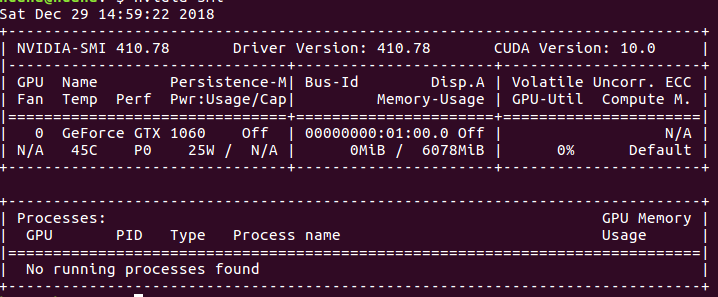
则说明成功安装驱动,还记得一开始那步操作吗?找到grup.cfg文件把那个nomodeset删了,恢复原来样子,怎么样做到这个是不是有一些小开心呢,哈哈。
先别急 麻烦来了
——————————————————————————————————————————————————————
我目前遇到的问题是你已经把显卡驱动装完了,可是发现你改不了分辨率,不信你去试试,更气的是网上有介绍再software update中去添加源,可是像我这样
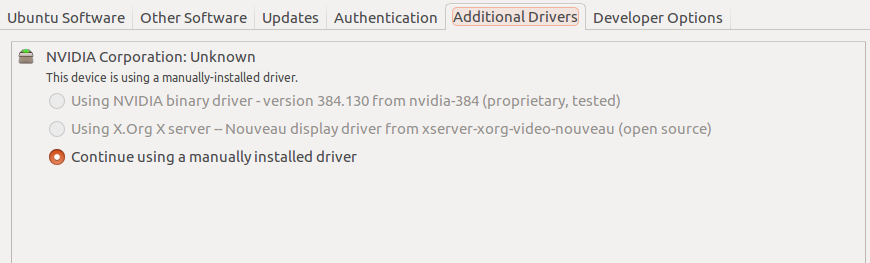
是灰色的,这就很尴尬了。
——————————————————————————————————————————————————————————开始啦
别急我这有方法,要不然怎么叫做详解版呢,名字不能白起,废话不讲,继续一通操作 噼里啪啦,噼里啪啦.......................
NVIDIA显卡笔记本安装ubuntu驱动以及分辨率之详解的更多相关文章
- 安装Ubuntu 16.04双系统详解(Nvidia显卡)
Ubuntu16.04双系统安装 一.准备工作 设备:惠普台式机,i5-7400.8G内存.1T机械硬盘.NVIDIA GTX1050显卡.预装系统:Win10. 1.下载ubuntu镜像文件,本人使 ...
- Git学习系列之Windows上安装Git详细步骤(图文详解)
前言 最初,Git是用于Linux下的内核代码管理.因为其非常好用,目前,已经被成功移植到Mac和Windows操作系统下. 鉴于大部分使用者使用的是Windows操作系统,故,这里详细讲解Windo ...
- CentOS7+CDH5.14.0安装全流程记录,图文详解全程实测-总目录
CentOS7+CDH5.14.0安装全流程记录,图文详解全程实测-总目录: 0.Windows 10本机下载Xshell,以方便往Linux主机上上传大文件 1.CentOS7+CDH5.14.0安 ...
- Linux驱动开发必看详解神秘内核(完全转载)
Linux驱动开发必看详解神秘内核 完全转载-链接:http://blog.chinaunix.net/uid-21356596-id-1827434.html IT168 技术文档]在开始步入L ...
- npm安装vue详细教程(图片详解)
npm安装vue详细教程(图片详解) 一.总结 一句话总结:整个安装流程照着教程来,注意系统环境变量的配置,注意一下npm的本地仓库和缓存位置 教程 系统环境变量 仓库 缓存 1.什么情况下最适合用n ...
- VMware下OSSIM 4.1.0的下载、安装和初步使用(图文详解)
不多说,直接上干货! 为什么,我写了一篇OSSIM 5.2.0的,还要再来写OSSIM 4.1.0呢,是因为,OSSIM 5.2.0所需内存较大,8G甚至16G,但是,肯定性能和里面集成组件越高级.也 ...
- ALSA声卡驱动中的DAPM详解之七:dapm事件机制(dapm event)
前面的六篇文章,我们已经讨论了dapm关于动态电源管理的有关知识,包括widget的创建和初始化,widget之间的连接以及widget的上下电顺序等等.本章我们准备讨论dapm框架中的另一个机制:事 ...
- ALSA声卡驱动中的DAPM详解之六:精髓所在,牵一发而动全身
设计dapm的主要目的之一,就是希望声卡上的各种部件的电源按需分配,需要的就上电,不需要的就下电,使得整个音频系统总是处于最小的耗电状态,最主要的就是,这一切对用户空间的应用程序是透明的,也就是说,用 ...
- ALSA声卡驱动中的DAPM详解之四:在驱动程序中初始化并注册widget和route
前几篇文章我们从dapm的数据结构入手,了解了代表音频控件的widget,代表连接路径的route以及用于连接两个widget的path.之前都是一些概念的讲解以及对数据结构中各个字段的说明,从本章开 ...
随机推荐
- 在linux上安装svn
1. 安装svn 输入命令:yum -y install subversion 检查是否安装成功: 输入命令:svn –version 2. 创建代码仓库 输入命令:mkdir -p /usr/loc ...
- SQL--server事物
事物 特点: 1.原子性:事物必须是一个自动工作的单元, 2.一致性:事物结束的时候,所有内部数据都是正确的 3.隔离性:并发多个事物时,各个事物不干涉内部数据,处理的都是另外一个事物处理之前或之后的 ...
- Base64字符保存图片,图片转换成Base64字符编码
//文件转换成Base64编码 public static String getFileBase64Str(String filePath) throws IOException { String f ...
- nodeJs express mongodb 建站(window 10 版)
一.环境搭建 安装 node.git.npm.express.mongodb.主要介绍express.mongodb 的安装. (1)node安装:https://nodejs.org/en/down ...
- JDK和Tomcat安装
JDK安装: 1,选择安装位置,其余默认安装,安装两次,一个是JDK,一个是JRE,安装在两个文件夹中. 2,配置环境变量: 1,新建一个变量,变量名:JAVA_HOME,变量值:C:\Program ...
- js 从一个对象中找到属性值相等的集合
getobjs: function(objs, key, value) { var result = []; for (var i in objs) { var obj = $(objs[i]); i ...
- java map集合 --遍历
1.Map 遍历: Map<Integer, String> map = new HashMap<Integer, String>(); map.put(1, "a& ...
- 洛谷P4592 [TJOI2018]异或(可持久化01Trie)
题意 题目链接 可持久化01Trie板子题 对于两个操作分别开就行了 #include<bits/stdc++.h> using namespace std; const int MAXN ...
- css不受高度限制实现文本超出隐藏并以省略号结束
文本超出省略号显示代码: overflow: hidden; text-overflow:ellipsis; white-space: nowrap;width: 100px; /*宽度做好限制*/ ...
- 将HTML页面自动保存为PDF文件并上传的两种方式(一)-前端(react)方式
一.业务场景 公司的样本检测报告以React页面的形式生成,已调整为A4大小的样式并已实现分页,业务上需要将这个网页生成PDF文件,并上传到服务器,后续会将这个文件发送给客户(这里不考虑). 二.原来 ...