
全网最详细的最新稳定OSSEC搭建部署(ossec-server(CentOS7.X)和ossec-agent(CentOS7.X))(图文详解)
不多说,直接上干货!
前言
写在前面的话,网上能够找到一些关于ossec方面的资料,虽然很少,但是总比没有强,不过在实际的使用过程中还是会碰到许多稀奇古怪的问题。整理整理我的使用过程,就当做一篇笔记吧。
PS:本文填了很多坑。
OSSEC是一款开源的基于主机的入侵检测系统,可以简称为HIDS。它具备日志分析,文件完整性检查,策略监控,rootkit检测,实时报警以及联动响应等功能。它支持多种操作系统:Linux、Windows、MacOS、Solaris、HP-UX、AIX。属于企业安全之利器。
详细的介绍和文档可以参考官网网站:
环境
本文中的环境极其简单,两台CentOS 7虚拟机。
关于CentOS7的安装,这里不多赘述。
CentOS 7的安装详解
服务端:
  计算机名:ossec-server

  IP地址:192.168.80.31
客户端:
  计算机名:ossec-agent

  IP地址:192.168.80.32
第一步 : 前提环境准备(在ossec-server端)
由于centos7自带的SElinux会拦截,阻止太多的东西,避免麻烦,这里 我们把SElinux关闭!
vim /etc/selinux/config
编辑/etc/selinux/config,找到SELINUX 行修改成为:SELINUX=disabled
然后重新启动。
我们需要开启80端口,CentOS 7.0默认使用的是firewall作为防火墙,这里我们把centos7的防火墙换成iptables
关闭firewall:
systemctl stop firewalld.service #停止firewall

systemctl disable firewalld.service #禁止firewall开机启动
安装iptables防火墙
yum install iptables-services #安装

gedit /etc/sysconfig/iptables #编辑防火墙配置文件
原文件清空,复制粘贴保存:
# Firewall configuration written by system-config-firewall

# Manual customization of this file is not recommended.

*filter

:INPUT ACCEPT [:]

:FORWARD ACCEPT [:]

:OUTPUT ACCEPT [:]

-A INPUT -m state –state ESTABLISHED,RELATED -j ACCEPT

-A INPUT -p icmp -j ACCEPT

-A INPUT -i lo -j ACCEPT

-A INPUT -m state –state NEW -m tcp -p tcp –dport  -j ACCEPT

-A INPUT -m state –state NEW -m tcp -p tcp –dport  -j ACCEPT

-A INPUT -m state –state NEW -m tcp -p tcp –dport  -j ACCEPT

-A INPUT -m state –state NEW -m udp -p udp –dport  -j ACCEPT

-A INPUT -m state –state NEW -m udp -p udp –dport  -j ACCEPT

-A INPUT -j REJECT –reject-with icmp-host-prohibited

-A FORWARD -j REJECT –reject-with icmp-host-prohibited

COMMIT
因为ossec通信是用udp 514,1514端口(可以用命令:# netstat -unlp|grep ossec 查看)所以加了下面这两句
-A INPUT -m state –state NEW -m udp -p udp –dport  -j ACCEPT

-A INPUT -m state –state NEW -m udp -p udp –dport  -j ACCEPT
好了,iptables配置好了,现在,我们开启iptables:
systemctl restart iptables.service #最后重启防火墙使配置生效

systemctl enable iptables.service #设置防火墙开机启动
防火墙开启成功,我们来接着安装一些必要的工具:
首先我们安装需要用到的关联库和软件,由于我们最终是需要把日志导入到MySQL中进行分析,以及需要通过web程序对报警结果进行展示,同时需要把本机当做SMTP,所以需要在本机安装MySQL、Apache和sendmail服务。在当前的终端中执行如下命令:
[root@ossec-server ~] yum install wget gcc make mysql mysql-server mysql-devel httpd php php-mysql sendmail
这里
需要注意的是ossec需要用到mysql数据库,而直接yum install mysql的话会报错,原因在于yum安装库里
没有直接可以用的安装包,此时需要用到MariaDB了,MariaDB是MySQL社区开发的分支,也是一个增强型的替代品。
具体安装步骤请参考另一篇文章CentOS7安装mysql-server
启动httpd、mysql、sendmail服务
[root@ossec-server ~] /etc/init.d/httpd start
[root@ossec-server ~] /etc/init.d/mysqld start
[root@ossec-server ~] /etc/init.d/sendmail start
或者如下这样来启动,也是可以的:
[root@ossec-server ~] for i in {httpd,mysqld,sendmail}; do service $i restart; done
下面创建数据库以方便我们下面的安装配置,连接到本机的MySQL,然后执行如下命令:
[root@ossec-server ~] mysql -uroot -p

mysql> create database ossec;

mysql> grant INSERT,SELECT,UPDATE,CREATE,DELETE,EXECUTE on ossec.* to ossec@localhost;

mysql> set password for ossec@localhost =PASSWORD('ossec');

mysql> flush privileges;

mysql> exit
大概的环境已经准备的差不多了。
上述语句的意思是新增一个用户ossec密码为空,让他只可以在localhost上登录,并可以对数据库ossec的所有表进行插入、查询、修改、插入、删除的操作
第二步 : 服务器ossec-server安装
首先通过官网的链接下载当前的最新稳定版本ossec-hids-2.8.1.tar.gz 的服务端包,同时解压。
[root@ossec-server ~] # wget http://www.ossec.net/files/ossec-hids-2.8.1.tar.gz

[root@ossec-server ~] # tar zxf ossec-hids-2.8.1.tar.gz

[root@ossec-server ~] # cd ossec-hids-2.8.1

为了使OSSEC支持MySQL,需要在安装前执行make setdb命令,如下
[root@ossec-server ~] # cd src; make setdb; cd ..
看到如下的信息说明可以正常支持MySQL:
Info: Compiled with MySQL support.
下面进入安装步骤,执行install.sh脚本,同时按照下面的信息进行填写,红色部分是我们需要输入的,其余部分按回车继续即可:

[root@ossec-server  ossec-hids-2.8.1]# ./install.sh

  ** Para instalação em português, escolha [br].

  ** 要使用中文进行安装, 请选择 [cn].

  ** Fur eine deutsche Installation wohlen Sie [de].

  ** Για εγκατάσταση στα Ελληνικά, επιλέξτε [el].

  ** For installation in English, choose [en].

  ** Para instalar en Español , eliga [es].

  ** Pour une installation en français, choisissez [fr]

  ** A Magyar nyelvű telepítéshez válassza [hu].

  ** Per l'installazione in Italiano, scegli [it].

  ** 日本語でインストールします.選択して下さい.[jp].

  ** Voor installatie in het Nederlands, kies [nl].

  ** Aby instalować w języku Polskim, wybierz [pl][/pl].

  ** Для инструкций по установке на русском ,введите [ru].

  ** Za instalaciju na srpskom, izaberi [sr].

  ** Türkçe kurulum için seçin [tr].

  (en/br/cn/de/el/es/fr/hu/it/jp/nl/pl/ru/sr/tr) [en]: cn

 OSSEC HIDS v2.8.1 安装脚本 - http://www.ossec.net
您将开始 OSSEC HIDS 的安装.
请确认在您的机器上已经正确安装了 C 编译器.
如果您有任何疑问或建议,请给发邮件.
1- 您希望哪一种安装 (server, agent, local or help)? server
- 选择了 Server 类型的安装.
2- 正在初始化安装环境.
请选择 OSSEC HIDS 的安装路径 [/var/ossec]: /var/ossec
- OSSEC HIDS 将安装在 /var/ossec .
3- 正在配置 OSSEC HIDS.
3.1- 您希望收到e-mail告警吗? (y/n) [y]: y
请输入您的 e-mail 地址? ****@***.com
这里,我是输入我自己的163邮箱。大家自行去选择
- 我们找到您的 SMTP 服务器为: alt1.gmail-smtp-in.l.google.com.
您希望使用它吗? (y/n) [y]: n
请输入您的 SMTP 服务器IP或主机名 ? 127.0.0.1
3.2- 您希望运行系统完整性检测模块吗? (y/n) [y]: y
系统完整性检测模块将被部署.
3.3- 您希望运行 rootkit检测吗? (y/n) [y]: y
rootkit检测将被部署.
3.4- 关联响应允许您在分析已接收事件的基础上执行一个
已定义的命令.
例如,你可以阻止某个IP地址的访问或禁止某个用户的访问权限.
更多的信息,您可以访问:http://www.ossec.net/en/manual.html#active-response
您希望开启联动(active response)功能吗? (y/n) [y]: y
- 关联响应已开启
默认情况下, 我们开启了主机拒绝和防火墙拒绝两种响应.
第一种情况将添加一个主机到 /etc/hosts.deny.
第二种情况将在iptables(linux)或ipfilter(Solaris,
FreeBSD 或 NetBSD)中拒绝该主机的访问.该功能可以用以阻止 SSHD 暴力攻击, 端口扫描和其他
一些形式的攻击. 同样你也可以将他们添加到其他地方,
例如将他们添加为 snort 的事件.您希望开启防火墙联动(firewall-drop)功能吗? (y/n) [y]: y
- 防火墙联动(firewall-drop)当事件级别 >= 6 时被启动
联动功能默认的白名单是:
- 8.8.8.8
您希望添加更多的IP到白名单吗? (y/n)? [n]: y
请输入IP (用空格进行分隔): 192.168.80.31
3.5- 您希望接收远程机器syslog吗 (port 514 udp)? (y/n) [y]: y
远程机器syslog将被接收.
3.6- 设置配置文件以分析一下日志:
-- /var/log/messages
-- /var/log/secure
-- /var/log/maillog-如果你希望监控其他文件, 只需要在配置文件ossec.conf中
添加新的一项.
任何关于配置的疑问您都可以在 http://www.ossec.net 找到答案.--- 按 ENTER 以继续 ---
5- 正在安装系统
- 正在运行Makefile
INFO: Little endian set.
…………省略编译输出…………
系统类型是 Redhat Linux.
修改启动脚本使 OSSEC HIDS 在系统启动时自动运行
已正确完成系统配置.
要启动 OSSEC HIDS:
/var/ossec/bin/ossec-control start要停止 OSSEC HIDS:
/var/ossec/bin/ossec-control stop要查看或修改系统配置,请编辑 /var/ossec/etc/ossec.conf
感谢使用 OSSEC HIDS.
如果您有任何疑问,建议或您找到任何bug,
[email protected] 或邮件列表 [email protected] 联系我们.
( http://www.ossec.net/en/mailing_lists.html ).您可以在 http://www.ossec.net 获得更多信息
--- 请按 ENTER 结束安装 (下面可能有更多信息). ---
直到碰到上面内容,说明安装完成。
第三步 : 服务器ossec-server配置
上面只是安装好了OSSEC服务端,下面则是为了配置服务端,使其工作正常。执行下面命令启用数据库支持:
[root@ossec-server ossec-hids-2.8.1]# /var/ossec/bin/ossec-control enable database
然后导入MySQL表结构到MySQL中:
[root@ossec-server ossec-hids-2.8.1]# mysql -uossec -p ossec < ./src/os_dbd/mysql.schema
修改部分配置文件的权限,否则会启动服务失败:
[root@ossec-server ossec-hids-2.8.1]# chmod u+w /var/ossec/etc/ossec.conf
然后我们编辑ossec.conf文件,在ossec_config中添加MySQL配置:
<ossec_config>

    <database_output>

        <hostname>192.168.80.31</hostname>

        <username>ossec</username>

        <password>ossec</password>

        <database>ossec</database>

        <type>mysql</type>

    </database_output>

</ossec_config>
由于我们在前面的安装过程中支持接受远程机器的syslog,所以我们还需要对ossec.conf文件中的syslog部分进行配置,修改ossec.conf文件,按照下面的内容进行修改,把我们网段可以全添加进去:
  <remote>

    <connection>syslog</connection>

    <allowed-ips>192.168.0.0/16</allowed-ips>

  </remote>
在实际的实验过程中启动ossec服务端必须先添加一个客户端,否则直接启动服务端是会失败的,通过如下命令查看日志会发现如下错误:
[[root@ossec-server logs]# cat /var/ossec/logs/ossec.log

2018/03/5 23:43:15 ossec-analysisd(1210): ERROR: Queue '/queue/alerts/ar' not accessible: 'Connection refused'.

2018/03/5 23:43:15 ossec-analysisd(1301): ERROR: Unable to connect to active response queue.
在服务器上添加客户端,执行如下命令,按照提示进行输入,红色部分是我们输入的:
[[root@ossec-server logs]# /var/ossec/bin/manage_agents

   ****************************************

   * OSSEC HIDS v2.8.1 Agent manager.     *

   * The following options are available: *

   ****************************************

      (A)dd an agent (A).

      (E)xtract key for an agent (E).

      (L)ist already added agents (L).

      (R)emove an agent (R).

      (Q)uit.
Choose your action: A,E,L,R or Q: A
Adding a new agent (use '\q' to return to the main menu).
Please provide the following:- A name for the new agent: ossec-agent
- The IP Address of the new agent: 192.168.80.32
- An ID for the new agent[001]: 001
Agent information:
ID:001
Name:ossec-agent
IP Address:192.168.80.32
Confirm adding it?(y/n): y
Agent added.
注意、需要将key记录到文本中,后面需要用到。
然后程序会重新进入到第一次的界面,如下,我们导出刚才添加的那个agent的key,用于后面的客户端连接到服务端:
****************************************

   * OSSEC HIDS v2.8.1 Agent manager.     *

   * The following options are available: *

   ****************************************

      (A)dd an agent (A).

      (E)xtract key for an agent (E).

      (L)ist already added agents (L).

      (R)emove an agent (R).

      (Q)uit.
Choose your action: A,E,L,R or Q: E
Available agents:
ID: 001, Name: ossec-agent, IP: 192.168.100.104
Provide the ID of the agent to extract the key (or '\q' to quit): 001
Agent key information for '001' is:
MDAxIG9zc2VjLWFnZW50IDE5Mi4xNjguODAuMzIgN2MyZTMyMzYwZTBhNTVmNDVhNTJlMTE5MjRjNjRiNjZjOTdhYjlmN2Q2MjVmYzY4MGFiZjNmZGJmOGIwY2JlMw
** Press ENTER to return to the main menu.

到现在就可以启动我们的ossec服务端了。
[root@ossec-server ~] # /var/ossec/bin/ossec-control start
或者执行
[root@ossec-server ~] # /etc/init.d/ossec start
第四步 : 客户端ossec-agent安装
由于我们本身客户端也是Linux服务器,而ossec的服务端和客户端是同一个安装包,所以在客户端上下载安装包,并且解压安装,如下。
[root@ossec-agent ~]# wget http://www.ossec.net/files/ossec-hids-2.8.1.tar.gz

[root@ossec-agent ~]# tar zxf ossec-hids-2.8.1.tar.gz

[root@ossec-agent ~]# cd ossec-hids-2.8.1

[root@ossec-agent ~]# ./install.sh
** Para instalação em português, escolha [br].
** 要使用中文进行安装, 请选择 [cn].
** Fur eine deutsche Installation wohlen Sie [de].
** Για εγκατάσταση στα Ελληνικά, επιλέξτε [el].
** For installation in English, choose [en].
** Para instalar en Español , eliga [es].
** Pour une installation en français, choisissez [fr]
** A Magyar nyelvű telepítéshez válassza [hu].
** Per l'installazione in Italiano, scegli [it].
** 日本語でインストールします.選択して下さい.[jp].
** Voor installatie in het Nederlands, kies [nl].
** Aby instalować w języku Polskim, wybierz [pl][/pl].
** Для инструкций по установке на русском ,введите [ru].
** Za instalaciju na srpskom, izaberi [sr].
** Türkçe kurulum için seçin [tr].
(en/br/cn/de/el/es/fr/hu/it/jp/nl/pl/ru/sr/tr) [en]: cn
OSSEC HIDS v2.8.1 安装脚本 - http://www.ossec.net
您将开始 OSSEC HIDS 的安装.
请确认在您的机器上已经正确安装了 C 编译器.
如果您有任何疑问或建议,请给发邮件.
1- 您希望哪一种安装 (server, agent, local or help)? agent
- 选择了 Agent(client) 类型的安装.
2- 正在初始化安装环境.
请选择 OSSEC HIDS 的安装路径 [/var/ossec]: /var/ossec
- OSSEC HIDS 将安装在 /opt/ossec .
3- 正在配置 OSSEC HIDS.
3.1- 请输入 OSSEC HIDS 服务器的IP地址或主机名: 192.168.80.31
添加服务器IP 192.168.100.103
3.2- 您希望运行系统完整性检测模块吗? (y/n) [y]: y
系统完整性检测模块将被部署.
3.3- 您希望运行 rootkit检测吗? (y/n) [y]: y
rootkit检测将被部署.
3.4 - 您希望开启联动(active response)功能吗? (y/n) [y]: y
3.5- 设置配置文件以分析一下日志:
-- /var/log/messages
-- /var/log/secure
-- /var/log/xferlog
-- /var/log/maillog
-- /var/log/httpd/error_log (apache log)
-- /var/log/httpd/access_log (apache log)-如果你希望监控其他文件, 只需要在配置文件ossec.conf中
添加新的一项.
任何关于配置的疑问您都可以在 http://www.ossec.net 找到答案.--- 按 ENTER 以继续 ---
5- 正在安装系统
- 正在运行Makefile
INFO: Little endian set.
…………省略编译输出…………
- 系统类型是 Redhat Linux.
修改启动脚本使 OSSEC HIDS 在系统启动时自动运行
已正确完成系统配置.
要启动 OSSEC HIDS:
/var/ossec/bin/ossec-control start要停止 OSSEC HIDS:
/var/ossec/bin/ossec-control stop要查看或修改系统配置,请编辑 /var/ossec/etc/ossec.conf
感谢使用 OSSEC HIDS.
如果您有任何疑问,建议或您找到任何bug,
[email protected] 或邮件列表 [email protected] 联系我们.
( http://www.ossec.net/en/mailing_lists.html ).您可以在 http://www.ossec.net 获得更多信息
--- 请按 ENTER 结束安装 (下面可能有更多信息). ---
您必须首先将该代理添加到服务器端以使他们能够相互通信.
这样做了以后,您可以运行'manage_agents'工具导入
服务器端产生的认证密匙.
/opt/ossec/bin/manage_agents详细信息请参考:
http://www.ossec.net/en/manual.html#ma
第五步 : 客户端ossec-agent配置
其实配置ossec客户端就是把刚才由服务端生成的key,在客户端中导入,执行如下命令
[root@ossec-agent ossec-hids-2.8.1]# /var/ossec/bin/manage_agents
***************************************

* OSSEC HIDS v2.8.1 Agent manager.     *

* The following options are available: *

****************************************

   (I)mport key from the server (I).

   (Q)uit.
Choose your action: I or Q: I
- Provide the Key generated by the server.
- The best approach is to cut and paste it.
*** OBS: Do not include spaces or new lines.
Paste it here (or '\q' to quit): MDAxIG9zc2VjLWFnZW50IDE5Mi4xNjguODAuMzIgN2MyZTMyMzYwZTBhNTVmNDVhNTJlMTE5MjRjNjRiNjZjOTdhYjlmN2Q2MjVmYzY4MGFiZjNmZGJmOGIwY2JlMw
Agent information:
ID:001
Name:ossec-agent
IP Address: 192.168.80.32
Confirm adding it?(y/n): y
Added.
** Press ENTER to return to the main menu.
最后启动ossec-agent客户端
[root@ossec-agent ossec-hids-2.8.1]# /var/ossec/bin/ossec-control start
或者执行
[root@ossec-agent ossec-hids-2.8.1]# /etc/init.d/ossec start
第六步 : 为ossec-server安装第三方的web界面(analogi)
上面我们安装了ossec的服务端,并且为ossec添加了一个客户端,非常简单的一个环境,环境是搭建好了,可是目前这个环境如果我们要分析ossec的报警信息就太麻烦了,所以我们安装第三方的 web界面用来显示报警信息。
[root@ossec-server ~]# wget https://github.com/ECSC/analogi/archive/master.zip

[root@ossec-server ~]# unzip master

[root@ossec-server ~]# mv analogi-master/ /var/www/html/analogi

[root@ossec-server ~]# cd /var/www/html/

[root@ossec-serverhtml]# chown -R apache.apache analogi/

[root@ossec-server html]# cd analogi/

[root@ossec-server analogi]# cp db_ossec.php.new db_ossec.php
编辑db_ossec.php文件,修改MySQL的配置信息:
define ('DB_USER_O', 'ossec');

define ('DB_PASSWORD_O', 'ossec');

define ('DB_HOST_O', '127.0.0.1');

define ('DB_NAME_O', 'ossec');
修改 apache 配置,增加虚拟目录,
[root@ossec-server ~]# vim /etc/httpd/conf.d/analogi.conf
添加如下内容
Alias /analogi /var/www/html/analogi

<Directory /var/www/html/analogi>

    Order deny,allow

    Deny from all

    Allow from 192.168.0.0/16

</Directory>
然后重新启动Apache
[root@ossec-server ~]# /etc/init.d/httpd restart
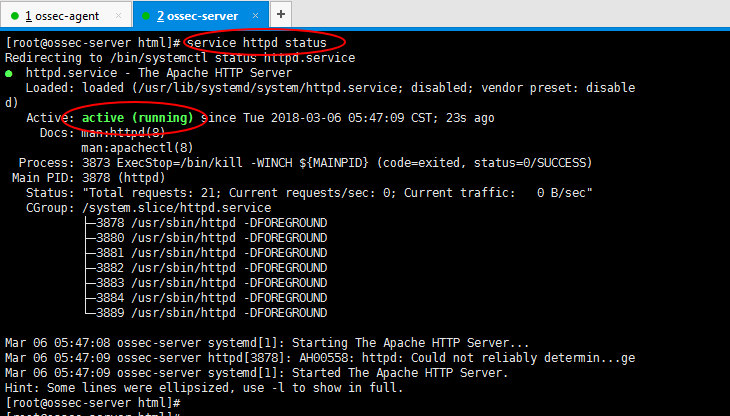
[root@ossec-server html]# service httpd status

Redirecting to /bin/systemctl status httpd.service

● httpd.service - The Apache HTTP Server

   Loaded: loaded (/usr/lib/systemd/system/httpd.service; disabled; vendor preset: disabled)

   Active: active (running) since Tue 2018-03-06 05:47:09 CST; 23s ago

     Docs: man:httpd(8)

           man:apachectl(8)

  Process: 3873 ExecStop=/bin/kill -WINCH ${MAINPID} (code=exited, status=0/SUCCESS)

 Main PID: 3878 (httpd)

   Status: "Total requests: 21; Current requests/sec: 0; Current traffic:   0 B/sec"

   CGroup: /system.slice/httpd.service

           ├─3878 /usr/sbin/httpd -DFOREGROUND

           ├─3880 /usr/sbin/httpd -DFOREGROUND

           ├─3881 /usr/sbin/httpd -DFOREGROUND

           ├─3882 /usr/sbin/httpd -DFOREGROUND

           ├─3883 /usr/sbin/httpd -DFOREGROUND

           ├─3884 /usr/sbin/httpd -DFOREGROUND

           └─3889 /usr/sbin/httpd -DFOREGROUND

Mar 06 05:47:08 ossec-server systemd[1]: Starting The Apache HTTP Server...

Mar 06 05:47:09 ossec-server httpd[3878]: AH00558: httpd: Could not reliably determin...ge

Mar 06 05:47:09 ossec-server systemd[1]: Started The Apache HTTP Server.

Hint: Some lines were ellipsized, use -l to show in full.

[root@ossec-server html]#
如果,你这里起不来,则就要把apche的问题解决就好了,很简单的。
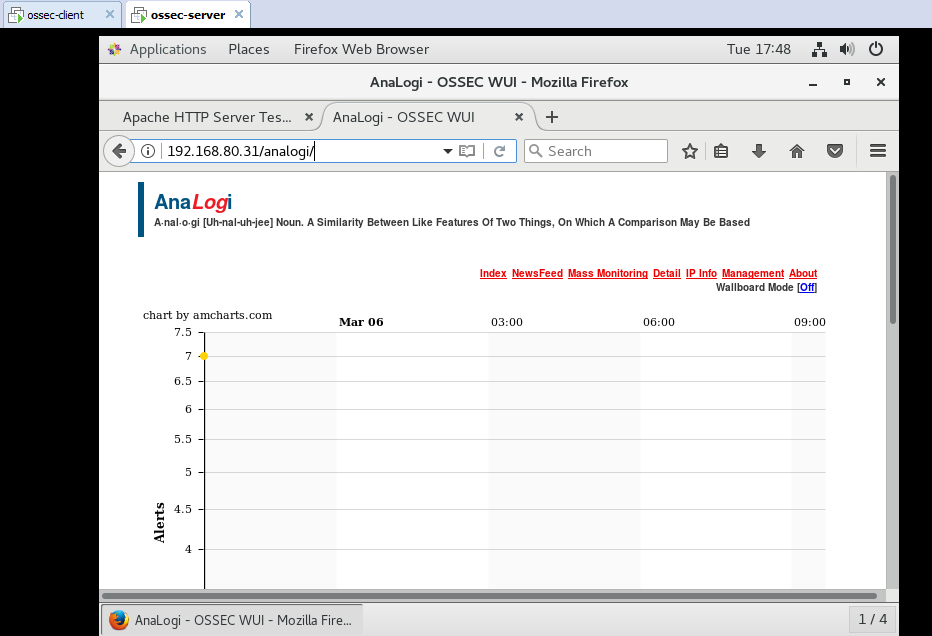
注意事项:如果访问http://192.168.80.31/analogi/时总是抛错403请尝试以下两种方法调试:
[root@localhost conf.d]# systemctl stop firewalld.service

[root@localhost httpd]# setenforce 0
至此,OSSEC的安装与调试已全部结束。
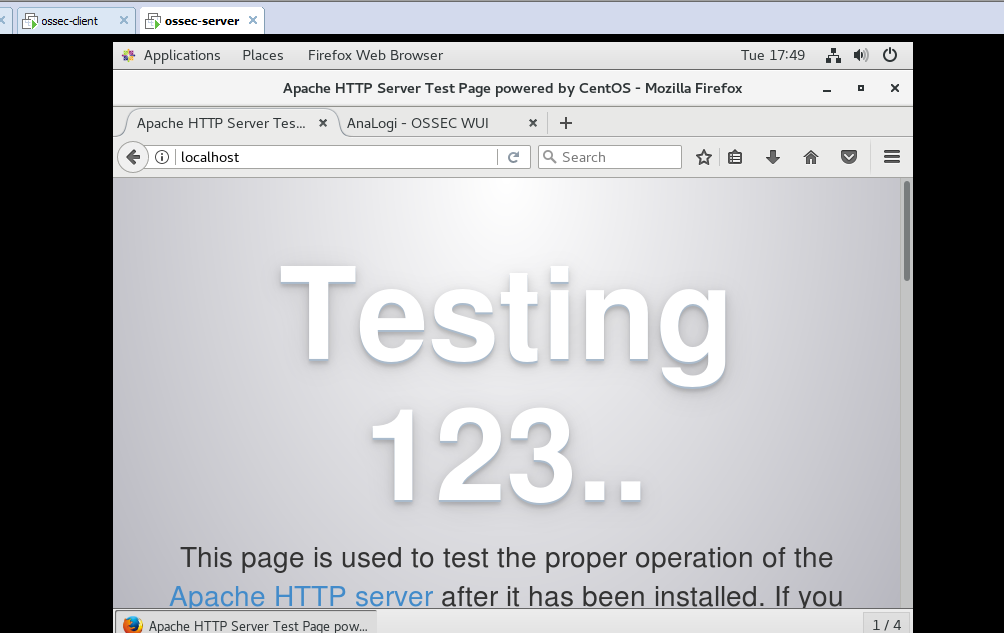
然后访问就可以了。
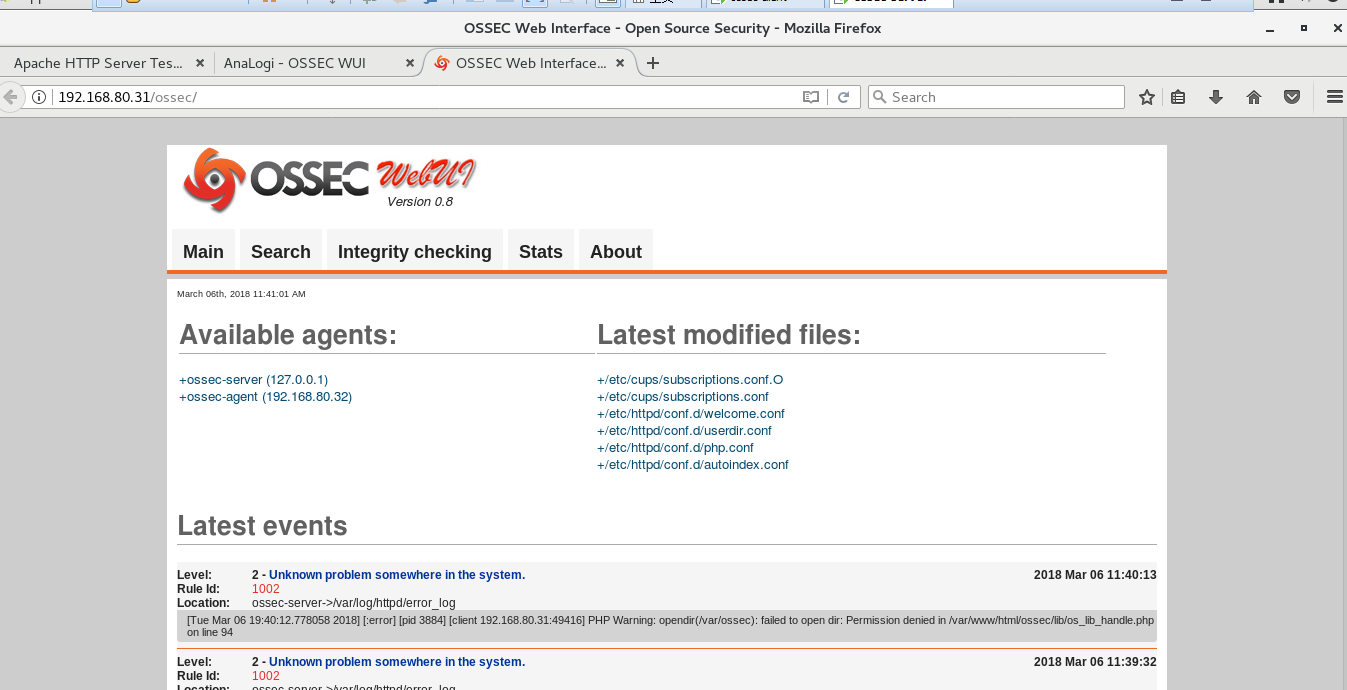
第七步 : 为ossec-server安装第三方的web界面(ossec-wui )
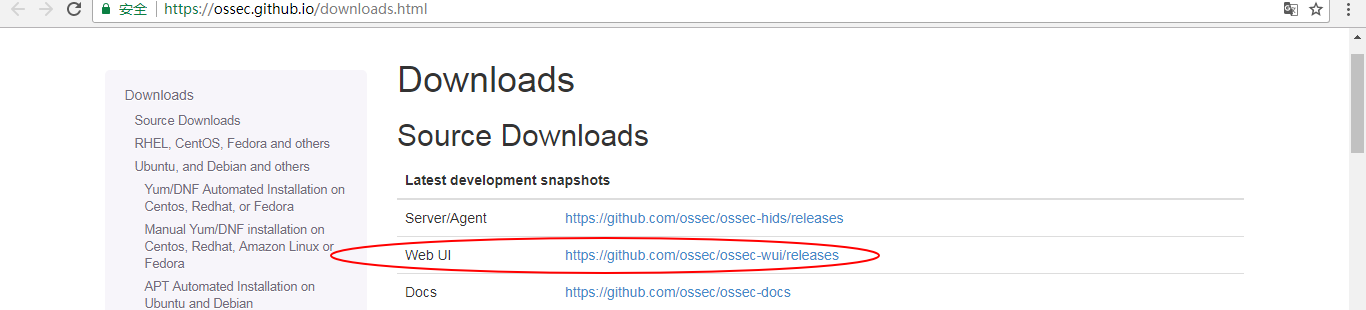
https://github.com/ossec/ossec-wui/releases
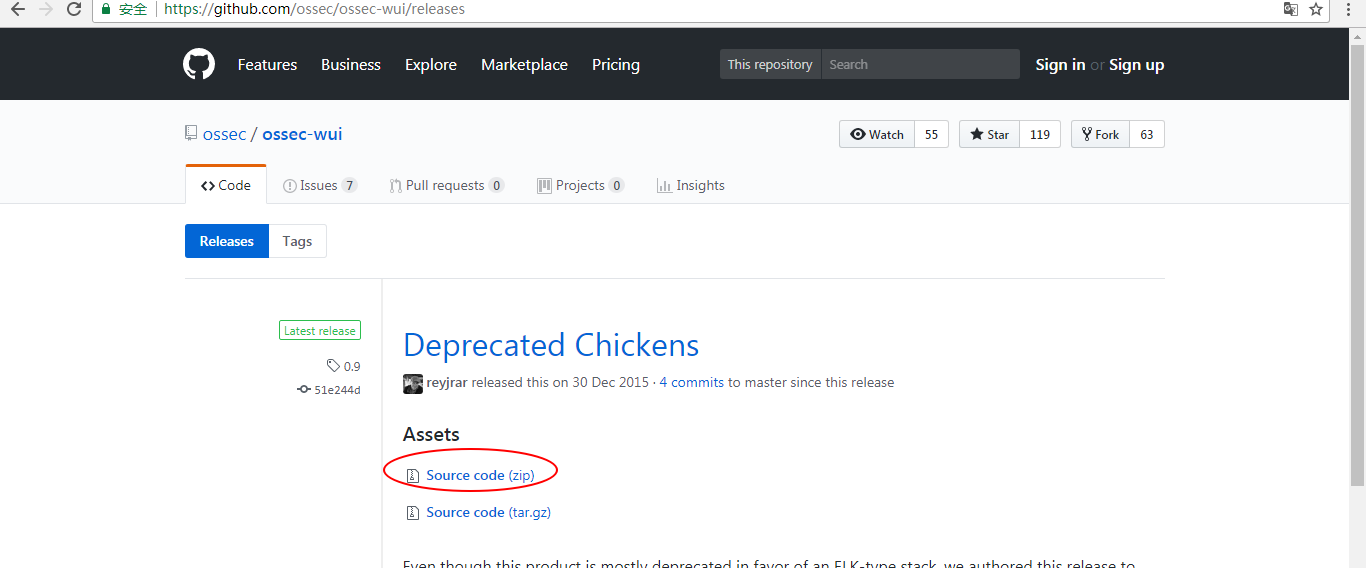

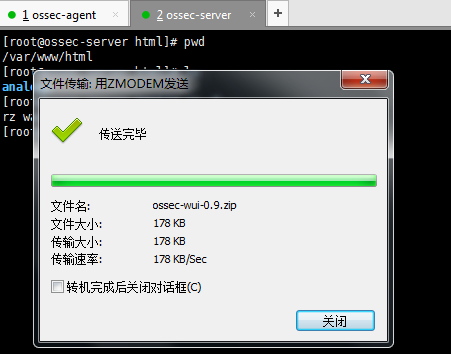
[root@ossec-server html]# pwd

/var/www/html

[root@ossec-server html]# ls

analogi  ossec-wui-0.9.zip

[root@ossec-server html]# unzip ossec-wui-master.zip

unzip:  cannot find or open ossec-wui-master.zip, ossec-wui-master.zip.zip or ossec-wui-master.zip.ZIP.

[root@ossec-server html]# ll

total

drwxr-xr-x  apache apache    Mar   : analogi

-rw-r--r--  root   root    Mar   : ossec-wui-0.9.zip

[root@ossec-server html]# yum -y install unzip

[root@ossec-server html]# unzip ossec-wui-master.zip
如果你这里,也是这样的情况,则
linux下解压unzip报错“cannot find zipfile directory……”
http://www.vuln.cn/8532
当然,你这里,也可以是tar.gz
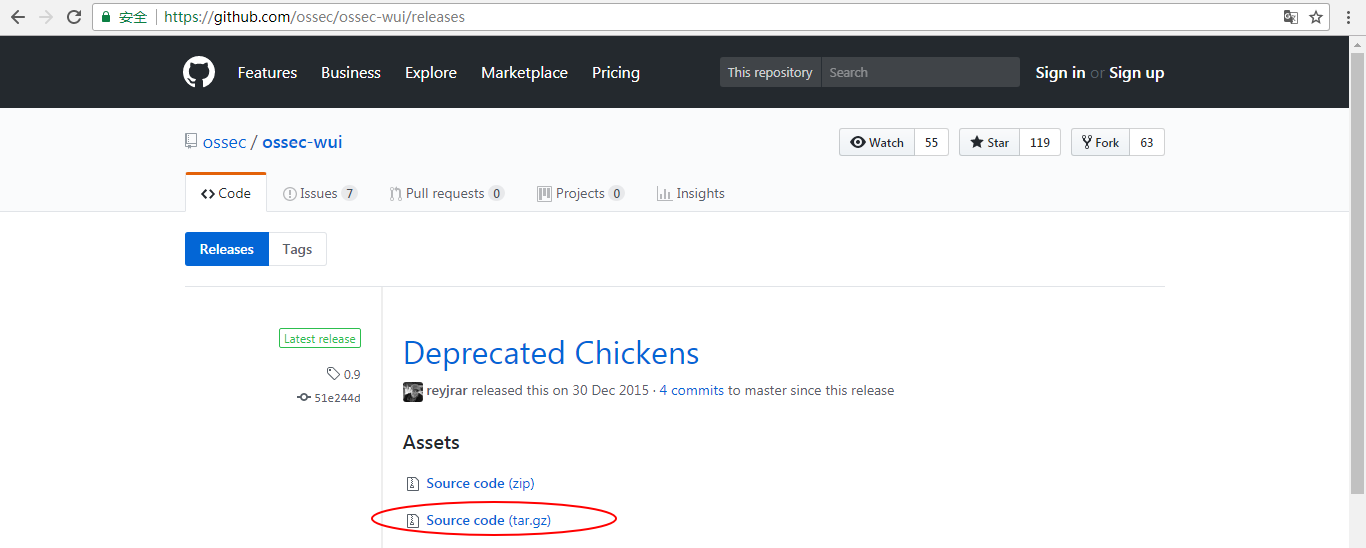

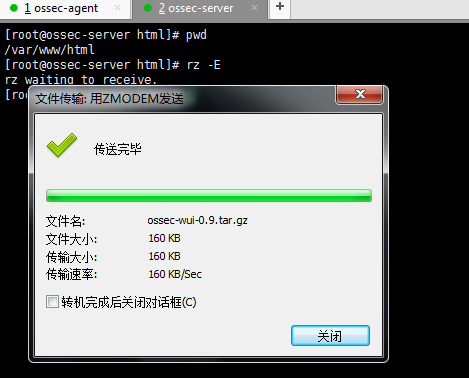
[root@ossec-server html]# pwd

/var/www/html

[root@ossec-server html]# ls

analogi  ossec-wui-0.9.tar.gz

[root@ossec-server html]# tar -zxvf ossec-wui-0.9.tar.gz
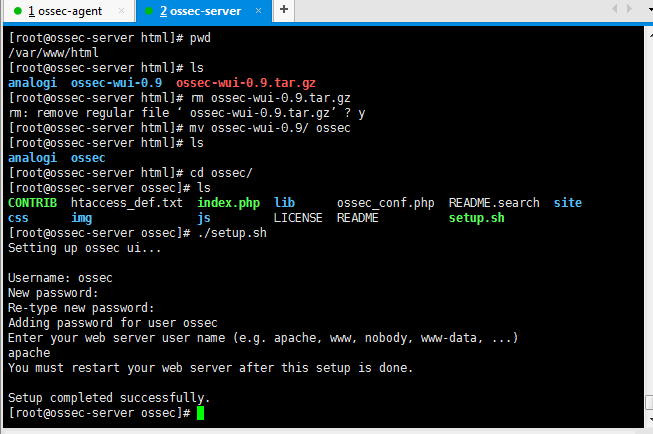
[root@ossec-server html]# pwd

/var/www/html

[root@ossec-server html]# ls

analogi  ossec-wui-0.9  ossec-wui-0.9.tar.gz

[root@ossec-server html]# rm ossec-wui-0.9.tar.gz

rm: remove regular file ‘ossec-wui-0.9.tar.gz’? y

[root@ossec-server html]# mv ossec-wui-0.9/ ossec

[root@ossec-server html]# ls

analogi  ossec

[root@ossec-server html]# cd ossec/

[root@ossec-server ossec]# ls

CONTRIB  htaccess_def.txt  index.php  lib      ossec_conf.php  README.search  site

css      img               js         LICENSE  README          setup.sh

[root@ossec-server ossec]# ./setup.sh

Setting up ossec ui...

Username: ossec

New password:

Re-type new password:

Adding password for user ossec

Enter your web server user name (e.g. apache, www, nobody, www-data, ...)

apache

You must restart your web server after this setup is done.

Setup completed successfully.

[root@ossec-server ossec]#
再
[root@ossec-server ossec]# vim /etc/httpd/conf.d/ossec.conf
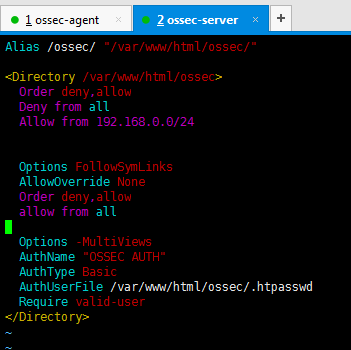
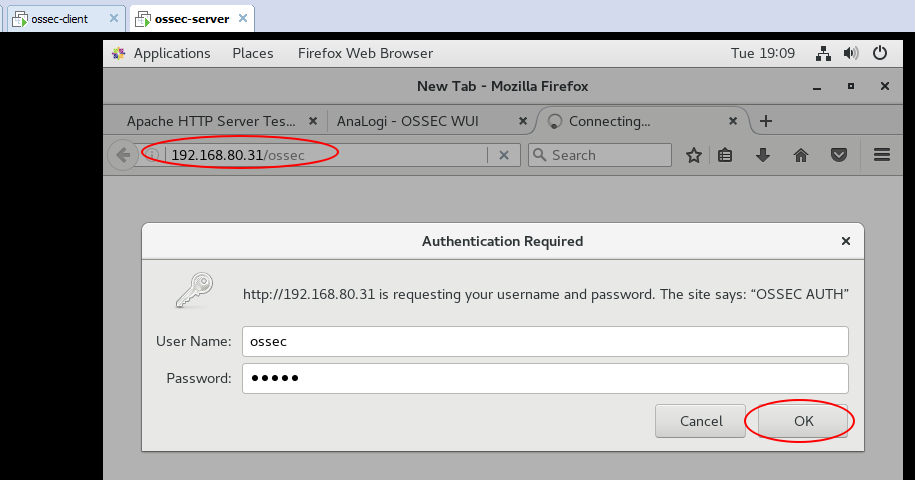
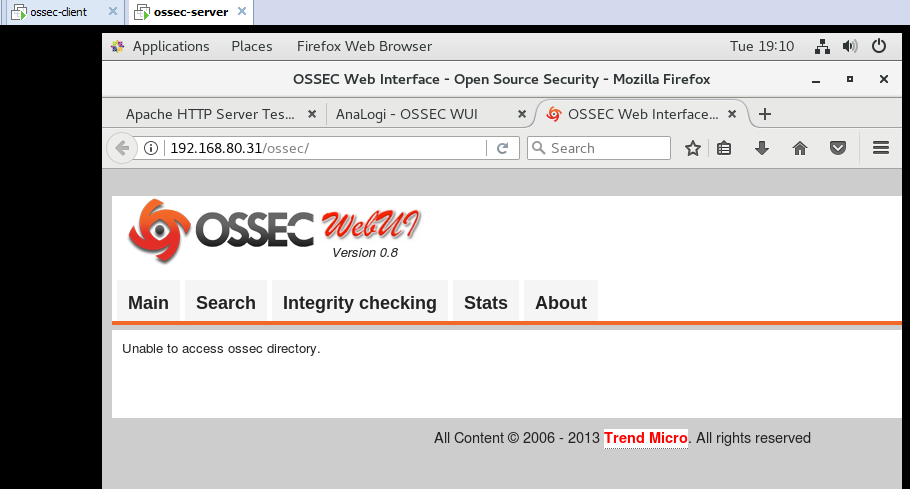
保存退出。 chown apache:apache * service httpd restart
最后
上面是整个安装和配置步骤,要想让ossec发挥更大的作用,还需要针对实际的环境进行配置修改和规则的调整和编写。在以后的我们会更多关注OSSEC在实际应用中的经验。
后续将进一步剖析Ossec入侵检测系统的规则、数据日志.....
同时,大家可以关注我的个人博客:
http://www.cnblogs.com/zlslch/ 和 http://www.cnblogs.com/lchzls/ http://www.cnblogs.com/sunnyDream/
详情请见:http://www.cnblogs.com/zlslch/p/7473861.html
人生苦短,我愿分享。本公众号将秉持活到老学到老学习无休止的交流分享开源精神,汇聚于互联网和个人学习工作的精华干货知识,一切来于互联网,反馈回互联网。
目前研究领域:大数据、机器学习、深度学习、人工智能、数据挖掘、数据分析。 语言涉及:Java、Scala、Python、Shell、Linux等 。同时还涉及平常所使用的手机、电脑和互联网上的使用技巧、问题和实用软件。 只要你一直关注和呆在群里,每天必须有收获
对应本平台的讨论和答疑QQ群:大数据和人工智能躺过的坑(总群)(161156071)



全网最详细的最新稳定OSSEC搭建部署(ossec-server(CentOS7.X)和ossec-agent(CentOS7.X))(图文详解)的更多相关文章
- Disconf 学习系列之全网最详细的最新稳定Disconf 搭建部署(基于Ubuntu14.04 / 16.04)(图文详解)
不多说直接上干货! https://www.cnblogs.com/wuxiaofeng/p/6882596.html (ubuntu16.04) https://www.cnblogs.com/he ...
- 全网最详细的Windows系统里Oracle 11g R2 Database(64bit)的完全卸载(图文详解)
不多说,直接上干货! 前期博客 全网最详细的Windows系统里Oracle 11g R2 Database(64bit)的下载与安装(图文详解) 若你不想用了,则可安全卸载. 完全卸载Oracle ...
- Apache版本的Hadoop HA集群启动详细步骤【包括Zookeeper、HDFS HA、YARN HA、HBase HA】(图文详解)
不多说,直接上干货! 1.先每台机器的zookeeper启动(bigdata-pro01.kfk.com.bigdata-pro02.kfk.com.bigdata-pro03.kfk.com) 2. ...
- 全网最详细的最新稳定OSSEC搭建部署(ossec-server(CentOS6.X)和ossec-agent(CentOS6.X))(图文详解)
不多说,直接上干货! 前言 写在前面的话,网上能够找到一些关于ossec方面的资料,虽然很少,但是总比没有强,不过在实际的使用过程中还是会碰到许多稀奇古怪的问题.整理整理我的使用过程,就当做一篇笔记吧 ...
- 全网最全的Windows下Anaconda2 / Anaconda3里正确下载安装用来定时任务apscheduler库(图文详解)
不多说,直接上干货! Anaconda2 里 PS C:\Anaconda2\Scripts> PS C:\Anaconda2\Scripts> pip.exe install apsc ...
- 全网最全的Windows下Anaconda2 / Anaconda3里Python语言实现定时发送微信消息给好友或群里(图文详解)
不多说,直接上干货! 缘由: (1)最近看到情侣零点送祝福,感觉还是很浪漫的事情,相信有很多人熬夜为了给爱的人送上零点祝福,但是有时等着等着就睡着了或者时间并不是卡的那么准就有点强迫症了,这是也许程序 ...
- 全网最详细的大数据集群环境下多个不同版本的Cloudera Hue之间的界面对比(图文详解)
不多说,直接上干货! 为什么要写这么一篇博文呢? 是因为啊,对于Hue不同版本之间,其实,差异还是相对来说有点大的,具体,大家在使用的时候亲身体会就知道了,比如一些提示和界面. 安装Hue后的一些功能 ...
- 全网最详细的Cloudera Hue执行./build/env/bin/supervisor 时出现KeyError: "Couldn't get user id for user hue"的解决办法(图文详解)
不多说,直接上干货! 问题详情 如下: [root@bigdata-pro01 hue--cdh5.12.1]# ./build/env/bin/supervisor Traceback (most ...
- 全网最详细的大数据集群环境下如何正确安装并配置多个不同版本的Cloudera Hue(图文详解)
不多说,直接上干货! 为什么要写这么一篇博文呢? 是因为啊,对于Hue不同版本之间,其实,差异还是相对来说有点大的,具体,大家在使用的时候亲身体会就知道了,比如一些提示和界面. 全网最详细的大数据集群 ...
随机推荐
- numpy最值
>>> a = np.arange(9).reshape((3,3))>>> aarray([[0, 1, 2], [3, 4, 5], [6, 7, 8]])&g ...
- 聚类K-Means
import numpy as np x=np.random.randint(0,52,52) x k=3 y=np.zeros(20) y array([ 0., 0., 0., 0., 0., 0 ...
- 爬取QQ音乐(讲解爬虫思路)
一.问题描述: 本次爬取的对象是QQmusic,为自己后面做django音乐网站的开发获取一些资源. 二.问题分析: 由于QQmusic和网易音乐的方式差不多,都是讲歌曲信息放入到播放界面播放,在其他 ...
- js实现(可实现局部打印)
1.js实现(可实现局部打印) <input id="btnPrint" type="button" value="打印" oncli ...
- python模块:csv
""" csv.py - read/write/investigate CSV files """ import re from _csv ...
- Python3--Numpy
数组的形状是它有多少行和列,上面的数组有5行和5列,所以它的形状是(5,5). itemsize属性是每个项占用的字节数.这个数组的数据类型是int 64,一个int 64中有64位,一个字节中有8位 ...
- python之路(七)-递归算法
递归 特点 递归算法是一种直接或者间接地调用自身算法的过程.在计算机编写程序中,递归算法对解决一大类问题是十分有效的,它往往使算法的描述简洁而且易于理解. 递归算法解决问题的特点: (1) 递归就是在 ...
- RabbitMq相关
RabbitMq 通过通过IP,Port等参数创建connection对象,然后实际上通信用的是channel,channel的建立基于connection RPC 调用: RPCClient通过ch ...
- 快乐python 零基础也能P图 —— PIL库
Python PIL PIL (Python Image Library) 库是Python 语言的一个第三方库,PIL库支持图像存储.显示和处理,能够处理几乎所有格式的图片. 一.PIL库简介 1. ...
- Android 极光推送造成IM服务绑定失败bug
由于极光推送对8.0的支持问题,升级到了最新版本的极光推送.但是最新版本的极光推送,默认将推送服务设置到了新的进程里面,由此引发 Android 极光推送多进程造成的application运行两次 和 ...