
tkinter python(图形开发界面)
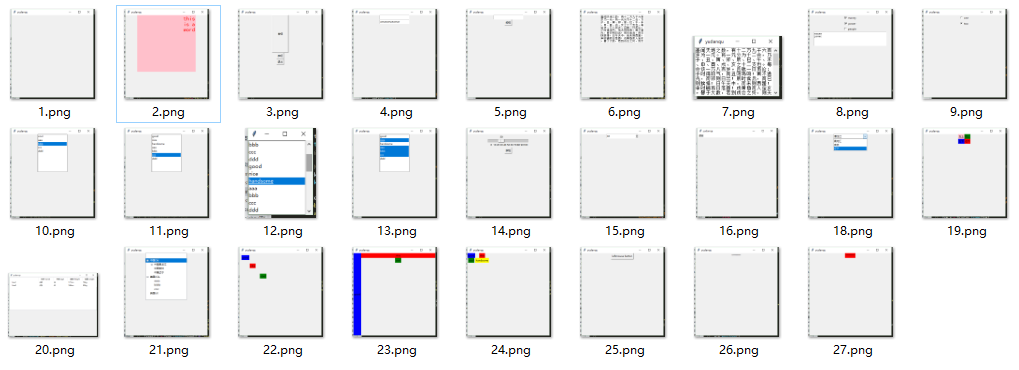
Tkinter模块("Tk 接口")是Python的标准Tk GUI工具包的接口.Tk和Tkinter可以在大多数的Unix平台下使用,同样可以应用在Windows和Macintosh系统里.Tk8.0的后续版本可以实现本地窗口风格,并良好地运行在绝大多数平台中。
目录:
1、简单实例

2、Label控件

3、Button控件

4、Entry控件

5、点击按钮输出输入框中的内容

6、Text控件

7、带滚动条的Text

8、Checkbutton多选框控件

9、Radiobutton单选框

10、Listbox控件一

11、Listbox控件二

12、Listbox控件三

13、Listbox四

14、Scale控件

15、Spinbox控件

16、Menu顶层菜单

17、Menu鼠标右键菜单

18、Combobox下拉控件

19、Frame控件

20、表格数据

21、树状数据

22、绝对布局

23、相对布局

24、表格布局

25、鼠标点击事件

26、鼠标移动事件

27、鼠标释放事件

28、进入和离开事件

29、响应所有按键的事件

30、响应特殊按键事件

31、指定按键事件

32、组合按键事件
1、简单实例
下面的代码是创建出一个窗口,其他的操作就在这个平台上进行。执行之后会在桌面弹出一个窗口,窗口的标题就是代码中设置的win.title。这里说一下,我使用的版本是python3.6。后面的内容尽量按顺序看,后面的控件也许用到前面写到的东西。
 #!/usr/bin/env python

 # -*- coding:utf-8 -*-

 import tkinter

 # 创建主窗口

 win = tkinter.Tk()

 # 设置标题

 win.title("yudanqu")

 # 设置大小和位置

 win.geometry("400x400+200+50")

 # 进入消息循环,可以写控件

 win.mainloop()
2、Label控件
 #!/usr/bin/env python

 # -*- coding:utf-8 -*-

 import tkinter

 win = tkinter.Tk()

 win.title("yudanqu")

 win.geometry("400x400+200+50")

 '''

 Label:标签控件,可以显示文本

 '''

 # win:父窗体

 # text:显示的文本内容

 # bg:背景色

 # fg:字体颜色

 # font:字体

 # wraplength:指定text文本中多宽之后换行

 # justify:设置换行后的对齐方式

 # anchor:位置 n北,e东,w西,s南,center居中;还可以写在一起:ne东北方向

 label = tkinter.Label(win,

                       text="this is a word",

                       bg="pink", fg="red",

                       font=("黑体", 20),

                       width=20,

                       height=10,

                       wraplength=100,

                       justify="left",

                       anchor="ne")

 # 显示出来

 label.pack()

 win.mainloop()
3、Button控件
 #!/usr/bin/env python

 # -*- coding:utf-8 -*-

 import tkinter

 def func():

     print("aaaaaaaaaaaaaaaaaaaaaaa")

 win = tkinter.Tk()

 win.title("yudanqu")

 win.geometry("400x400+200+50")

 # 创建按钮

 button1 = tkinter.Button(win, text="按钮", command=func, width=10, height=10)

 button1.pack()

 button2 = tkinter.Button(win, text="按钮", command=lambda: print("bbbbbbbbbbbb"))

 button2.pack()

 button3 = tkinter.Button(win, text="退出", command=win.quit)

 button3.pack()

 win.mainloop()
4、Entry控件
 #!/usr/bin/env python

 # -*- coding:utf-8 -*-

 import tkinter

 win = tkinter.Tk()

 win.title("yudanqu")

 win.geometry("400x400+200+50")

 '''

 Entry:输入控件,用于显示简单的文本内容

 '''

 # 密文显示

 entry1 = tkinter.Entry(win, show="*") # show="*" 可以表示输入密码

 entry1.pack()

 # 绑定变量

 e = tkinter.Variable()

 entry2 = tkinter.Entry(win, textvariable=e)

 entry2.pack()

 # e就代表输入框这个对象

 # 设置值

 e.set("wewewewewewe")

 # 取值

 print(e.get())

 print(entry2.get())

 win.mainloop()
5、点击按钮输出输入框中的内容
 #!/usr/bin/env python

 # -*- coding:utf-8 -*-

 import tkinter

 win = tkinter.Tk()

 win.title("yudanqu")

 win.geometry("400x400+200+50")

 def showinfo():

     # 获取输入的内容

     print(entry.get())

 entry = tkinter.Entry(win)

 entry.pack()

 button = tkinter.Button(win, text="按钮", command=showinfo)

 button.pack()

 win.mainloop()
6、Text控件
 #!/usr/bin/env python

 # -*- coding:utf-8 -*-

 import tkinter

 win = tkinter.Tk()

 win.title("yudanqu")

 win.geometry("400x400+200+50")

 '''

 文本控件:用于显示多行文本

 '''

 # height表示的是显示的行数

 text = tkinter.Text(win, width=30, height=10)

 text.pack()

 str = '''盖闻天地之数,有十二万九千六百岁为一元。将一元分为十二会,乃子、丑、寅、卯、辰、巳、午、未、申、酉、戌、亥之十二支也。每会该一万八百岁。且就一日而论:子时得阳气,而丑则鸡鸣;寅不通光,而卯则日出;辰时食后,而巳则挨排;日午天中,而未则西蹉;申时晡而日落酉;戌黄昏而人定亥。譬于大数,若到戌会之终,则天地昏蒙而万物否矣。再去五千四百岁,交亥会之初,则当黑暗,而两间人物俱无矣,故曰混沌。又五千四百岁,亥会将终,贞下起元,近子之会,而复逐渐开明。邵康节曰:“冬至子之半,天心无改移。一阳初动处,万物未生时。”到此,天始有根。再五千四百岁,正当子会,轻清上腾,有日,有月,有星,有辰。日、月、星、辰,谓之四象。故曰,天开于子。又经五千四百岁,子会将终,近丑之会,而逐渐坚实。易曰:“大哉乾元!至哉坤元!万物资生,乃顺承天。”至此,地始凝结。再五千四百岁,正当丑会,重浊下凝,有水,有火,有山,有石,有土。水、火、山、石、土谓之五形。故曰,地辟于丑。又经五千四百岁,丑会终而寅会之初,发生万物。'''

 text.insert(tkinter.INSERT, str)

 win.mainloop()
7、带滚动条的Text
 #!/usr/bin/env python

 # -*- coding:utf-8 -*-

 import tkinter

 win = tkinter.Tk()

 win.title("yudanqu")

 # win.geometry("400x400+200+50")

 '''

 文本控件:用于显示多行文本

 '''

 # 创建滚动条

 scroll = tkinter.Scrollbar()

 text = tkinter.Text(win, width=30, height=10)

 # side放到窗体的哪一侧,  fill填充

 scroll.pack(side=tkinter.RIGHT, fill=tkinter.Y)

 text.pack(side=tkinter.LEFT, fill=tkinter.Y)

 # 关联

 scroll.config(command=text.yview)

 text.config(yscrollcommand=scroll.set)

 text.pack()

 str = '''盖闻天地之数,有十二万九千六百岁为一元。将一元分为十二会,乃子、丑、寅、卯、辰、巳、午、未、申、酉、戌、亥之十二支也。每会该一万八百岁。且就一日而论:子时得阳气,而丑则鸡鸣;寅不通光,而卯则日出;辰时食后,而巳则挨排;日午天中,而未则西蹉;申时晡而日落酉;戌黄昏而人定亥。譬于大数,若到戌会之终,则天地昏蒙而万物否矣。再去五千四百岁,交亥会之初,则当黑暗,而两间人物俱无矣,故曰混沌。又五千四百岁,亥会将终,贞下起元,近子之会,而复逐渐开明。邵康节曰:“冬至子之半,天心无改移。一阳初动处,万物未生时。”到此,天始有根。再五千四百岁,正当子会,轻清上腾,有日,有月,有星,有辰。日、月、星、辰,谓之四象。故曰,天开于子。又经五千四百岁,子会将终,近丑之会,而逐渐坚实。易曰:“大哉乾元!至哉坤元!万物资生,乃顺承天。”至此,地始凝结。再五千四百岁,正当丑会,重浊下凝,有水,有火,有山,有石,有土。水、火、山、石、土谓之五形。故曰,地辟于丑。又经五千四百岁,丑会终而寅会之初,发生万物。'''

 text.insert(tkinter.INSERT, str)

 win.mainloop()
8、Checkbutton多选框控件
 #!/usr/bin/env python

 # -*- coding:utf-8 -*-

 import tkinter

 win = tkinter.Tk()

 win.title("yudanqu")

 win.geometry("400x400+200+50")

 def updata():

     message = ""

     if hobby1.get() ==True:

         message += "money\n"

     if hobby2.get() == True:

         message += "power\n"

     if hobby3.get() == True:

         message += "people\n"

     # 清空text中所有内容

     text.delete(0.0, tkinter.END)

     text.insert(tkinter.INSERT, message)

 # 要绑定的变量

 hobby1 = tkinter.BooleanVar()

 # 多选框

 check1 = tkinter.Checkbutton(win, text="money", variable=hobby1, command=updata)

 check1.pack()

 hobby2 = tkinter.BooleanVar()

 check2 = tkinter.Checkbutton(win, text="power", variable=hobby2, command=updata)

 check2.pack()

 hobby3 = tkinter.BooleanVar()

 check3 = tkinter.Checkbutton(win, text="people", variable=hobby3, command=updata)

 check3.pack()

 text = tkinter.Text(win, width=50, height=5)

 text.pack()

 win.mainloop()
9、Radiobutton单选框
 import tkinter

 win = tkinter.Tk()

 win.title("yudanqu")

 win.geometry("400x400+200+50")

 def updata():

     print(r.get())

 # 绑定变量,一组单选框要绑定同一个变量,就能区分出单选框了

 r = tkinter.IntVar()

 radio1 = tkinter.Radiobutton(win, text="one", value=1, variable=r, command=updata)

 radio1.pack()

 radio2 = tkinter.Radiobutton(win, text="two", value=2, variable=r, command=updata)

 radio2.pack()

 win.mainloop()
10、Listbox控件一
 #!/usr/bin/env python

 # -*- coding:utf-8 -*-

 import tkinter

 win = tkinter.Tk()

 win.title("yudanqu")

 win.geometry("400x400+200+50")

 '''

 列表框控件:可以包含一个或多个文本框

 作用:在listbox控件的小窗口显示一个字符串

 '''

 # 创建一个listbox,添加几个元素

 lb = tkinter.Listbox(win, selectmode=tkinter.BROWSE)

 lb.pack()

 for item in ["good", "nice", "handsome", "aaa", "bbb", "ccc", "ddd"]:

     # 按顺序添加

     lb.insert(tkinter.END, item)

 # 在开始添加

 lb.insert(tkinter.ACTIVE, "cool")

 # 将列表当做一个元素添加

 # lb.insert(tkinter.END, ["very good", "very nice"])

 # 删除:参数1为开始的索引,参数2为结束的索引,如果不指定参数2,只删除第一个索引处的内容

 lb.delete(1,3)

 # 选中:参数1为开始的索引,参数2为结束的索引,如果不指定参数2,只选中第一个索引处的内容

 lb.select_set(2,3)

 # 取消选中:参数1为开始的索引,参数2为结束的索引,如果不指定参数2,只取消第一个索引处的内容

 lb.select_clear(2)

 # 获取到列表中的元素个数

 print(lb.size())

 # 获取值

 print(lb.get(2,3))

 # 返回当前的索引项,不是item元素

 print(lb.curselection())

 # 判断:一个选项是否被选中

 print(lb.selection_includes(3))

 win.mainloop()
11、Listbox控件二
 import tkinter

 win = tkinter.Tk()

 win.title("yudanqu")

 win.geometry("400x400+200+50")

 # 绑定变量

 lbv = tkinter.StringVar()

 # 与BORWSE相似,但是不支持鼠标按下后移动选中位置

 lb = tkinter.Listbox(win, selectmode=tkinter.SINGLE, listvariable=lbv)

 lb.pack()

 for item in ["good", "nice", "handsome", "aaa", "bbb", "ccc", "ddd"]:

     # 按顺序添加

     lb.insert(tkinter.END, item)

 # 打印当前列表中的选型

 print(lbv.get())

 # 设置选项

 # lbv.set(("1","2","3"))

 # 绑定事件

 def myprint(event):

     # print(lb.curselection()) # 返回下标

     print(lb.get(lb.curselection())) # 返回值

 lb.bind("<Double-Button-1>", myprint)

 win.mainloop()
12、Listbox控件三
 import tkinter

 win = tkinter.Tk()

 win.title("yudanqu")

 # win.geometry("400x400+200+50")

 # EXTENDED:可以使listbox支持shift和Ctrl

 lb = tkinter.Listbox(win, selectmode=tkinter.EXTENDED)

 lb.pack()

 for item in ["good", "nice", "handsome", "aaa", "bbb", "ccc", "ddd", "good", "nice", "handsome", "aaa", "bbb", "ccc", "ddd", "good", "nice", "handsome", "aaa", "bbb", "ccc", "ddd", "good", "nice", "handsome", "aaa", "bbb", "ccc", "ddd", "good", "nice", "handsome", "aaa", "bbb", "ccc", "ddd"]:

     # 按顺序添加

     lb.insert(tkinter.END, item)

 # 滚动条

 sc = tkinter.Scrollbar(win)

 sc.pack(side=tkinter.RIGHT, fill=tkinter.Y)

 # 配置

 lb.configure(yscrollcommand=sc.set)

 lb.pack(side=tkinter.LEFT, fill=tkinter.BOTH)

 # 额外给属性赋值

 sc["command"] = lb.yview

 win.mainloop()
13、Listbox四
 import tkinter

 win = tkinter.Tk()

 win.title("yudanqu")

 win.geometry("400x400+200+50")

 # MULTIPLE支持多选

 lb = tkinter.Listbox(win, selectmode=tkinter.MULTIPLE)

 lb.pack()

 for item in ["good", "nice", "handsome", "aaa", "bbb", "ccc", "ddd"]:

     # 按顺序添加

     lb.insert(tkinter.END, item)

 win.mainloop()
14、Scale控件
 import tkinter

 win = tkinter.Tk()

 win.title("yudanqu")

 win.geometry("400x400+200+50")

 '''

 供用户通过拖拽指示器来改变变量的值,可以水平,也可以竖直

 '''

 # tkinter.HORIZONTAL水平

 # tkinter.VERTICAL 竖直(默认)

 # length:水平时表示宽度,竖直时表示高度

 # tickintervar :选择值将会为该值得倍数

 scale1 = tkinter.Scale(win, from_=0, to=100, orient=tkinter.HORIZONTAL, tickinterval=10, length=200)

 scale1.pack()

 # 设置值

 scale1.set(20)

 # 取值

 # print(scale1.get())

 def showNum():

     print(scale1.get())

 tkinter.Button(win, text="按钮", command=showNum).pack()

 win.mainloop()
15、Spinbox控件
 import tkinter

 win = tkinter.Tk()

 win.title("yudanqu")

 win.geometry("400x400+200+50")

 '''

 数值范围控件

 '''

 # 绑定变量

 v = tkinter.StringVar()

 def updata():

     print(v.get())

 # increment:步长,默认为1

 # values要输入一个元组 最好不要和from和to同时使用,而且步长也没用

 # command 只要值改变就会执行updata方法

 sp = tkinter.Spinbox(win, from_=0, to=100, increment=5,

                      textvariable=v, command=updata)

 # sp = tkinter.Spinbox(win, values=(0,2,4,6,8))

 sp.pack()

 # 赋值

 v.set(20)

 # 取值

 print(v.get())

 win.mainloop()
16、Menu顶层菜单
 import tkinter

 win = tkinter.Tk()

 win.title("yudanqu")

 win.geometry("400x400+200+50")

 # 菜单条

 menubar = tkinter.Menu(win)

 win.config(menu=menubar)

 def func():

     print("**********")

 # 创建一个菜单选项

 menu1 = tkinter.Menu(menubar, tearoff=False)

 # 给菜单选项添加内容

 for item in ['python','c','java','c++', 'c#','php','B','退出']:

     if item == '退出':

         # 添加分割线

         menu1.add_separator()

         menu1.add_command(label=item, command=win.quit)

     else:

         menu1.add_command(label=item, command=func)

 # 向菜单条上添加菜单选项

 menubar.add_cascade(label='语言', menu=menu1)

 win.mainloop()
17、Menu鼠标右键菜单
 import tkinter

 win = tkinter.Tk()

 win.title("yudanqu")

 win.geometry("400x400+200+50")

 # 菜单条

 menubar = tkinter.Menu(win)

 def func():

     print("**********")

 # 菜单

 menu = tkinter.Menu(menubar, tearoff=False)

 # 给菜单选项添加内容

 for item in ['python','c','java','c++', 'c#','php','B','退出']:

     if item == '退出':

         # 添加分割线

         menu.add_separator()

         menu.add_command(label=item, command=win.quit)

     else:

         menu.add_command(label=item, command=func)

 menubar.add_cascade(label="语言", menu=menu)

 def showMenu(event):

     menubar.post(event.x_root, event.y_root)

 win.bind("<Button-3>", showMenu)

 win.mainloop()
18、Combobox下拉控件
 import tkinter

 from tkinter import ttk

 win = tkinter.Tk()

 win.title("yudanqu")

 win.geometry("400x400+200+50")

 # 绑定变量

 cv = tkinter.StringVar()

 com = ttk.Combobox(win, textvariable=cv)

 com.pack()

 # 设置下拉数据

 com["value"] = ("黑龙江", "吉林", "辽宁")

 # 设置默认值

 com.current(0)

 # 绑定事件

 def func(event):

     print(com.get())

     print(cv.get())

 com.bind("<<ComboboxSelected>>", func)

 win.mainloop()
19、Frame控件
 import tkinter

 win = tkinter.Tk()

 win.title("yudanqu")

 win.geometry("400x400+200+50")

 '''

 框架控件:在桌面上显示一个矩形区域,多作为一个容器控件

 '''

 frm = tkinter.Frame(win)

 frm.pack()

 # left

 frm_l = tkinter.Frame(frm)

 tkinter.Label(frm_l, text="左上", bg="pink").pack(side=tkinter.TOP)

 tkinter.Label(frm_l, text="左下", bg="blue").pack(side=tkinter.TOP)

 frm_l.pack(side=tkinter.LEFT)

 # right

 frm_r = tkinter.Frame(frm)

 tkinter.Label(frm_r, text="右上", bg="green").pack(side=tkinter.TOP)

 tkinter.Label(frm_r, text="右下", bg="red").pack(side=tkinter.TOP)

 frm_r.pack(side=tkinter.RIGHT)

 win.mainloop()
20、表格数据
 import tkinter

 from tkinter import ttk

 win = tkinter.Tk()

 win.title("yudanqu")

 win.geometry("600x400+200+50")

 # 表格

 tree = ttk.Treeview(win)

 tree.pack()

 # 定义列

 tree["columns"] = ("姓名","年龄","身高","体重")

 # 设置列,列还不显示

 tree.column("姓名", width=100)

 tree.column("年龄", width=100)

 tree.column("身高", width=100)

 tree.column("体重", width=100)

 # 设置表头

 tree.heading("姓名", text="姓名-name")

 tree.heading("年龄", text="年龄-age")

 tree.heading("身高", text="身高-height")

 tree.heading("体重", text="体重-weight")

 # 添加数据

 tree.insert("", 0, text="line1", values=("小郑","","177cm","70kg"))

 tree.insert("", 1, text="line2", values=("小张","","188cm","90kg"))

 win.mainloop()
21、树状数据
 import tkinter

 from tkinter import ttk

 win = tkinter.Tk()

 win.title("yudanqu")

 win.geometry("400x400+200+50")

 tree = ttk.Treeview(win)

 tree.pack()

 # 添加一级树枝

 treeF1 = tree.insert("",0,"中国",text= "中国Chi", values=("F1"))

 treeF2 = tree.insert("",1,"美国",text= "美国USA", values=("F1"))

 treeF3 = tree.insert("",2,"英国",text= "英国UK", values=("F1"))

 # 二级树枝

 treeF1_1 = tree.insert(treeF1,0,"黑龙江",text="中国黑龙江",values=("F1_1"))

 treeF1_2 = tree.insert(treeF1,1,"吉林",text="中国吉林",values=("F1_2"))

 treeF1_3 = tree.insert(treeF1,2,"辽宁",text="中国辽宁",values=("F1_3"))

 treeF2_1 = tree.insert(treeF2,0,"aaa",text="aaaa",values=("F2_1"))

 treeF2_2 = tree.insert(treeF2,1,"bbb",text="bbbb",values=("F2_2"))

 treeF2_3 = tree.insert(treeF2,2,"ccc",text="cccc",values=("F2_3"))

 # 三级树枝

 treeF1_1_1 = tree.insert(treeF1_1,0,"哈尔滨",text="黑龙江哈尔滨")

 treeF1_1_2 = tree.insert(treeF1_1,1,"五常",text="黑龙江五常")

 win.mainloop()
22、绝对布局
 import tkinter

 win = tkinter.Tk()

 win.title("yudanqu")

 win.geometry("400x400+200+50")

 label1 = tkinter.Label(win, text="good", bg="blue")

 label2 = tkinter.Label(win, text="nice", bg="red")

 label3 = tkinter.Label(win, text="cool", bg="green")

 # 绝对布局,窗口的变化对位置没有影响

 label1.place(x=10,y=10)

 label2.place(x=50,y=50)

 label3.place(x=100,y=100)

 win.mainloop()
23、相对布局
 import tkinter

 win = tkinter.Tk()

 win.title("yudanqu")

 win.geometry("400x400+200+50")

 label1 = tkinter.Label(win, text="good", bg="blue")

 label2 = tkinter.Label(win, text="nice", bg="red")

 label3 = tkinter.Label(win, text="cool", bg="green")

 # 相对布局,窗体改变对控件有影响

 label1.pack(fill=tkinter.Y, side=tkinter.LEFT)

 label2.pack(fill=tkinter.X, side=tkinter.TOP)

 label3.pack()

 win.mainloop()
24、表格布局
 import tkinter

 win = tkinter.Tk()

 win.title("yudanqu")

 win.geometry("400x400+200+50")

 label1 = tkinter.Label(win, text="good", bg="blue")

 label2 = tkinter.Label(win, text="nice", bg="red")

 label3 = tkinter.Label(win, text="cool", bg="green")

 label4 = tkinter.Label(win, text="handsome", bg="yellow")

 # 表格布局

 label1.grid(row=0,column=0)

 label2.grid(row=0,column=1)

 label3.grid(row=1,column=0)

 label4.grid(row=1,column=1)

 win.mainloop()
25、鼠标点击事件
 import tkinter

 win = tkinter.Tk()

 win.title("yudanqu")

 win.geometry("400x400+200+50")

 def func(event):

     print(event.x, event.y)

 # <Button-1>  鼠标左键

 # <Button-2>  鼠标滚轮

 # <Button-1>  鼠标右键

 # <Double-Button-1>  鼠标双击左键

 # <Triple-Button-1>  鼠标三击左键

 button1 = tkinter.Button(win, text="leftmouse button")

 # bind 给控件绑定数据(参数一是绑定的事件,参数二是触发事件的函数)

 button1.bind("<Button-1>", func)

 button1.pack()

 win.mainloop()
26、鼠标移动事件
 import tkinter

 win = tkinter.Tk()

 win.title("yudanqu")

 win.geometry("400x400+200+50")

 # <B1-Motion>  左键移动

 # <B2-Motion>  中键移动

 # <B3-Motion>  右键移动

 label = tkinter.Label(win, text="*********")

 label.pack()

 def func(event):

     print(event.x, event.y)

 label.bind("<B1-Motion>", func)

 win.mainloop()
27、鼠标释放事件
 import tkinter

 win = tkinter.Tk()

 win.title("yudanqu")

 win.geometry("400x400+200+50")

 # <ButtonRelease-1> 释放鼠标左键

 # <ButtonRelease-2> 释放鼠标中键

 # <ButtonRelease-3> 释放鼠标右键

 label = tkinter.Label(win, text="*********", bg="red")

 label.pack()

 def func(event):

     print(event.x, event.y)

 label.bind("<ButtonRelease-1>", func)

 win.mainloop()
28、进入和离开事件
 import tkinter

 win = tkinter.Tk()

 win.title("yudanqu")

 win.geometry("400x400+200+50")

 # <Enter>  当鼠标进入控件时触发事件

 # <Leave>  当鼠标离开控件时触发事件

 label = tkinter.Label(win, text="*********", bg="red")

 label.pack()

 def func(event):

     print(event.x, event.y)

 label.bind("<Enter>", func)

 label.bind("<Leave>", func)

 win.mainloop()
29、响应所有按键的事件
 import tkinter

 win = tkinter.Tk()

 win.title("yudanqu")

 win.geometry("400x400+200+50")

 # <Key>  响应所有的按键(要有焦点)

 label = tkinter.Label(win, text="*********", bg="red")

 # 设置焦点

 label.focus_set()

 label.pack()

 def func(event):

     print("event.char=", event.char)

     print("event.keycode=", event.keycode)

 label.bind("<Key>", func)

 win.mainloop()
30、响应特殊按键事件
 import tkinter

 win = tkinter.Tk()

 win.title("yudanqu")

 win.geometry("400x400+200+50")

 # <Shift_L>  只响应左侧的shift键

 # <Shift_R>

 # <F5>

 # <Return>  也就是回车键

 # <BackSpace>  返回,也就是退格键

 label = tkinter.Label(win, text="*********", bg="red")

 # 设置焦点

 label.focus_set()

 label.pack()

 def func(event):

     print("event.char=", event.char)

     print("event.keycode=", event.keycode)

 label.bind("<Shift_L>", func)

 win.mainloop()
31、指定按键事件
 import tkinter

 win = tkinter.Tk()

 win.title("yudanqu")

 win.geometry("400x400+200+50")

 label = tkinter.Label(win, text="*********", bg="red")

 # 设置焦点

 label.focus_set()

 label.pack()

 def func(event):

     print("event.char=", event.char)

     print("event.keycode=", event.keycode)

 win.bind("a", func) # 注意前面改成了win,只需要写出按键名即可

 win.mainloop()
32、组合按键事件
 import tkinter

 win = tkinter.Tk()

 win.title("yudanqu")

 win.geometry("400x400+200+50")

 # <Control-Alt-a>

 # <Shift-Up>

 # 只是control+alt不行

 label = tkinter.Label(win, text="*********", bg="red")

 # 设置焦点

 label.focus_set()

 label.pack()

 def func(event):

     print("event.char=", event.char)

     print("event.keycode=", event.keycode)

 win.bind("<Control-Alt-a>", func) # 注意前面改成了win,只需要写出按键名即可

 win.mainloop()
tkinter python(图形开发界面)的更多相关文章
- tkinter python(图形开发界面) 转自:渔单渠
Tkinter模块("Tk 接口")是Python的标准Tk GUI工具包的接口.Tk和Tkinter可以在大多数的Unix平台下使用,同样可以应用在Windows和Macinto ...
- thinter图形开发界面
tkinter编程步骤 导入Tkinter 创建控件 import thinter 创建主窗口 #win = tkinter.Tk() 设置标题 win.title("xiaoxin&quo ...
- 第十五章 使用PyQt进行Python图形界面程序开发
在基础知识部分的最后一章<第十三章 Python基础篇结束章>的<第13.3节 图形界面开发tkinter>简单介绍了Python内置图形界面标准库tkinter,当时特别强调 ...
- python 图形界面开发
用python来开发图形界面,确实不是很方便,没有c#,Java,甚至VB来得容易.几个控件拖拽,然后响应事件. 用python写脚本,或者web service来处理一般工作,绰绰有余.但有的时候, ...
- Python图形界面开发编程:wxPython(浅尝篇)
Python 提供了多个图形开发界面的库,几个常用 Python GUI 库如下: Tkinter: Tkinter 模块(Tk 接口)是 Python 的标准 Tk GUI 工具包的接口 .Tk 和 ...
- python图形界面(GUI)设计
不要问我为什么要用 python 来做这种事,我回到“高兴咋地”也不是不可以,总之好奇有没有好的解决方案.逛了一圈下来,总体上来说,python 图形界面有以下几个可行度比较高的解决方案. 1. py ...
- Python 图形界面(GUI)设计
不要问我为什么要用 Python 来做这种事,我回到“高兴咋地”也不是不可以,总之好奇有没有好的解决方案.逛了一圈下来,总体上来说,Python 图形界面有以下几个可行度比较高的解决方案. 1. py ...
- Python图形界面Tk
最近在学习Python,在使用Tkinter做图形界面时遇到了几个小问题,网上查了一下,在Python2.x导入的是Tkinter,Python3则是tkinter.而且导入的simpledialog ...
- Python入门 —— 03GUI界面编程
GUI(Graphical User Interface) 即图形用户接口,又称图形用户接口. 是指采用图形方式显示的计算机操作用户界面.GUI 是屏幕产品的视觉体验和互动操作部分. "你的 ...
随机推荐
- ERP服务启动后无法连接数据库的解决方法
请安照步骤一步一步走,一个方法一个方法试. 方法一: 第一步,退出ERP 第二步,卸载sql服务,操作方法如下(win+R—输入cmd—输入sc delete mysql_sl 回车键) 第三步,重启 ...
- web前端(10)—— 浮动,清除默认样式
文档流 web页面和ps等设计软件有本质的区别,web 网页的制作,是个“流”,从上而下 ,像 “织毛衣”,就跟编程语言一样,都是由上而下 而设计软件 ,想往哪里画东西,就去哪里画 文档流带来的最明显 ...
- php学习----数据类型2
Boolean 布尔类型 这是最简单的类型.boolean 表达了真值,可以为 TRUE 或 FALSE. 要明确地将一个值转换成 boolean,用 (bool) 或者 (boolean) 来强制转 ...
- 使用epoll实现聊天室功能,同时比较epoll和select的异同
1.首先介绍一下select和epoll的异同,如下(摘抄自https://www.cnblogs.com/Anker/p/3265058.html) select的几大缺点: (1)每次调用sele ...
- [福大软工] Z班 第1次成绩排行榜
作业地址 http://www.cnblogs.com/easteast/p/7403491.html 作业要求 (1)回想一下你初入大学时对计算机专业的畅想 当初你是如何做出选择计算机专业的决定的? ...
- MonkeyRunner测试工具小结
一.MonkeyRunner介绍: MonkeyRunner是Google提供的一个基于坐标点的Android黑盒自动化测试工具.Monkeyrunner工具提供了一套API让用户/测试人员来调用,调 ...
- 4、爬虫系列之mongodb
mongodb mongo简介 简介 MongoDB是一个基于分布式文件存储的数据库.由C++语言编写.旨在为WEB应用提供可扩展的高性能数据存储解决方案.MongoDB是一个介于关系数据库和非关系数 ...
- WPF设计の自定义窗体
效果图如下: 实现思路: 1.继承Window类 2.为自定义的CustomWindow类设计窗体样式(使用Blend很方便!) 3.为窗体增加最大最小化和关闭按钮,并实现鼠标拖拽改变窗体大小(使用D ...
- python 之常用模块
一 认识模块 二 常用模块 (1)re模块 (2)collections模块 一 认识模块 (1)什么是模块 (2)模块的导入和使用 (1)模块是:一个模块就是一个包含 ...
- 理解 tf.Variable、tf.get_variable以及范围命名方法tf.variable_scope、tf.name_scope
tensorflow提供了通过变量名称来创建或者获取一个变量的机制.通过这个机制,在不同的函数中可以直接通过变量的名字来使用变量,而不需要将变量通过参数的形式到处传递. 1. tf.Variable( ...