
了解wireshark
Wireshark是很流行的网络分析工具。这个强大的工具可以捕捉网络中的数据,并为用户提供关于网络和上层协议的各种信息。与很多其他网络工具一样,Wireshark也使用pcap network library来进行封包捕捉
wireshark的原名是Ethereal,新名字是2006年起用的。当时Ethereal的主要开发者决定离开他原来供职的公司,并继续开发这个软件。但由于Ethereal这个名称的使用权已经被原来那个公司注册,Wireshark这个新名字也就应运而生了。
在成功运行Wireshark之后,我们就可以进入下一步,更进一步了解这个强大的工具。
下面是一张地址为192.168.1.2的计算机正在访问“openmaniak.com”网站时的截图。
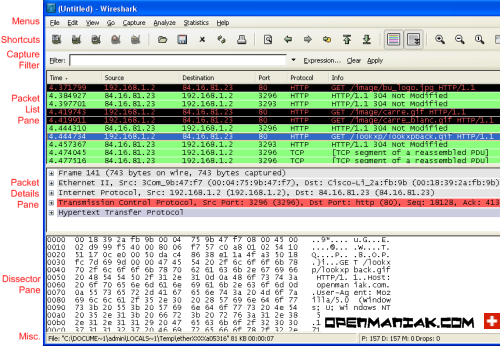 |
| 1. MENUS(菜单) 2. SHORTCUTS(快捷方式) 3. DISPLAY FILTER(显示过滤器) 4. PACKET LIST PANE(封包列表) |
5. PACKET DETAILS PANE(封包详细信息) 6. DISSECTOR PANE(16进制数据) 7. MISCELLANOUS(杂项) |
1. MENUS(菜单)
 |
程序上方的8个菜单项用于对Wireshark进行配置:
| - "File"(文件) - "Edit" (编辑) - "View"(查看) - "Go" (转到) - "Capture"(捕获) - "Analyze"(分析) - "Statistics" (统计) - "Help" (帮助) |
打开或保存捕获的信息。 查找或标记封包。进行全局设置。 设置Wireshark的视图。 跳转到捕获的数据。 设置捕捉过滤器并开始捕捉。 设置分析选项。 查看Wireshark的统计信息。 查看本地或者在线支持。 |
2. SHORTCUTS(快捷方式)
 |
在菜单下面,是一些常用的快捷按钮。
您可以将鼠标指针移动到某个图标上以获得其功能说明。
3. DISPLAY FILTER(显示过滤器)
 |
显示过滤器用于查找捕捉记录中的内容。
请不要将捕捉过滤器和显示过滤器的概念相混淆。请参考Wireshark过滤器中的详细内容。

4. PACKET LIST PANE(封包列表)
 |
 |
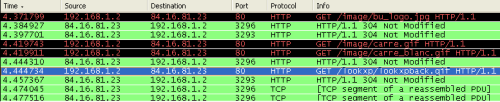
封包列表中显示所有已经捕获的封包。在这里您可以看到发送或接收方的MAC/IP地址,TCP/UDP端口号,协议或者封包的内容。
如果捕获的是一个OSI layer 2的封包,您在Source(来源)和Destination(目的地)列中看到的将是MAC地址,当然,此时Port(端口)列将会为空。
如果捕获的是一个OSI layer 3或者更高层的封包,您在Source(来源)和Destination(目的地)列中看到的将是IP地址。Port(端口)列仅会在这个封包属于第4或者更高层时才会显示。
您可以在这里添加/删除列或者改变各列的颜色:
Edit menu -> Preferences
5. PACKET DETAILS PANE(封包详细信息)
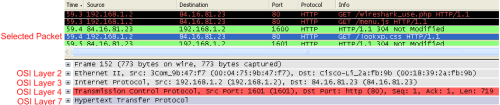 |
这里显示的是在封包列表中被选中项目的详细信息。
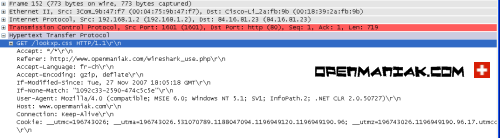
信息按照不同的OSI layer进行了分组,您可以展开每个项目查看。下面截图中展开的是HTTP信息。
 |
6. DISSECTOR PANE(16进制数据)
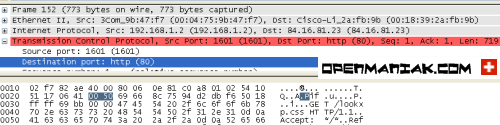 |
“解析器”在Wireshark中也被叫做“16进制数据查看面板”。这里显示的内容与“封包详细信息”中相同,只是改为以16进制的格式表述。
在上面的例子里,我们在“封包详细信息”中选择查看TCP端口(80),其对应的16进制数据将自动显示在下面的面板中(0050)。
7. MISCELLANOUS(杂项)
 |
在程序的最下端,您可以获得如下信息:
- - 正在进行捕捉的网络设备。
- 捕捉是否已经开始或已经停止。
- 捕捉结果的保存位置。
- 已捕捉的数据量。
- 已捕捉封包的数量。(P)
- 显示的封包数量。(D) (经过显示过滤器过滤后仍然显示的封包)
- 被标记的封包数量。(M)
正如您在Wireshark教程第一部分看到的一样,安装、运行Wireshark并开始分析网络是非常简单的。
使用Wireshark时最常见的问题,是当您使用默认设置时,会得到大量冗余信息,以至于很难找到自己需要的部分。
过犹不及。
这就是为什么过滤器会如此重要。它们可以帮助我们在庞杂的结果中迅速找到我们需要的信息。
| - - |
捕捉过滤器:用于决定将什么样的信息记录在捕捉结果中。需要在开始捕捉前设置。 显示过滤器:在捕捉结果中进行详细查找。他们可以在得到捕捉结果后随意修改。 |
那么我应该使用哪一种过滤器呢?
两种过滤器的目的是不同的。
捕捉过滤器是数据经过的第一层过滤器,它用于控制捕捉数据的数量,以避免产生过大的日志文件。
显示过滤器是一种更为强大(复杂)的过滤器。它允许您在日志文件中迅速准确地找到所需要的记录。
两种过滤器使用的语法是完全不同的。我们将在接下来的几页中对它们进行介绍:
 1. 捕捉过滤器
捕捉过滤器的语法与其它使用Lipcap(Linux)或者Winpcap(Windows)库开发的软件一样,比如著名的TCPdump。捕捉过滤器必须在开始捕捉前设置完毕,这一点跟显示过滤器是不同的。
设置捕捉过滤器的步骤是:
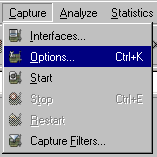
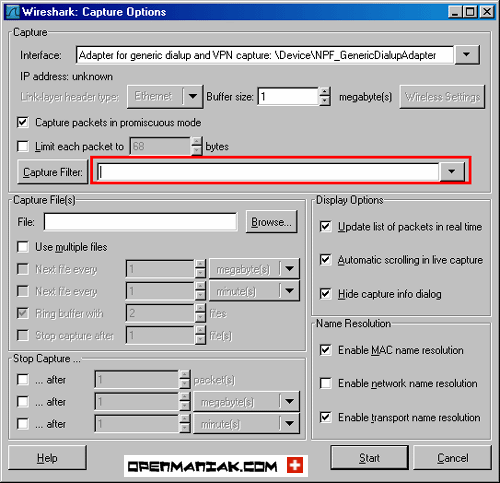
- 选择 capture -> options。
- 填写"capture filter"栏或者点击"capture filter"按钮为您的过滤器起一个名字并保存,以便在今后的捕捉中继续使用这个过滤器。
- 点击开始(Start)进行捕捉。
| 语法: | Protocol | Direction | Host(s) | Value | Logical Operations | Other expression | ||||||
| 例子: | tcp | dst | 10.1.1.1 | 80 | and | tcp dst 10.2.2.2 3128 |
 Protocol(协议):
可能的值: ether, fddi, ip, arp, rarp, decnet, lat, sca, moprc, mopdl, tcp and udp.
如果没有特别指明是什么协议,则默认使用所有支持的协议。
Direction(方向):
可能的值: src, dst, src and dst, src or dst
如果没有特别指明来源或目的地,则默认使用 "src or dst" 作为关键字。
例如,"host 10.2.2.2"与"src or dst host 10.2.2.2"是一样的。 Host(s):
可能的值: net, port, host, portrange.
如果没有指定此值,则默认使用"host"关键字。
例如,"src 10.1.1.1"与"src host 10.1.1.1"相同。
Logical Operations(逻辑运算):
可能的值:not, and, or.
否("not")具有最高的优先级。或("or")和与("and")具有相同的优先级,运算时从左至右进行。
例如,
"not tcp port 3128 and tcp port 23"与"(not tcp port 3128) and tcp port 23"相同。
"not tcp port 3128 and tcp port 23"与"not (tcp port 3128 and tcp port 23)"不同。
例子:
| tcp dst port 3128 |
显示目的TCP端口为3128的封包。
| ip src host 10.1.1.1 |
显示来源IP地址为10.1.1.1的封包。
| host 10.1.2.3 |
显示目的或来源IP地址为10.1.2.3的封包。
| src portrange 2000-2500 |
显示来源为UDP或TCP,并且端口号在2000至2500范围内的封包。
| not imcp |
显示除了icmp以外的所有封包。(icmp通常被ping工具使用)
| src host 10.7.2.12 and not dst net 10.200.0.0/16 |
显示来源IP地址为10.7.2.12,但目的地不是10.200.0.0/16的封包。
| (src host 10.4.1.12 or src net 10.6.0.0/16) and tcp dst portrange 200-10000 and dst net 10.0.0.0/8 |
显示来源IP为10.4.1.12或者来源网络为10.6.0.0/16,目的地TCP端口号在200至10000之间,并且目的位于网络10.0.0.0/8内的所有封包。
注意事项:
当使用关键字作为值时,需使用反斜杠“\”。
"ether proto \ip" (与关键字"ip"相同).
这样写将会以IP协议作为目标。
"ip proto \icmp" (与关键字"icmp"相同).
这样写将会以ping工具常用的icmp作为目标。
可以在"ip"或"ether"后面使用"multicast"及"broadcast"关键字。
当您想排除广播请求时,"no broadcast"就会非常有用。
查看 TCPdump的主页以获得更详细的捕捉过滤器语法说明。
在Wiki Wireshark website上可以找到更多捕捉过滤器的例子。
2. 显示过滤器:
通常经过捕捉过滤器过滤后的数据还是很复杂。此时您可以使用显示过滤器进行更加细致的查找。
它的功能比捕捉过滤器更为强大,而且在您想修改过滤器条件时,并不需要重新捕捉一次。
| 语法: | Protocol | . | String 1 | . | String 2 | Comparison operator |
Value | Logical Operations |
Other expression |
|||||
| 例子: | ftp | passive | ip | == | 10.2.3.4 | xor | icmp.type |
Protocol(协议):
您可以使用大量位于OSI模型第2至7层的协议。点击"Expression..."按钮后,您可以看到它们。
比如:IP,TCP,DNS,SSH
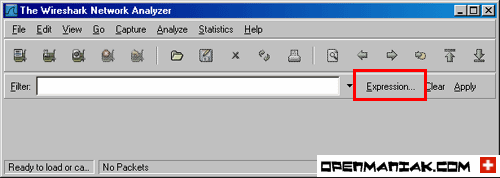
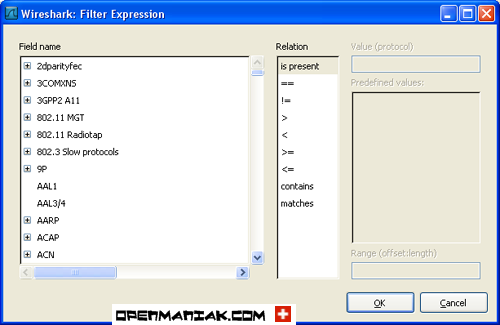
您同样可以在如下所示位置找到所支持的协议:
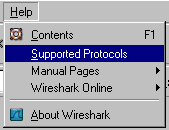
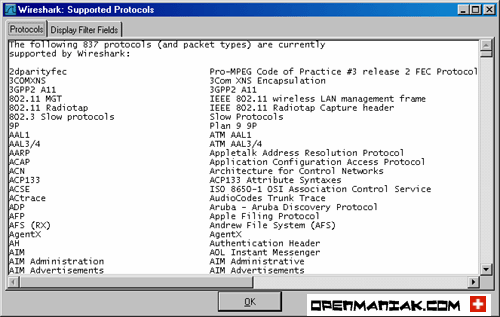
Wireshark的网站提供了对各种 协议以及它们子类的说明。
String1, String2 (可选项):
协议的子类。
点击相关父类旁的"+"号,然后选择其子类。
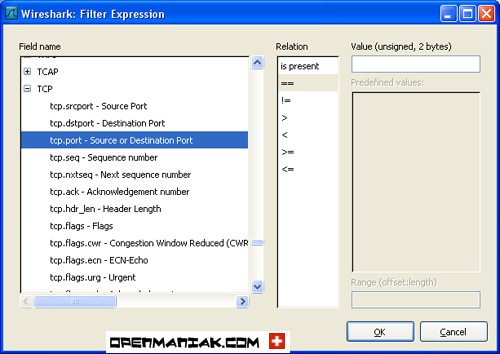
Comparison operators (比较运算符):
可以使用6种比较运算符:
| 英文写法: | C语言写法: | 含义: |
| eq | == | 等于 |
| ne | != | 不等于 |
| gt | > | 大于 |
| lt | < | 小于 |
| ge | >= | 大于等于 |
| le | <= | 小于等于 |
Logical expressions(逻辑运算符):
| 英文写法: | C语言写法: | 含义: |
| and | && | 逻辑与 |
| or | || | 逻辑或 |
| xor | ^^ | 逻辑异或 |
| not | ! | 逻辑非 |
被程序员们熟知的逻辑异或是一种排除性的或。当其被用在过滤器的两个条件之间时,只有当且仅当其中的一个条件满足时,这样的结果才会被显示在屏幕上。
让我们举个例子:
"tcp.dstport 80 xor tcp.dstport 1025"
只有当目的TCP端口为80或者来源于端口1025(但又不能同时满足这两点)时,这样的封包才会被显示。
例子:
| snmp || dns || icmp | 显示SNMP或DNS或ICMP封包。 |
| ip.addr == 10.1.1.1 |
显示来源或目的IP地址为10.1.1.1的封包。
| ip.src != 10.1.2.3 or ip.dst != 10.4.5.6 |
显示来源不为10.1.2.3或者目的不为10.4.5.6的封包。
换句话说,显示的封包将会为:
来源IP:除了10.1.2.3以外任意;目的IP:任意
以及
来源IP:任意;目的IP:除了10.4.5.6以外任意
| ip.src != 10.1.2.3 and ip.dst != 10.4.5.6 |
显示来源不为10.1.2.3并且目的IP不为10.4.5.6的封包。
换句话说,显示的封包将会为:
来源IP:除了10.1.2.3以外任意;同时须满足,目的IP:除了10.4.5.6以外任意
| tcp.port == 25 | 显示来源或目的TCP端口号为25的封包。 |
| tcp.dstport == 25 | 显示目的TCP端口号为25的封包。 |
| tcp.flags | 显示包含TCP标志的封包。 |
| tcp.flags.syn == 0x02 | 显示包含TCP SYN标志的封包。 |
如果过滤器的语法是正确的,表达式的背景呈绿色。如果呈红色,说明表达式有误。
 |
表达式正确 |
 |
表达式错误 |
了解wireshark的更多相关文章
- wireshark 相关提示
Packet size limited during capture 提示说明标记的包没有抓全,在某些操作系统中,默认只抓96个字节,tcpdump中有"-s"参数可用于 ...
- Wireshark
0. install Wireshark on Ubuntu 14 sudo apt-get install -y wireshark sudo addgroup -quiet -system wir ...
- 通过Wireshark抓包进行Cookie劫持
首先在目标A机器上运行Wireshark并开启浏览器,开启前关闭其他占用网络的软件,这里我拿51CTO.com做测试. 正常登陆51CTO用户中心,此时使用 http.cookie and http. ...
- 运维之网络安全抓包—— WireShark 和 tcpdump
------------------------------------------------本文章只解释抓包工具的捕获器和过滤器的说明,以及简单使用,应付日常而已----------------- ...
- 【转】[fix] Wireshark error: There are no interfaces on which a capture can be done. on Mac OS X
I got the following error message when trying to open a network interface for capture using Wireshar ...
- kali linux之窥看女神上网隐私(ettercap+wireshark+zenmap +dsniff)
作者:小波 http://www.cnblogs.com/xiaobo-Linux/ 无聊就玩了玩,不要干一些坏事哟~~网上也有一些文章关于kali linux的,就实战了一番.kali是用的debi ...
- Ubuntu16.04 LTS下apt安装WireShark
Ubuntu16.04 LTS下apt安装WireShark 安装与配置 首先通过apt安装WireShark: $ sudo apt install wireshark 会同时安装许多的依赖包,其中 ...
- wireshark lua脚本
1.目的:解析rssp2协议 2.如何使用wireshark lua插件 将编写的(假设为rssp2.lua)lua文本,放入wireshark 安装目录下,放哪里都行只要dofile添加了路径. ...
- 网络抓包wireshark(转)
转自 网络抓包wireshark 抓包应该是每个技术人员掌握的基础知识,无论是技术支持运维人员或者是研发,多少都会遇到要抓包的情况,用过的抓包工具有fiddle.wireshark,作为一个不是经 ...
- ubuntu下非root用户下获得使用wireshark的权限
在非root用户下不能使用wireshark用来抓包,所以需要进行以下操作: sudo groupadd wireshark sudo chgrp wireshark /usr/bin/dumpcap ...
随机推荐
- JBoss AS7(Application Server 7)的Standalone模式和Domain模式
JBoss AS7(Application Server 7)支持两种引导模式:standalone和domain(域). Standalone模式对于很多应用,并不需要domain管理能力,JBos ...
- JPA数据懒加载LAZY和实时加载EAGER(二)
懒加载LAZY和实时加载EAGER的概念,在各种开发语言中都有广泛应用.其目的是实现关联数据的选择性加载,懒加载是在属性被引用时,才生成查询语句,抽取相关联数据.而实时加载则是执行完主查询后,不管是否 ...
- SpringMvc笔记-注解
@RequestParam(value = "username", defaultValue = "haha", required = true) 有四个参数 ...
- Date 类
一.Date类型的初始化 1. Date(int year, int month, int date); 直接写入年份是得不到正确的结果的. 因为java中Date是从1900年开始算的,所以前面的第 ...
- 关于在windows10中的vmware9.0里面安装的ubuntukylin15.04和windows共享目录的一些反思
关于在windows10中的vmware9.0里面安装的ubuntukylin15.04和windows共享目录的一些反思 一.遇到的问题 如题目所说,在windows的虚拟机中和windo ...
- mybatis与spring的整合(使用sqlSession进行crud)
上次介绍了用接口的方法极大的节省了dao层,只需通过 配置文件和接口就可以实现,这次介绍的是通过splsession来实现dao,这种方法比较灵活: 先不说,上配置文件: 1.web.xml < ...
- Enable multi-tenancy on ironic
Multi-tenancy 是openstack ironic从Ocata版本开始支持的新特性,通过network-generic-switch插件控制交换机,Ironic可以实现在不同租户间机网络隔 ...
- Hbase多列范围查找(效率)
Hbase索引表的结构 Hbase Rowkey 设计 Hbase Filter Hbase二级索引 Hbase索引表的结构 在HBase中,表格的Rowkey按照字典排序,Region按照RowKe ...
- 【前端】Vue2全家桶案例《看漫画》之六、图片阅读页
转载请注明出处:http://www.cnblogs.com/shamoyuu/p/vue_vux_app_6.html 项目github地址:https://github.com/shamoyuu/ ...
- PHP openssl函数库
php openssl 函数库中.提供了大量的函数.但是我们一般用的最多的,就是 openssl_encrypt string openssl_encrypt ( string $data , str ...