
SharePoint 2013 图文开发系列之定义站点模板
SharePoint站点模板是一个非常好的功能,方便我们开发一类网站,然后在此基础上做二次开发,对于SharePoint的使用,有着举足轻重的作用。
因为篇幅比较长,所以加上目录,方便大家查看:
1、添加新项目,选择SharePoint 2013 空项目,如下图:

2、选择调试站点,部署为场解决方案,如下图:

3、添加新项,选择网站定义,如下图:

4、查看onet.xml,如下图:

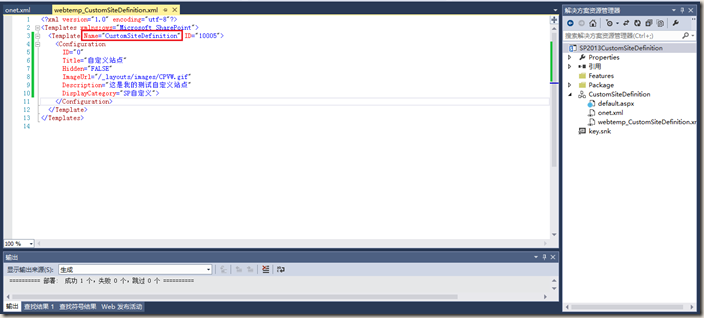
5、查看webtemp_CustomSiteDefinition.xml,Name要和步骤4 Name一致,如下图:
6、Xml简介,如下表格:
<?xml version="1.0" encoding="utf-8"?>

<Templates xmlns:ows="Microsoft SharePoint">

  <Template Name="CustomSiteDefinition" ID="">

    <Configuration

      ID=""

      Title="自定义站点"

      Hidden="FALSE"

      ImageUrl="/_layouts/images/CPVW.gif"

      Description="这是我的测试自定义站点"

      DisplayCategory="SP自定义">

    </Configuration>

  </Template>

</Templates>
如上面表格,ID一般要大于10000,我这里选择10005了,小于10000可能导致创建报错;Title为模板名称,Hidden为是否隐藏,DisplayCategory为模板分类。
<?xml version="1.0" encoding="utf-8"?>

<Project Title="CustomSiteDefinition" Revision="" ListDir="" xmlns:ows="Microsoft SharePoint" xmlns="http://schemas.microsoft.com/sharepoint/">

  <NavBars>

  </NavBars>

  <Configurations>

    <Configuration ID="" Name="CustomSiteDefinition">

      <Lists/>

      <SiteFeatures>

      </SiteFeatures>

      <WebFeatures>

      </WebFeatures>

      <Modules>

        <Module Name="DefaultBlank" />

      </Modules>

    </Configuration>

  </Configurations>

  <Modules>

    <Module Name="DefaultBlank" Url="" Path="">

      <File Url="default.aspx">

      </File>

    </Module>

  </Modules>

</Project>
如上面表格,这个可以说是站点的xml文件,包括定义的列表、Feature、字段等等,都需要在这里面声明。
7、部署站点模板,然后创建,可以看到分类、模板名称、描述等属性,如下图:
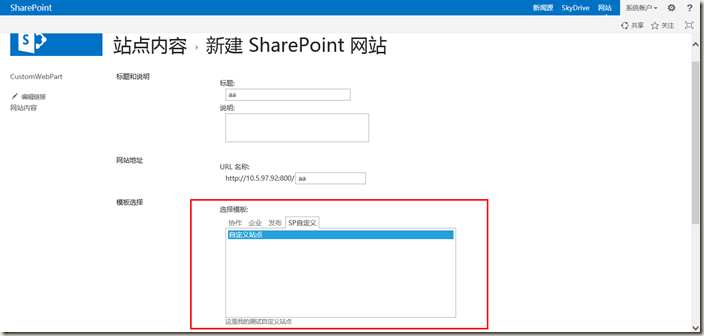
8、打开根据模板创建的站点,如下图:

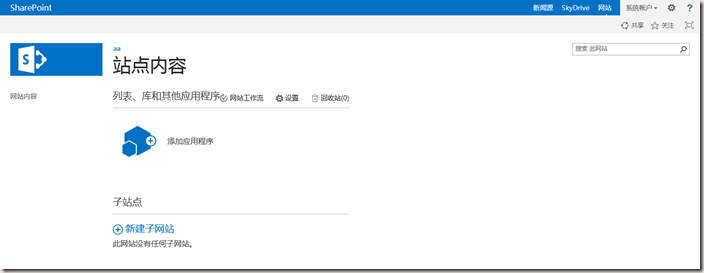
9、查看站点内容,什么应用程序都没有,如下图:
说 明
以上,是站点模板的创建过程,下面,我们还要为站点模板丰富功能,因为不可能仅仅一个站点模板,就足够我们使用了。
****************************这是华丽丽的分隔符********************************
为站点模板添加母版页[返回顶部]
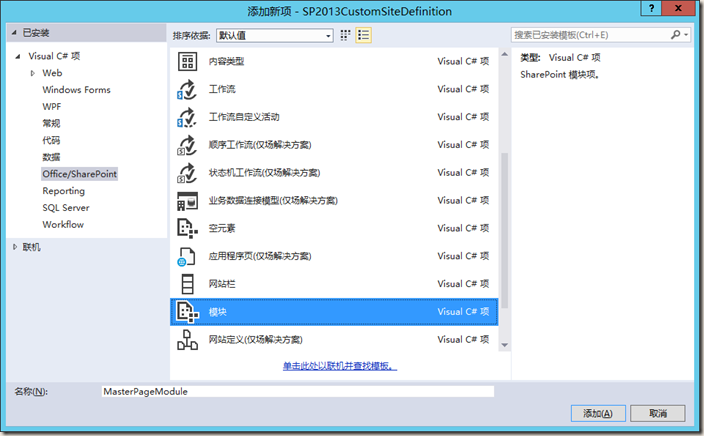
10、添加新项,选择模块,命名为”MasterPageModule”,如下图:
11、修改MasterPageModule的Feature文件,方便以后识别,如下图:

11、添加文件夹结构,并创建母版页,我在body里面加背景色蓝色,方便以后识别是否引用的是这个母版页,如下图:

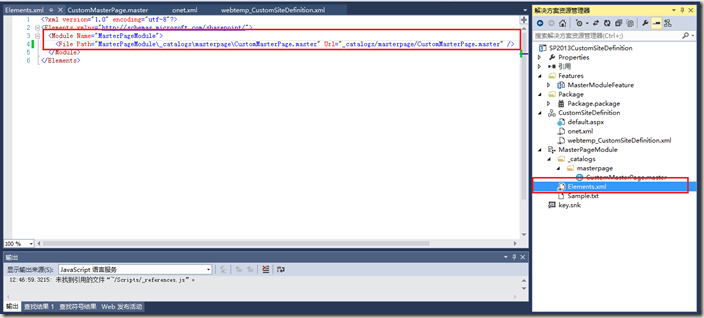
12、修改MasterPageModule的Xml文件,如下图:
13、修改default.aspx页面引用的母版页,改为custom.master,如下图:

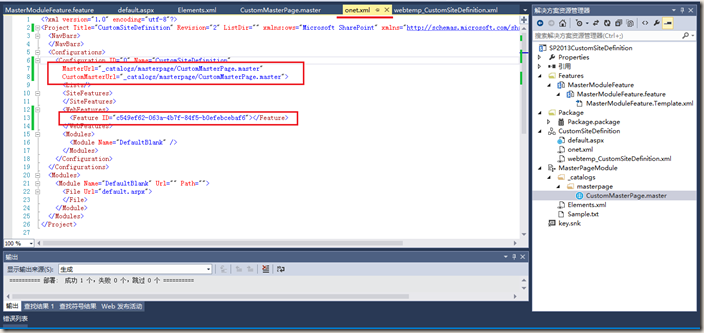
14、修改onet.xml文件,如下图:
15、刷新首页,如下图:

背景蓝色,说明已经引用我们创建的母版页了,设置成功!
****************************这是华丽丽的分隔符********************************
为站点模板添加自定义列表[返回顶部]
16、添加新项,选择列表,如下图:

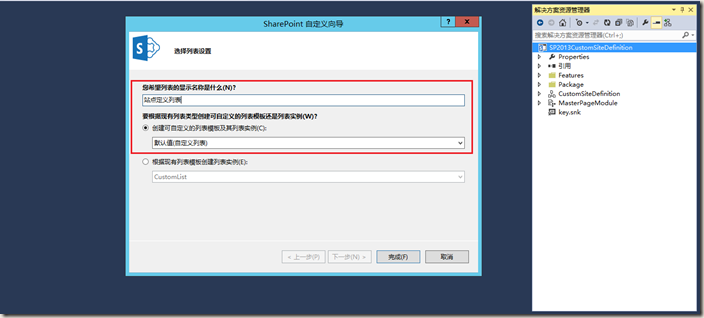
17、填写列表名称,选择模板,如下图:
18、在母版页的Feature里,移除列表定义的Feature,我们单独为列表添加Feature:
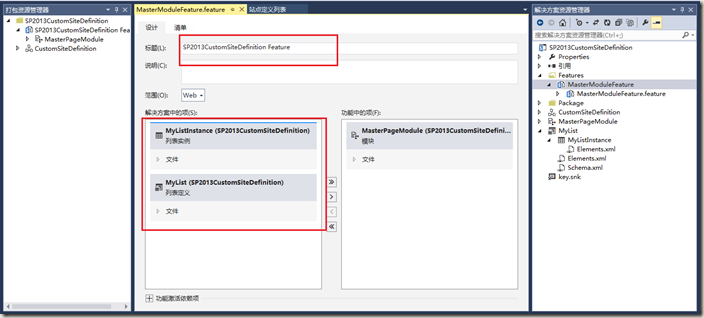
19、添加并修改列表定义的Feature,如下图:

20、为我的列表定义添加栏(建议先英文,后改为中文,防止内部字段编码),如下图:

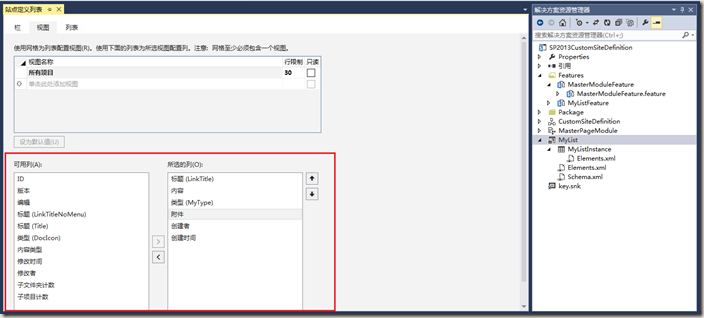
21、下面我们修改视图,当然也可以定义一个新的,这里我懒了,如下图:
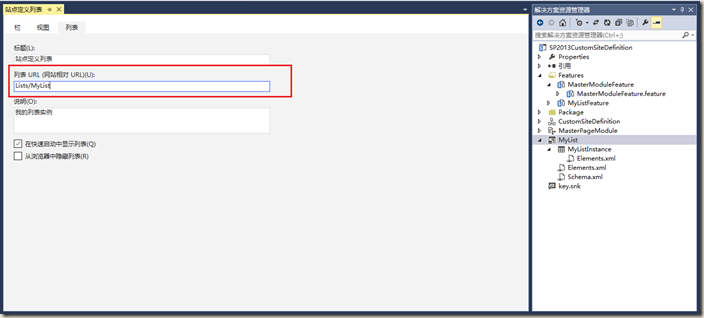
22、列表属性,我们修改一下相对Url(中文看着别扭),其他看你的心情了,如下图:
23、因为有一个字段,类型是选项,没有设置选项的内容和默认值,我们修改下:

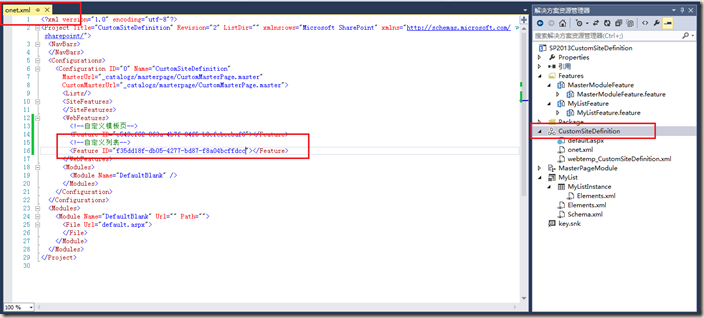
24、修改自定义站点的onet.xml文件,添加如下(自定义列表Feature的Guid),如下图:
25、根据站点模板,新建网站,发现创建好就自带我们定义的列表,如下图:

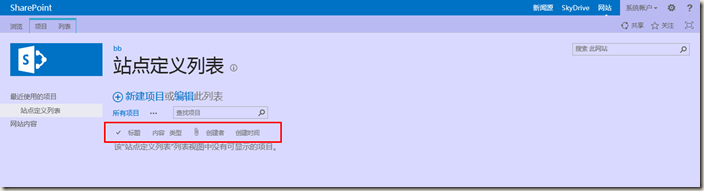
26、查看列表,视图里有我们创建的几个栏,如下图:
27、新建项目,选项类型也是正确的,我很欣慰,如下图:

如上所示,就是为站点定义添加自定义列表的过程,其实就是添加一个列表定义,然后在站点模板的onet.xml文件里,添加一个Feature节点。
****************************这是华丽丽的分隔符********************************
为站点模板添加可视化WebPart[返回顶部]
28、添加新项,选择可视化web部件,如下图:

29、在可视化webpart前台文件上添加控件,如下图:
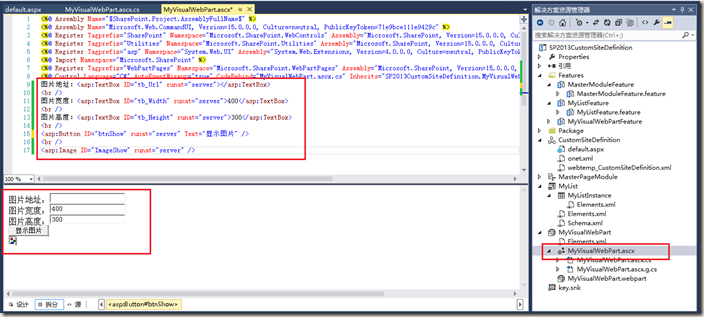
30、在可视化webpart后台文件上,添加方法代码,如下图:
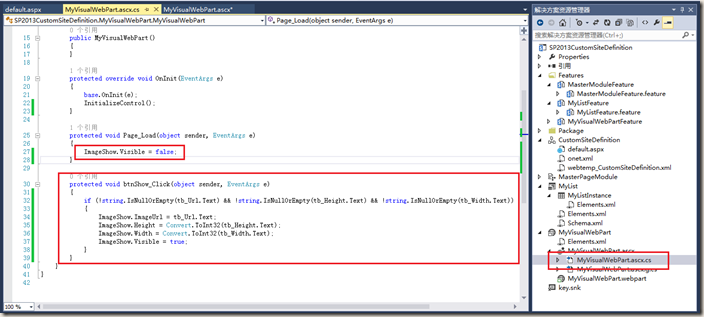
31、在Default.aspx页面上添加用户控件的引用,并添加webpartzone和webpart:
Assembly="$SharePoint.Project.AssemblyFullName$"

32、部署解决方案,打开首页,如下图:

33、输入Url,点击显示图片,如下图:
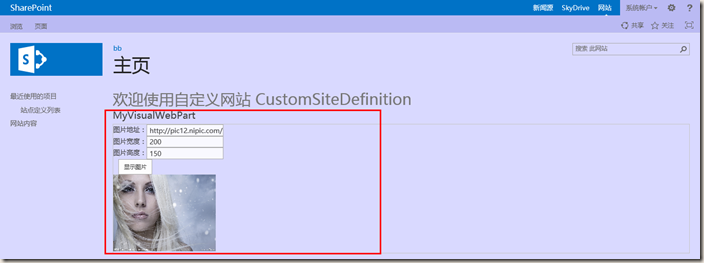
总 结
以上,就是站点模板使用的简单介绍,这里,我只为站点模板添加了母版页、列表可视化WebPart,其实还可以添加网站栏、事件接收器等其他模块,有兴趣的可以尝试一下。
参考链接
http://msdn.microsoft.com/en-us/library/ms454677(v=office.14).aspx
http://msdn.microsoft.com/en-us/library/ms447717(v=office.14).aspx
http://msdn.microsoft.com/en-us/library/ms474369(v=office.14).aspx
SharePoint 2013 图文开发系列之定义站点模板的更多相关文章
- SharePoint 2013 图文开发系列之入门教程
做了SharePoint有三年了,大家经常会问到,你的SharePoint是怎么学的,想想自己的水平,也不过是初级开发罢了.因为,SharePoint开发需要接触的东西太多了,Windows操作系统. ...
- SharePoint 2013 图文开发系列之列表定义高级篇
转载自 http://www.cnblogs.com/jianyus/p/3484714.html SharePoint列表库,是我们使用过程中最常用的库,下面,我们简单介绍下代码定义自定义列表,主 ...
- SharePoint 2013 图文开发系列之计时器任务
SharePoint的计时器任务,又称TimerJob,由服务里的Timer服务执行,在管理中心管理,是一个类似于Windows任务计划的功能,方便定时执行一些需要的功能,以免影响服务器性能. 在Sh ...
- SharePoint 2013 图文开发系列之代码定义列表
在SharePoint的开发中,用Visual Studio自定义列表是经常会用到的,因为很多时候,我们并不会手动创建列表,而手动创建列表在测试服务器和正式机之间同步字段,也很麻烦,所以我们经常用代码 ...
- SharePoint 2013 图文开发系列之Visual Studio 创建母版页
一直以来,对于SharePoint母版页的创建,都是使用SharePoint Designer来创建和修改的,而后接触了SharePoint 2013,发现可以使用Html文件,通过设计管理器导入,然 ...
- SharePoint 2013 图文开发系列之事件接收器
在SharePoint的使用中,我们经常需要在完成一个动作之后,触发一个事件:比如,我们上传一个文档,但是没有标题,我们需要在上传完成之后,触发一个事件把文件名同步到标题,这就需要用到事件接收器. 此 ...
- SharePoint 2013 图文开发系列之自定义字段
SharePoint使用的优势,就在于开箱即用.快速搭建,SharePoint自身为我们提供了很多字段类型,已经很丰富了.但是,在实际应用中,我们还需要一些功能特殊的字段,下面,我们简单介绍下字段的开 ...
- SharePoint 2013 图文开发系列之WebPart
这是我们介绍SharePoint开发入门的第一篇,在这一篇里,我们会介绍SharePoint开发的几个关键物理路径,一些开发技巧和最基础的WebPart开发. 开发工具 在SharePoint 201 ...
- SharePoint 2013 图文开发系列之可视化WebPart
有了WebPart开发的基础,再进行可视化WebPart开发,就容易多了.创建和开发过程,两者非常相似,下面,我们简单介绍下可视化WebPart的开发. 1.添加新项目,选择SharePoint 20 ...
随机推荐
- Wireshark图解教程(简介、抓包、过滤器)
开篇语 Wireshark是世界上最流行的网络分析工具.这个强大的工具可以捕捉网络中的数据,并为用户提供关于网络和上层协议的各种信息.与很多其他网络工具一样,Wireshark也使用pcap netw ...
- 通过HTTP协议上传文件
HTTP是很常见的协议,虽然用得很多,但对细节的了解却是很浅,这回通过向服务端上传文件信息来理解细节.网络库的选择:1.WinHTTP是windows下常用的库:2.CURL是广受喜爱的开源 ...
- Notepad++使用小结
还是那句话“工欲善其事必先利其器”用Notepad++也有一段时间了,也积累了一些东西,写篇博文与大家分享一下使用Notepad++的一些心得. 简单的说一下Notepad++是什么东西吧,Note ...
- [c++] Copy Control
C++ allows the programmer to define how objects are to be copied, moved, assigned and destroyed. Tog ...
- JavaScript(Node.js)+ Selenium自动化测试
Selenium is a browser automation library. Most often used for testing web-applications, Selenium may ...
- Linux上的SQL Server——预告片
大家可能都听说了,微软在几个星期前宣布发布可以在Linux上完整运行的SQL Server!如果你想看下在Linux上SQL Server如何运行,进行查询是什么样的体验,可以看下下面的视频.
- 【菜鸟玩Linux开发】通过MySQL自动同步刷新Redis
在服务端开发过程中,一般会使用MySQL等关系型数据库作为最终的存储引擎,Redis其实也可以作为一种键值对型的数据库,但在一些实际场景中,特别是关系型结构并不适合使用Redis直接作为数据库.这俩家 ...
- Linux打包与压缩及tar命令详解
打包和压缩 在linux中,打包和压缩可以说是两个不同的概念,弄清这两个概念对于我们理解复杂的文件后缀有非常大的帮助 打包 将若干个文件和目录打包在一起变成一个大的文件,这时只是简单的打包,所以一 ...
- MS SQL 字符拆分存处理
MS SQL Server没有split()函数,但是我们可以写一个Table-valued Functions定义函数[dbo].[udf_SplitStringToTable] : CREATE ...
- c#动态加载卸载DLL的方法
这篇文章介绍了c#动态加载卸载DLL的方法,有需要的朋友可以参考一下 c#中通过反射可以方便的动态加载dll程序集,但是如果你需要对dll进行更新,却发现.net类库没有提供卸载dll程序集的方法.在 ...