
【python游戏编程之旅】第三篇---pygame事件与设备轮询
本系列博客介绍以python+pygame库进行小游戏的开发。有写的不对之处还望各位海涵。
在上一篇博客中,我们学习了pygame中的IO、数据http://www.cnblogs.com/msxh/p/4973003.html。
这次我们来一起了解一下pygame事件与设备轮询。
一、pygame事件
1.简介
pygame事件可以处理游戏中的各种事情。其实在前两节的博客中,我们已经使用过他们了。如下是pygame的完整事件列表:
QUIT,ACTIVEEVENT,KEYDOWN,KEYDOWN,MOUSEMOTION,MOUSEBUTTONUP,MOUSEBUTTONDOWN,JOYAXISMOTION,
JOYBALLMOTION,JOYHATMOTION........
更多的事件可以去查pygame的文档。http://www.pygame.org/docs/index.html
查看pygame的文档是一种非常好的学习方式。
2.实时事件循环
pygame中的事件处理是放在一个实时的循环中来完成的。将代码都放在一个while True的循环中,但是这样会造成死循环,所以在里面加一句sys.exit()来退出。
for event in pygame.event.get()
上面的代码将会创建当前等待处理的事件的一个列表,然后使用for循环来遍历里面的事件。这样,我们将会根据事件产生的顺序依次地进行不同的操作。常见的事件是按键按下,按键释放以及鼠标移动。通常需要最先处理QUIT事件(在用户关闭窗口的时候会产生该事件。)
while True:

    for event in pygame.event.get():

        if event.type == QUIT:

            pygame.quit()

            sys.exit()
3.键盘事件
键盘事件包括最典型的keyup 和 keydown 当按键按下的时候响应KEYDOWN事件,按键弹起的时候响应KEYDOWN事件。通常可以设置一个事件变量,然后根据keyup或者keydown给它赋不同的值。
while True:

    for event in pygame.event.get():

        if event.type == QUIT:

            sys.exit()

        elif event.type == KEYDOWN:

            key_flag = True

        elif event.type == KEYUP:

            key_flag = False
默认的话pygame不会重复地去响应一个被一直按住的键,只是在按键第一次被按下的时候响应一次,如果需要重复响应一个按键的话下面的操作:
pygame.key.set_repeat(10)

#参数是一个以毫秒为单位的值
4.鼠标事件
pygame支持一些鼠标事件,他们包括MOUSEMOTION,MOUSEBUTTONUP,MOUSEBUTTONDOWN.
在MOUSEMOTION中包含了一些属性:event.pos,event.rel,event.buttons
 for event in pygame.event.get():

        if event.type == MOUSEMOTION:

             mouse_x,mouse_y = event.pos

             move_x,move_y = event.rel
MOUSEBUTTONDOWN里面的属性:
event.type == MOUSEBUTTONDOWN:

            mouse_down = event.button

            mouse_down_x,mouse_down_y = event.pos
MOUSEBUTTONUP里面的属性:
event.type == MOUSEBUTTONUP:

            mouse_up = event.button

            mouse_up_x,mouse_up_y = event.pos
二、设备轮询
在pygame中除了pygame事件,还可以使用设备轮询的方法来检测是否有事件发生。而且在python里面是没有switch语句的,因此当需要处理的事件过多时,我们肯定不会去一条一条的去写if...elif....else来匹配,而设备轮询正好解决了这个棘手的问题。
1.轮询键盘
在pygame中,使用pygame.key.get_pressed()来轮询键盘接口。这个方法会返回布尔值的一个列表,其中每个键一个标志。使用键常量值来匹配按键,这样的好处就是不必遍历事件系统就可以检测多个键的按下。例如:
keys = pygame.key.get_pressed()

if keys[K_ESCAPE]:

   pygame.quit()

        sys.exit()
我们可以设计一个打字测速小游戏来综合练习一下键盘的轮询:
 import sys, random, time, pygame

 from pygame.locals import *

 def print_text(font, x, y, text, color=(255,255,255)):

     imgText = font.render(text, True, color)

     screen.blit(imgText, (x,y))

 #主程序

 pygame.init()

 screen = pygame.display.set_mode((600,500))

 pygame.display.set_caption("Keyboard Demo")

 font1 = pygame.font.Font(None, 24)

 font2 = pygame.font.Font(None, 200)

 white = 255,255,255

 yellow = 255,255,0

 color = 125,100,210

 key_flag = False

 correct_answer = 97

 seconds = 10

 score = 0

 clock_start = 0

 game_over = True

 while True:

     for event in pygame.event.get():

         if event.type == QUIT:

             pygame.quit()

             sys.exit()

         elif event.type == KEYDOWN:

             key_flag = True

         elif event.type == KEYUP:

             key_flag = False

     keys = pygame.key.get_pressed()

     if keys[K_ESCAPE]:

         sys.exit()

     if keys[K_RETURN]:

         if game_over:

             game_over = False

             score = 0

             seconds = 11

             clock_start = time.clock()

     current = time.clock() - clock_start

     speed = score * 6

     if seconds-current < 0:

         game_over = True

     elif current <= 10:

         if keys[correct_answer]:

             correct_answer = random.randint(97,122)

             score += 1

     #清屏

     screen.fill(color)

     print_text(font1, 0, 20, "Try to keep up for 10 seconds...")

     if key_flag:

         print_text(font1, 450, 0, "you are keying...")

     if not game_over:

         print_text(font1, 0, 80, "Time: " + str(int(seconds-current)))

     print_text(font1, 0, 100, "Speed: " + str(speed) + " letters/min")

     if game_over:

         print_text(font1, 0, 160, "Press Enter to start...")

     print_text(font2, 0, 240, chr(correct_answer-32), yellow)

     #更新

     pygame.display.update()
在这个程序中,我们使用到了一些新的模块和函数,让我们来了解一下。
Random.randint(x,y);看名字知道这个函数的作用了,它可以返回一个x~y之间的随机数。
另外一个模块是time。time.clock()函数会返回从程序启动到现在为止的时间。
2.轮询鼠标
同样,我们可以使用类似的方法去轮询鼠标事件。
这里有3个相关的函数:
(1)pygame.mouse.get_pos(),这个函数会返回鼠标当前的坐标x,y;
(2)pygame.mouse.get_rel();
rel_x ,rel_y = pygame.mouse.get_rel().利用这个函数可以读取鼠标的相对移动。
(3)btn_one,btn_two,btn_three = pygame.mouse.get_pressed();
利用这个函数,可以获取鼠标按钮的状态。比如当左键按下的时候btn_one 的值会被赋值为1,鼠标按键弹起是会被赋值为0。
同样我们可以设计一个小案例来熟悉一下鼠标轮询,比如当鼠标按下的时候 打印鼠标按的是左键还是右键,鼠标点击的位置,鼠标当前的坐标等等。这里就不给出实现代码了,感兴趣的可以自己实现一下。
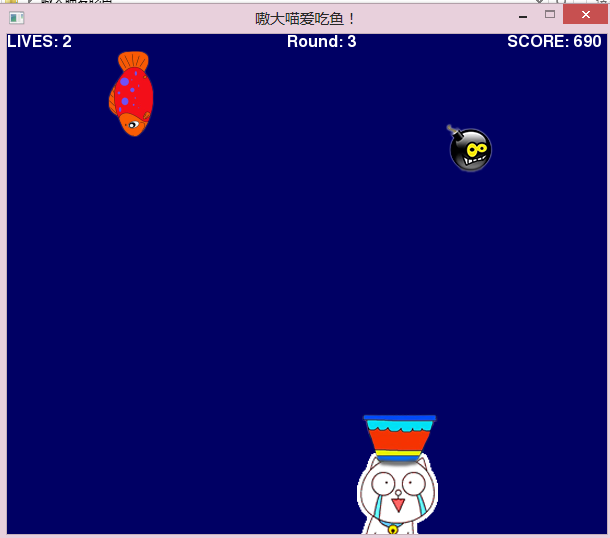
下个博客中我们将会一起学习如何在pygame中加载位图,以及pygame中一些常用的数学函数。并且还会综合前几次学到的知识制作一个小游戏。游戏效果图如下:


【python游戏编程之旅】第三篇---pygame事件与设备轮询的更多相关文章
- 【python游戏编程之旅】第二篇--pygame中的IO、数据
本系列博客介绍以python+pygame库进行小游戏的开发.有写的不对之处还望各位海涵. 在上一篇中,我们介绍了pygame的入门操作http://www.cnblogs.com/msxh/p/49 ...
- python游戏开发:pygame事件与设备轮询
一.pygame事件 1.简介 pygame事件可以处理游戏中的各种事情.其实在前两节的博客中,我们已经使用过他们了.如下是pygame的完整事件列表: QUIT,ACTIVEEVENT,KEYDOW ...
- 【python游戏编程之旅】第九篇---嗷大喵快跑小游戏开发实例
本系列博客介绍以python+pygame库进行小游戏的开发.有写的不对之处还望各位海涵. 前几期博客我们一起学习了,pygame中的冲突检测技术以及一些常用的数据结构. 这次我们来一起做一个简单的酷 ...
- 【python游戏编程之旅】第一篇---初识pygame
本系列博客介绍以python+pygame库进行小游戏的开发.有写的不对之处还望各位海涵. 一.pygame简介 Pygame 是一组用来开发游戏软件的 Python 程序模块,基于 SDL 库的基础 ...
- 【python游戏编程之旅】第五篇---嗷大喵爱吃鱼小游戏开发实例
本系列博客介绍以python+pygame库进行小游戏的开发.有写的不对之处还望各位海涵. 我们一同在前几期的博客中已经学到了很多pygame的基本知识了,现在该做个小游戏实战一下了. 前几期博客链接 ...
- 【python游戏编程之旅】第四篇---pygame中加载位图与常用的数学函数。
本系列博客介绍以python+pygame库进行小游戏的开发.有写的不对之处还望各位海涵. 在上一篇博客中,我们学习了pygame事件与设备轮询.http://www.cnblogs.com/msxh ...
- 【Python游戏编程03--pygame事件与设备轮询】
一.pygame事件 1.pygame事件可以处理游戏中的各种事情,完整的事件列表如下: QUIT,ACTIVEEVENT,KEYDOWN,KEYDOWN,MOUSEMOTION,MOUSEBUTTO ...
- 【python游戏编程之旅】第七篇---pygame中的冲突检测技术
本系列博客介绍以python+pygame库进行小游戏的开发.有写的不对之处还望各位海涵. 上一个博客我们一起学习了pygame中的Sprite模块和如何加载动画:http://www.cnblogs ...
- 【python游戏编程之旅】第六篇---pygame中的Sprite(精灵)模块和加载动画
本系列博客介绍以python+pygame库进行小游戏的开发.有写的不对之处还望各位海涵. 直到现在我们已经学了很多pygame基础知识了,从这篇博客开始我们将会学习pygame中高级部分,更多和精灵 ...
随机推荐
- ruby代码重构第二课
(文章都是从我的个人主页上粘贴过来的, 大家也可以访问我的主页 www.iwangzheng.com) 在第一课里提取出了相通的代码,第二课里就把常量提取出来吧 一般把常量的定义写的对应的app/mo ...
- 从图片加载纹理-使用glut工具
转载 http://blog.csdn.net/dreamcs/article/details/7696069
- Python fopen,open,和popen的区别
1. fopen 打开普通文件 带缓冲区撒点粉撒点粉阿桑地方 缓冲文件系统是借助文件结构体指针来对文件进行管理,通过文件指针来对文件进行访问,既可以读写字符.字符串.格式化数据,也可以读写二 ...
- 面向侧面的程序设计AOP-------《三》.Net平台AOP技术概览
本文转载自张逸:晴窗笔记 .Net平台与Java平台相比,由于它至今在服务端仍不具备与unix系统的兼容性,也不具备类似于Java平台下J2EE这样的企业级容器,使得.Net平台在大型的企业级应用上, ...
- centos 单独安装PHP的mysql和mysqli扩展
2013年11月22日 11:25:41 Linux centos 6.3 最小化安装 mysql 5.5 php 5.4 安装PHP时只是 ./configure --prefix=/**** 并没 ...
- Greedy:三角形问题
题目大意:有n根长度的为a1,a2....an的棒子,如果棒子可以组成三角形,求这些棒子能组成的三角形的最大周长? 这一题,一般人只能想到三重循环,当然我们是CS专业的,不能这样想,其实这题可以用DP ...
- image warping
- Linux系统如何查看CPU型号等
有时候在下载jdk或其它用图的时候,可能需要查看一下这个cpu的型号 [root@subvm ~]# less /proc/cpuinfo |grep modelmodel : 4 ...
- 查看运行的KVM的虚机
[root@ok Desktop]# cat demo.py #!/usr/bin/python import libvirt conn = libvirt.open("qemu:///sy ...
- -- Warning: Skipping the data of table mysql.event. Specify the --events option explicitly.
[root@DB ~]# mysqldump -uroot -p123 --flush-logs --all-databases >fullbackup_sunday_11_PM.sql -- ...