
docker安装到基本使用
记录docker概念,安装及入门日常使用
Docker安装(Linux / Debian)
查看官方文档,在Debian上安装Docker,其他平台在这里查阅,以下均在root用户下操作,省去sudo命令
卸载旧版本
apt-get remove docker docker-engine docker.io containerd runc
/var/lib/docker/目录会保留images, containers, volumes, and networks这些旧版本文件
添加Docker存储库
更新apt包索引
apt-get update
检查必要安装依赖软件https
apt-get install apt-transport-https ca-certificates curl gnupg2 software-properties-common
添加Docker的官方GPG密钥:
curl -fsSL https://download.docker.com/linux/debian/gpg | apt-key add -
执行上述命令,输出OK后,接下来根据这个密钥9DC8 5822 9FC7 DD38 854A E2D8 8D81 803C 0EBF CD88 的最后8个字符,进行校验拥有的密钥
apt-key fingerprint 0EBFCD88

pub   rsa4096 2017-02-22 [SCEA]

      9DC8 5822 9FC7 DD38 854A  E2D8 8D81 803C 0EBF CD88

uid           [ unknown] Docker Release (CE deb) <docker@docker.com>

sub   rsa4096 2017-02-22 [S]
查看主机操作系统位数(指令集)及Debian发行版的名称
⇒ uname -a

Linux hwyun01 4.9.0-9-amd64 #1 SMP Debian 4.9.168-1+deb9u3 (2019-06-16) x86_64 GNU/Linux

⇒ lsb_release -cs

stretch
可见我的操作系统是x86_64/amd64的,发行版是stretch。记住这个,方便接下来设置对应仓库
设置稳定版仓库
x86_64/amd64
add-apt-repository "deb [arch=amd64] https://download.docker.com/linux/debian $(lsb_release -cs) stable"
armhf 设置仓库
add-apt-repository "deb [arch=armhf] https://download.docker.com/linux/debian $(lsb_release -cs) stable"
arm64 设置仓库
add-apt-repository "deb [arch=arm64] https://download.docker.com/linux/debian $(lsb_release -cs) stable"
apt安装Docker
- 更新
apt包索引
apt-get update - 安装最新版本的Docker社区版
apt-get install docker-ce docker-ce-cli containerd.io - 通过运行hello-world 映像验证是否正确安装
docker run hello-world
apt安装成功service启动失败处理
作者安装时候遇到报错如下:
Error starting daemon: Error initializing network controller: error obtaining controller instance: failed to create NAT chain DOCKER: iptables failed: iptables --wait -t nat -N DOCKER: iptables v1.4.21: can't initialize iptables table `nat': Table does not exist (do you need to insmod?)
Perhaps iptables or your kernel needs to be upgraded.
经检查iptables是最新的,却无法正常使用,所以只能尝试通过更新内核来解决问题,最后确实是内核问题。
作者通过此文章Debian 9更新到最新的Linux内核更新内核
Docker卸载
卸载软件
apt-get purge docker-ce
删除所有图像,容器和卷
rm -rf /var/lib/docker
systemd管理Docker
- 状态:
systemctl status docker.service - 开启:
systemctl start docker.service - 关闭:
systemctl stop docker.service - 重启:
systemctl restart docker.service - 开机启动:
systemctl enable docker.service - 取消开机启动:
systemctl disable docker.service
检测Docker
docker --version查看版本
docker --version

Docker version 19.03.1, build 74b1e89
docker info查看版本更多详细信息
docker info

Client:

 Debug Mode: false

Server:

 Containers: 1

  Running: 0

  Paused: 0

  ......
拉取及运行hello-world检测是否运行正常
docker run hello-world

Unable to find image 'hello-world:latest' locally

latest: Pulling from library/hello-world

1b930d010525: Pull complete

Digest: sha256:451ce787d12369c5df2a32c85e5a03d52cbcef6eb3586dd03075f3034f10adcd

Status: Downloaded newer image for hello-world:latest

Hello from Docker!

This message shows that your installation appears to be working correctly.

To generate this message, Docker took the following steps:

......
Docker基本概念
- Image:镜像,一个应用及其环境打包成静态模板文件,类似系统被刻录成一个GHOST/ISO文件,或者Java里面的一个类文件
- Container:容器,根据镜像创建的运行实例,就如GHOST文件被拷贝解压安装到系统,或类被
new实例化成一个实例对象,有一个属性active=1或active=0代表运行是否激活运行 - Repository:仓库,我们获取镜像的地方,好比apt安装的source.list定义的软件地址。Docker中仓库有官方的Docker Hub,国内网易,中科大等。创建或修改
/etc/docker/daemon.json,配置该json即可修改源
Docker操作
Repository(仓库)
仓库在/etc/docker/daemon.json配置,默认安装完后是没有的,需要创建这个json。现在将仓库指向官方中国:https://registry.docker-cn.com
⇒ cat /etc/docker/daemon.json

{

    "registry-mirrors": ["https://registry.docker-cn.com"]

}

⇒ systemctl status docker.service

● docker.service - Docker Application Container Engine

   Loaded: loaded (/lib/systemd/system/docker.service; enabled; vendor preset: enabled)

   Active: active (running) since Thu 2019-08-22 18:01:36 CST; 6s ago

     Docs: https://docs.docker.com

 Main PID: 7650 (dockerd)

 ......
Image(镜像)
镜像是应用及其运行环境打包成的一个特殊文件,镜像是静态文件,构建打包后就不更改,是一个模板文件。
对镜像可以操作的命令
使用docker image --help可以查看对镜像的所有命令,如下
⇒  docker image --help

Usage:  docker image COMMAND

Manage images

Commands:

  build       Build an image from a Dockerfile

  history     Show the history of an image

  import      Import the contents from a tarball to create a filesystem image

  inspect     Display detailed information on one or more images

  load        Load an image from a tar archive or STDIN

  ls          List images

  prune       Remove unused images

  pull        Pull an image or a repository from a registry

  push        Push an image or a repository to a registry

  rm          Remove one or more images

  save        Save one or more images to a tar archive (streamed to STDOUT by default)

  tag         Create a tag TARGET_IMAGE that refers to SOURCE_IMAGE

Run 'docker image COMMAND --help' for more information on a command.
查看已存在镜像列表
如上所示,docker image ls是列出镜像列表
 ⇒  docker image ls

REPOSITORY          TAG                 IMAGE ID            CREATED             SIZE

hello-world         latest              fce289e99eb9        7 months ago        1.84kB
从仓库下载拉取镜像
如上所示,docker image pull是列出镜像列表,该命令等价于docker pull,下面以拉取tomcat为例子,docker pull tomcat获取最新的tomcat镜像,其他版本的在这里找到(https://hub.docker.com//tomcat)[https://hub.docker.com//tomcat]这里查看
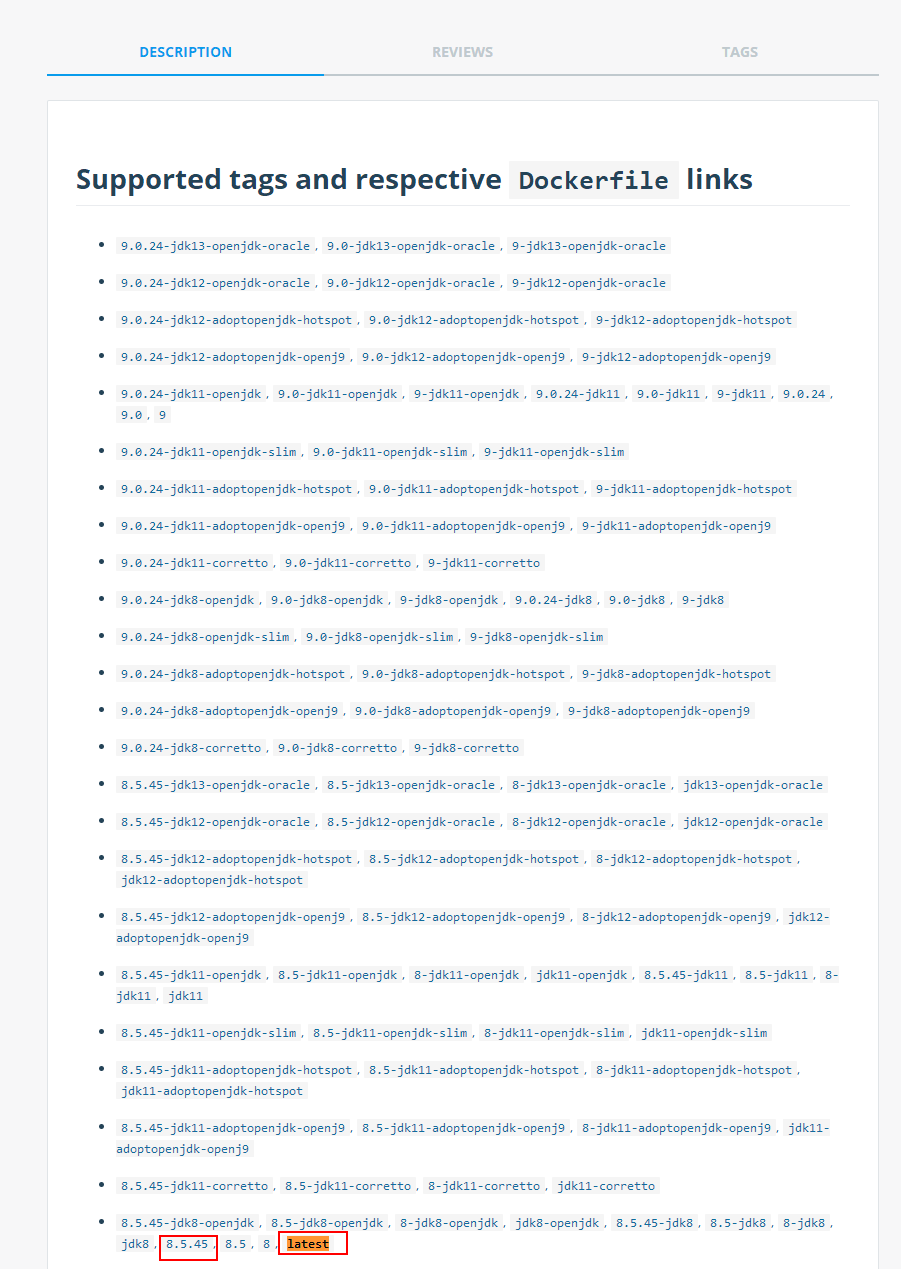
如需获取指定tag为8.5.45的镜像则执行docker pull tomcat:8.5.45
⇒ docker pull tomcat # 此处获取最新tomcat镜像

Using default tag: latest

latest: Pulling from library/tomcat

9cc2ad81d40d: Pull complete

e6cb98e32a52: Pull complete

ae1b8d879bad: Pull complete

42cfa3699b05: Pull complete

8d27062ef0ea: Pull complete

9b91647396e3: Pull complete

7498c1055ea3: Pull complete

a183d8c2c929: Pull complete

73dd800dda4c: Pull complete

2bc71ef979ec: Pull complete

Digest: sha256:80db17f3efd9cdcd9af7c799097fe0d223bbee8f25aa36234ab56292e3d8bd7b

Status: Downloaded newer image for tomcat:latest

docker.io/library/tomcat:latest

⇒  docker pull tomcat:8.5.45 # 此处获取指定版本的tomcat镜像

8.5.45: Pulling from library/tomcat

Digest: sha256:80db17f3efd9cdcd9af7c799097fe0d223bbee8f25aa36234ab56292e3d8bd7b

Status: Downloaded newer image for tomcat:8.5.45

docker.io/library/tomcat:8.5.45
根据以上的sha256可见,这两个tomcat镜像实际上是一样的,而上面这些9cc2ad81d40d: Pull complete,e6cb98e32a52: Pull complete是构建tomcat的基础层,由于两个tomcat是一样的,所以第二个tomcat拉取的时候,就不再重复获取基础层了
现在查看存在的镜像
⇒  docker images # 等价docker image ls命令

REPOSITORY          TAG                 IMAGE ID            CREATED             SIZE

tomcat              8.5.45              96c4e536d0eb        10 hours ago        506MB

tomcat              latest              96c4e536d0eb        10 hours ago        506MB

hello-world         latest              fce289e99eb9        7 months ago        1.84kB
注意:后文
IMAGE_ID指的是镜像ID,IMAGE_NAME指的是镜像名称,tag指的是镜像标签,[]指的是可选项,如[:tag]指的是可选择添加:tag这个参数
官方教程:docker image
根据镜像进行创建且运行容器
使用docker run用于根据镜像,创建或启动时为其提供的配置,而创建的一个实例。就好比一个系统重装系统时候,开始配置了一些设置,这个系统就是根据这些配置而独特存在。也好比一个类被new初始化时候set了很多参数,有一个属性active=1代表运行情况,是一个独特的类实例。
现在【后台运行】我们的【tomcat】镜像,容器【名称叫my-tomcat】,映射宿主主机【8010端口到容器8080端口】(tomcat绑定容器的端口)
⇒  docker run --name my-tomcat -p 8010:8080 -d tomcat:latest

4101c6ff59a7b72fac6523fee002ac3efa36512a2cdcb76a096b51aed0b1aefb
打开浏览器,访问主机IP:8010即可访问这个名称为my-tomcat的tomcat了,具体参数在容器节点详细介绍
官方教程:docker run
删除镜像
dockere image rm IMAGE_ID/IMAGE_NAME[:tag]和docker rmi IMAGE_ID/IMAGE_NAME[:tag]均可以删除镜像。但是删除的镜像IMAGE_ID必须没有对应的实例(实例不管运行情况)
⇒  docker images # 查看所有镜像

REPOSITORY          TAG                 IMAGE ID            CREATED             SIZE

tomcat              8.5.45              96c4e536d0eb        15 hours ago        506MB

tomcat              latest              96c4e536d0eb        15 hours ago        506MB

hello-world         latest              fce289e99eb9        7 months ago        1.84kB

⇒  docker rmi 96c4e536d0eb #删除tomcat和tomcat:8.5.45镜像,这个镜像被关联了ID为4101c6ff59a7的容器

Error response from daemon: conflict: unable to delete 96c4e536d0eb (cannot be forced) - image is being used by running container 4101c6ff59a7

⇒  docker ps -a # 查看所有容器

CONTAINER ID        IMAGE            ......      NAMES

4101c6ff59a7        tomcat:latest    ......      my-tomcat

3c1dc4f3a8a5        hello-world      ......      pedantic_boyd

⇒  docker stop my-tomcat && docker rm my-tomcat # 删除并且停止容器

my-tomcat

my-tomcat

⇒  docker rmi 96c4e536d0eb # 根据镜像ID删除,提示对应多个而冲突,

Error response from daemon: conflict: unable to delete 96c4e536d0eb (must be forced) - image is referenced in multiple repositories

⇒  docker rmi tomcat #默认删除tag为latest的tomcat

Untagged: tomcat:latest

⇒  docker images # 再次查看Docker镜像,已经删除了

REPOSITORY          TAG                 IMAGE ID            CREATED             SIZE

tomcat              8.5.45              96c4e536d0eb        15 hours ago        506MB

hello-world         latest              fce289e99eb9        7 months ago        1.84kB
官方教程:docker rmi
Container(容器)
容器,根据镜像创建的运行实例,就如GHOST文件被拷贝解压安装到系统,或类文件被new实例化成一个实例。实例的情况可以是运行和停止,对比一个系统的开机关机,Java类中实例状态是不是被激活的(有一个属性active=1)
运行容器
这里重点说明一些常用的参数
- -d,指定容器运行于前台还是后台,默认为false
- -i,以交互模式运行容器,通常与 -t 同时使用
- -t,为容器重新分配一个伪输入终端,通常与 -i 同时使用
- -p,指定端口映射,格式为:
主机(宿主)端口:容器端口 - --name "XXX":为容器指定一个"XXX"名称;
- -v:宿主主机挂载绑定到容器的文件,格式为:
主机(宿主)目录:容器目录 - -w:设置是容器初始化后运行的工作的目录
再次【后台运行】我们的【tomcat】镜像,容器【名称叫my-tomcat】,映射宿主主机【8010端口到容器8080端口】,将宿主主机目录【/opt/temp/my-tomcat-home挂载到容器/home/】将tomcat文件只不过刚刚删除了tomcat:latest镜像,这次使用tomcat:8.5.45镜像运行
⇒  docker run --name my-tomcat -p 8010:8080 -v /opt/temp/my-tomcat-home/:/home/ -d tomcat:8.5.45

9d8b94aa10f16bb8fabdcc88cda5545babdb45de8fd8da5e9d1a3141252eb115
9d8b94aa10f16bb8fabdcc88cda5545babdb45de8fd8da5e9d1a3141252eb115这个是这个tomcat容器的ID,可以通过这个ID来管理容器,也可以使用my-tomcat这个别名来管理
注意:如果不以-d后台运行,则CTRL+C中断日志打印后,这个容器将自动停止和退出
官方教程:docker run
如下定义:
CONTAINER_ID指的是容器ID,CONTAINER_NAME指的是容器初始化的--name参数指定的名称别名
查看容器运行情况
docker ps和docker container ls均可以查看在运行的容器,添加-a参数可以查看所有容器,包括已经停止的容器
⇒  docker ps

CONTAINER ID        IMAGE               COMMAND             CREATED             STATUS              PORTS                    NAMES

4101c6ff59a7        tomcat:latest       "catalina.sh run"   2 minutes ago       Up 2 minutes        0.0.0.0:8010->8080/tcp   my-tomcat
官方教程:docker ps
查看容器日志
docker log命令可以查看容器打印的全部日志,添加--follow可以以追踪方式(类似tail -f)进行查看持续日志
⇒  docker logs --follow my-tomcat

22-Aug-2019 14:37:09.877 INFO [main] ...... Server version:        Apache Tomcat/8.5.45

22-Aug-2019 14:37:09.879 INFO [main] ...... Server built:          Aug 14 2019 22:21:25 UTC

22-Aug-2019 14:37:09.880 INFO [main] ...... Server number:         8.5.45.0

22-Aug-2019 14:37:09.880 INFO [main] ...... OS Name:               Linux

22-Aug-2019 14:37:09.880 INFO [main] ...... OS Version:            4.19.0-0.bpo.5-amd64

22-Aug-2019 14:37:09.880 INFO [main] ...... Architecture:          amd64

22-Aug-2019 14:37:09.881 INFO [main] ...... Java Home:             /usr/local/openjdk-8/jre

......

22-Aug-2019 14:40:29.023 INFO [main] ...... Starting ProtocolHandler ["http-nio-8080"]

22-Aug-2019 14:40:29.034 INFO [main] ...... Starting ProtocolHandler ["ajp-nio-8009"]

22-Aug-2019 14:40:29.037 INFO [main] ...... Server startup in 199069 ms
官方教程:docker logs
进入容器操作系统
docker exec -it CONTAINER_ID COMMAND可以进入容器,该命令后面必须接入两个参数,指定的容器CONTAINER_ID和执行的命令COMMAND
如docker exec -it my-tomcat /bin/bash,
⇒  docker exec -it my-tomcat /bin/bash

root@6a894561ef38:/usr/local/tomcat# pwd

/usr/local/tomcat

root@6a894561ef38:/usr/local/tomcat# java -version

openjdk version "1.8.0_222"

OpenJDK Runtime Environment (build 1.8.0_222-b10)

OpenJDK 64-Bit Server VM (build 25.222-b10, mixed mode)
官方教程:docker exec
宿主主机与容器文件交互
挂载
my-tomcat按照/opt/temp/my-tomcat-home挂载到容器/home/进行初始化时候,已经挂载了目录。
⇒  echo hello docker > temp/my-tomcat-home/volume-test.txt # 主机文件

⇒  cat temp/my-tomcat-home/volume-test.txt

hello docker

⇒  docker exec -it my-tomcat /bin/bash # 进入容器

root@804eac98d95e:/usr/local/tomcat# cat /home/volume-test.txt #容器文件

hello docker
数据拷贝
使用docker cp命令,可以将宿主主机与容器之间进行数据拷贝,格式:
- docker cp CONTAINER:SRC_PATH DEST_PATH|-
- docker cp SRC_PATH|- CONTAINER:DEST_PATH
# 准备数据

⇒  mkdir -p /opt/cp-test

⇒  echo hello docker > /opt/cp-test/info.txt

⇒  cat cp-test/info.txt

hello docker

# 将主机/opt/temp/cp-test目录拷贝到容器my-tomcat的/home目录下

⇒  docker cp /opt/cp-test my-tomcat:/home/ # 复制

⇒  docker exec -it my-tomcat /bin/bash # 进入容器

root@804eac98d95e:/usr/local/tomcat# cat /home/cp-test/info.txt # 查看

hello docker

# 将主机/opt/temp/cp-test目录拷贝到容器my-tomcat,重命名为/home/new-test

⇒  docker cp /opt/cp-test my-tomcat:/home/new-test # 复制

⇒  docker exec -it my-tomcat /bin/bash # 进入容器

root@804eac98d95e:/usr/local/tomcat# cat /home/new-test/info.txt # 查看

hello docker

#将容器my-tomcat的/usr/local/tomcat/logs/目录拷贝到主机的/opt/temp/目录中。

⇒ docker cp  my-tomcat:/usr/local/tomcat/logs /opt/temp/ # 复制

⇒ ls -l /opt/temp/logs # 查看

total 12

-rw-r----- 1 root root 6788 Aug 23 01:36 catalina.2019-08-22.log

-rw-r----- 1 root root    0 Aug 23 01:36 host-manager.2019-08-22.log

-rw-r----- 1 root root  459 Aug 23 01:36 localhost.2019-08-22.log

-rw-r----- 1 root root    0 Aug 23 01:36 localhost_access_log.2019-08-22.txt

-rw-r----- 1 root root    0 Aug 23 01:36 manager.2019-08-22.log
官方教程:docker start
停止容器
在删除镜像的时候已经使用过了:docker container stop或docker stop。好比Java类一个实例对象,设置其属性active=0,但是这个实例还是存在的,只是没有运行起来而已
⇒  docker stop my-tomcat # docker stop CONTAINER_ID/CONTAINER_NAME

my-tomcat
官方教程:docker stop
再次启动容器
docker container start或docker start将再次启动docker run配置好的容器。好比Java类的一个实例对象,设置其属性active=1,代表这个对象是激活的,运行的。配置还是docker run时候已经定义好的了,只是将之前的定义的容器,再次运行起来。
⇒  docker start my-tomcat # docker start CONTAINER_ID/CONTAINER_NAME

my-tomcat
官方教程:docker start
删除容器
在删除镜像的时候已经使用过了:docker container rm或docker rm。好比Java类一个实例对象,其属性active为0后,才可以且被垃圾回收器回收了
⇒  docker rm my-tomcat # docker rm CONTAINER_ID/CONTAINER_NAME

my-tomcat
官方教程:docker rm
参考
docker安装到基本使用的更多相关文章
- 理解Docker(1):Docker 安装和基础用法
本系列文章将介绍Docker的有关知识: (1)Docker 安装及基本用法 (2)Docker 镜像 (3)Docker 容器的隔离性 - 使用 Linux namespace 隔离容器的运行环境 ...
- docker安装
系统要求:需要一个64位的centos7操作系统和版本3.10或更高版本的Linux内核 开始安装: uname -r //查看内核版本yum -y update //更新系统更新到最新 #安装d ...
- 2. Docker - 安装
一.Docker介绍 1. Docker是一个开源的应用容器引擎,让开发者可以打包他们的应用以及依赖包到一个可移植的容器中,然后发布到任何流行的Linux机器上, 也可以实现虚拟化. 容器时完全使用沙 ...
- Docker 安装部署
Docker学习笔记 一.Ubuntu Docker 安装 (1).获取最新版本Docker安装包 lyn@lyn:/data/docker$ sudo wget -qO- https://get.d ...
- docker 安装
Docker使用了一种叫AUFS的文件系统,这种文件系统可以让你一层一层地叠加修改你的文件,最底下的文件系统是只读的,如果需要修改文件,AUFS会增加一个可写的层(Layer),这样有很多好处,例如不 ...
- Docker安装及基本使用方法
Docker安装 CentOS6上安装Docker # yum -y install epel-release # yum -y install docker-io CentOS7上安装Docker ...
- Mac 下 docker安装
http://www.th7.cn/system/mac/201405/56653.shtml Mac 下 docker安装 以及 处理错误Cannot connect to the Docker d ...
- docker安装caffe
[最近一直想要学习caffe,但是苦苦纠结于环境安装不上,真的是第一步都迈不出去,还好有docker的存在!下面,对本人如何利用docker安装caffe做以简单叙述,不属于教程,只是记录自己都做了什 ...
- Docker安装Gitlab
一.Ubuntu16.4上Docker安装Gitlab 1.安装docker 参见:https://docs.docker.com/engine/installation/linux/ubuntuli ...
- 使用docker安装部署Spark集群来训练CNN(含Python实例)
使用docker安装部署Spark集群来训练CNN(含Python实例) http://blog.csdn.net/cyh_24/article/details/49683221 实验室有4台神服务器 ...
随机推荐
- [记录]python异步编程async/await实现
from selectors import DefaultSelector, EVENT_READ, EVENT_WRITE import socket from types import corou ...
- CentOS 7搭建vsftp(虚拟用户方式登录)
说明: vsftpd的版本:vsftpd-3.0.2-22.el7.x86_64 ftp 根目录 : /data/ftp ftp 配置文件目录:/etc/vsftpd ftp 虚拟用户权限配置文件目录 ...
- python3.5学习笔记(说明)
本内容是自己在学习python过程中总结的知识点,只用于学习和交流,请勿用作商业用途,部分内容来自网络,如有侵权,联系删除.
- ehcache的使用 Shiro与Ehcache的结合(附:EhcacheUtils)
ehcache 缓存的使用 合理的使用缓存会极大的提高程序的运行效率.切记:缓存请勿滥用. 配置ehcache与Shiro shiro初识请查看该文章 https://blog.csdn.net/py ...
- C#2.0新增功能01 分布类与分部方法
连载目录 [已更新最新开发文章,点击查看详细] 分部类型 拆分一个类.一个结构.一个接口或一个方法的定义到两个或更多的文件中, 每个源文件包含类型或方法定义的一部分,编译应用程序时将把所有部分组 ...
- zstack源码编译安装(1.7.x版本)
图片没粘贴过来,请看本人gitbook吧https://www.gitbook.com/book/jingtyu/how-to-learn-zstack-code 运行环境 zstack的安装方式有很 ...
- Jenkins-slave分布式环境构建与并行WebUi自动化测试项目
前言 之前搭建过selenium grid的分布式环境,今天我们再来搭建一次Jenkins的分布式环境:jenkins-slave Jenkins的Master-Slave分布式架构主要是为了解决Je ...
- Java集合系列(二):ArrayList、LinkedList、Vector的使用方法及区别
本篇博客主要讲解List接口的三个实现类ArrayList.LinkedList.Vector的使用方法以及三者之间的区别. 1. ArrayList使用 ArrayList是List接口最常用的实现 ...
- 遇见Python集合类型
Python目前有两种内置集合类型,set和frozenset. Ⅰ.两者区别 set是可变的,没有哈希值,其内容可以使用add()和remove()这样的方法来改变,所以不能被用作字典的键或其他集合 ...
- vue 初始化table数据,数据闪现的问题
使用的iview,很简单的一个table,可以扩展显示,我这里则是更改了一下,显示的也是表格,内容为明细数据. 原以为很简单的可以直接调用方法,进行数据的渲染,但是没想到,数据只是一闪而过. 百思不得 ...