
Selenium(十):用By定位元素、鼠标事件、键盘事件
1. 用By定位元素
除了前面介绍的单位方法,WebDriver还提供了另外一套写法,即统一调用find_element()方法,通过By来声明定位的方法,并且传入对应定位方法的定位参数。具体如下:
from time import sleep

from selenium import webdriver

from selenium.webdriver.common.by import By

wd = webdriver.Chrome()

wd.get('https://www.baidu.com/')

wd.find_element(By.ID,"kw")

wd.find_element(By.NAME,"wd")

wd.find_element(By.CLASS_NAME,"s_ipt")

wd.find_element(By.TAG_NAME,"input")

wd.find_element(By.LINK_TEXT,u"新闻")

wd.find_element(By.PARTIAL_LINK_TEXT,u"新")

wd.find_element(By.XPATH,"//*[@class='bg s_btn']")

wd.find_element(By.CSS_SELECTOR,"span.bg.s_btn_wr>input#su")
find_element()方法只用于定位元素。它需要两个参数,第一个参数是定位的类型,由By提供:第二个参数是定位的具体方式。在使用By之前需要将By类导入。
from selenium.webdriver.common.by import By
通过查看WebDriver的底层实现代码发现它们其实是一回事儿,例如,find_element_by_id()方法的实现。
def find_element_by_id(self, id_):

    """Finds an element by id.

    :Args:

    - id\_ - The id of the element to be found.

    :Returns:

    - WebElement - the element if it was found

    :Raises:

    - NoSuchElementException - if the element wasn't found

    :Usage:

        element = driver.find_element_by_id('foo')

    """

    return self.find_element(by=By.ID, value=id_)
但WebDriver更推荐前面介绍的写法,当然我公司底层是使用By来分装函数的。
2. 鼠标事件
前面不但使用过click()方法,而且还了解了下其他鼠标交互方式,例如鼠标点击、双击、悬停、甚至是鼠标拖动等功能。
在这一章中,我将详细说明这些功能。
在WebDriver中,将这些关于鼠标操作的方法封装在ActionChains类提供。
ActionChains类提供了鼠标操作的常用方法:
perform():执行所有ActionChains中存储的行为
context_click():右击
double_click():双击
drag_and_drop():拖动
move_to_element():鼠标悬停
2.1 鼠标右击操作
对于ActionChains类所提供的鼠标方法与前面学过的click()方法的用法有所不同。
我想了半天,愣是没想到哪个网站可以右键,所以没办法弄出实例了。
导入提供鼠标操作的ActionChains:
from selenium.webdriver import ActionChains
调用ActionChains(driver)类,将浏览器驱动driver作为参数传入,我一般是用wd作为浏览器驱动的名称。
ActionChains(wd)
context_click(right)方法用于秒你鼠标右键操作,在调用是需要制定元素定位。
ActionChains(wd).context_click(right)
执行所有ActionChains中存储的行为,可以理解成是对整个操作的提交动作。
ActionChains(wd).context_click(right).perform()
2.2 鼠标悬停
鼠标悬停弹出下拉菜单是一个十分创建的功能设计。
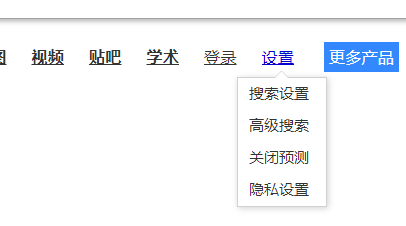
move_to_element()方法可以模拟鼠标悬停的动作,其用法与context_click()相同。
from time import sleep

from selenium import webdriver

from selenium.webdriver import ActionChains

wd = webdriver.Chrome()

wd.get('https://www.baidu.com/')

#定位到要鼠标悬停的元素

above = wd.find_element_by_xpath("//div[@id='u1']/a[8]")

#对定位到的元素执行鼠标悬停操作

ActionChains(wd).move_to_element(above).perform()
2.3 鼠标双击操作
double_click方法用于模拟鼠标双击操作。和前面的使用方法一模一样,就不用代码演示了。
2.4 鼠标拖放操作
drag_and_drop(source,target)在源元素上按住鼠标左键,然后移动到目标元素上释放。
source:鼠标拖动的源元素
target:鼠标释放的目标元素
这个也没想到哪里可以使用到,可能后面的滑动式验证码需要使用。
3. 键盘事件
Keys()类提供了键盘上几乎所有按键的方法。前面了解到,send_keys()方法可以用来模拟键盘输入,除此之外,我们还可以用它来输入键盘上的按键,甚至是组合键,如Ctrl+A、Ctrl+C等。
from time import sleep

from selenium import webdriver

from selenium.webdriver.common.keys import Keys

wd = webdriver.Chrome()

wd.get('https://www.baidu.com/')

#输入框输入内容

wd.find_element_by_id("kw").send_keys("seleniumm")

#删除多输入的一个m

wd.find_element_by_id("kw").send_keys(Keys.BACK_SPACE)

#输入空格键+“教程”

wd.find_element_by_id("kw").send_keys(Keys.SPACE)

wd.find_element_by_id("kw").send_keys("教程")

#Ctrl+a 全选输入框内容

wd.find_element_by_id("kw").send_keys(Keys.CONTROL,'a')

#Ctrl+x 剪切输入框内容

wd.find_element_by_id("kw").send_keys(Keys.CONTROL,'x')

#Ctrl+v 粘贴输入框内容

wd.find_element_by_id("kw").send_keys(Keys.CONTROL,'v')

#通过回车键来代替单击操作

wd.find_element_by_id("su").send_keys(Keys.ENTER)
需要说明的是,上面的代码没有什么实际意义,仅向我们展示模拟键盘各种按键与组合键的使用。
在使用键盘按键方法前需要先导入keys类。
from selenium.webdriver.common.keys import Keys
以下是常用的键盘操作:
send_keys(Keys.BACK_SPACE) 删除键
send_keys(Keys.SPACE) 空格键
send_keys(Keys.TAB) 制表键
send_keys(Keys.ESCAPE) 回退键
send_keys(Keys.ENTER) 回车键
send_keys(Keys.CONTROL,'a') 全选
send_keys(Keys.CONTROL,'c') 复制
send_keys(Keys.CONTROL,'x') 剪切
send_keys(Keys.CONTROL,'v') 粘贴
send_keys(Keys.F1) 键盘F1
......
send_keys(Keys.F12) 键盘F12
Selenium(十):用By定位元素、鼠标事件、键盘事件的更多相关文章
- Selenium WebDriver 中鼠标和键盘事件分析及扩展(转)
本文将总结 Selenium WebDriver 中的一些鼠标和键盘事件的使用,以及组合键的使用,并且将介绍 WebDriver 中没有实现的键盘事件(Keys 枚举中没有列举的按键)的扩展.举例说明 ...
- Python selenium PO By.XPATH定位元素报错
Python selenium PO By.XPATH定位元素报错 如下代码经常报错: # 首页的“新建投放计划”按钮 new_ads_plan = (By.XPATH, "//*[tex ...
- tkinter中鼠标与键盘事件(十五)
鼠标与键盘事件 import tkinter wuya = tkinter.Tk() wuya.title("wuya") wuya.geometry("300x200+ ...
- HTML5 Canvas鼠标与键盘事件
演示HTML5 Canvas鼠标事件,获取Canvas对象上的鼠标坐标,演示键盘事件 通过键盘控制Canvas上对象移动. Canvas对象支持所有的JavaScript的鼠标事件,包括鼠标点击(Mo ...
- JavaScript事件基础-10-2.HTML事件; DOM0级事件; 掌握常用的鼠标与键盘事件 ; 掌握this的指向;
JavaScript事件基础 学习目标 1.掌握什么是事件 2.掌握HTML事件 3.掌握DOM0级事件 4.掌握常用的鼠标与键盘事件 5.掌握this的指向 什么是事件 事件就是文档或浏览器窗口中发 ...
- C#/winform 自动触发鼠标、键盘事件
要在C#程序中触发鼠标.键盘事件必须要调用windows函数. 一.鼠标事件的触发 1.引用windows函数mouse_event /// <summary> /// 鼠标事件 /// ...
- java鼠标与键盘事件监听
package cn.stat.p3.windowdemo; import java.awt.Button; import java.awt.FlowLayout; import java.awt.F ...
- lufylegend库 鼠标事件 循环事件 键盘事件
lufylegend库 鼠标事件 循环事件 键盘事件 <!DOCTYPE html> <html lang="en"> <head> <m ...
- OSX 鼠标和键盘事件
本文转自:http://www.macdev.io/ebook/event.html 事件分发过程 OSX 与用户交互的主要外设是鼠标,键盘.鼠标键盘的活动会产生底层系统事件.这个事件首先传递到IOK ...
- 50-用Python监听鼠标和键盘事件
转自:https://www.cnblogs.com/qiernonstop/p/3654021.html 用Python监听鼠标和键盘事件 PyHook是一个基于Python的“钩子”库,主要用于监 ...
随机推荐
- 【CHRIS RICHARDSON 微服务系列】微服务架构中的进程间通信-3
编者的话 |本文来自 Nginx 官方博客,是微服务系列文章的第三篇,在第一篇文章中介绍了微服务架构模式,与单体模式进行了比较,并且讨论了使用微服务架构的优缺点.第二篇描述了采用微服务架构的应用客户端 ...
- Supermap/Cesium 开发心得----本地视频接入播放
在三维中,为了增加现实感.给人一种带入感,我们会采取接入视频的方式来实现,那么如何接入视频呢? 由于没有截至写文章为止,我没有视频流数据,所以只能采取本地视频文件的方式来做. 本文介绍结束视频的其中一 ...
- super performSelector: 解决调用父类私有方法的问题
super performSelector: 解决objc调用父类私有方法的问题 Objc中[super performSelector: ...]并不会像其他语言一样能良好的工作.super只是编译 ...
- 拥抱微服务,CODING 即将上线单项目多仓库功能
随着数字化时代的全面到来,越来越多的企业开始尝试物联网.人工智能等新兴技术,用以加快自身的转型速度并积极开拓新的市场.互联网的兴起让各个行业的业务场景.用户行为.交互方式等都发生了巨大的变化.线上业务 ...
- Linux文本处理三剑客之sed
推荐新手阅读[酷壳]或[骏马金龙]开篇的教程作为入门.骏马兄后面的文章以及官方英文文档较难. [酷壳]:https://coolshell.cn/articles/9104.html [骏马金龙-博客 ...
- python 虚拟环境安装与卸载
Ubuntu16.04 安装 卸载 pip原创Solarzhou 发布于2019-06-12 21:50:28 阅读数 2001 收藏展开 实验环境Ubuntu16.04:VMware15: 问题描述 ...
- leetcode菜鸡斗智斗勇系列(3)--- Jewels and Stones珠宝和钻石
1.原题: https://leetcode.com/problems/jewels-and-stones/ You're given strings J representing the types ...
- Linux下使用docker 拉取 vsftpd 镜像搭建 Ftp 服务器,连接 Ftp 时遇到的错误(425 Failed to establish connection)
Ftp踩坑系列: Linux上的ftp服务器 vsftpd 之配置满天飞--设置匿名用户访问(不弹出用户名密码框)以及其他用户可正常上传 ftp服务器Serv-U 设置允许自动创建不存在的目录 FTP ...
- UWP GridView切换数据时界面闪动
在选择数据时,比如1-10集,和11-20集切换时,GridView需要切换对应的数据,但是会发生界面闪动. 这是默认的Item Transition导致的. 可以去掉默认的转换效果. <Gri ...
- Spring Boot2解决idea console 控制台输出乱码
Idea默认配置是采用GBK, 而项目工程文件采用的是UTF-8. 编码不一致,导致idea Console控制台输出乱码. 网上的解决方案,大都是直接修改Settings=>Editor=&g ...