
vsftpd配置虚拟用户为登录用户02
1.安装vsftpd
yum -y install pam pam-devel db4 de4-devel db4-uitls db4-tcl
#建立Vsftpd服务的宿主用户

useradd vsftpd -M -s /sbin/nologin

#建立Vsftpd虚拟宿主用户

useradd ftpvload -M -s /sbin/nologinyum -y install vsftpd2.配置vsftpd
mv /etc/vsftpd/vsftpd.conf /etc/vsftpd/vsftpd.conf.back2.1 修改vsftpd.conf配置文件
vim /etc/vsftpd/vsftpd.confanonymous_enable=NO
local_enable=YES
write_enable=YES
local_umask=022
anon_upload_enable=NO
anon_mkdir_write_enable=NO
dirmessage_enable=YES
xferlog_enable=YES
connect_from_port_20=YES
chown_uploads=NO
xferlog_file=/var/log/vsftpd.log
xferlog_std_format=YES
async_abor_enable=YES
ascii_upload_enable=YES
ascii_download_enable=YES
ftpd_banner=Welcome to FTP Server
chroot_local_user=YES
ls_recurse_enable=NO
listen=YES
hide_ids=YES
pam_service_name=vsftpd
userlist_enable=YES
tcp_wrappers=YES
guest_enable=YES
guest_username=ftpvload
virtual_use_local_privs=YES
user_config_dir=/etc/vsftpd/vconfanonymous_enable=NO
#设定不允许匿名访问
local_enable=YES
#设定本地用户可以访问。注意:主要是为虚拟宿主用户,如果该项目设定为NO那么所有虚拟用户将无法访问。
write_enable=YES
#设定可以进行写操作。
local_umask=022
#设定上传后文件的权限掩码。
anon_upload_enable=NO
#禁止匿名用户上传。
anon_mkdir_write_enable=NO
#禁止匿名用户建立目录。
dirmessage_enable=YES
#设定开启目录标语功能。
xferlog_enable=YES
#设定开启日志记录功能。
connect_from_port_20=YES
#设定端口20进行数据连接。
chown_uploads=NO
#设定禁止上传文件更改宿主。
xferlog_file=/var/log/vsftpd.log
#设定Vsftpd的服务日志保存路径。注意,该文件默认不存在。必须要手动touch出来,并且由于这里更改了Vsftpd的服务宿主用户为手动建立的Vsftpd。必须注意给与该用户对日志的写入权限,否则服务将启动失败。
xferlog_std_format=YES
#设定日志使用标准的记录格式。
async_abor_enable=YES
#设定支持异步传输功能。
ascii_upload_enable=YES
ascii_download_enable=YES
#设定支持ASCII模式的上传和下载功能。
ftpd_banner=This Vsftp server supports virtual users ^_^
#设定Vsftpd的登陆标语。
chroot_list_enable=NO
#禁止用户登出自己的FTP主目录。
ls_recurse_enable=NO
#禁止用户登陆FTP后使用"ls -R"的命令。该命令会对服务器性能造成巨大开销。如果该项被允许,那么当多用户同时使用该命令时将会对该服务器造成威胁。
listen=YES
#设定该Vsftpd服务工作在StandAlone模式下。
pam_service_name=vsftpd #设定PAM服务下Vsftpd的验证配置文件名。因此,PAM验证将参考/etc/pam.d/下的vsftpd文件配置。
userlist_enable=YES
#设定userlist_file中的用户将不得使用FTP。
tcp_wrappers=YES
#设定支持TCP Wrappers
#以下这些是关于Vsftpd虚拟用户支持的重要配置项目。默认Vsftpd.conf中不包含这些设定项目,需要自己手动添加配置
guest_enable=YES
#设定启用虚拟用户功能。
guest_username=ftpvload
#指定虚拟用户的宿主用户。
virtual_use_local_privs=YES
#设定虚拟用户的权限符合他们的宿主用户。
user_config_dir=/etc/vsftpd/vconf
#设定虚拟用户个人Vsftp的配置文件存放路径。也就是说,这个被指定的目录里,将存放每个Vsftp虚拟用户个性的配置文件,一个需要注意的地方就是这些配置文件名必须和虚拟用户名相同。touch /var/log/vsftpd.log
chown vsftpd.vsftpd /var/log/vsftpd.log2.2 虚拟用户配置
mkdir /etc/vsftpd/vconf/ -pvtouch /etc/vsftpd/virtusersvim /etc/vsftpd/virtuserstest #用户名
test1234 #用户密码db_load -T -t hash -f /etc/vsftpd/virtusers /etc/vsftpd/virtusers.db2.3 设置认证文件PAM
cp /etc/pam.d/vsftpd /etc/pam.d/vsftpd.backup#vim /etc/pam.d/vsftpd
auth sufficient /lib64/security/pam_userdb.so db=/etc/vsftpd/virtusers
account sufficient /lib64/security/pam_userdb.so db=/etc/vsftpd/virtusers#以上两条是手动添加的,内容是对虚拟用户的安全和帐户权限进行验证。
2.4 虚拟用户配置
mkdir /var/ftp/virtualmkdir /var/ftp/virtual/test1chown -R ftpvload.ftpvload /var/ftp/virtual/建立虚拟用户配置文件模版:
vi /etc/vsftpd/vconf/vconf.tmplocal_root=/var/ftp/virtual/username
#指定虚拟用户的具体主路径
anonymous_enable=NO
#设定不允许匿名用户访问
write_enable=YES
#设定允许写操作
local_umask=022
#设定上传文件权限掩码
anon_upload_enable=NO
#设定不允许匿名用户上传
anon_mkdir_write_enable=NO
#设定不允许匿名用户建立目录
idle_session_timeout=600
#设定空闲连接超时时间
data_connection_timeout=120
#设定单次连续传输最大时间
max_clients=10
#设定并发客户端访问个数
max_per_ip=5
#设定单个客户端的最大线程数,这个配置主要来照顾Flashget、迅雷等多线程下载软件
local_max_rate=50000
#设定该用户的最大传输速率,单位b/scp /etc/vsftpd/vconf/vconf.tmp /etc/vsftpd/vconf/testvim /etc/vsftpd/vconf/test3.测试配置
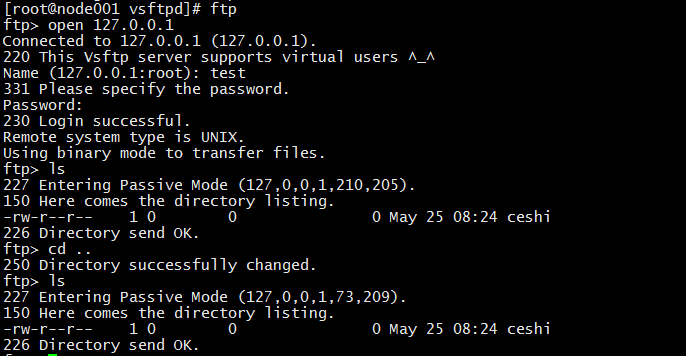
4.自动脚本
4.1 自动安装配置
#!/bin/bash
#date:2017-08-15
#version:0.0.2
#开始安装vsftpd
echo ">>> 1. Start install Vsftpd ......"
yum -y install pam pam-devel db4 de4-devel db4-tcl vsftpd
mkdir /var/ftp/virtual
useradd vsftpd -M -s /sbin/nologin
useradd ftpvload -d /var/ftp/ -s /sbin/nologin
sleep 3
chown -R ftpvload.ftpvload /var/ftp/
sleep 5
#开始配置vsftpd
echo ">>> 2. Start config Vsftpd ......"
mv /etc/vsftpd/vsftpd.conf /etc/vsftpd/vsftpd.conf.back
echo "anonymous_enable=NO
local_enable=YES
write_enable=YES
local_umask=022
anon_upload_enable=NO
anon_mkdir_write_enable=NO
dirmessage_enable=YES
xferlog_enable=YES
connect_from_port_20=YES
chown_uploads=NO
xferlog_file=/var/log/vsftpd.log
xferlog_std_format=YES
async_abor_enable=YES
ascii_upload_enable=YES
ascii_download_enable=YES
ftpd_banner=Welcome to FTP Server
chroot_local_user=YES
ls_recurse_enable=NO
listen=YES
hide_ids=YES
pam_service_name=vsftpd
userlist_enable=YES
tcp_wrappers=YES
guest_enable=YES
guest_username=ftpvload
virtual_use_local_privs=YES
user_config_dir=/etc/vsftpd/vconf" > /etc/vsftpd/vsftpd.conf
cp /etc/pam.d/vsftpd /etc/pam.d/vsftpd.backup
sed -i s/^/#/g /etc/pam.d/vsftpd
echo "auth sufficient /lib64/security/pam_userdb.so db=/etc/vsftpd/virtusers
account sufficient /lib64/security/pam_userdb.so db=/etc/vsftpd/virtusers" >> /etc/pam.d/vsftpd
sleep 3
#开始配置其它
echo ">>> 3. Start config other ......"
touch /var/log/vsftpd.log

chown vsftpd.vsftpd /var/log/vsftpd.log
mkdir /etc/vsftpd/vconf/ -p
sleep 3
#配置虚拟用户
echo ">>> 4. Start config vitual user"
echo -e "test\ntest1234" >> /etc/vsftpd/virtusers
db_load -T -t hash -f /etc/vsftpd/virtusers /etc/vsftpd/virtusers.db
mkdir /var/ftp/virtual/test
echo "local_root=/var/ftp/virtual/username
#指定虚拟用户的具体主路径
anonymous_enable=NO
#设定不允许匿名用户访问
write_enable=YES
#设定允许写操作
local_umask=022
#设定上传文件权限掩码
anon_upload_enable=NO
#设定不允许匿名用户上传
anon_mkdir_write_enable=NO
#设定不允许匿名用户建立目录
idle_session_timeout=600
#设定空闲连接超时时间
data_connection_timeout=120
#设定单次连续传输最大时间
max_clients=10
#设定并发客户端访问个数
max_per_ip=5
#设定单个客户端的最大线程数,这个配置主要来照顾Flashget、迅雷等多线程下载软件
#local_max_rate=50000
#设定该用户的最大传输速率,单位b/s" >> /etc/vsftpd/vconf/vconf.tmp
cp /etc/vsftpd/vconf/vconf.tmp /etc/vsftpd/vconf/test
sed -i s/username/test/g /etc/vsftpd/vconf/test
echo "All OVER! "4.2 新增用户
#!/bin/bash

#date:2017-05-25

if read -t 5 -p "Please enter you name: " username

then

   if [ -f /etc/vsftpd/vconf/$username ]  #判断用户是否存在

   then

      echo "The $username is exists, please input another name."

   else

      read -s -p "Please enter your password: " passwd

	  echo -e "$username\n$passwd" >> /etc/vsftpd/virtusers

	  db_load -T -t hash -f /etc/vsftpd/virtusers /etc/vsftpd/virtusers.db

      mkdir -p /var/ftp/virtual/$username

      chown -R ftpvload.ftpvload /var/ftp

      cp /etc/vsftpd/vconf/vconf.tmp /etc/vsftpd/vconf/$username

      sed -i s/username/$username/g /etc/vsftpd/vconf/$username

      echo "The config is over."

   fi

else

   echo -e "\nThe 5s has passed, you are to slow! "

fivsftpd配置虚拟用户为登录用户02的更多相关文章
- vsftpd配置虚拟用户
#安装vsftpd yum -y install vsftpd #创建本地ftp账户 groupadd ftpuser useradd -g ftpuser -s /sbin/nologin ftpu ...
- linux如何在不重新登录用户的情况下使用户加入的组生效
这个问题在很早之前就遇到了,之前的解决方法是登出用户再登录用户.今天在配置virtualbox的过程中又遇到了同样的问题.于是又进行了一番搜索. 找到了如下答案: https://stackoverf ...
- 解决 Jumpserver coco 使用登录用户(ldap)进行SSH连接目标主机,忽略系统用户
前言 Jumpserver 作为国内流行的开源堡垒机,很多公司都在尝试使用,同时 Jumpserver 为了契合众多公司的用户认证,也提供了 LDAP 的用户认证方式,作为 Jumpserver 的用 ...
- centos 中的vsftpd 配置
一.安装vsftpd 1.1 检查系统是否已经安装过vsftpd了 [root@localhost /]# rpm -aq vsftpd 如果返回结果显示: vsftpd--.el7.x86_64 # ...
- vsftpd安装配置虚拟用户
原文发表于cu:2016-03-11 参考文档: FTP原理:http://vbird.dic.ksu.edu.tw/linux_server/0410vsftpd_1.php FTP配置:http: ...
- Azure + vsftpd + ubntu14 + 虚拟用户 遇到的问题:从网上摘抄
:在Azure安装好ubuntu虚拟机,安装包选择ubuntu14.04 LTS,选择LTS,以便微软对其以后的更好支持,不选就可能技术支持不会很久,现只开一台,端口默认选择22 :打开虚拟机,进入端 ...
- VSFTP 配置虚拟用户
虚拟用户的特点是只能访问服务器为其提供的FTP服务,而不能访问系统的其它资源.所以,如果想让用户对FTP服务器站内具有写权限,但又不允许访问系统其它资源,可以使用虚拟用户来提高系统的安全性. 在VSF ...
- FTP原理和虚拟用户映射登录-2019.2.8
FTP主动模式和被动模式 FTP(File Transfer Protocol)是文件传输协议的简称.正如其名所示:FTP的主要作用,就是让用户连接上一个远程计算机(这些计算机上运行着FTP服务器程序 ...
- vsftpd服务器配置虚拟用户
添加宿主用户 新建系统用户vsftpd,用户目录为/home/wwwroot, 用户登录终端设为/bin/false(即使之不能登录系统) useradd vsftpd -d /home/wwwroo ...
随机推荐
- 递增三元组|2018年蓝桥杯B组题解析第六题-fishers
标题:递增三元组 给定三个整数数组 A = [A1, A2, ... AN], B = [B1, B2, ... BN], C = [C1, C2, ... CN], 请你统计有多少个三元组(i, j ...
- LightOJ 1393 Crazy Calendar(博弈)题解
题意:r*c方格中,每个格子有一定石子,每次移动每格任意数量石子,只能向下或者向右动一格,不能移动为败 思路:显然是Nim,到右下曼哈顿距离为偶数的不用管,因为先手动一下后手动一下最后移到右下后还是先 ...
- HDU 1796 How many integers can you find(容斥)题解
思路:二进制解决容斥问题,就和昨天做的差不多.但是这里题目给的因子不是质因子,所以我们求多个因子相乘时要算最小公倍数.题目所给的因数为非负数,故可能有0,如果因子为0就要删除. 代码: #includ ...
- 【Coursera】Fourth Week(1)
1994: year of the web (1)网景(Netscape)成立. (2)www conference 在CERN 举办. (3)www conference 在芝加哥举办. (4)十月 ...
- Spring中的用到的设计模式大全
spring中常用的设计模式达到九种,我们举例说明: 第一种:简单工厂 又叫做静态工厂方法(StaticFactory Method)模式,但不属于23种GOF设计模式之一. 简单工厂模式的实质是由一 ...
- 02_Spark Application不同模式下的监控
监控Spark Application的运行 官方文档: http://spark.apache.org/docs/latest/monitoring.html 1.1 监控方式 Driver Pro ...
- UVa 1660 电视网络(点连通度+最小割最大流+Dinic)
https://vjudge.net/problem/UVA-1660 题意:给出一个无向图,求出点连通度.即最少删除多少个点,使得图不连通. 思路: 如果求线连通度的话,直接求个最大流就可以了.但这 ...
- BZOJ 4416 【SHOI2013】 阶乘字符串
题目链接:阶乘字符串 又是一道不会做的题……看了题解后我被吓傻了…… 首先我们可以有一个显然的\(O(2^nn)\)的做法.我们先预处理出\(g_{i,j}\)表示字符串中\(i\)号位置开始第一个\ ...
- java23种设计模式之一: 策略模式
由于最近在研究学习设计模式,我会用自己的理解方式来表述对设计模式的学习和认识,通过最常用.好记的案例来记住和使用设计模式,希望对设计代码方面有所提高和改进. 一.应用背景 在软件开发中常常遇到 ...
- 拓扑排序 Topological Sort
2018-05-02 16:26:07 在计算机科学领域,有向图的拓扑排序或拓扑排序是其顶点的线性排序,使得对于从顶点u到顶点v的每个有向边uv,u在排序中都在v前.例如,图形的顶点可以表示要执行的任 ...