
PyGame实现情人节表白利器
前提:写不出那么那个的话哇,随便写写,随便看看,重在代码(文章末尾有免费完整源代码)
实验环境:
pygame 1.9.4
pycharm
python3.6
实现思路:
pygame.display实现基本框架,然后screen接收text和button内容,pygame.mouse.get_pos()获取鼠标位置,然后判断鼠标所在位置,改变B选项位置即可(后面button函数在循环中改变,给关闭选项添加事件,然后pygame.mixer.music加载背景音乐,基本就是这些知识点了)
实验帮助:
参考手册:Pygame帮助手册 https://blog.csdn.net/fengf2017/article/details/79300801
实现效果:
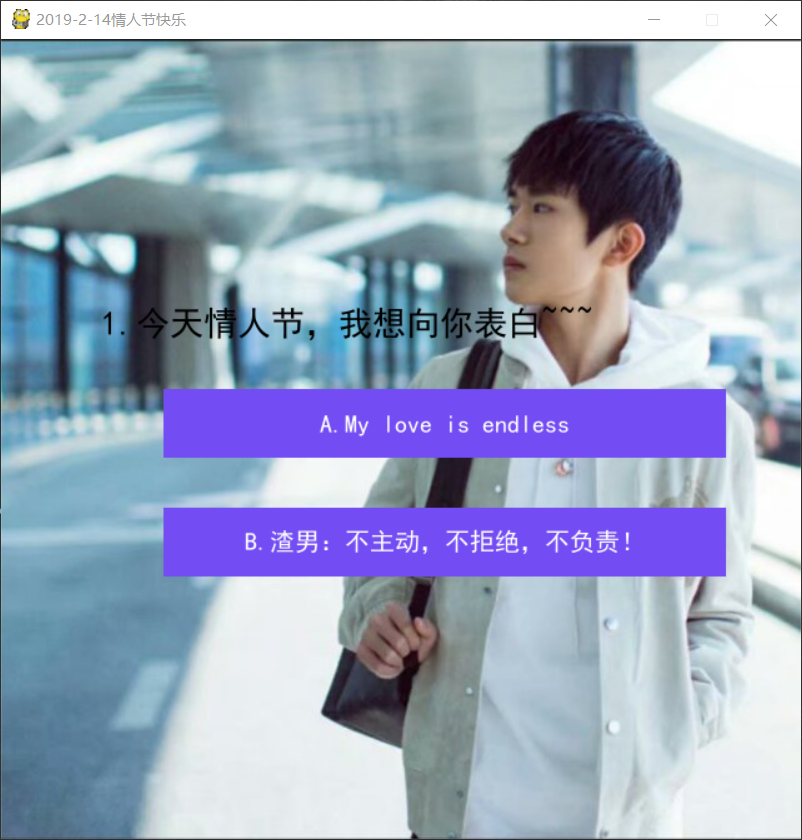
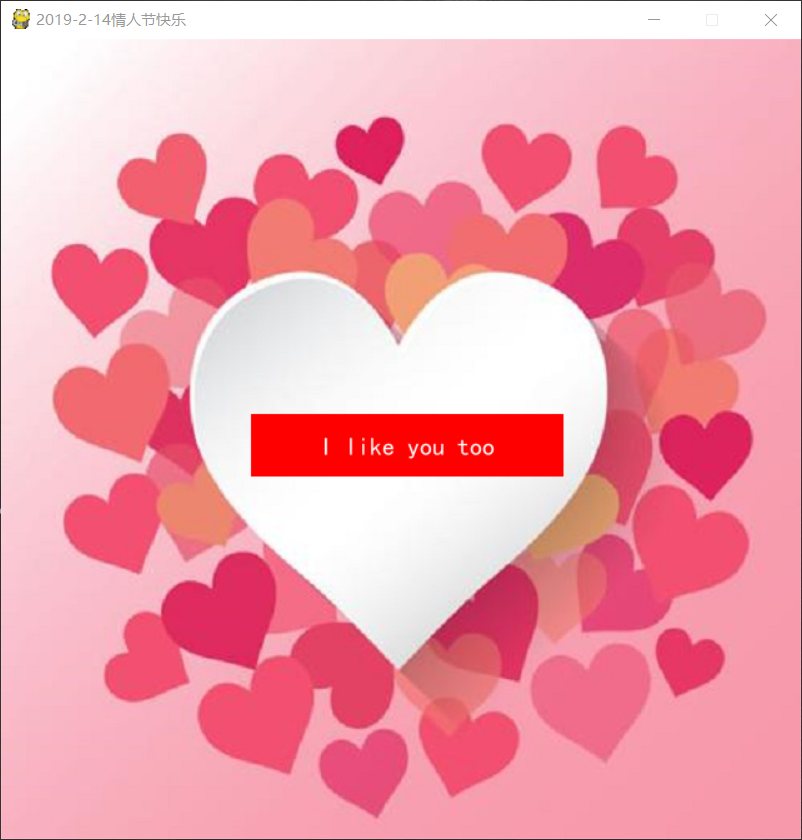
实验过程:
1.构建基本框架:
和之前计算器差不多,先添加标题,text,button,什么的,然后控制好背景图片和框架的大小,别留下空白即可
构建基本框架语句
#基本框架

WIDTH, HEIGHT = 640,640

#不全屏

screen = pygame.display.set_mode((WIDTH, HEIGHT), 0, 32)

 pygame.init()
添加标题:
pygame.display.set_caption('2019-2-14情人节快乐')
2.添加背景音乐和text,button,首先应该规定好大小和位置,这点很重要,不然后面完全不知道放在哪里,怎么改变也不知道
由于本人图片是640*640,所以基本规定好了。
添加背景音乐
# 添加背景音乐

    pygame.mixer.music.load('love.mp3')

    pygame.mixer.music.play(-1, 20)

    pygame.mixer.music.set_volume(0.5)
添加text和button相关信息:
#信息内容

def title(text, screen, scale, color=(, , )):

    font = pygame.font.SysFont('SimHei', )

    textRender = font.render(text, True, color)

    screen.blit(textRender, (WIDTH / scale[], HEIGHT / scale[]))

# 按钮

def button(text, x, y, w, h, color, screen):

        pygame.draw.rect(screen, color, (x, y, w, h))

        font = pygame.font.SysFont('SimHei', )

        textRender = font.render(text, True, (, , ))

        textRect = textRender.get_rect()

        textRect.center = ((x+w/), (y+h/))

        screen.blit(textRender, textRect)
3.随机改变B选项位置和点击确定后的刷新,和绑定关闭事件
只需要将获取鼠标位置判断一下,然后在循环中随机改变位置,赋值给B选项即可
点击后的刷新:首先添加语句,然后执行如下语句即可
pygame.display.update()
给关闭键绑定事件,实现关闭
# 设置关闭选项属性

        for event in pygame.event.get():

            if event.type == pygame.QUIT:

                sys.exit()
上述关闭语句在点击A选项前后都要写,因为页面刷新,需要能够关闭本软件(良心啊!!!)
 #!/usr/bin/env python

 # -*- coding: utf-8 -*-

 # @Time : 2019/2/14 10:27

 # @Author : Empirefree

 # @File : 19-情人节.py

 # @Software: PyCharm Community Edition

 import pygame

 import random

 import sys

 #基本框架

 WIDTH, HEIGHT = 640,640

 #不全屏

 screen = pygame.display.set_mode((WIDTH, HEIGHT), 0, 32)

 #标题

 pygame.display.set_caption('2019-2-14情人节快乐')

 #信息内容

 def title(text, screen, scale, color=(0, 0, 0)):

     font = pygame.font.SysFont('SimHei', 27)

     textRender = font.render(text, True, color)

     screen.blit(textRender, (WIDTH / scale[0], HEIGHT / scale[1]))

 # 按钮

 def button(text, x, y, w, h, color, screen):

         pygame.draw.rect(screen, color, (x, y, w, h))

         font = pygame.font.SysFont('SimHei', 20)

         textRender = font.render(text, True, (255, 255, 255))

         textRect = textRender.get_rect()

         textRect.center = ((x+w/2), (y+h/2))

         screen.blit(textRender, textRect)

 # 生成随机的位置坐标

 def get_random_pos():

         x, y = random.randint(10, 500), random.randint(20, 500)

         return x, y

 def heart(text, x, y, w, h, color, screen):

     pygame.draw.rect(screen, color, (x, y, w, h))

     font = pygame.font.SysFont('SimHei', 20)

     textRender = font.render(text, True, (255, 255, 255))

     textRect = textRender.get_rect()

     textRect.center = ((x + w / 2), (y + h / 2))

     screen.blit(textRender, textRect)

 #点击同意后的按钮

 def show_like_interface(screen):

     screen.fill((255, 255, 255))

     background1 = pygame.image.load('heart.jpg').convert()

     screen.blit(background1, (0, 0))

     heart('I like you too', 200, 300, 250, 50, (255, 0,0), screen)

     pygame.display.update()

     while True:

         for event in pygame.event.get():

             if event.type == pygame.QUIT:

                 sys.exit()

 def main():

     pygame.init()

     clock = pygame.time.Clock()

     # 添加背景音乐

     pygame.mixer.music.load('love.mp3')

     pygame.mixer.music.play(-1, 20)

     pygame.mixer.music.set_volume(0.5)

     # 设置不同意按钮属性

     unlike_pos_x = 130

     unlike_pos_y = 375

     unlike_pos_width = 450

     unlike_pos_height = 55

     unlike_color = (115, 76, 243)

     # 设置同意按钮属性

     like_pos_x = 130

     like_pos_y = 280

     like_pos_width = 450

     like_pos_height = 55

     like_color = (115, 76, 243)

     running = True

     while running:

         # 填充窗口

         screen.fill((255, 255, 255))

         # 添加背景图

         background = pygame.image.load('avatar.jpg').convert()

         screen.blit(background, (0, 0))

         # 获取鼠标坐标

         pos = pygame.mouse.get_pos()

         # 判断鼠标位置,不同意时,按钮不断变化

         if pos[0] < unlike_pos_x + unlike_pos_width + 5 and pos[0] > unlike_pos_x - 5 and pos[1] < unlike_pos_y + unlike_pos_height + 5 and pos[1] > unlike_pos_y - 5:

             while True:

                 unlike_pos_x, unlike_pos_y = get_random_pos()

                 if pos[0] < unlike_pos_x + unlike_pos_width + 5 and pos[0] > unlike_pos_x - 5 and pos[1] < unlike_pos_y + unlike_pos_height + 5 and pos[1] > unlike_pos_y - 5:

                     continue

                 break

         # 设置标题及按钮文本信息

         title('1.今天情人节,我想向你表白~~~', screen, scale=[8, 3])

         button('A.My love is endless', like_pos_x, like_pos_y, like_pos_width, like_pos_height, like_color, screen)

         button('B.渣男:不主动,不拒绝,不负责!', unlike_pos_x, unlike_pos_y, unlike_pos_width, unlike_pos_height, unlike_color, screen)

         # 设置关闭选项属性

         for event in pygame.event.get():

             if event.type == pygame.QUIT:

                 sys.exit()

         # 当鼠标点击同意按钮后,跳转结束页面

         if pos[0] < like_pos_x + like_pos_width + 5 and pos[0] > like_pos_x - 5 and pos[1] < like_pos_y + like_pos_height + 5 and pos[1] > like_pos_y - 5:

             if event.type == pygame.MOUSEBUTTONDOWN:

                 show_like_interface(screen)

         pygame.display.flip()

         pygame.display.update()

         clock.tick(60)

 if __name__ == '__main__':

     main()
后话:祝大家情人节快乐,Happy New Year,给大家拜年啦,猪年2019年快乐,2019-2-14胡宇乔Empirefree立。
链接: https://pan.baidu.com/s/1MT17OWOAtRT2-J6Sv_Vg2w 提取码: h15d 复制这段内容后打开百度网盘手机App,操作更方便哦
PyGame实现情人节表白利器的更多相关文章
- JQ实现情人节表白程序
JQ实现情人节表白页面 效果图: 表白利页,你值得拥有哦! 代码如下,复制即可使用: <!doctype html> <html> <head> <meta ...
- 七夕情人节表白-纯JS实现3D心形+图片旋转
七夕情人节就快到了,这里献上纯js表白神器-心里都是你,预览: 技术点:css-3d.js-随机色.js-transform 1.html: <div class="heart&quo ...
- 利用canvas实现刮刮乐效果
最近做了个情人节表白的项目,表白内容时被遮盖的,刮开后才能显示,并且刮开一定比例后清空所有遮罩. function guaguale(obj,w,h){//obj时canvas元素 var canva ...
- 【情人节来一发】网站添加QQ客服功能
今年的元宵节遇到情人节,挺不自量力的,呵呵,开篇给各位讲个段子,早上一美女同学在空间发说说道:“开工大吉 起床啦,卖元宵,卖玫瑰,卖避孕套啦-有木有一起去发财的小伙伴?Let’s go…”,对于此种长 ...
- [51Testing情人节活动]情人节,爱要有“礼”才完美!
2.14情人节,你还在纠结送TA什么礼物么? 你还苦于不敢表白么? 在微信里勇敢说出你的爱 51Testing帮你给TA特别的惊喜! Ps.用这个做借口表个白也不错哦! 本期51官方微信特别选出三种精 ...
- 教你用 Python 实现抖音热门表白软件
之前在群里看到有人发了一个抖音上很火的小视频,就是一个不正经的软件,运行后问你是不是愿意做我的朋友,但你没法点击到「不同意」!并且没办法直接关闭窗口! 很不正经,很流氓,有点适合我. 效果大概是这样的 ...
- 用 Python 写个七夕表白神器
今天是七夕节,相比于现代人自创的 502,不对是 520,七夕才是中国传统意义上的情人节,本文分享几个 Python 表白程序,情侣可以现学现用,单身的话也可以先收藏一下,说不定下次就用上了. 爱心树 ...
- 利用 Python 写个七夕表白神器
今天是七夕节,相比于现代人自创的 502,不对是 520,七夕才是中国传统意义上的情人节,本文分享几个 Python 表白程序,情侣可以现学现用,单身的话也可以先收藏一下,说不定下次就用上了. 很多人 ...
- 关于我用python表白成功这件事【表白成功】
520,并非情人所属, 我们可以表白万物, 不管什么时候, 这都是一个特别的日子, 今天,我要表白所有, 心里有我的人! 在这个充满幸福的日子里, 我要把最美好的祝福, 送给心里有我的每一个人: 祝愿 ...
随机推荐
- (转)JDK 1.8 预览版Lambda语法分析
一.lambda含义 lambda表示数学符号“λ”,计算机领域中λ代表“λ演算”,表达了计算机中最基本的概念:“调用”和“置换”.在很多动态语言和C#中都有相应的lambda语法,这类语法都 ...
- [No000019A]【波浪理论精典教学课程】
波浪理论的产生和发展 拉尔夫·纳尔逊·艾略特(Ralph Nelson Elliott ),是波浪理论的创始人.1871年7月28日出生在美国密苏里州堪萨斯市的玛丽斯维利镇Marysville ...
- Codeforces Round #542 题解
Codeforces Round #542 abstract I决策中的独立性, II联通块染色板子 IIIVoronoi diagram O(N^2 logN) VI环上距离分类讨论加取模,最值中的 ...
- Service Mesh 数据平面 SOFAMosn
https://mp.weixin.qq.com/s/DJ_IeDswGGFQiWqJ75pmig 开源 | Service Mesh 数据平面 SOFAMosn 深层揭秘 朵晓东 蚂蚁金服科技 20 ...
- jmeter常用插件介绍
一.下载安装及使用 下载地址:jmeter-plugins.org 安装:下载后文件为plugins-manager.jar格式,将其放入jmeter安装目录下的lib/ext目录,然后重启jmete ...
- linux基础命令--groupmod 修改组定义
描述 groupmod命令用于修改系统上的组定义. groupmod命令通过更改组数据库(the group database)里的相关条目来修改指定的组. 语法 groupmod [选项] GROU ...
- VUE-002-前端分页(el-pagination)展示数据
在web开发过程中,通常使用表格展示数据,在数据较多时采用分页的方式展示给用户. 分页方式有前端假分页和后端分页两种实现方式,此文仅记录前端假分页实现方式. 第一步:添加分页组件(el-paginat ...
- webpack4.27.1中遇到的错误
1:ERROR in Entry module not found: Error: Can't resolve './src' 我在使用webpack命令时报错,这时因为我的配置文件有问题webpac ...
- WAN口和LAN 口有什么区别
WAN口不能够用来连接电脑. LAN(1.2.3.4)口只能够用来连接电脑. 拓展资料 路由器(Router),是连接因特网中各局域网.广域网的设备,它会根据信道的情况自动选择和设定路由,以最佳路径, ...
- 一HTML基础知识
网站(前段项目)的目录结构及命名 网站的结构:网站是存放在服务器上的一个文件夹(根目录),是网站所有文件的集合.网站中所有文件按照文件类型或功能分门别类的整理存放. 网站命名规则:网站中的所有文件命名 ...