
sublime text2建成C语言(C++)编译环境
四个步骤:
- 下载安装Sublime text2 for windows
- 下载安装 MinGW 与 系统变量设置
- Sublime Building System 设置
- 编译测试
- 在环境变量PATH 添加系统 MinGW 的实际安装位置,如: D:\Program Files\MinGW 或者比如本文中演示的C:\MinGW\bin。在PATH里加入C:\MinGW\bin(具体路径请根据你的MinGW选择)。如果PATH里面还有其他的变量,记得要加个英文半角分号。一般 PATH 中的变量会非常的多,不同变量之间使用;分隔。
- 新建LIBRARY_PATH变量,如果有的话,在值中加入C:\MinGW\lib,这是标准库的位置。
- 新建C_INCLUDEDE_PATH变量,值设为C:\MinGW\include。
- 检查变量设置:Win+R输入: cmd ,在命令行中输入: g++ -v ,有内容输入证明环境变量配置正确.如果出现 'g++' 不是内部或外部命令,也不是可运行的程序或批处理文件。 检查上一步配置.
|
{
"cmd": ["g++","${file}","-std=c++11" ,"-o", "${file_path}/${file_base_name}","&","start", "${file_path}/${file_base_name}.exe"],
//"cmd": ["make"],
"file_regex": "^(..[^:]*):([0-9]+):?([0-9]+)?:? (.*)$",
"working_dir": "${file_path}",
"selector": "source.c, source.c++",
"shell": true,
"variants":
[
{
"name": "Run",
"cmd": ["${file_path}/${file_base_name}"]
}
]
}
|
然后 Ctrl+S,弹出保存对话框,文件名改为 MinGW.sublime-build 保存即可
然后菜单栏选择Tools—编译系统—选择MinGW就行了,接下来就可以自己编写一个C语言代码然后按下Ctrl+B编译看看
或者可以有一个更加牛逼的存在,直接集成显示到ST2当中
|
1
2
3
4
5
6
7
8
9
10
11
12
13
14
15
16
17
18
|
@echo off
echo ____________________________________________
cd %~dp1
ECHO ****************Compiling*******************
ECHO wait...
IF EXIST %~n1.exe (DEL %~n1.exe)
g++ %~dp1%~nx1 -o %~n1.exe
ECHO Compiling Success!
echo Running Program!
IF EXIST %~n1.exe
(
ECHO -----------OUTPUT-----------
echo.
%~n1
ECHO Compiling Finish
pause
)
|
把以上代码复制下来,保存为 Compile.bat 放置到一个环境变量所指向的目录,例如你的编译器,我的编译器是 C:Program Files (x86)MinGWbin ,所以我放到这个目录就可以了
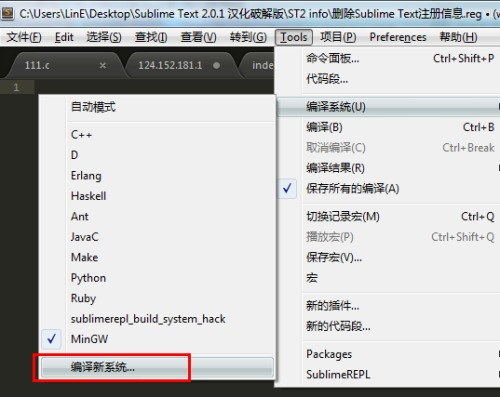
然后打开Sublime Text 2 菜单栏选择Tools—编译系统—编译新系统
输入
|
1
2
3
4
5
6
|
{
"cmd": [" Compile.bat", "$file_name"],
"selector": "source.c",
"shell": true,
"encoding":"gbk"
}
|
然后 Ctrl+S,弹出保存对话框,文件名改为 MinGW.sublime-build 保存即可
{
- 配置快捷键:编译之后在CMD中运行
- 点击Sublime Text 3 >> Preferences >> Key Bindings -User
- 输入如下代码:
|
1
2
3
|
{
"keys": ["ctrl+alt+shift+b"], "command": "build","args": {"variant": "RunInCommand"}
}
|
执行 Ctrl + B【Build】命令,进行编译。可以看到控制台显示如下:
执行 Ctrl + Shift + B【Run】命令,编译并执行。可以看到控制台显示如下:
执行 Ctrl + Shift + Alt + B【RunInCommand】命令,编译并在CMD中执行。命令行显示
//C头文件目录
C_INCLUDE_PATH=%MINGW_PATH%/include;%MINGW_PATH%/lib/gcc/mingw32/3.4.5/include
//C++头文件目录
CPLUS_INCLUDE_PATH=%MINGW_PATH%/include/c++/3.4.5;%MINGW_PATH%/include/c++/3.4.5/mingw32;%MINGW_PATH%/include/c++/3.4.5/backward;%C_INCLUDE_PATH%
//在QTSDK带的MinGW中C++头文件目录均在lib文件夹下
CPLUS_INCLUDE_PATH=%MINGW_PATH%/lib/gcc/mingw32/4.4.0/include/c++;%C_INCLUDE_PATH%
//库目录
LIBRARY_PATH=%MINGW_PATH%/lib;%MINGW_PATH%/lib/gcc/mingw32/3.4.5
//可执行程序目录
PATH=%MINGW_PATH%/bin;%MINGW_PATH%/libexec/gcc/mingw32/3.4.5
sublime text3与MinGW配合使用配置更简单
http://www.chenhaizan.cn/article-sublime~text~3~and~mingw~set~c~development~environment.html
#include<iostream.h>的话,就不需要在cout前面加 std::这个名称空间了,但是如果引用的是#include<iostream>的话就需要在cout前面加 std::或者在引用下面写上
using namespace std; //不加这个的话, 就要 std::cout这么写
sublime text2建成C语言(C++)编译环境的更多相关文章
- sublime text 3配置c/c++编译环境
关于gcc和g++ 安装编译器是后面所有工作的基础,如果没有编译器,后面的一切都无从谈起.在windows下使用gcc和g++,是通过安装MinGW实现的. 安装MinGW MinGW是Minimal ...
- windows 10 下sublime text 3配置c/c++编译环境
来源于在网上各种帖子,自己成功配置之后写作笔记: 检查环境变量 首先配置重定义环境变量,过程如下: 创建一个test.c文件 内容: #include <stdio.h> int main ...
- Sublime Test 3 搭建C++11编译环境(Windows)
0. 我的环境: Windows 8.1,Sublime Test 3 - Build 3126,CodeBlocks 16.01. 1. 下载Sublime Test 3,以及安装Package和各 ...
- C语言/C++编译环境的设置!有的人还没开始就卡住了!
本地环境设置 如果您想要设置 C++ 语言环境,您需要确保电脑上有以下两款可用的软件,文本编辑器和 C++ 编译器. 文本编辑器 这将用于输入您的程序.文本编辑器包括 Windows Notepad. ...
- sublime text2 基本配置及结合Python 环境
参考: http://www.cnblogs.com/figure9/p/sublime-text-complete-guide.html http://www.zhihu.com/question/ ...
- 02 sublime text3下配置Python的编译运行环境
内容参考如下文章,加入了自己的干货: https://www.cnblogs.com/huluwahaha/p/7503930.html 在sublime中如何配置Python的编译环境呢? 打开Su ...
- windows 10环境下 使用 msys2 + vs code 配置 c++ 的编译环境
不太多描述 msys2 与 vs code ,既然你需要安装 一种语言的编译环境了 ,你肯定对这两个不陌生: 1. 先安装msys2; (下载多少位的msys2就安装多少位的 mingw,本人安装 ...
- Win7平台下配置Sublime Text2 的C++编译环境
Sublime Text 是一个跨平台的编辑器,之前在 Mac 上成功配置了 C++ 在 Sublime Text 的编译环境,接下来介绍下载 windows 平台下的环境配置. 1. 首先判断机器上 ...
- Sublime Text2上搭建C/C++环境
环境:Sublime Text2 win7 64位 1.下载Sublime Text2并安装 下载地址:http://www.sublimetext.com/ 2.需要用 ...
随机推荐
- poj 2251 Dungeon Master (BFS 三维)
You are trapped in a 3D dungeon and need to find the quickest way out! The dungeon is composed of un ...
- vue 之 Virtual Dom
什么是Virtual Dom Virtual Dom可以看做一棵模拟了DOM树的JavaScript树,其主要是通过vnode,实现一个无状态的组件,当组件状态发生更新时,然后触发Virtual Do ...
- [link] 构建负载均衡服务器之一 负载均衡与集群详解
一.什么是负载均衡 首先我们先介绍一下什么是负载均衡: 负载平衡(Load balancing)是一种计算机网络技术,用来在多个计算机(计算机集群).网络连接.CPU.磁盘驱动器或其他资源中分配负载, ...
- 2.23 js处理日历控件(修改readonly属性)
2.23 js处理日历控件(修改readonly属性) 前言 日历控件是web网站上经常会遇到的一个场景,有些输入框是可以直接输入日期的,有些不能,以我们经常抢票的12306网站为例,详细讲解如 ...
- mAP的计算
参加郑良博士的代码: mars_evaluation 其中ap这样算: ap = ap + (recall - old_recall)*((old_precision+precision)/2); ...
- fatal: unable to access 'https://xxxxx': SSL connect error
/********************************************************************** * fatal: unable to access 'h ...
- Linux命令学习之路——变更工作目录:cd
使用权限:所有角色 使用方式:cd [ targetDir ] 作用:该命令用于在Linux中切换工作目录 注意点: 1.targetDir代表目标目录,可以采用绝对路径或相对路径表示: 2.当tar ...
- directive例子1
(function() { 'use strict'; angular.module('app.widgets') .directive('confirm', ['confirm2', 'toastr ...
- Gym-101673 :East Central North America Regional Contest (ECNA 2017)(寒假自训第8场)
A .Abstract Art 题意:求多个多边形的面积并. 思路:模板题. #include<bits/stdc++.h> using namespace std; typedef lo ...
- i = i ++;的分解
步骤分解: package wrong; public class ShortTest { public static void main(String args[]) { /* * i = i ++ ...