
Bootstrsp 表单
摘要:bootstrap提供了三种表单布局:垂直表单,内联表单和水平表单。本文主要对这三种表单布局做一下基础的介绍,以及对表单控件做简要概括。
1.垂直表单
垂直表单也称基础表单。其基本结构如下:
<form role="form">

  <div class="form-group">

    <label for="name">用户名</label>

    <input class="form-control" id="name" type="text">

  </div>

  <div class="form-group">

    <label for="name">年龄</label>

    <input class="form-control" id="name" type="number">

  </div>

  <div class="form-group">

       ...

  </div>

       ...

</form>
结果显示如下(呈垂直状态):
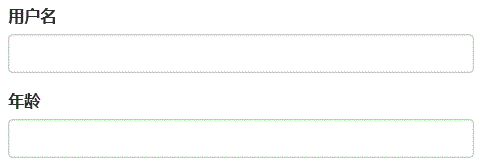
其中,向所有的文本元素<input>、<textarea>、<select>添加 .form-control 类。以便获得相应的样式。读者可自行去掉该类,查看变化(圆角,宽度,边框阴影)。
2. 内联表单
内联表单的所有元素都是内联的,向左对齐,标签并排。其基本结构如下:
注意代码第一行<form>标签中类的变化
<form role="form" class="form-inline">

    <div class="form-group">

        <label>名称</label>

        <input class="form-control" type="text" placeholder="请输入您的名称">

    </div>

    <div class="form-group">

        <label for="name">年龄</label>

        <input class="form-control" id="name" type="number" placeholder="请输入您的年龄">

    </div>

        <div class="form-group">

                    ...

        </div>

                    ...

</form>
结果显示如下(标签是并排的,向左对齐):

另外,可以向上面代码中的<label>标签中加入类 .sr-only,隐藏内联表单的标签 。即隐藏 “名称” 和 “年龄”
3.水平表单
水平表单创建比以上两种表单复杂,但是了解其基本结构之后也比较容易掌握。基本结构如下:
注意<form>标签中类的变化! form-horizontal
<form role="form" class="form-horizontal">

  <div class="form-group">

    <label for="name" class="control-label col-md-2">姓名:</label>

    <div class="col-md-10">

        <input class="form-control" id="name" type="text">

    </div>

  </div>

  <div class="form-group">

    <label for="age" class="control-label col-md-2">年龄:</label>

    <div class="col-md-10">

        <input class="form-control" id="age" type="number">

    </div>

  </div>

  <div class="form-group">

    <label class="control-label col-md-2">性别:</label>

    <div class="col-md-10">

        <div class="radio">

            <label class="control-label"><input type="radio" name="optionsRadios" value="man">男</label>

            <label class="control-label"><input type="radio" name="optionsRadios" value="woman">女</label>

        </div>

    </div>

  </div>

                            ...

</form>
结果显示如下(呈水平状态):
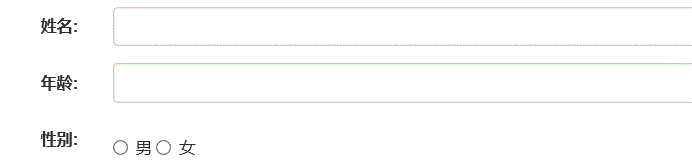
需要注意的是,在水平表单中,要向<label>标签添加 class="control-label" 类。
4. 支持的表单控件
4.1 输入框
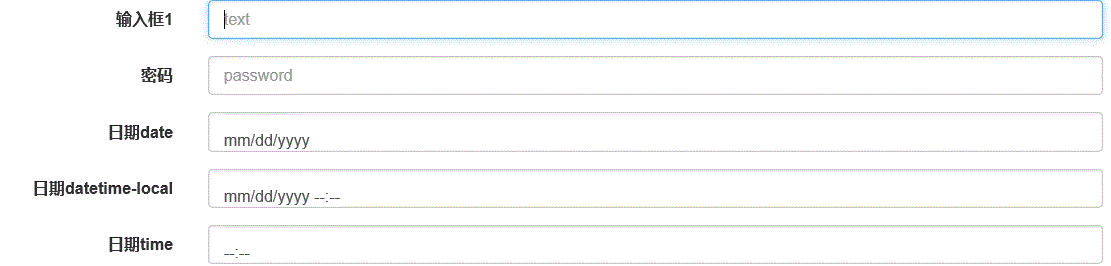
输入框input是最常见的表单文本字段。bootstrap支持所有的原声html5的input类型。其中有: text、password、datetime、datetime-local、date、month、time、week、number、email、url、search、tel以及color。
<form class="form-horizontal">

    <div class="form-group">

        <label class="control-label col-md-2">输入框1</label>

        <div class="col-md-10">

            <input type="text" class="form-control" placeholder="text">

        </div>

    </div>

    <div class="form-group">

        <label class="control-label col-md-2">密码</label>

        <div class="col-md-10">

            <input type="password" class="form-control" placeholder="password">

        </div>

    </div>

    <div class="form-group">

        <label class="control-label col-md-2">日期date</label>

        <div class="col-md-10">

            <input type="date" class="form-control">

        </div>

    </div>

    <div class="form-group">

        <label class="control-label col-md-2">日期datetime-local</label>

        <div class="col-md-10">

            <input type="datetime-local" class="form-control">

        </div>

    </div>

         ...

</form>
结果如下,日期是可以自己选择的:
4.2 文本框(textarea)
文本框支持多行输入,可以根据其属性 rows 来控制文本框的大小。另外爱bootstrap框架中要对齐使用类 .form-control
代码举例:
<form role="form">

    <div class="form-group">

        <label>3行的文本框</label>

        <textarea class="form-control" rows="3" placeholder="三行的输入框"></textarea>

    </div>

</form>
结果显示如下:

4.3 复选框(checkbox ) 和 单选框( radio)
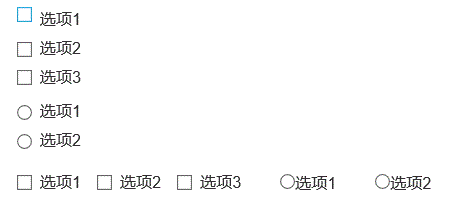
复选框(checkbox )可以选取多个选项,单选框( radio)只能选中一个选项。下面包括默认的和内联(checkbox-inline)的复选和单选的实例,具体的用法:
<form role="form">

    <div class="form-group">

        <div class="checkbox">

            <label><input type="checkbox" value="">选项1<label>

        </div>

        <div class="checkbox">

            <label><input type="checkbox" value="">选项2</label>

        </div>

        <div class="checkbox">

            <label><input type="checkbox" value="">选项3</label>

        </div>

        <div class="radio">

            <label><input type="radio" name="optionsRadios" value="">选项1</label>

        </div>

        <div class="radio">

            <label><input type="radio" name="optionsRadios" value="">选项2</label>

        </div>

    </div>

    <div class="form-group">

        <label class="checkbox-inline">

            <input type="checkbox" value="">选项1

        </label>

        <label class="checkbox-inline">

            <input type="checkbox" value="">选项2

        </label>

        <label class="checkbox-inline">

            <input type="checkbox" value="">选项3

        </label>

        <label class="checkbox-inline">

            <input type="radio" name="optionsRadios">选项1

        </label>

        <label class="checkbox-inline">

            <input type="radio" name="optionsRadios">选项2

        </label>

    </div>

</form>
结果显示如下,水平排列的属于内联模式:
4.4 选择框(select)
多选一,或者多选多都可以使用选择框select、下面给出一个实例
<form role="form">

    <div class="form-group">

        <label for="name">选择列表</label>

        <select class="form-control" id="name">

            <option>选项1</option>

            <option>选项2</option>

            <option>选项3</option>

            <option>选项4</option>

        </select>

        <label for="multi">多选列表</label>

        <select class="form-control" id="multi" multiple>

            <option>选项1</option>

            <option>选项2</option>

            <option>选项3</option>

            <option>选项4</option>

        </select>

    </div>

</form>
结果显示如下:

4.5 静态控件(.form-control-static)
静态控件主要用于在一个水平表单内的表单标签后放置纯文本。实例如下:
<form class="form-horizontal" role="form">

    <div class="form-group">

        <label class="col-sm-2 control-label">有限</label>

        <div class="col-sm-10">

            <p class="form-control-static">email123@example.com</p>

        </div>

    </div>

    <div class="form-group">

        <label for="inputPassword" class="col-sm-2 control-label">密码</label>

        <div class="col-sm-10">

            <input type="password" class="form-control" id="inputPassword" placeholder="请输入密码">

        </div>

    </div>

</form>
结果显示如下:

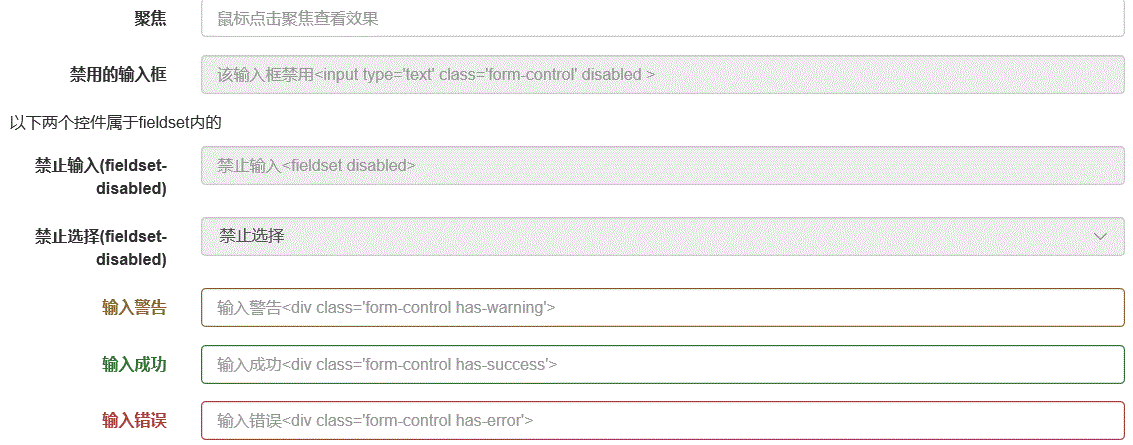
4.6 表单控件状态
表单控件状态主要有,输入框聚焦,输入框禁用( input disabled)、字段集禁用(fieldset disabled)以及验证状态(has-error、has-warning、has-success)。
实例如下:
<form role="form" class="form-horizontal">

    <div class="form-group">

        <label class="control-label col-md-2">聚焦</label>

        <div class="col-md-10">

            <input type="text" class="form-control" placeholder="鼠标点击聚焦查看效果">

        </div>

    </div>

    <div class="form-group">

        <label class="col-md-2 control-label">禁用的输入框</label>

        <div class="col-md-10">

            <input type="text" class="form-control"

            placeholder="该输入框禁用<input type='text' class='form-control' disabled >" disabled>

        </div>

    </div>

    <p>以下两个控件属于fieldset内的</p>

    <fieldset disabled>

        <div class="form-group">

            <label class="control-label col-md-2">禁止输入(fieldset-disabled)</label>

            <div class="col-md-10">

                <input class="form-control" type="text" placeholder="禁止输入<fieldset disabled>">

            </div>

        </div>

        <div class="form-group">

            <label class="control-label col-md-2">禁止选择(fieldset-disabled)</label>

            <div class="col-md-10">

                <select class="form-control">

                    <option>禁止选择</option>

                    <option>禁止选择2</option>

                </select>

            </div>

        </div>

    </fieldset>

    <div class="form-group has-warning">

        <label class="col-md-2 control-label">输入警告</label>

        <div class="col-md-10">

            <input class="form-control" type="text" placeholder="输入警告<div class='form-control has-warning'>">

        </div>

    </div>

    <div class="form-group has-success">

        <label class="col-md-2 control-label">输入成功</label>

        <div class="col-md-10">

            <input class="form-control" type="text" placeholder="输入成功<div class='form-control has-success'>">

        </div>

    </div>

    <div class="form-group has-error">

        <label class="col-md-2 control-label">输入错误</label>

        <div class="col-md-10">

            <input class="form-control" type="text" placeholder="输入错误<div class='form-control has-error'>">

        </div>

    </div>

</form>
结果显示如下:
4.7 表单控件大小
使用class.input-lg 和.col-lg-*设置表单的高度喝宽度,实例如下:
<form role="form">

    <div class="form-group">

        <input class="form-control input-lg" placeholder=".input-lg">

    </div>

    <div class="form-group">

        <input class="form-control input-md" placeholder=".input-md">

    </div>

    <div class="form-group">

        <input class="form-control input-xs" placeholder=".input-xs">

    </div>

    <div class="form-group">

        <input class="form-control input-sm" placeholder=".input-sm">

    </div>

    <div class="row">

        <div class="col-lg-3">

             <input type="text" class="form-control" placeholder=".col-lg-3">

        </div>

        <div class="col-lg-5">

             <input type="text" class="form-control" placeholder=".col-lg-5">

        </div>

        <div class="col-lg-7">

             <input type="text" class="form-control" placeholder=".col-lg-7">

        </div>

    </div>

</form>
结果显示如下:
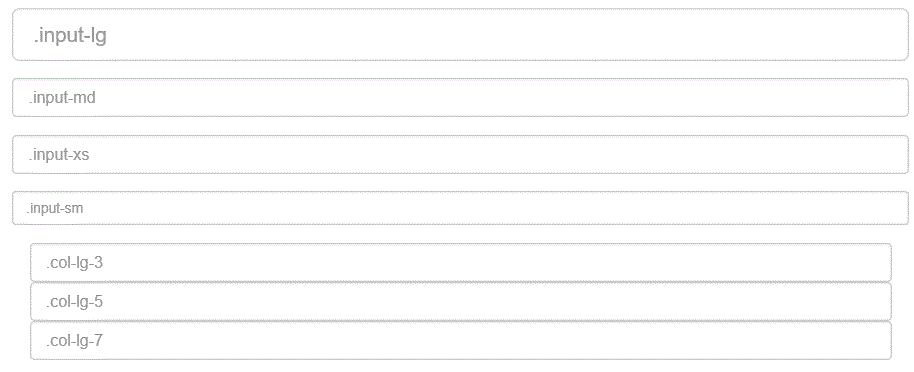
从上图中可以看到.col-lg-*并没有改变表单元素的宽度。原因待查!
4.8 表单帮助文本(.help-block)
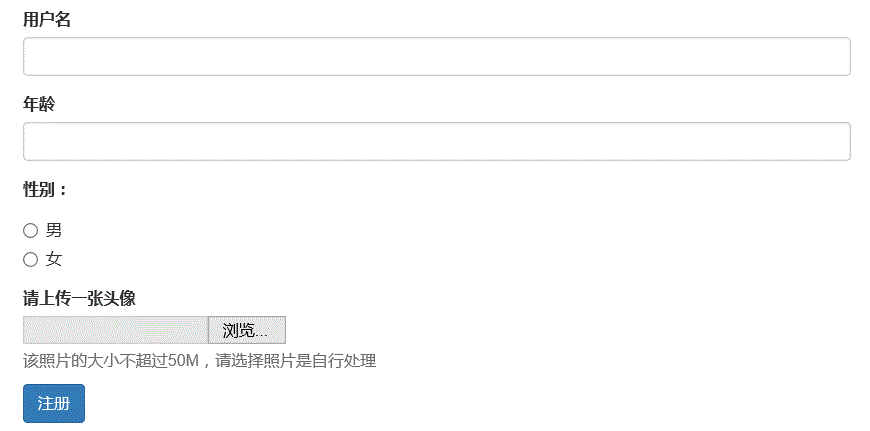
bootstrap表单控件可以在输入框input上有一个块级帮助文本。为了使该文本与输入框等宽,请在input后使用.help-block.实例如下:
<form role="form">

  <div class="form-group">

    <label for="name">用户名</label>

    <input class="form-control" id="name" type="text">

  </div>

  <div class="form-group">

    <label for="name">年龄</label>

    <input class="form-control" id="name" type="number">

  </div>

  <div class="form-group">

    <label>性别:</label>

    <div class="radio">

        <label>

            <input type="radio" name="optionsRadios" value="man">男

        </label>

    </div>

    <div class="radio">

        <label>

            <input type="radio" name="optionsRadios" value="woman">女

        </label>

    </div>

  </div>

  <div class="from-group">

    <label for="pic">请上传一张头像</label>

    <input type="file" id="pic">

    <p class="help-block">该照片的大小不超过50M,请选择照片是自行处理</p>

  </div>

  <div class="form-group">

    <button type="submit" class="btn btn-primary">注册</button>

  </div>

</form>
结果显示如下,浅颜色的字体即为帮助文本:
5.总结
在表单内加入<div class="form-group">...</div>,可以使控件之间留有适当的距离。
向所有的文本元素<input>、<textarea>、和<select>添加 .form-control
5.1 父<form>元素
垂直表单:<form role="form">。标签和控件放在<div class="form-group">...</div>中
内联表单:<form class="form-inline" role="form">.
水平表单:<form class="form-horizontal" role="form">. 内部通过.col-md-*来分布每个<div class="form- group">...</div>每列占用的列数。向标签<label>添加类 .control-label
5.2 输入框支持类型
input中的type可以是以下几种:
text、password、datetime、datetime-local、date、month、time、week、number、email、url、search、tel、color
5.3 文本框通过rows调整大小
5.4 复选框和单选按钮
一共有两种形式:默认的和内联的(checkbox-inline)。
5.5 选择框(select)
多选一,多选多(multiple)
5.6 静态控件:
<p class="form-control-static">文本内容</p>
5.7 控件状态
禁用:disabled
验证状态:has-warning、has-error、has-success。包含在<div class="form-group has-warning">.因为字体也要跟着变化。
5.8 控件大小
利用.input-lg、.input-md、.input-xs、.input-sm来调整控件的高度。
利用.col-lg-* 、.col-md-*、.col-sm-*、col-xs-*来调整宽度(暂时没有生效,可能是我用法不对,原因待查)
5.9 帮助文本
在输入框之后使用 .help-block
Bootstrsp 表单的更多相关文章
- ASP.NET Aries 入门开发教程9:业务表单的开发
前言: 经过前面那么多篇的列表的介绍,终于到了大伙期待的表单开发了. 也是本系列的最后一篇文章了! 1:表单页面的权限设置与继承 对于表单页面,权限的设置有两种: 1:你可以选择添加菜单(设置为不显示 ...
- 探索ASP.NET MVC5系列之~~~3.视图篇(下)---包含常用表单和暴力解猜防御
其实任何资料里面的任何知识点都无所谓,都是不重要的,重要的是学习方法,自行摸索的过程(不妥之处欢迎指正) 汇总:http://www.cnblogs.com/dunitian/p/4822808.ht ...
- jQuery学习之路(8)- 表单验证插件-Validation
▓▓▓▓▓▓ 大致介绍 jQuery Validate 插件为表单提供了强大的验证功能,让客户端表单验证变得更简单,同时提供了大量的定制选项,满足应用程序各种需求.该插件捆绑了一套有用的验证方法,包括 ...
- jQuery学习之路(5)- 简单的表单应用
▓▓▓▓▓▓ 大致介绍 接下来的这几个博客是对前面所学知识的一个简单的应用,来加深理解 ▓▓▓▓▓▓ 单行文本框 只介绍一个简单的样式:获取和失去焦点改变样式 基本结构: <form actio ...
- 12、Struts2表单重复提交
什么是表单重复提交 表单的重复提交: 若刷新表单页面, 再提交表单不算重复提交. 在不刷新表单页面的前提下: 多次点击提交按钮 已经提交成功, 按 "回退" 之后, 再点击 &qu ...
- .net erp(办公oa)开发平台架构概要说明之表单设计器
背景:搭建一个适合公司erp业务的开发平台. 架构概要图: 表单设计开发部署示例图 表单设计开发部署示例说明1)每个开发人员可以自己部署表单设计至本地一份(当然也可以共用一套开发环境,但是如 ...
- javascript表单的Ajax 提交插件的使用
Ajax 提交插件 form.js 表单的下载地址:官方网站:http://malsup.com/jquery/form/ form.js 插件有两个核心方法:ajaxForm()和ajaxSubmi ...
- 玩转spring boot——AOP与表单验证
AOP在大多数的情况下的应用场景是:日志和验证.至于AOP的理论知识我就不做赘述.而AOP的通知类型有好几种,今天的例子我只选一个有代表意义的“环绕通知”来演示. 一.AOP入门 修改“pom.xml ...
- from表单提交数据之后,后台对象接受不到值
如果SSH框架下,前段页面通过from表单提交数据之后,在后台对象显示空值,也就是接收不到值得情况下.首先保证前段输入框有值,这个可以在提交的时候用jQuery的id或者name选择器alert弹出测 ...
随机推荐
- Weblogic的安装与卸载
一.下载weblogic 到Oracle官网https://www.oracle.com/downloads/index.html,我在这里下载的是weblogic12C进行安装:https://ww ...
- 【逆向工具】IDA使用2-VS2015版本release查找main函数入口,局部变量
VS2015版本release查找main函数入口 vc++开发的程序main或WinMain函数是语法规定的用户入口,而不是应用程序入口.入口代码是mainCRTstartup.wmainCRTSt ...
- 关于GTID模式下备份时 --set-gtid-purged=OFF 参数的实验【转】
刚刚听了吴老师是复制章节课程,对于GTID模式下备份数据--set-gtid-purged=OFF 参数有些不理解,于是乎做了实验,加深理解,得出些结论,如有错漏请批评指正! 部分备份: [root@ ...
- java并发编程系列三、Lock和Condition
有了synchronized为什么还要Lock? 因为Lock和synchronized比较有如下优点 1. 尝试非阻塞地获取锁 2. 获取锁的过程可以被中断 3. 超时获取锁 Lock的标准用法 p ...
- TYpeScript接口的使用
1.接口中的属性值的使用: // 作用是强制类型检查 interface Iperson { name: string; age: string; } class Person { construct ...
- javascript中的return、return true、return false、continue区别
1.语法为:return 表达式; 2.w3c中的解释: 语句结束函数执行,返回调用函数,而且把表达式的值作为函数的结果 也就是:当代码执行到return语句时,函数返回一个结果就结束运行了,ret ...
- activiti报错ProcessEngines.getDefaultProcessEngine()为null
activiti报错ProcessEngines.getDefaultProcessEngine()为null 文件名错误,默认加载classpath下面的activiti.cfg.xml,而不是ac ...
- 使用FreeSWITCH做电话自动回访设置
一.背景介绍: 目前公司在处理客户回访方面,需要人工进行电话回访,尤其是逢年过节的时候,电话问候更能体现服务的品质: 在某些公司,电话销售员需要给大批量的陌生用户打电话,如果能过滤掉不关心的用户,销售 ...
- LoadRunner性能测试入门教程
javaweb性能测试那些事 一:什么是javaweb性能测试: 二:javaweb性能测试基本流程 三:javaweb性能测试常用指标: 1:响应时间:2-5-8 原则 2:吞吐量 3:资源使用率 ...
- 前端工程化-webpack(babel编译ES6)
最新版安装与普通安装 使用babel-loader编译ES6,需要遵循规范,安装babel-presets 规范列表 对应babel-loader,babel-preset安装最新版和普通版: pre ...