
C# 集成 DeepSeek 模型实现 AI 私有化(本地部署与 API 调用教程)
前言
自从 DeepSeek 大模型火了以来,网络上出现了许多关于本地部署的教程和方法。然而,要真正深入了解其功能和应用,还是需要自己动手进行一次本地部署。
DeepSeek 作为一个高效的自然语言处理模型,其本地部署能力为大家提供了灵活的应用场景。不管是开发私有化的 AI 应用,还是集成到现有的系统中,DeepSeek 都能提供强大的支持。
本文将详细介绍如何快速部署 DeepSeek 模型,并通过 C# 调用其 API 接口,从而搭建高效的私有 AI 服务。我们将从环境准备、本地部署、API 客户端配置到实际调用接口,完成整个过程。
搭建基础环境
Ollama 是一个轻量级AI模型运行框架,支持 macOS、Linux 和 Windows 跨平台运行,并兼容包括 Llama 3.3、DeepSeek-R1、Phi-4 和 Gemma 2 在内的 54 种主流开源模型。
它简化了模型的下载、安装和使用过程,提供了统一的操作界面,能够方便地在本地环境中运行和测试不同的语言模型,简单的说就是相当于一个容器。
1、安装 Ollama
首先先下载 Ollama,进入官网,根据大家当前的操作系统选择安装包(Windows/Linux/macOS)。
官网下载地址:https://ollama.com/download
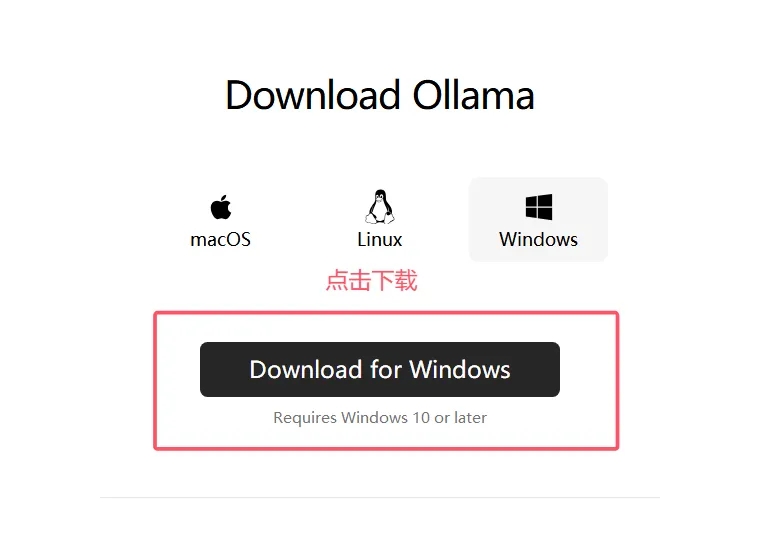
如上图所示点击 Download 下载安装包,然后直接安装就可以。
注意:Ollama默认安装是在C盘的以及下载的大模型数据包也是默认在C盘,所以一定要注意自己C盘的存储空间够用,
当然我们也有方式改变他的安装路径的。如果不想折腾的可以直接点击安装就可以了。
本文示例是修改了安装路径,具体步骤如下:
首先在目标路径(如 D:\Ollaman)创建一个新文件夹并放置 Ollama 安装包
然后在该路径下打开命令窗口并输入 OllamaSetup.exe /DIR=D:\Ollama,接着在安装界面点击 "Install",即可将 Ollama 安装到指定目录,大模型数据包也会默认下载到该目录中。
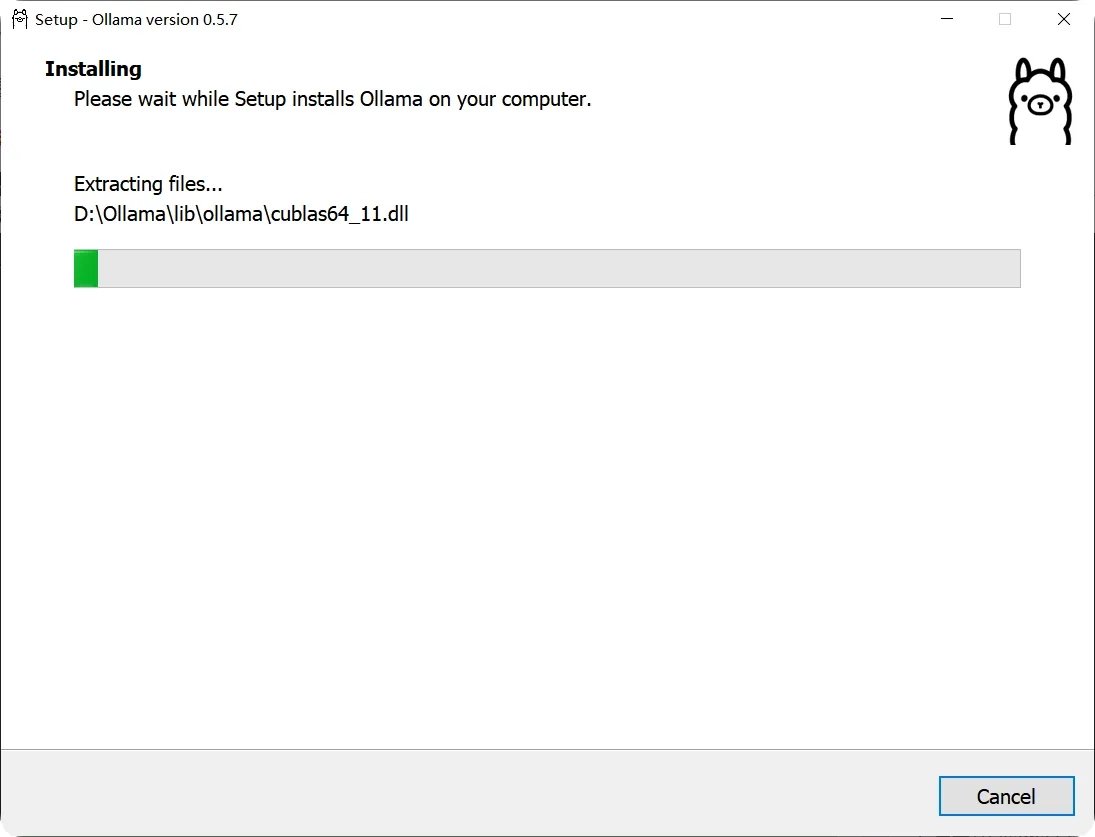
Ollama 安装好了就会自动启动。
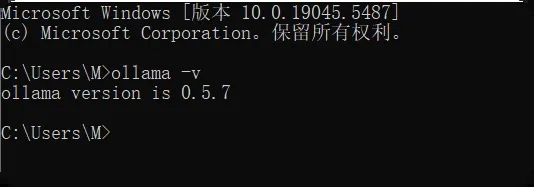
查看是否安装成功 Windows+R,输入CMD进入命令窗口,输入:ollama -v有版本号就说明安装好了,在任务栏右下角有个羊驼的图标。
2、下载 DeepSeek R1 模型
在 Ollama 官网点击 Models,选择deepseek-r1
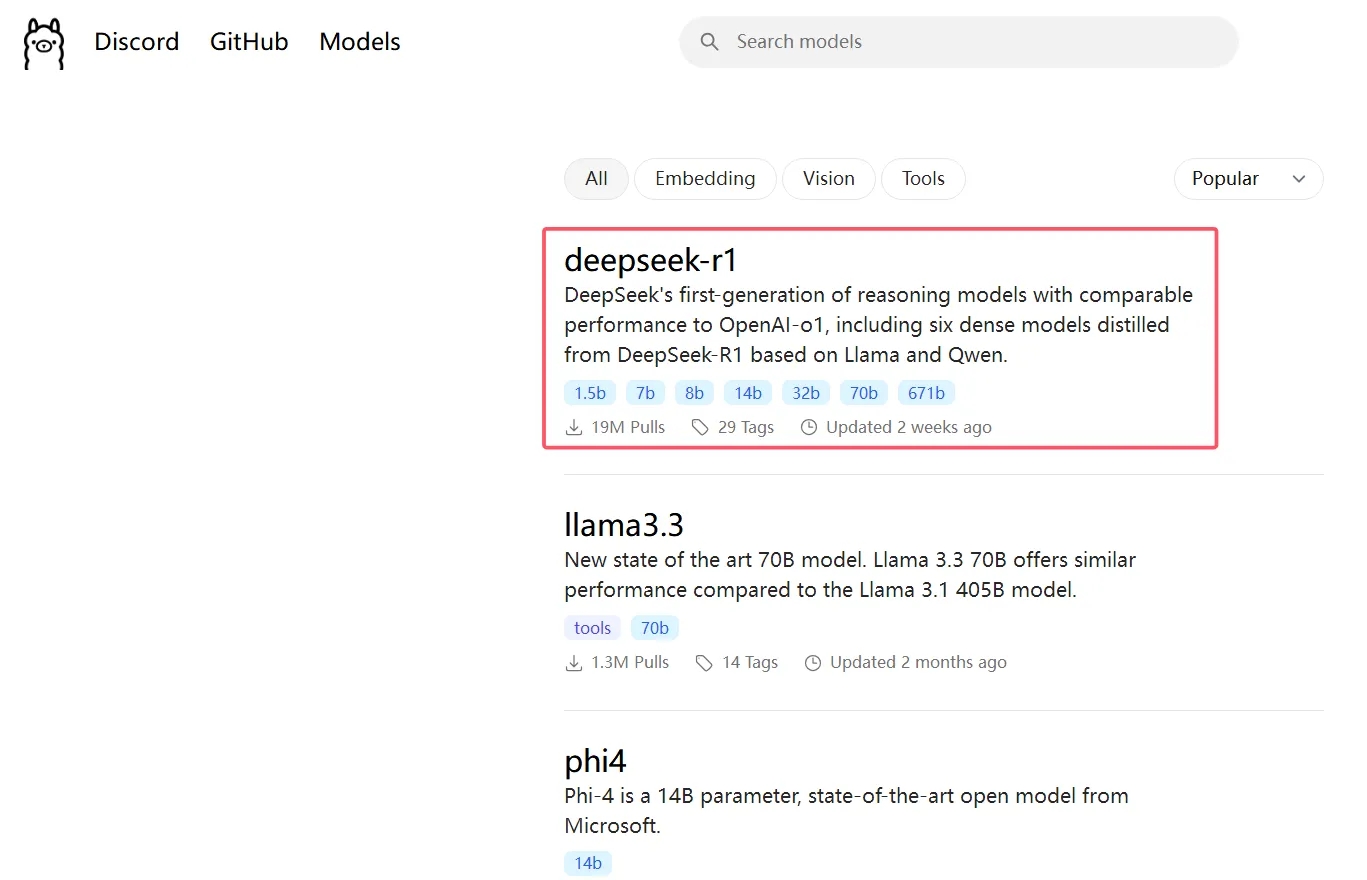
选择对应的模型,可以看到模型的相信介绍、各种参数的模型。
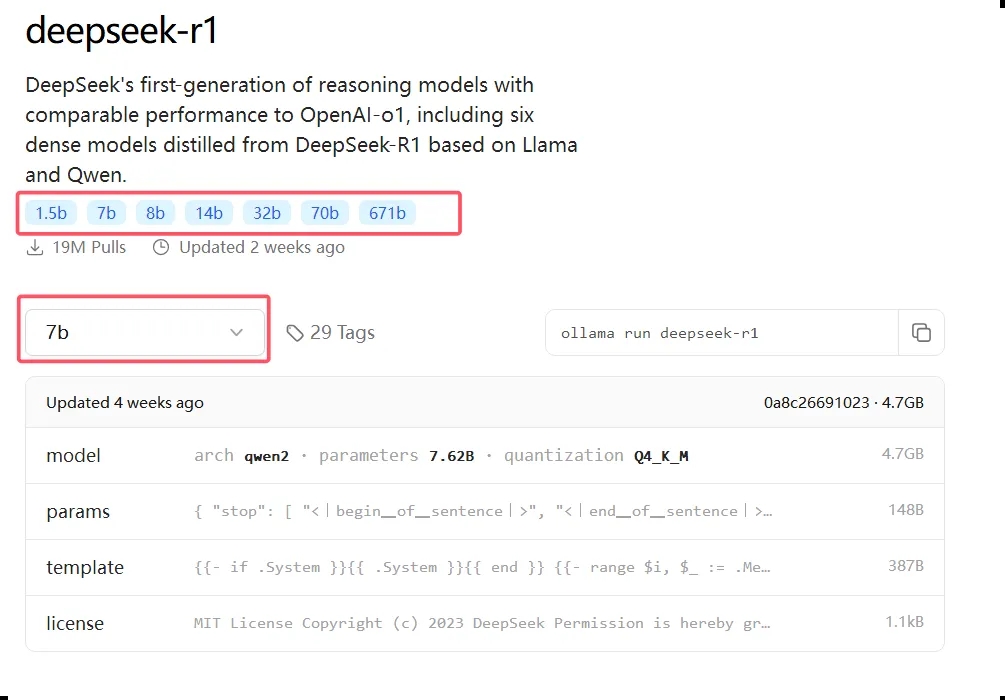
普通用户:选择 8B 版本,适合日常对话、写作等
高性能显卡用户(显存 16GB 以上):可选 16B 版本,体验更强大性能
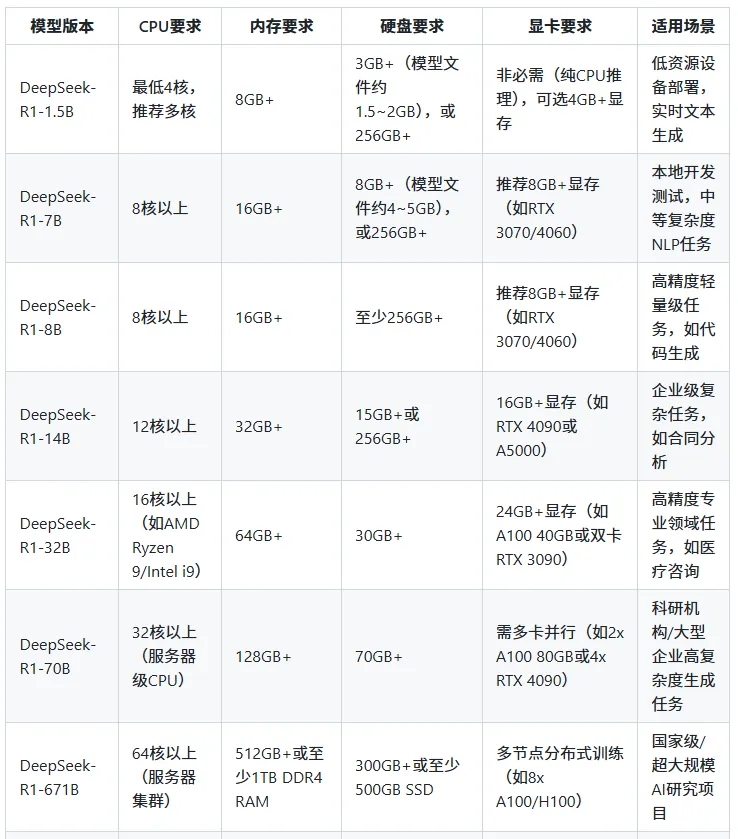
各个版本模型对硬件要求,官方没有明确的说明,根据网友分享的大概整理如下,大家可以根据自己的电脑配置选择模型。
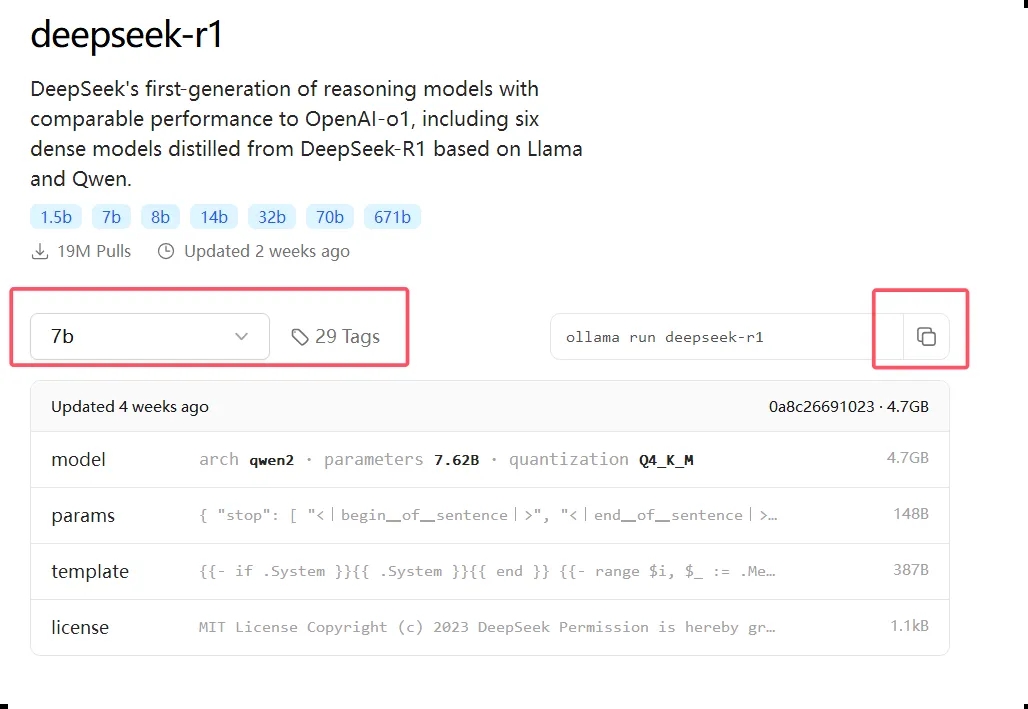
选择要下载的模型,复制指令。
打开命令窗口,粘贴运行指令。等待下载完成。下载过程中,会显示下载进度和速度等信息。由于模型文件较大,下载时间可能会较长,需要耐心等待。
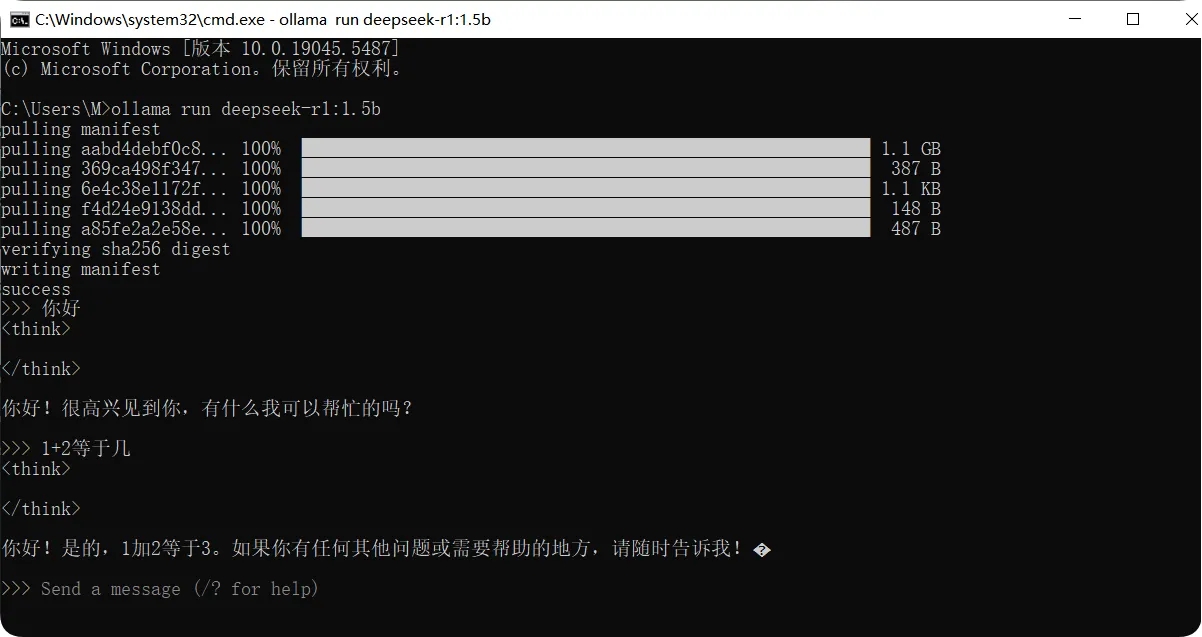
至此,已经可以与DeepSeek进行会话。
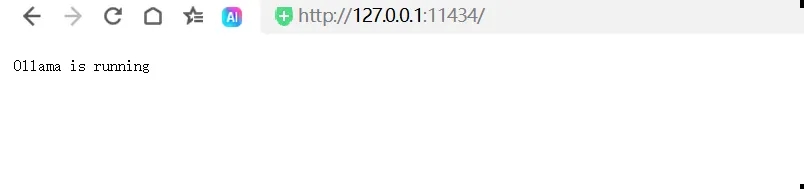
同时在浏览器访问:http://127.0.0.1:11434,有如下提示也代表启动成功了。
客户端 ChatBox AI接入 DeepSeek
Chatbox AI 是一款 AI 客户端应用和智能助手,支持众多先进的 AI 模型和 API,可在 Windows、MacOS、Android、iOS、Linux 和网页版上使用。
1、下载 ChatBox AI
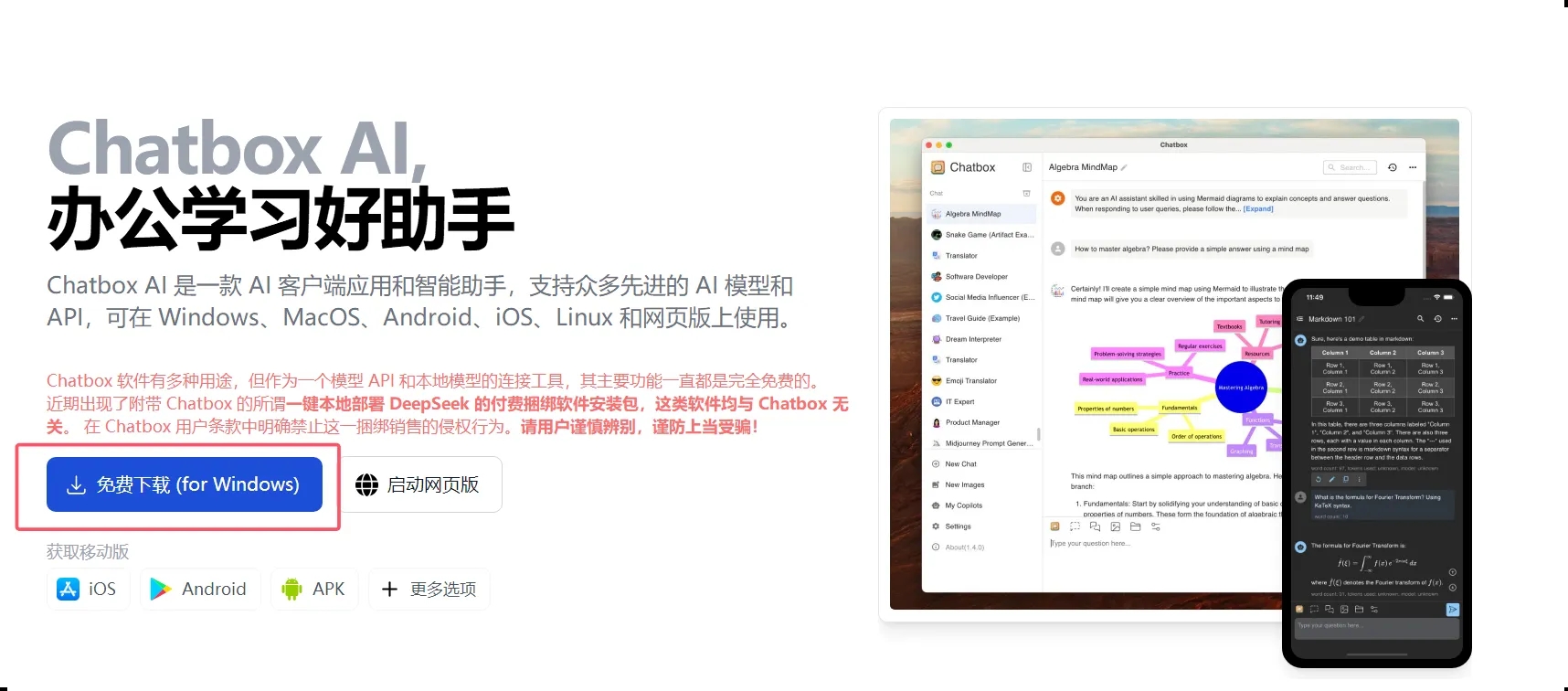
浏览器中访问 Chatbox AI的官方网站(https://chatboxai.app/zh),下载安装。
2、配置环境变量
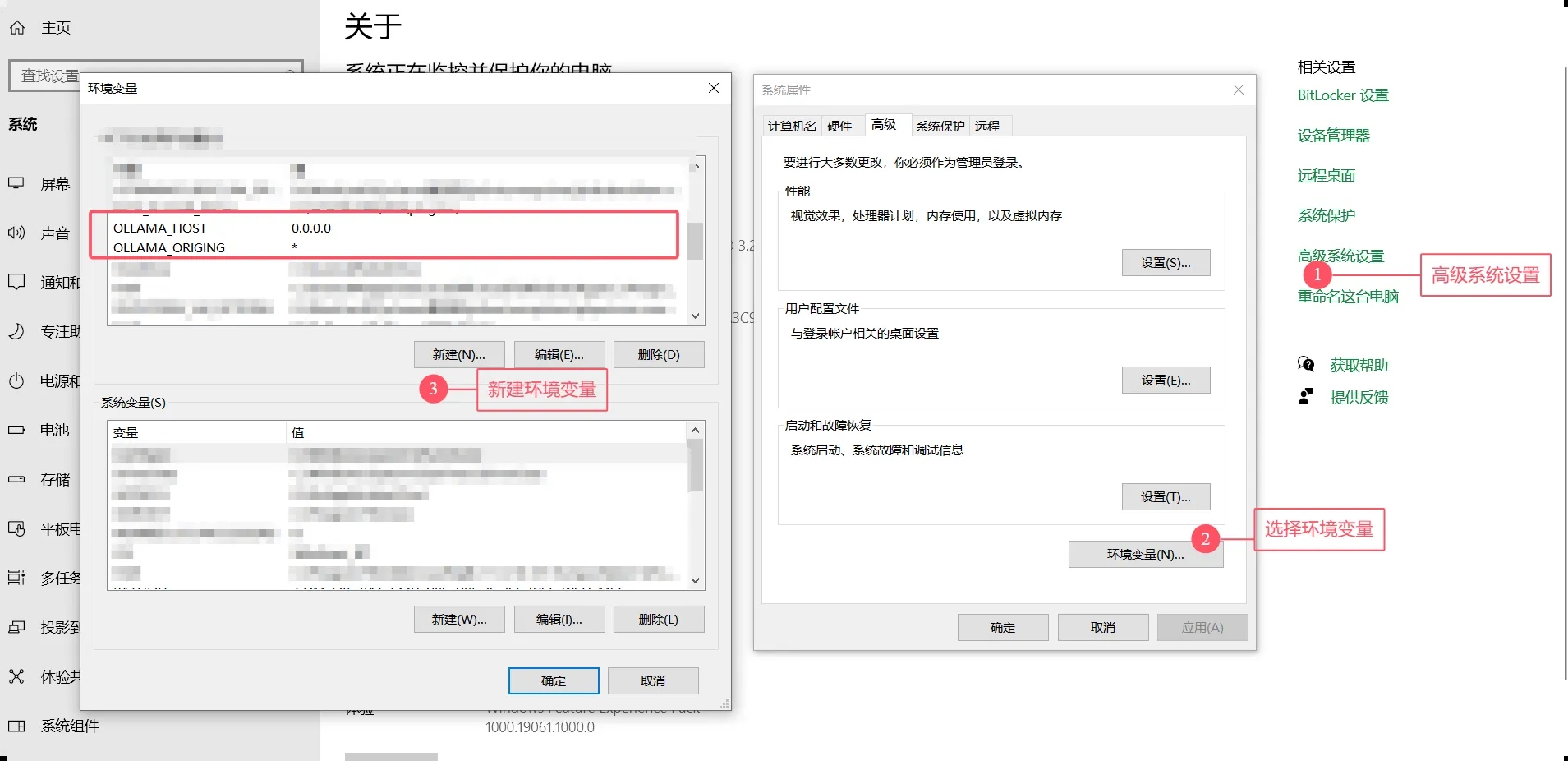
添加两个环境变量,允许外部访问,填写:0.0.0.0,代表允许任何电脑访问。
OLLAMA_HOST:0.0.0.0

OLLAMA_ORIGING:*
点击我的电脑,右键属性->高级系统设置->环境变量。
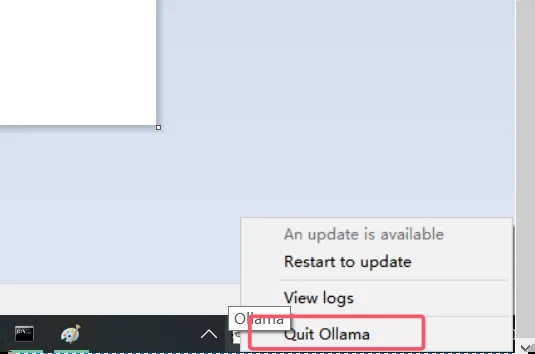
注意:设置完环境变量后退出一下 Ollama,然后重新启动下Ollama。
3、Chatbox AI 连接本地模型
启动 Chatbox AI 软件,选择 Ollama API后,然后选择下载的 DeepSeek模型,如果大家还有其他模型也可以选择对应的模型。
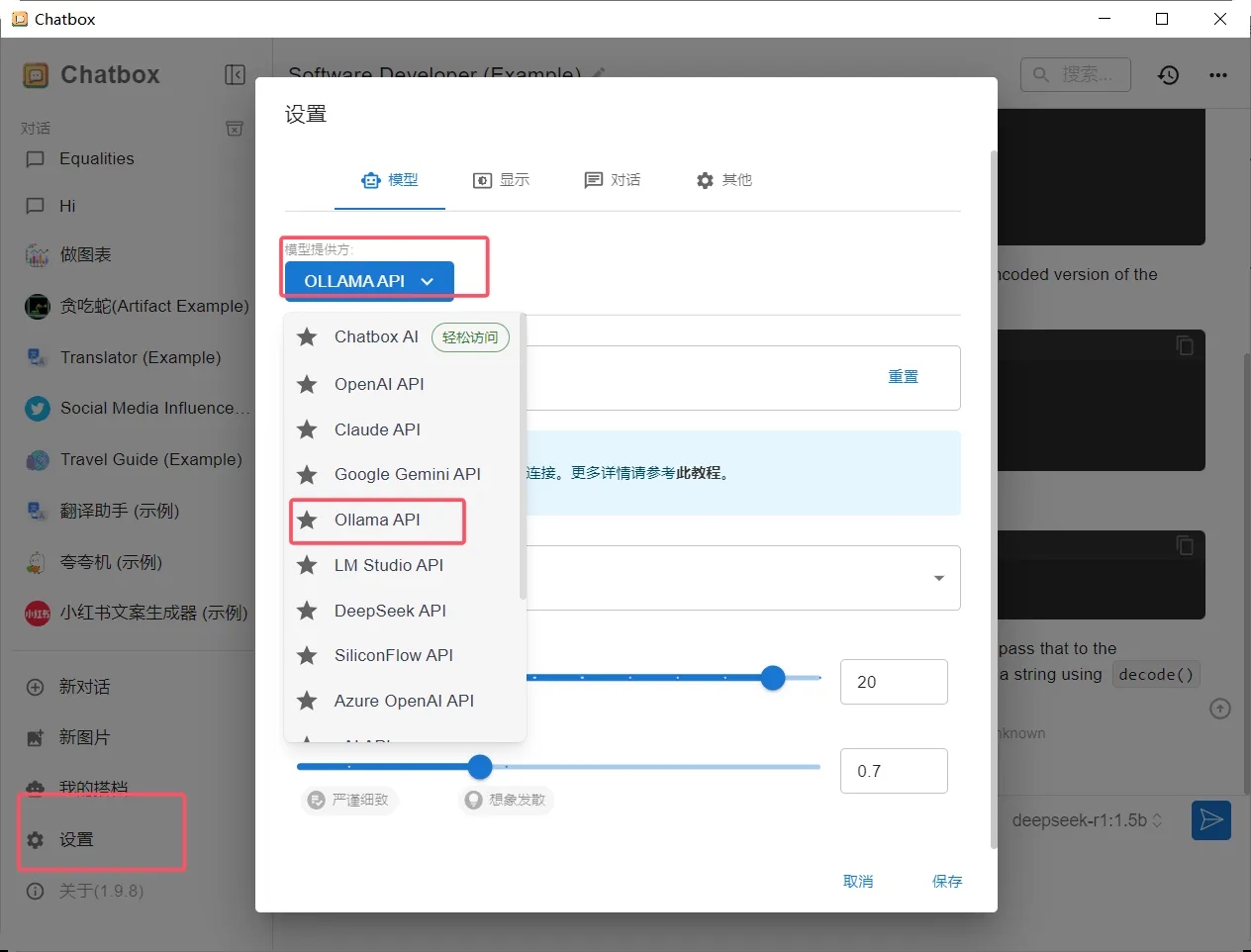
模型设置
选择API类型:Ollama API
模型名称:deepseek-r1:8b
点击检查连接,如果状态正常,可以开始使用了。
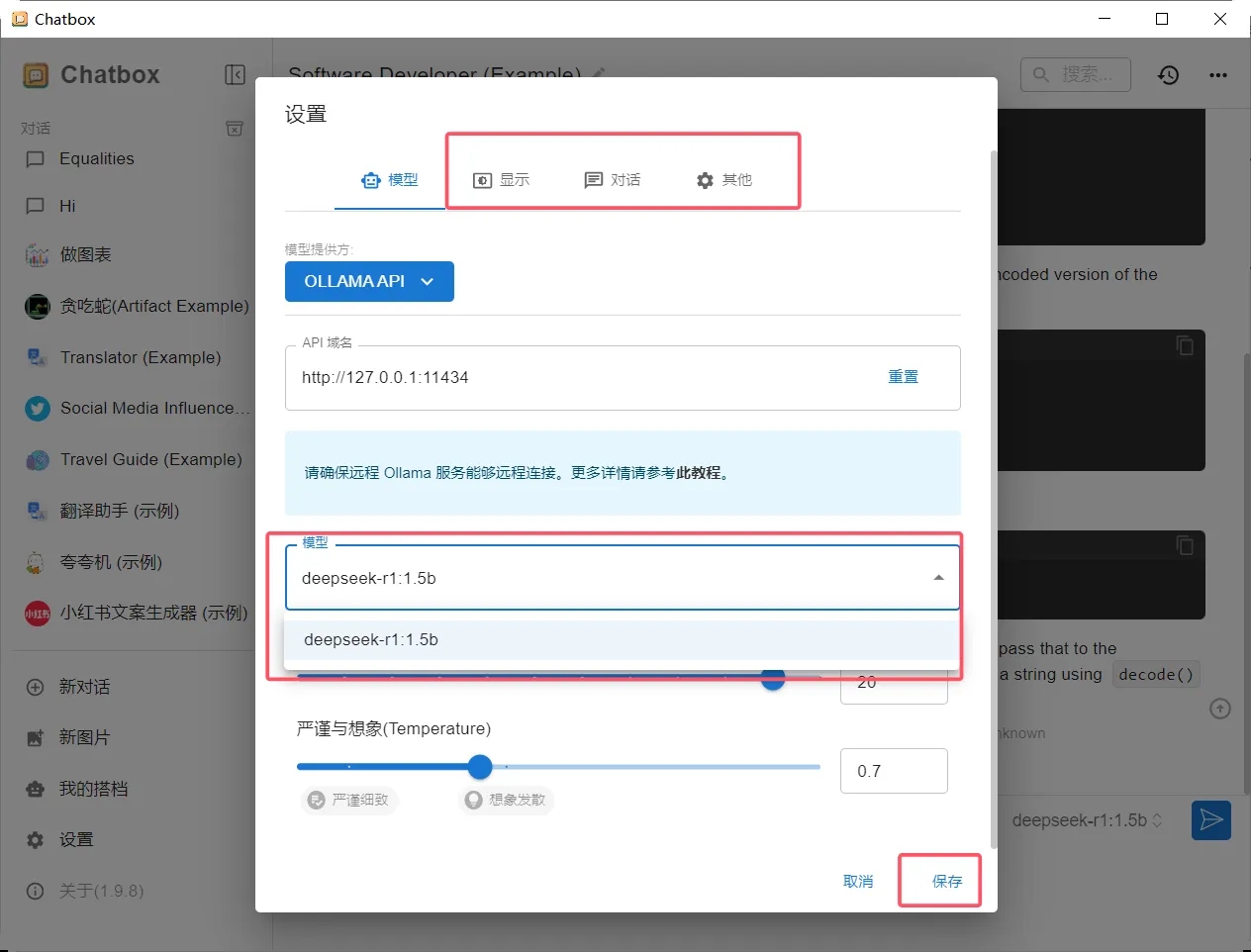
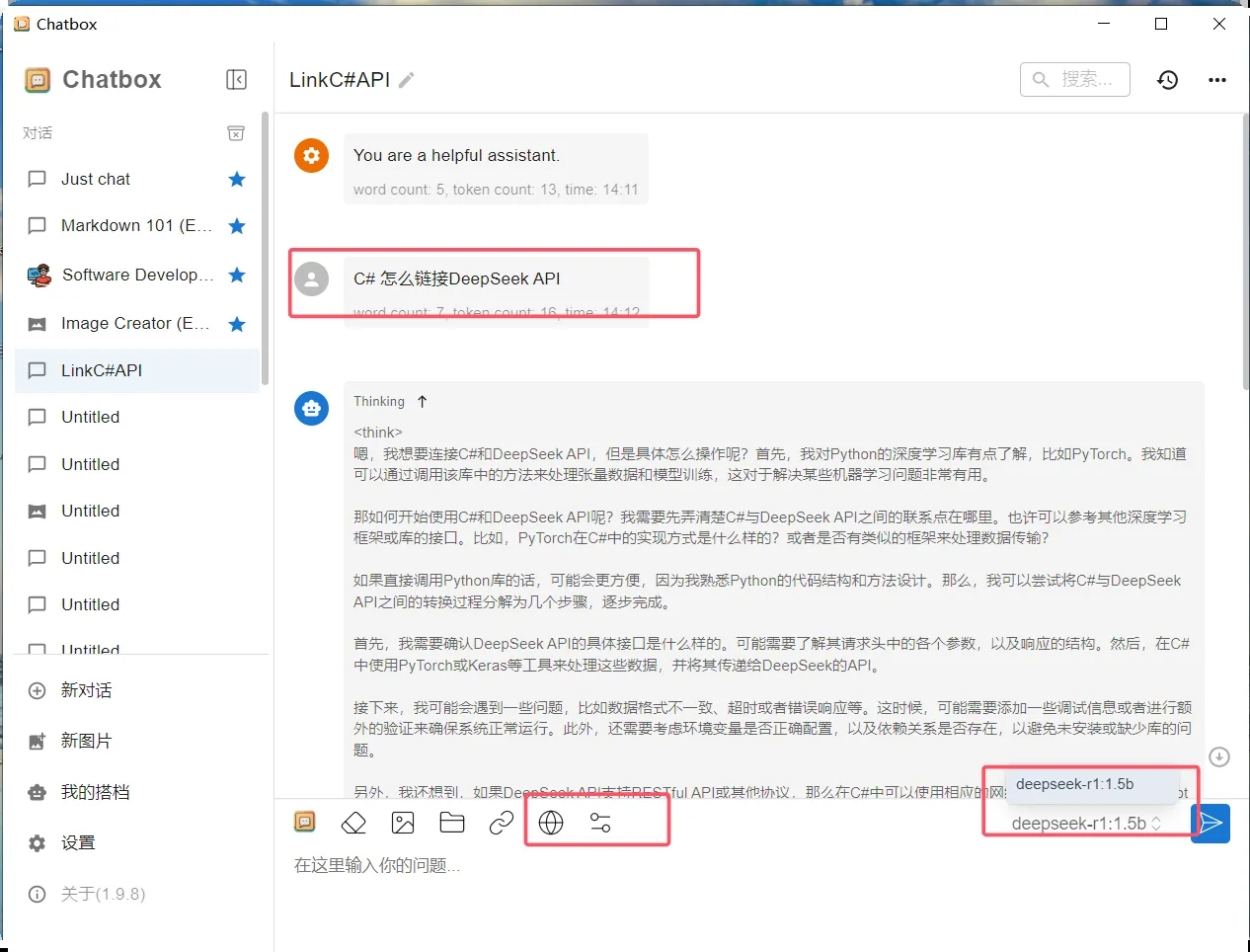
以上设置完成。我们就可以在客户端使用AI聊天了,
C# 调用 DeepSeek API
Ollama 还提供了 API 接口功能,使得自定义客户端开发或集成到应用系统变得非常方便。
其相关生态系统也非常完善,使用 C# 版本的 Ollama SDK(如 OllamaSharp)可以快速进行开发。
下面通过一个简单的例子来演示如何使用 Ollama:
1、安装依赖包
首先,安装 OllamaSharp 依赖包:
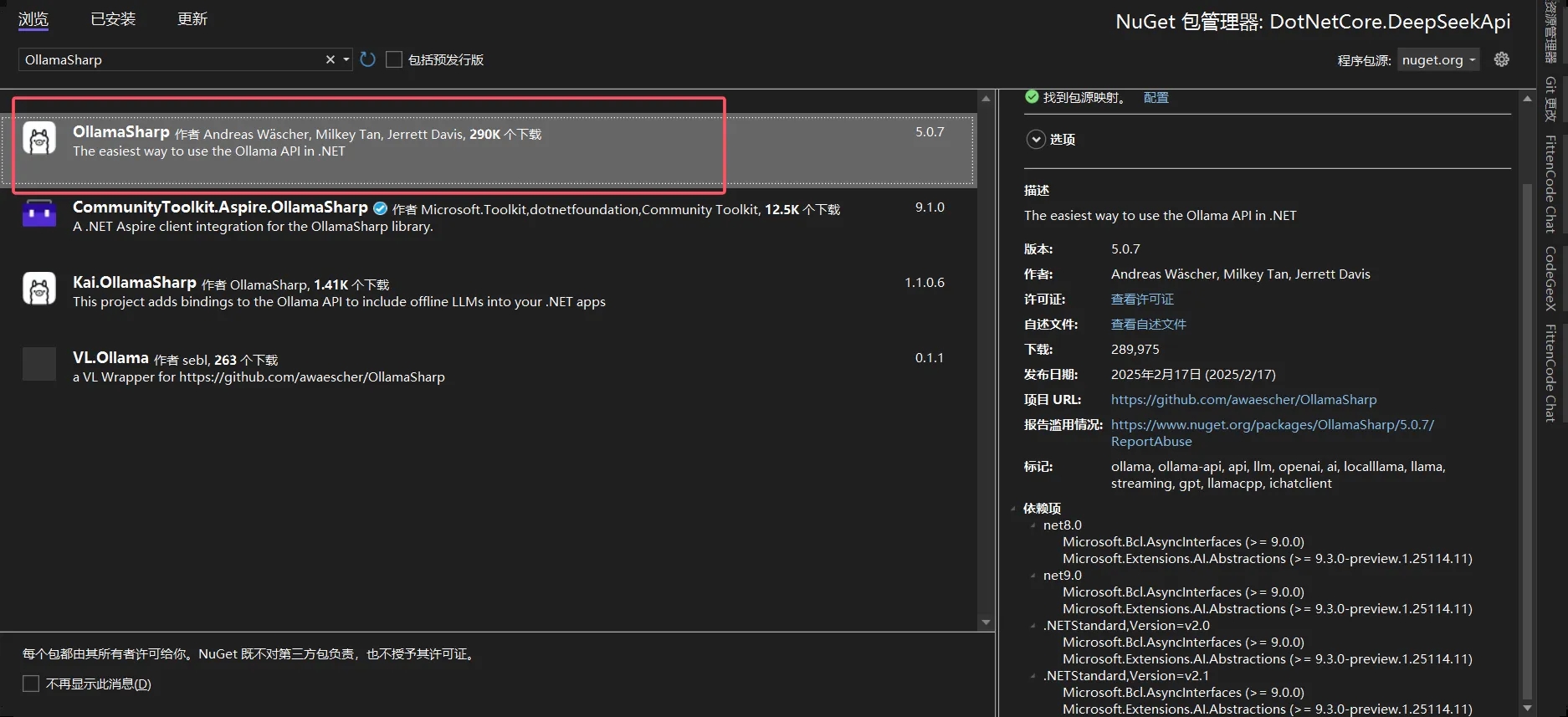
2、示例代码
新建一个 OllamaApiExampleController控制器,添加如下代码:
using Microsoft.AspNetCore.Mvc;
using Microsoft.Extensions.AI;
using OllamaSharp;
namespace DotNetCore.DeepSeekApi.Controllers
{
/// <summary>
/// OllamaApi示例控制器
/// </summary>
[ApiController]
[Route("api/[controller]")]
public class OllamaApiExampleController : ControllerBase
{
private readonly Uri _modelEndpoint = new Uri("http://localhost:11434");
private readonly string _modelName = "deepseek-r1:1.5b";
/// <summary>
/// 初始化
/// </summary>
/// <param name="httpClient"></param>
/// <param name="configuration"></param>
public OllamaApiExampleController(){}
/// <summary>
/// 提问接口
/// </summary>
/// <param name="request"></param>
/// <returns></returns>
[HttpPost("ask")]
public async Task<IActionResult> AskQuestion([FromBody] AskRequest request)
{
var chatClient = new OllamaApiClient(_modelEndpoint, _modelName);
var question = request.Question;
if (string.IsNullOrEmpty(question))
{
return BadRequest("请输入您的问题?");
}
// 使用 await foreach 遍历每个 ChatResponseUpdate
var responseBuilder = new List<string>();
await foreach (var update in chatClient.GetStreamingResponseAsync(question))
{
responseBuilder.Add(update.ToString());
}
var response = string.Join("", responseBuilder);
return Ok(new { Response = response });
}
}
/// <summary>
/// 实体类
/// </summary>
public class AskRequest
{
/// <summary>
/// 问题
/// </summary>
public string Question { get; set; }
}
}
3、运行结果
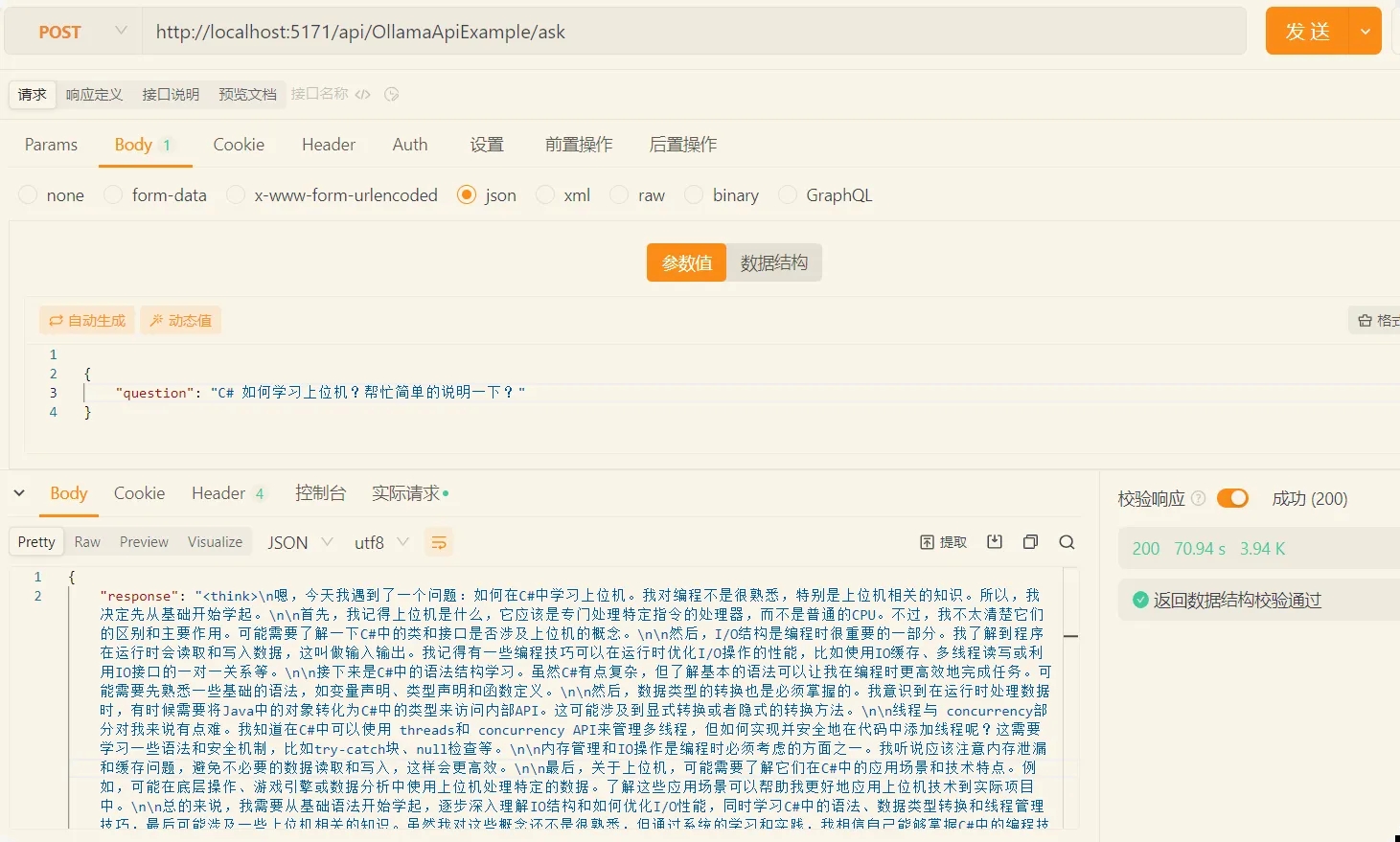
Ollama 相关的API接口,可以查看官方文档。
https://github.com/ollama/ollama/blob/main/docs/api.md
总结
通过本文简单的学习实现了DeepSeek 的本地部署和本地调用API接口。
能够掌握 DeepSeek 的本地部署方法,还能学会如何在 C# 项目中集成并调用 DeepSeek 提供的强大功能。
希望这些内容能够帮助大家在实际项目中顺利应用 DeepSeek,提升开发效率和项目质量。
最后
如果你觉得这篇文章对你有帮助,不妨点个赞支持一下!你的支持是我继续分享知识的动力。如果有任何疑问或需要进一步的帮助,欢迎随时留言。
也可以加入微信公众号[DotNet技术匠] 社区,与其他热爱技术的同行一起交流心得,共同成长!优秀是一种习惯,欢迎大家留言学习!

C# 集成 DeepSeek 模型实现 AI 私有化(本地部署与 API 调用教程)的更多相关文章
- 在IIS服务器上本地部署 ArcGIS API for js 4.15
作为一名刚入门的小白,还没开始一个helloworld就在软件安装,环境部署时遇到了一大堆问题,简直太让人头秃了,脑壳疼.话不多说,这篇主要想分享一下自己部署ArcGIS API for js 4.1 ...
- 本地部署arcgis by eclipse
首次来博客园发帖,从本地部署arcgis api开始吧: 首先还是下载arcgis的api包开始,在中国区官网下载arcgis包: 1.http://support.esrichina.com.cn/ ...
- openpose模型在AI challenge人体骨骼关键点检测的表现
因为之前正好看了CMU在CVPR2017上的论文<Realtime Multi-Person 2D Pose Estimation using Part Affinity Fields>, ...
- 机器学习之路:python 集成回归模型 随机森林回归RandomForestRegressor 极端随机森林回归ExtraTreesRegressor GradientBoostingRegressor回归 预测波士顿房价
python3 学习机器学习api 使用了三种集成回归模型 git: https://github.com/linyi0604/MachineLearning 代码: from sklearn.dat ...
- 【重磅】iNeuOS工业互联平台,系统集成业务模型和WEB组态视图建模集成3D模型
目 录 1. 概述... 1 2. 平台演示... 2 3. 系统集成业务模型... 2 4. WEB组态视图建模集成3D模型... 3 5. ...
- 最新版本 Stable Diffusion 开源AI绘画工具之部署篇
目录 AI绘画 本地环境要求 下载 Stable Diffusion 运行启动 AI绘画 关于 AI 绘画最近有多火,既然你有缘能看到这篇文章,那么相信也不需要我过多赘述了吧? 随着 AI 绘画技术的 ...
- Gradio入门到进阶全网最详细教程[一]:快速搭建AI算法可视化部署演示(侧重项目搭建和案例分享)
Gradio入门到进阶全网最详细教程[一]:快速搭建AI算法可视化部署演示(侧重项目搭建和案例分享) 常用的两款AI可视化交互应用比较: Gradio Gradio的优势在于易用性,代码结构相比Str ...
- Gradio入门到进阶全网最详细教程[二]:快速搭建AI算法可视化部署演示(侧重参数详解和案例实践)
Gradio入门到进阶全网最详细教程[二]:快速搭建AI算法可视化部署演示(侧重参数详解和案例实践) 相关文章:Gradio入门到进阶全网最详细教程[一]:快速搭建AI算法可视化部署演示(侧重项目搭建 ...
- Exceptionless 本地部署
免费开源分布式系统日志收集框架 Exceptionless 前两天看到了这篇文章,亲身体会了下,确实不错,按照官方的文档试了试本地部署,折腾一番后终于成功,记下心得在此,不敢独享. 本地部署官方wik ...
- 通过 Azure Pipelines 实现持续集成之docker容器化及自动化部署
通过 Azure Pipelines 实现持续集成之docker容器化及自动化部署 Intro Azure DevOps Pipeline 现在对于公开的项目完全免费,这对于开源项目来讲无疑是个巨大的 ...
随机推荐
- 从Delphi到Lazarus——安装最新版的Lazarus
0.前言 在这篇文章里将会介绍以下内容: 下载最新版的Lazarus安装程序 安装Lazarus 安装整合IDE界面的软件包 编译运行你的第一个测试程序 结束语 1.下载最新版的Lazarus安装程序 ...
- 简化 ASP.NET Core 依赖注入(DI)注册-Scrutor
简化 ASP.NET Core 依赖注入(DI)注册-Scrutor Scrutor 是一个开源库,旨在简化 ASP.NET Core 应用程序中依赖注入(DI)的注册过程.通过自动扫描程序集中的类型 ...
- Kettle设置定时跑任务
1.Kettle设置作业 保存,test.kjb 2. 创建批处理 zxjb.bat C: cd C:\kettle\pdi-ce-9.4.0.0-343\data-integration kitch ...
- H2数据UNIX_TIMESTAMP兼容问题
开篇 今天某同事在spring结合H2实现mybatis DAO层单测的时候遇到一个问题,本着人道主义临时支持下我司大xx业务,就帮忙一起看了下,回想一下整个过程还是挺有意思的,就顺便写了这篇文章来 ...
- Qt音视频开发42-网络推流(视频推流/本地摄像头推流/桌面推流/网络摄像头转发推流等)
一.前言 上次实现的文件推流,尽管优点很多,但是只能对现在存在的生成好的音视频文件推流,而现在更多的场景是需要将实时的视频流重新推流分发,用户在很多设备比如手机/平板/网页/电脑/服务器上观看,这样就 ...
- Qt编写物联网管理平台44-告警邮件转发
一.前言 上一篇文章说的是告警短信发送,这种效率非常高,缺点也很明显,需要购买特定的短信硬件设备支持才行,而且每条短信都要收费,如果要求发送的短信数量特别多,这个费用常年累月下来也是不少的,客户就不愿 ...
- [转]怎么使用PyCharm编写Python程序,简单教程
原文链接:怎么使用PyCharm编写Python程序,简单教程.
- Web网页端IM产品RainbowChat-Web的v7.0版已发布
一.关于RainbowChat-Web RainbowChat-Web是一套Web网页端IM系统,是RainbowChat的姊妹系统(RainbowChat是一套基于开源IM聊天框架 MobileIM ...
- Elasticsearch(6) --- Query查询和Filter查询
这篇博客主要分为 :Query查询和Filter查询.有关复合查询.聚合查询也会单独写篇博客. 一.概念 1.概念 一个查询语句究竟具有什么样的行为和得到什么结果,主要取决于它到底是处Query还是F ...
- MySQL---索引、Explain、优化、慢查询
索引 什么是索引? 索引是帮助Mysql提高获取数据的数据结构,换一句话讲就是"排好序的快速查找的数据结构". 一.索引的分类 MySQL主要的几种索引类型:1.普通索引.2.唯 ...