
Qt/C++音视频开发54-视频监控控件的极致设计
一、前言
跌跌撞撞摸爬滚打一步步迭代完善到今天,这个视频监控控件的设计,在现阶段水平上个人认为是做的最棒的(稍微自恋一下),理论上来说应该可以用5年不用推翻重写,推翻重写当然也是程序员爱干的事情,这个就要考验个人的功底,设计的好框架搭建的好,可以很多年不用变,只需要在现有框架小修小补即可,最多就是继承基类实现一些特殊性的功能,设计的不好,可能每个月都要重写,这种不断的迭代也是无法避免的,毕竟需求一直在变化,当现有的框架无法满足老板或者用户的需求的时候,就必须大动干戈的推翻重来了,纵观Qt的发展史,基本上也是这样的,Qt4时代一个大版本,Qt5时代又是一个大版本,到了Qt6又是一个大版本,互相不兼容,而且很多模块的结构都变了,甚至类名都改了,可能是为了表达的更贴切。不过近期Qt的版本彪的着实厉害,这点需要批评一下。
极致设计功能点:
- 支持多种解码内核,比如ffmpeg/vlc/mpv/qtav/qmedia/各种厂家sdk等。
- 参数灵活多变,两大类结构体,一种窗体相关参数WidgetPara,一种视频处理相关参数VideoPara。
- 同时支持句柄(vlc/mpv/厂家SDK都提供了句柄方式)、绘制(回调拿到视频原始数据通过painter绘制)、GPU(采集到视频数据用opengl绘制yuv/nv12/rgb)三种视频显示模式。
- 具备常规基础接口,开始播放、暂停播放、继续播放、停止播放、音量大小、静音切换、抓拍图片、开始录像、暂停录像、停止录像。
- 具备常规信号接口,文件时长、播放进度、音量变化、静音状态、抓图完成、收到图片、播放开始、播放结束等信号。
- 支持音视频文件(mp3、wav、mp4、asf、rm、rmvb、mkv等)、视频流(rtsp、rtmp、http、rtp等)、本地摄像机、桌面等。
- 共享解码线程,打开同地址直接复用解码,不用重复解码,极大降低CPU占用,多路完全实时同步。
- 使用极其简单,定义结构体参数后直接open打开即可,几行代码就能正常使用。
二、效果图
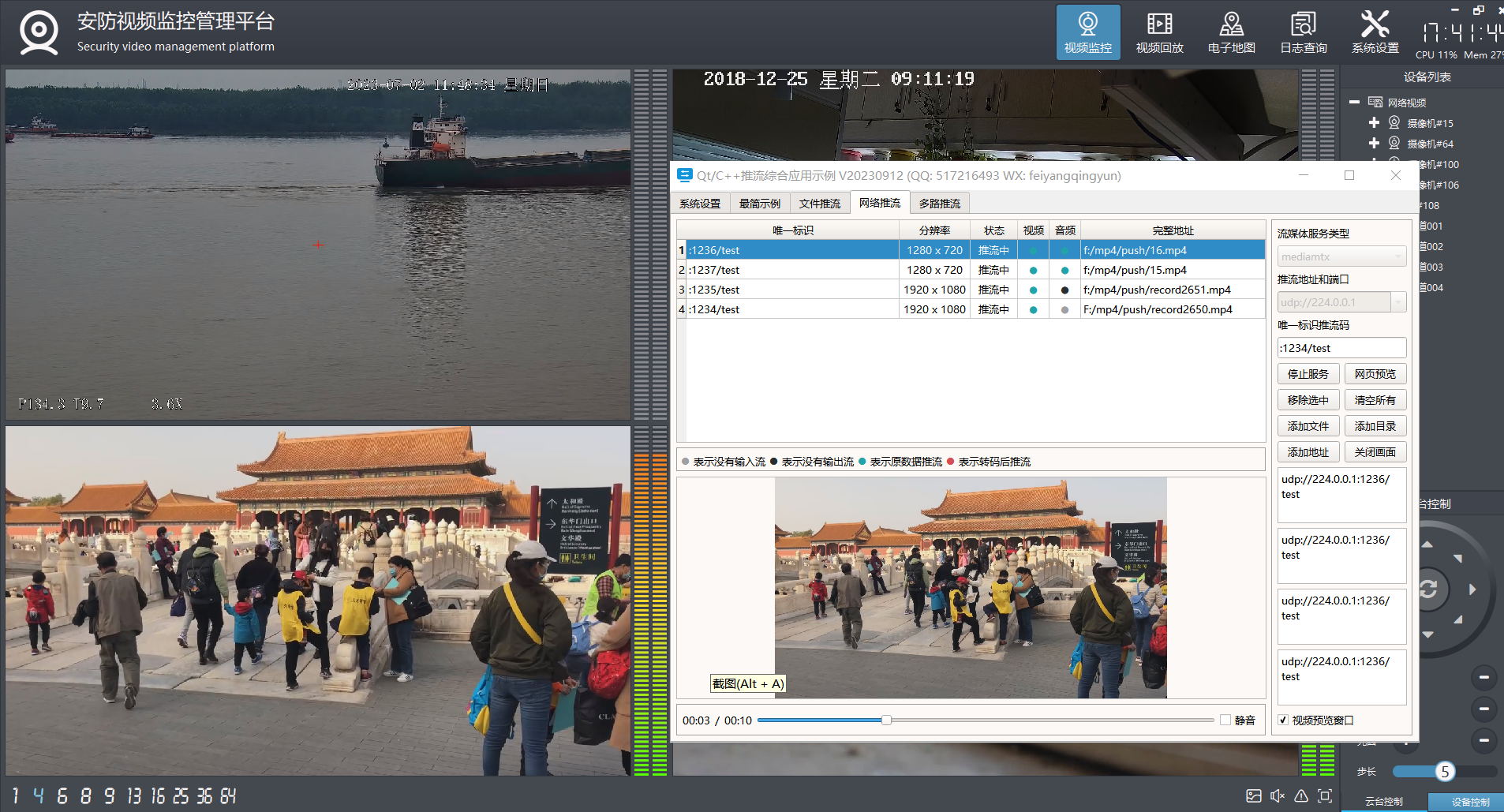
三、体验地址
- 国内站点:https://gitee.com/feiyangqingyun
- 国际站点:https://github.com/feiyangqingyun
- 个人作品:https://blog.csdn.net/feiyangqingyun/article/details/97565652
- 体验地址:https://pan.baidu.com/s/1d7TH_GEYl5nOecuNlWJJ7g 提取码:01jf 文件名:bin_video_push。
四、功能特点
1. 基础功能
- 支持各种音频视频文件格式,比如mp3、wav、mp4、asf、rm、rmvb、mkv等。
- 支持本地摄像头设备,可指定分辨率、帧率。
- 支持各种视频流格式,比如rtp、rtsp、rtmp、http等。
- 本地音视频文件和网络音视频文件,自动识别文件长度、播放进度、音量大小、静音状态等。
- 文件可以指定播放位置、调节音量大小、设置静音状态等。
- 支持倍速播放文件,可选0.5倍、1.0倍、2.5倍、5.0倍等速度,相当于慢放和快放。
- 支持开始播放、停止播放、暂停播放、继续播放。
- 支持抓拍截图,可指定文件路径,可选抓拍完成是否自动显示预览。
- 支持录像存储,手动开始录像、停止录像,部分内核支持暂停录像后继续录像,跳过不需要录像的部分。
- 支持无感知切换循环播放、自动重连等机制。
- 提供播放成功、播放完成、收到解码图片、收到抓拍图片、视频尺寸变化、录像状态变化等信号。
- 多线程处理,一个解码一个线程,不卡主界面。
2. 特色功能
- 同时支持多种解码内核,包括qmedia内核(Qt4/Qt5/Qt6)、ffmpeg内核(ffmpeg2/ffmpeg3/ffmpeg4/ffmpeg5)、vlc内核(vlc2/vlc3)、mpv内核(mpv1/mp2)、海康sdk、easyplayer内核等。
- 非常完善的多重基类设计,新增一种解码内核只需要实现极少的代码量,就可以应用整套机制。
- 同时支持多种画面显示策略,自动调整(原始分辨率小于显示控件尺寸则按照原始分辨率大小显示,否则等比缩放)、等比缩放(永远等比缩放)、拉伸填充(永远拉伸填充)。所有内核和所有视频显示模式下都支持三种画面显示策略。
- 同时支持多种视频显示模式,句柄模式(传入控件句柄交给对方绘制控制)、绘制模式(回调拿到数据后转成QImage用QPainter绘制)、GPU模式(回调拿到数据后转成yuv用QOpenglWidget绘制)。
- 支持多种硬件加速类型,ffmpeg可选dxva2、d3d11va等,mpv可选auto、dxva2、d3d11va,vlc可选any、dxva2、d3d11va。不同的系统环境有不同的类型选择,比如linux系统有vaapi、vdpau,macos系统有videotoolbox。
- 解码线程和显示窗体分离,可指定任意解码内核挂载到任意显示窗体,动态切换。
- 支持共享解码线程,默认开启并且自动处理,当识别到相同的视频地址,共享一个解码线程,在网络视频环境中可以大大节约网络流量以及对方设备的推流压力。国内顶尖视频厂商均采用此策略。这样只要拉一路视频流就可以共享到几十个几百个通道展示。
- 自动识别视频旋转角度并绘制,比如手机上拍摄的视频一般是旋转了90度的,播放的时候要自动旋转处理,不然默认是倒着的。
- 自动识别视频流播放过程中分辨率的变化,在视频控件上自动调整尺寸。比如摄像机可以在使用过程中动态配置分辨率,当分辨率改动后对应视频控件也要做出同步反应。
- 音视频文件无感知自动切换循环播放,不会出现切换期间黑屏等肉眼可见的切换痕迹。
- 视频控件同时支持任意解码内核、任意画面显示策略、任意视频显示模式。
- 视频控件悬浮条同时支持句柄、绘制、GPU三种模式,非绝对坐标移来移去。
- 本地摄像头设备支持指定设备名称、分辨率、帧率进行播放。
- 录像文件同时支持打开的视频文件、本地摄像头、网络视频流等。
- 瞬间响应打开和关闭,无论是打开不存在的视频或者网络流,探测设备是否存在,读取中的超时等待,收到关闭指令立即中断之前的操作并响应。
- 支持打开各种图片文件,支持本地音视频文件拖曳播放。
- 视频控件悬浮条自带开始和停止录像切换、声音静音切换、抓拍截图、关闭视频等功能。
- 音频组件支持声音波形值数据解析,可以根据该值绘制波形曲线和柱状声音条,默认提供了声音振幅信号。
- 标签和图形信息支持三种绘制方式,绘制到遮罩层、绘制到图片、源头绘制(对应信息可以存储到文件)。
- 各组件中极其详细的打印信息提示,尤其是报错信息提示,封装的统一打印格式。针对现场复杂的设备环境测试极其方便有用,相当于精确定位到具体哪个通道哪个步骤出错。
- 代码框架和结构优化到最优,性能强悍,持续迭代更新升级。
- 源码支持Qt4、Qt5、Qt6,兼容所有版本。
3. 视频控件
- 可动态添加任意多个osd标签信息,标签信息包括名字、是否可见、字号大小、文本文字、文本颜色、标签图片、标签坐标、标签格式(文本、日期、时间、日期时间、图片)、标签位置(左上角、左下角、右上角、右下角、居中、自定义坐标)。
- 可动态添加任意多个图形信息,这个非常有用,比如人工智能算法解析后的图形区域信息直接发给视频控件即可。图形信息支持任意形状,直接绘制在原始图片上,采用绝对坐标。
- 图形信息包括名字、边框大小、边框颜色、背景颜色、矩形区域、路径集合、点坐标集合等。
- 每个图形信息都可指定三种区域中的一种或者多种,指定了的都会绘制。
- 内置悬浮条控件,悬浮条位置支持顶部、底部、左侧、右侧。
- 悬浮条控件参数包括边距、间距、背景透明度、背景颜色、文本颜色、按下颜色、位置、按钮图标代码集合、按钮名称标识集合、按钮提示信息集合。
- 悬浮条控件一排工具按钮可自定义,通过结构体参数设置,图标可选图形字体还是自定义图片。
- 悬浮条按钮内部实现了录像切换、抓拍截图、静音切换、关闭视频等功能,也可以自行在源码中增加自己对应的功能。
- 悬浮条按钮对应实现了功能的按钮,有对应图标切换处理,比如录像按钮按下后会切换到正在录像中的图标,声音按钮切换后变成静音图标,再次切换还原。
- 悬浮条按钮单击后都用名称唯一标识作为信号发出,可以自行关联响应处理。
- 悬浮条空白区域可以显示提示信息,默认显示当前视频分辨率大小,可以增加帧率、码流大小等信息。
- 视频控件参数包括边框大小、边框颜色、焦点颜色、背景颜色(默认透明)、文字颜色(默认全局文字颜色)、填充颜色(视频外的空白处填充黑色)、背景文字、背景图片(如果设置了图片优先取图片)、是否拷贝图片、缩放显示模式(自动调整、等比缩放、拉伸填充)、视频显示模式(句柄、绘制、GPU)、启用悬浮条、悬浮条尺寸(横向为高度、纵向为宽度)、悬浮条位置(顶部、底部、左侧、右侧)。
五、相关代码
1. 将内核相关文件 core_audio、core_video、core_videobase、core_videoffmpeg 拷贝放到对应目录。

2. 在你的项目的pro文件引入上面的组件并增加对应内核定义。../表示上级目录。

DEFINES += ffmpeg videoffmpeg ffmpeg4

include($$PWD/../core_audio/core_audio.pri)

include($$PWD/../core_video/core_video.pri)

include($$PWD/../core_videobase/core_videobase.pri)

include($$PWD/../core_videoffmpeg/core_videoffmpeg.pri)

3. 使用代码

#include "mainwindow.h"

#include "videowidgetx.h"

#include <QApplication>

int main(int argc, char *argv[])

{

    QApplication a(argc, argv);

    VideoWidget w;

    w.resize(800, 600);

    VideoPara para = w.getVideoPara();

    para.videoCore = VideoCore_FFmpeg;

    w.setVideoPara(para);

    w.show();

    w.open("f:/mp4/push/1.mp4");

    return a.exec();

}

public slots:

    //开始播放

    virtual void play();

    //停止播放

    virtual void stop();

    //暂停播放

    virtual void pause();

    //继续播放

    virtual void next();

    //抓拍截图

    virtual void snap(const QString &snapName = QString());

    //截图完成

    virtual void snapFinsh(const QImage &image);

    //开始录制

    virtual void recordStart(const QString &fileName);

    //暂停录制

    virtual void recordPause();

    //停止录制

    virtual void recordStop();

    //写入视频数据到文件

    void writeVideoData(int width, int height, quint8 *dataY, quint8 *dataU, quint8 *dataV);

    //写入音频数据到文件

    void writeAudioData(const char *data, qint64 len);

    void writeAudioData(const QByteArray &data);

    //设置标签信息集合

    virtual void setOsdInfo(const QList<OsdInfo> &listOsd);

    //设置图形信息集合

    virtual void setGraphInfo(const QList<GraphInfo> &listGraph);

signals:

    //播放成功

    void receivePlayStart(int time);

    //播放结束

    void receivePlayFinsh();

    //播放失败

    void receivePlayError(int error);

    //收到一张图片

    void receiveImage(const QImage &image, int time);

    //抓拍一张图片

    void snapImage(const QImage &image, const QString &snapName);

    //视频尺寸变化

    void receiveSizeChanged();

    //录制状态变化

    void recorderStateChanged(const RecorderState &state, const QString &file);

    //收到一帧rgb视频数据

    void receiveFrame(int width, int height, quint8 *dataRGB, int type);

    //收到一帧yuv视频数据

    void receiveFrame(int width, int height, quint8 *dataY, quint8 *dataU, quint8 *dataV, quint32 linesizeY, quint32 linesizeU, quint32 linesizeV);

    //收到一帧nv12视频数据

    void receiveFrame(int width, int height, quint8 *dataY, quint8 *dataUV, quint32 linesizeY, quint32 linesizeUV);

    //音量大小

    void receiveVolume(int volume);

    //静音状态

    void receiveMuted(bool muted);

    //音频数据振幅

    void receiveLevel(qreal leftLevel, qreal rightLevel);

    //视频实时码率

    void receiveKbps(qreal kbps, int frameRate);
Qt/C++音视频开发54-视频监控控件的极致设计的更多相关文章
- 无比迅速敏捷地开发iOS超精美控件
目录 前言 设计 编码 PaintCode 前言 自从人生第一篇博客<iOS中的预编译指令的初步探究>问世以来 浏览量竟然达到了360多,(路过的大神勿笑!)这些浏览量使我兴奋异常但又令我 ...
- iOS开发UI篇—UIScrollView控件实现图片缩放功能
iOS开发UI篇—UIScrollView控件实现图片缩放功能 一.缩放 1.简单说明: 有些时候,我们可能要对某些内容进行手势缩放,如下图所示 UIScrollView不仅能滚动显示大量内容,还能对 ...
- UWP开发随笔——UWP新控件!AutoSuggestBox!
摘要 要开发一款优秀的application,控件肯定是必不可少的,uwp就为开发者提供了各种各样的系统控件,AutoSuggestBox就是uwp极具特色的控件之一,也是相对于之前win8.1的ua ...
- iOS开发UI篇—UIScrollView控件介绍
iOS开发UI篇—UIScrollView控件介绍 一.知识点简单介绍 1.UIScrollView控件是什么? (1)移动设备的屏幕⼤大⼩小是极其有限的,因此直接展⽰示在⽤用户眼前的内容也相当有限 ...
- iOS开发UI篇—UITableview控件简单介绍
iOS开发UI篇—UITableview控件简单介绍 一.基本介绍 在众多移动应⽤用中,能看到各式各样的表格数据 . 在iOS中,要实现表格数据展示,最常用的做法就是使用UITableView,UIT ...
- iOS开发UI篇—UITableview控件基本使用
iOS开发UI篇—UITableview控件基本使用 一.一个简单的英雄展示程序 NJHero.h文件代码(字典转模型) #import <Foundation/Foundation.h> ...
- iOS开发UI篇—UITableview控件使用小结
iOS开发UI篇—UITableview控件使用小结 一.UITableview的使用步骤 UITableview的使用就只有简单的三个步骤: 1.告诉一共有多少组数据 方法:- (NSInteger ...
- iOS开发UI篇—UIScrollView控件实现图片轮播
iOS开发UI篇—UIScrollView控件实现图片轮播 一.实现效果 实现图片的自动轮播 二.实现代码 storyboard中布局 代码: #import "YYV ...
- SNF开发平台WinForm之三-开发-单表选择控件创建-SNF快速开发平台3.3-Spring.Net.Framework
3.1运行效果: 3.2开发实现: 3.2.1 这个开发与第一个开发操作步骤是一致的,不同之处就是在生成完代码之后,留下如下圈红程序,其它删除. 第一个开发地址:开发-单表表格编辑管理页面 http: ...
- Winform开发框架之客户关系管理系统(CRM)的开发总结系列4-Tab控件页面的动态加载
在前面介绍的几篇关于CRM系统的开发随笔中,里面都整合了多个页面的功能,包括多文档界面,以及客户相关信息的页面展示,这个模块就是利用DevExpress控件的XtraTabPage控件的动态加载实现的 ...
随机推荐
- 59.ref和reactive的区别
首先,ref和reactive 定义响应式数据的,& vue3中的数据分为 2 类,一类没有响应式数据 第二类是响应式数据 : 如果没有使用ref 或者 reactive 定义数据,那么默认是 ...
- 32. vue框架的理解
vue是创建用户界面的框架,是创建SPA应用的框架,采用了MVVM模型,是数据驱动视图 :使用了 业务逻辑和页面解构分离的开发思想 :使用 高效的diff算法渲染列表 :使用组件化开发,提高代码的复用 ...
- 35. vue响应式的get和set如何触发或者过程
首先 ,vue 内部使用 Object.defineProperty 给data中的数据添加了 getter 和 setter 函数 : 当我们访问数据的时候,会触发getter 函数 retur ...
- 一、Spring Boot集成Spring Security专栏
一.Spring Boot集成Spring Security专栏 一.Spring Boot集成Spring Security之自动装配 二.实现功能及软件版本说明 使用Spring Boot集成Sp ...
- 华为OpenEnler Linux系统部署LNMP
LNMP是Linux+Nginx+Mysql+PHP所构建的一个动态开发环镜 我这里使用的系统是华为的OpenEnler系统,使用了Nginx1.12版本.Mysql8和PHP7.4 如果有出错的地方 ...
- Windows 如何启用 Administrator 账户
Windows 默认安装的时候需要自己定义一个账户,不是管理员账户,不能操作某些目录,有时很不方便.不过我们可以手动打开,像盗版一样默认使用 Administrator 账户: 按下Win + R, ...
- CSS动画(炫酷表单)
1.整体效果 https://mmbiz.qpic.cn/sz_mmbiz_gif/EGZdlrTDJa6yORMSqiaEKgpwibBgfcTQZNV0pI3M8t8HQm5XliaicSO42e ...
- OpenGL常用函数整理
常用函数 颜色设置 glClear(GL_COLOR_BUFFER_BIT); //清空颜色,GL_COLOR_BUFFER_BIT是颜色缓冲区 glClearColor(R,G,B,A); //设置 ...
- 修改Linux服务的文件打开句柄数
在bash中,有个ulimit命令,提供了对shell及该shell启动的进程的可用资源控制.主要包括打开文件描述符数量.用户的最大进程数量.coredump文件的大小等. 在centos 5/6 等 ...
- 2024-10-30:或值至少 K 的最短子数组 I。用go语言,给定一个非负整数数组 nums 和一个整数 k,我们需要判断数组中是否存在一个最短的非空子数组,使得该子数组所有元素的按位或(OR)运
2024-10-30:或值至少 K 的最短子数组 I.用go语言,给定一个非负整数数组 nums 和一个整数 k,我们需要判断数组中是否存在一个最短的非空子数组,使得该子数组所有元素的按位或(OR)运 ...