
Git:Git初体验——Git安装配置
作为即将成为一个程序员的男人,一直在听别人说Git多好多好,之前也随便了解了一些,但是始终没有决心去学会。现在大四了,只有毕设和一门开学六七周只去过一次课的全员必修课外,也没有什么事情做,何不去做这些真正让自己的以后的职业生涯受益的事情呢。
倒腾了一个晚上,终于搞定了基本的Git的基本操作。在此谨记录自己从安装到基本使用的一个过程,一个是帮助后来需要的人,算做一个借鉴,也是给自己的一个备忘吧。
第一当然是安装Git了。虽说Windows是相比于Linux和Mac的最差的平台,但谁叫我还没入职呢(手头充裕了一定要先入手一台Mac),所以我就只记录Windows的Git相关的操作了。下载Git,Windows下载链接如下:https://git-for-windows.github.io/。然后安装,只需一路默认点next就OK了,都不细说。
安装的时候会提示选择安装Git UI,因为默认是使用Git Bash,也就是Git的命令行。Git UI是给windows用户的一个Git图形界面,虽说是为了方便,但是程序员还是应该用最纯朴的方式,命令行来完成这项工作,所以我还是强烈建议使用Git Bash。
第二是要有一个Github账号,这个也应该是一个程序员必备吧。BAT的程序员招聘都会要求有自己的Github代码仓库,个人Github仓库从一个侧面反映了一个程序员的项目经历和资历。没有的话去github.com注册一个就好。我们小民还没开始赚钱,使用免费的公共仓库即可,也就是那种完全公开的仓库,不过也大可放心。
第三,就是简单的一些配置了。
用户信息:
$ git config --global user.name "xxxx"

$ git config --global user.email test@xx.com
上面的“xxxx”就是你在github注册时的用户名,下面的邮箱是你注册时的邮箱。
文本编辑器
设置Git默认使用的文本编辑器, 一般可能会是 Vi 或者 Vim。如果你有其他偏好,比如 Emacs 的话,可以重新设置::
$ git config --global core.editor emacs
差异分析工具
还有一个比较常用的是,在解决合并冲突时使用哪种差异分析工具。比如要改用 vimdiff 的话:
$ git config --global merge.tool vimdiff
查看配置信息
要检查已有的配置信息,可以使用 git config --list 命令:
McBye King@DESKTOP-78G5NDP MINGW64 ~

$ git config --list

core.symlinks=false

core.autocrlf=true

color.diff=auto

color.status=auto

color.branch=auto

color.interactive=true

help.format=html

http.sslcainfo=E:/Git/mingw64/ssl/certs/ca-bundle.crt

diff.astextplain.textconv=astextplain

rebase.autosquash=true

credential.helper=manager

user.name=McBye

user.email=pkunewking@.com

gui.recentrepo=F:/Git Projects

core.editor=Sublime

core.editor=Sublime

McBye King@DESKTOP-78G5NDP MINGW64 ~

$
第四、添加远程库:
由于你的本地Git仓库和GitHub仓库之间的传输是通过SSH加密的,所以我们需要配置验证信息:
使用以下命令生成SSH Key:
$ ssh-keygen -t rsa -C "youremail@example.com"
  后面的your_email@youremail.com改为你在github上注册的邮箱,之后会要求确认路径和输入密码,我们这使用默认的一路回车就行。
成功的话会在~/下生成.ssh文件夹,进去,打开id_rsa.pub,复制里面的key。
回到github上,进入 Account Settings(账户配置),左边选择SSH Keys,Add SSH Key,title随便填,粘贴在你电脑上生成的key。
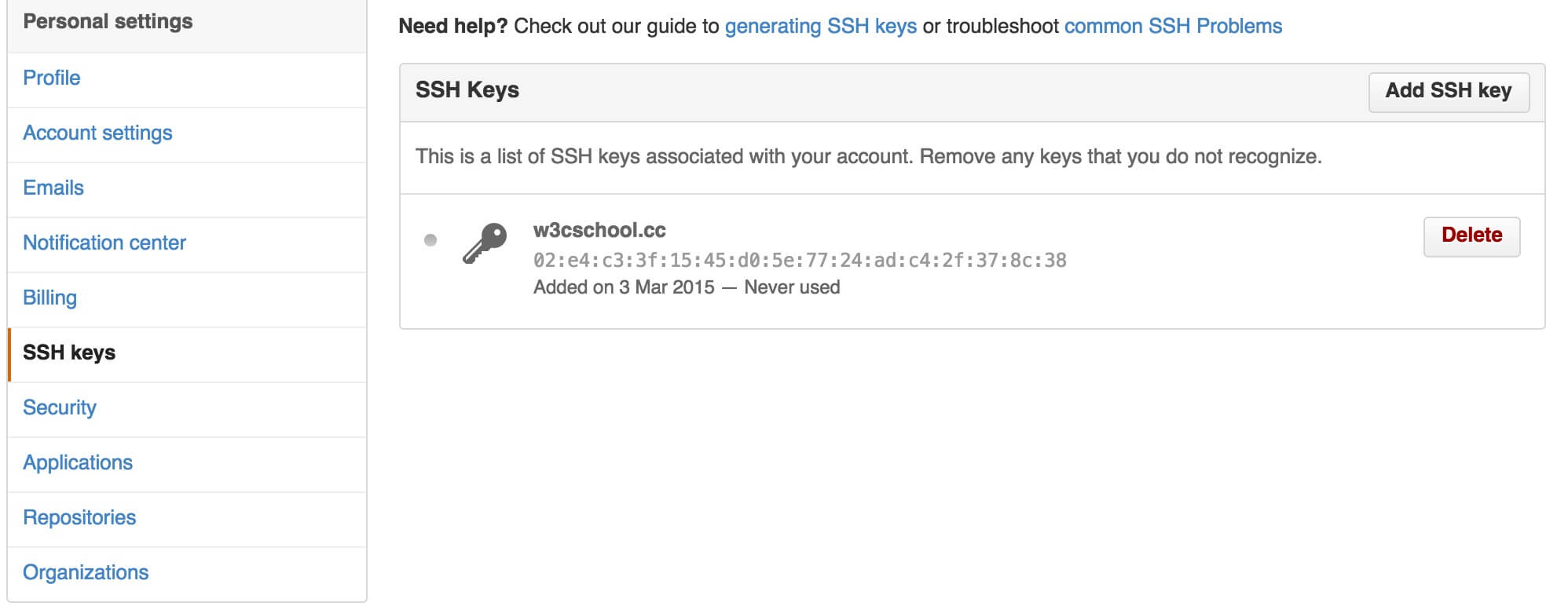
为了验证是否成功,输入以下命令:
$ ssh -T git@github.com

Hi McBye! You've successfully authenticated, but GitHub does not provide shell access.
第五、建立仓库:
点击下图中红色框所示的加号便可建立仓库:

建立新仓库的界面如下:

上面的框出来的部分,个人建议还是填写,为以后方便。
下面是接下来的操作的截图:
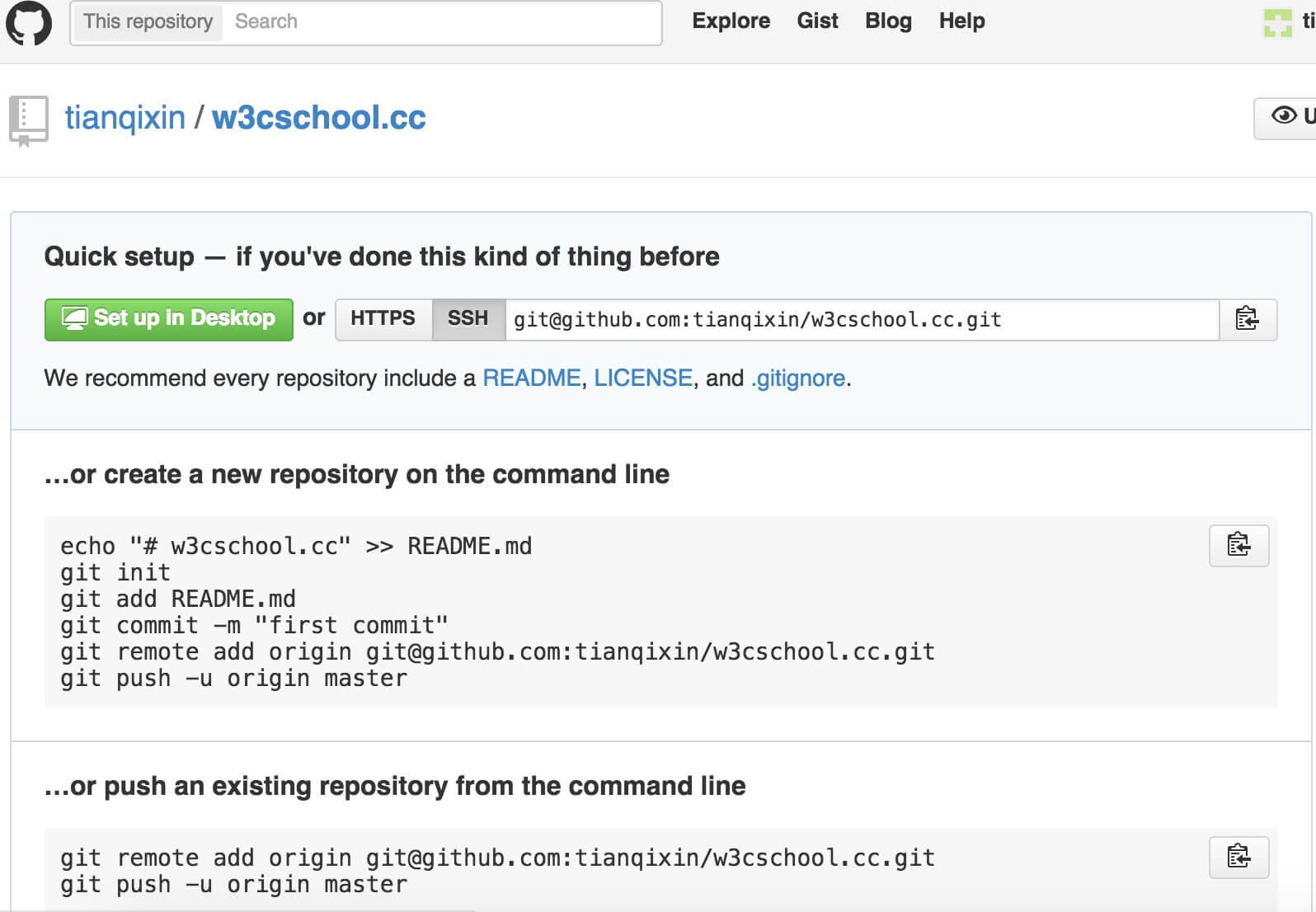
我电脑截图有点问题,这里我就使用我所学习的那篇文章的图片了,链接如下,也可以学习(http://www.runoob.com/git/git-remote-repo.html)。
这里Github提示有三种操作:
…or create a new repository on the command line

echo "# Test" >> README.md

git init

git add README.md

git commit -m "first commit"

git remote add origin https://github.com/McBye/Test.git

git push -u origin master


…or push an existing repository from the command line

git remote add origin https://github.com/McBye/Test.git

git push -u origin master


…or import code from another repository

You can initialize this repository with code from a Subversion, Mercurial, or TFS project.
一目了然,这就是Git的最基本的操作了,向Git上传项目文件。
第六,上传文件的时候易出现的错误解决:
创建完README.md后,就可以push了,代码类似。
  git add .

  git commit -m 'first_commit'

  git remote add origin https://github.com/findingsea/myRepoForBlog.git

  git push origin master
如果执行git remote add origin https://github.com/findingsea/myRepoForBlog.git,出现错误:
fatal: remote origin already exists
则执行以下语句:
git remote rm origin
再往后执行git remote add origin https://github.com/findingsea/myRepoForBlog.git 即可。
在执行git push origin master时,报错:
error:failed to push som refs to.......
则执行以下语句:
git pull origin master
先把远程服务器github上面的文件拉先来,再push 上去。
最后,把看到的一些链接都亮出来,以供大家学习:
http://www.runoob.com/git/git-tutorial.html
http://www.cnblogs.com/findingsea/archive/2012/08/27/2654549.html
…or create a new repository on the command line
echo "# Test" >> README.md

git init

git add README.md

git commit -m "first commit"

git remote add origin https://github.com/McBye/Test.git

git push -u origin master
…or push an existing repository from the command line
git remote add origin https://github.com/McBye/Test.git

git push -u origin master
…or import code from another repository
You can initialize this repository with code from a Subversion, Mercurial, or TFS project.
Git:Git初体验——Git安装配置的更多相关文章
- 从零开始使用git第一篇:下载安装配置
从零开始使用git 第一篇:下载安装配置 第一篇:从零开始使用git第一篇:下载安装配置 第二篇:从零开始使用git第二篇:git实践操作 第三篇:从零开始使用git第三篇:git撤销操作.分支操作和 ...
- Online开发初体验——Jeecg-Boot 在线配置图表
Online开发——初体验(在线配置图表) 01 通过JSON数据,快速配置图形报表 02 通过SQL数据,快速配置图形报表 03 图表模板配置,实现不同数据源图表合并展示 04 图表布局,支持单排. ...
- Git 使用初体验
http://my.oschina.net/moooofly/blog/228608 很久之前在 http://git.oschina.net/ 上创建了一个私有项目 modb ,目的主要是用来学习如 ...
- Git使用(一)安装配置过程-Win7
公司项目需要使用Git作为项目的代码库管理工具.正好借此机会写个安装过程 1.首先下载Git下载地址:https://git-scm.com/download/win 当前下载版本:Git-2.13. ...
- Git学习笔记(windows git之初体验)
阿里国内镜像地址: https://npm.taobao.org/mirrors/git-for-windows/ 最近在学习廖雪峰老师关于git的教程,链接可以在我的首页找到.首先使用国内镜像下载并 ...
- Kubernetes Python Client 初体验之安装授权
最近想做一个基于flask的云平台管理服务器,利用python调用kubenetes提供的API来实现云平台的操作.笔者使用的是Windows,kubernetes集群安装在Ubuntu和Respbi ...
- 【Android Studio】安卓开发初体验1——安装与试用
安装 (安装预留硬盘(C盘)空余空间16G以上,8G以上内存) Intel用户: 安装Android Studio和AVD(安卓虚拟机 Android Virtual Device) 安装过程需要注意 ...
- Spring MVC + Security 4 初体验(Java配置版)
spring Version = 4.3.6.RELEASE springSecurityVersion = 4.2.1.RELEASE Gradle 3.0 + Eclipse Neno(4.6) ...
- 树莓派初体验,安装Ubuntu 14.04 LTS
转载自:http://www.polarxiong.com/archives/%E6%A0%91%E8%8E%93%E6%B4%BE%E5%88%9D%E4%BD%93%E9%AA%8C-%E5%AE ...
随机推荐
- UWP开发之Mvvmlight实践一:如何在项目中添加使用Mvvmlight(图文详解)
最近一直在做UWP开发,为了节省成本等等接触到MVVMlight,觉得有必要发点时间研究它的用法与实现原理才行.如果有问题的地方或者有好的建议欢迎提出来. 随着移动开发的热门,Mvvmlight在An ...
- Cocos2d-Lua (练手) 微信打飞机
学习下lua,目前入门级,使用版本为 v3.3 Final For Win,空闲时间不足,只能断断续续写点东西. 一.子弹效果 子弹只做了一种,扇形发射,可以增加扇形大小,子弹的 ...
- 微软消息分析器(Microsoft Message Analyzer )更新至1.2版-2015-1-20
就在刚才,收到了微软Connect的邮件推送,大名鼎鼎的微软消息分析器更新至1.2版,并且有公众下载链接,大家可以在这里进行下载. 这里简单摘录一下博客里面提到的新版所增加的功能与功能的改进方面. G ...
- 用PHP抓取页面并分析
在做抓取前,记得把php.ini中的max_execution_time设置的大点,不然会报错的.
- 【jQuery小实例】---3 凤凰网首页图片动态效果
---本系列文章所用使用js均可在本博客文件中找到 本页面实现类似于凤凰网首页,鼠标点击新闻,可以在div中显示新闻图片,点击军事显示军事图片的效果.采用的思路是:鼠标悬浮,显示当前div中的内容(图 ...
- Android 学习Activity(1)activity和intent
工具是:JDK环境配置+SDK+ADT工具 一.Activity 主要作用: 1.用户与应用程序的接口 2.控件的容器 二.创建Activity要点:(在src中的目录下包里) 1.一个Activi ...
- GIS项目中数据开源、工具开源、开发开源的解决方案
文章版权由作者李晓晖和博客园共有,若转载请于明显处标明出处:http://www.cnblogs.com/naaoveGIS/. 摆脱免费地图开发包的约束,拒绝商业地图软件的费用,高效.精确.完备是我 ...
- T-SQL简单查询语句
简单查询: 1.最简单查询(查所有数据)select * from 表名: 注:* 代表所有列select * from info 2.查询指定列select code,name from info ...
- 第三方侧滑菜单SlidingMenu在android studio中的使用
南尘:每天进步一点点! 前面讲了官方的侧滑菜单DrawerLayout的使用,其实早在官方没有推出这个之前,就有很多第三方的jar包如SlidingMenu等,感谢开源的力量. SlidingMenu ...
- SQL Server里的闩锁耦合(Latch Coupling)
几年前,我写了篇关于闩锁和为什么SQL Server需要它们的文章.在今天的文章里,我想进一步谈下非缓存区闩锁(Non-Buffer Latches),还有在索引查找操作期间,SQL Server如何 ...