
VMWare12pro安装Centos 6.9教程
VMWare下Centos 6.9安装教程,记录如下
1、新建虚拟机
(1)点击文件-->新建虚拟机

(2)选择 自定义(高级)-->下一步

(3)选择Workstation 12.0-->下一步

(4)选择 稍后安装操作系统-->下一步

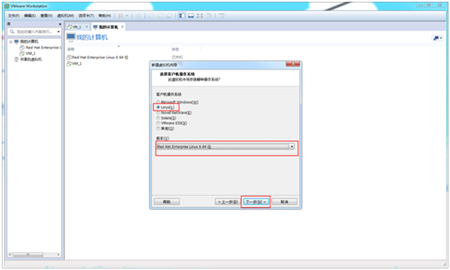
(5)选择 Linux à Red Hat Enterprise Linux 6 64位-->下一步
(6)修改虚拟机名称-->下一步
这个虚拟机名称就是以后在左边栏看到的名称

(7)点击 下一步

(8)直接使用推荐内存,点击 下一步

(9)选择 使用网络地址转换(NAT) -->下一步
这一步是选择网络类型,安装完虚拟机之后,随时可以更改的。

(10)选择 LSI Logic -->下一步

(11)选择 SCSI(S) -->下一步

(12)选择 创建新虚拟磁盘 -->下一步

(13)修改最大磁盘大小 -->将虚拟磁盘拆分成多个文件-->下一步
最大磁盘大小一般20G够了,但是这里由于我自己的需求更改为40G

(14)默认磁盘文件就可以了,直接点击下一步

(15)点击 完成

最终结果:多出了一个虚拟机,名称为VM_3

2、在VM_3虚拟机上安装Centos 6.9 (无桌面)
先下载CentOS-6.9-x86_64-bin-DVD.iso,我将文件放至
F:\soft_install\job_software\VMWare\CentOS-6.9-x86_64-bin-DVD1.iso
(1)打开设置面板
选择虚拟机VM_3 --> 虚拟机 --> 设置

(2)选择映像文件
选择 硬件--> CD/DVD(SATA) --> 将启动时连接 打钩 --> 选择 使用ISO映像文件 --> 浏览 --> 选择存放CentOS-6.9-x86_64-bin-DVD.iso的路径 --> 确定

(3)启动虚拟机
选择 VM_3 --> 开启此虚拟机

(4)安装系统
选择 Install or upgrade an existing system

(5)跳过磁盘检测
选择 skip

(6)点击 Next

(7)选择语言
选择 English --> Next

(8)选择键盘类型
选择 U.S.English --> Next

(9)选择磁盘类型
选择 Basic Storage Devices --> Next

(10)格式化磁盘
点击 Yes,discard any data

(11)修改主机名(该主机名就是以后在linux系统中看到的主机名称)
修改成VM3 --> Next

(12)选择时区
选择 Asia/Shanghai --> Next

(13)修改root超级管理员的密码

(14)选择如何分区,这里是选择自定义分区
选择 Create Custom Layout --> Next
注:第一个是使用全部空间,第二是替换现有的linux系统,第三个是缩减当前的系统,第四是使用还未用的空间,第五是自定义分区;

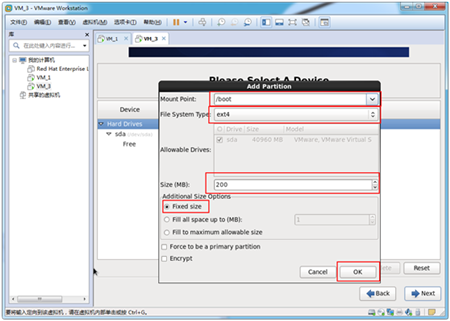
(15)分区给/boot,选用ext4格式,大小200M
Create

选择 Standard Partition --> create

选择 /boot --> ext4 --> 200 --> Fixed size --> Ok
(15)创建swap类型的分区,这个分区是在内存空间不足时充当设备内存使用的,大小是系统内存的一到两倍左右,这里分配2048MB
Create

选择 Standard Partition --> create
选择 swap --> 2048 --> Fixed size --> Ok

(16)创建根目录分区,这个分区就是用来存放文件的,我将剩下所有的空间都分配给它。
Create

选择 Standard Partition --> create
选择 / --> ext4 --> Fill to maximum allowable size --> Ok

(17)下一步,至此分区完毕,图中可以看到有三个分区
Next

(18)格式化分区
Format

(19)系统加载设定,默认就可以了。
Next

(20)选择系统,这里选择Basic Server,各位可以按需选择
Basic Server --> Next
Desktop:基本的桌面系统,包括常用的桌面软件,如文档查看工具 Minimal Desktop:基本的桌面系统,包含的软件更少 Minimal:基本的系统,不包含任何可选的软件包 Basic Server:安装的基本系统的平台支持,不包含桌面 Database Server:基本系统平台,加上MySQL和PostgreSQL数据库的客户端,无桌面 Web Server:基本系统平台,加上PHP,Web server,还有MySQL和PostgreSQL数据库的客户端,无桌面 Virtual Host:基本系统加虚拟化平台 Software Development Workstation:包含的软泥吉安包较多,基本系统,虚拟化平台桌面环境,开发工具

(21)接下来就是等待系统安装完毕了

继续等待

(22)恭喜你,完成安装!!!重启就可以了,剩下的交给机器自己跑就行了
Reboot

以上就是本人实践的内容
VMWare12pro安装Centos 6.9教程的更多相关文章
- VM虚拟机安装centos详细图文教程
本教程贴,采用VM虚拟机进行安装, Ps:不懂VM使用的,可以百度一下 第一步,启动虚拟机,并进行新建---虚拟机·· 选择 从镜像安装,吧里有6.3镜像下载的链接的 然后, 下一步 . 选择客户机版 ...
- VMware虚拟机安装CentOS系统图文教程
上一篇:VMware虚拟机安装教程详解图文 上一篇文章给大家介绍了虚拟机的安装,本文为大家详细介绍一下如何在虚拟机安装CentOS系统: 一:VMware虚拟机创建: 1:打开 ...
- U盘安装centos 6.4教程(总算是弄好了
参考:http://blog.chinaunix.net/uid-27666459-id-3342477.html http://www.linuxidc.com/Linux/2011-05/3569 ...
- VMware安装CentOS 6.9教程
CentOS(Community Enterprise Operating System,中文意思是:社区企业操作系统)是Linux发行版之一,它是来自于Red Hat Enterprise Linu ...
- 虚拟机安装CentOS的简短教程
说明: 为什么要学Linux?因为现在互联网产品普遍使用Linux作为服务器系统. 测试工程师要学Linux吗?要,因为你会需要跟服务器打交道. 什么情况下测试工程师会跟服务器打交道?你可能要去部署测 ...
- 【建议收藏】Mac VMWare NAT模式安装 CentOS 7-操作教程
学习大数据离不开 Linux 系统,网络上大部分文章都是在 Windows 系统下使用 VMWare Workstation 安装 CentOS ,并使用 NAT 模式配置网络.本文基于 Mac OS ...
- VirtualBox中安装CentOS(新手教程)
1.VirtualBox下载 官网:http://www.virtualbox.org/wiki/Downloads 下载好之后,一路下一步安装即可 2.CentOS下载 官网:https://www ...
- 硬盘安装CentOS 6.0(超级详细图文教程)
硬盘安装CentOS 6.0(超级详细图文教程) 来源: 引言: 电脑系统是Windows XP,电脑没有光驱.手头没有U盘.没有移动硬盘.电脑主板不支持U盘启动,在这种情况下想安装CentOS ...
- linux小白成长之路1————通过Parallels安装CentOS虚拟机
以下是通过Mac版Parallels安装CentOS虚拟机的教程: 1.在Parallels向导中选择"下载CentOS",点击"继续":  2.点击&quo ...
随机推荐
- day32-socketserver
#socketserver 是在socket基础上进行了封装,它让server可以实时跟多个client进行通信. #thread线程:一个程序有一个线程,一个线程是调度cpu的最小单位.程序运行才产 ...
- linux系统权限(基本权限)
linux的系统权限:r-- 100 4-w- 010 2--x 001 1 [root@localhost ~]# ll -d dir drwxrwxrwx root root Nov : di ...
- 用@font-face应用自定义字体
@font-face格式 @font-face { font-family: <YourWebFontName>; src: <source> [<format>] ...
- slqmap简单使用
网址:-u 指定哪个参数:-p 需要登录用--cookie 获得所有数据库:--dbs 获得所有用户:--users 指定某个数据库:-D 显示所有表--tables 指定某个数据表:-T 显示列:- ...
- idea生成serialVersionUID
默认情况下Intellij IDEA不会提示继承了Serializable接口的类生成serialVersionUID的警告.如果需要生成serialVersionUID,就要在Preferences ...
- 57)PHP,自动加载类注意项
关于这个里面的那个if 里面判断是否是核心启动类,一般会想到,用in_array或者是isset in_array判断是数组里面有没有这个值,但是isset判断的是数组里面 ...
- Kintinuous解析
版权声明:本文为博主原创文章,未经博主允许不得转载. Kintinuous是Thomas Whelan在National University of Ireland Maynooth读博期间的工作,有 ...
- 项目中spring容器加载的问题
今天做一个项目采用的是传统架构,没有采用分布式,部署时出现了异常,信息是: org.springframework.beans.factory.NoSuchBeanDefinitionExceptio ...
- XML的打包与解析
XML的打包与解析 一.XML语言的特点 1.XML独立于任何编程语言,允许人们按接收者容易解析的方式,对复杂数据进行编码.先来看一个简单的XML格式的文件: [XML] 纯文本查看 复制 ...
- Transformer详解:各个特征维度分析推导
谷歌在文章<Attention is all you need>中提出的transformer模型.如图主要架构:同样为encoder-decoder模式,左边部分是encoder,右边部 ...