
oeasy教您玩转vim - 41 - # 各寄存器
各寄存器
回忆上节课内容
上次是复制粘贴
- y就是把东西
yank到寄存器里,就是复制 - d就是把东西
delete到寄存器里,就是剪切 yank也可以配合motion
- y就是把东西
不管是
yank、delete都是把东西放到默认寄存器- 默认的是
""` - 除了默认的之外
- 还有什么可玩的寄存器?
- 我们可以查一下手册
:h reg(ister)
- 默认的是
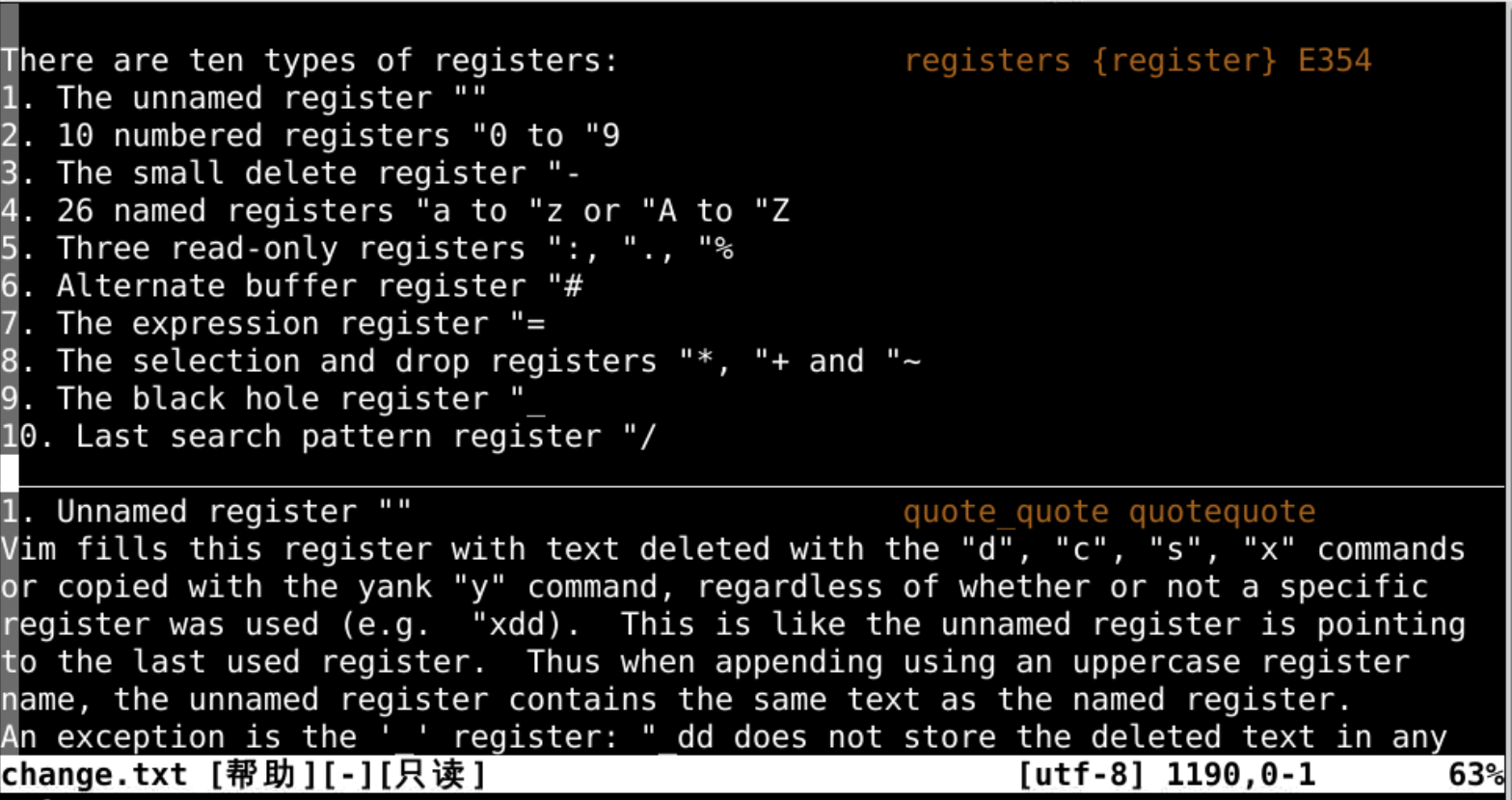

寄存器
我们平时用的都是无名寄存器,其实有很多种寄存器的
- 无名寄存器
"" - 数字寄存器
"0-"9 - 行内删除专用寄存器
"- - 指定寄存器
"a-"z、"A-"Z - 3个只读寄存器
":、".、"% - 轮换文件寄存器
"# - 表达式寄存器
"= - 选择和拖拽寄存器
"*、"+、"~ - 黑洞寄存器
"- - 搜索模式寄存器
"/
- 无名寄存器
无名寄存器""
我们最熟悉的默认寄存器
- d、x 删除内容默认寄存器
- y 复制内容默认寄存器
- p粘贴也是从默认寄存器里面找内容粘贴
- 不声明的话都用这个默认寄存器
- 可以通过
:reg "查看默认寄存器 - 一般我们都先切换到正常模式
- 然后再粘贴
- 可以在插入模式下粘贴么
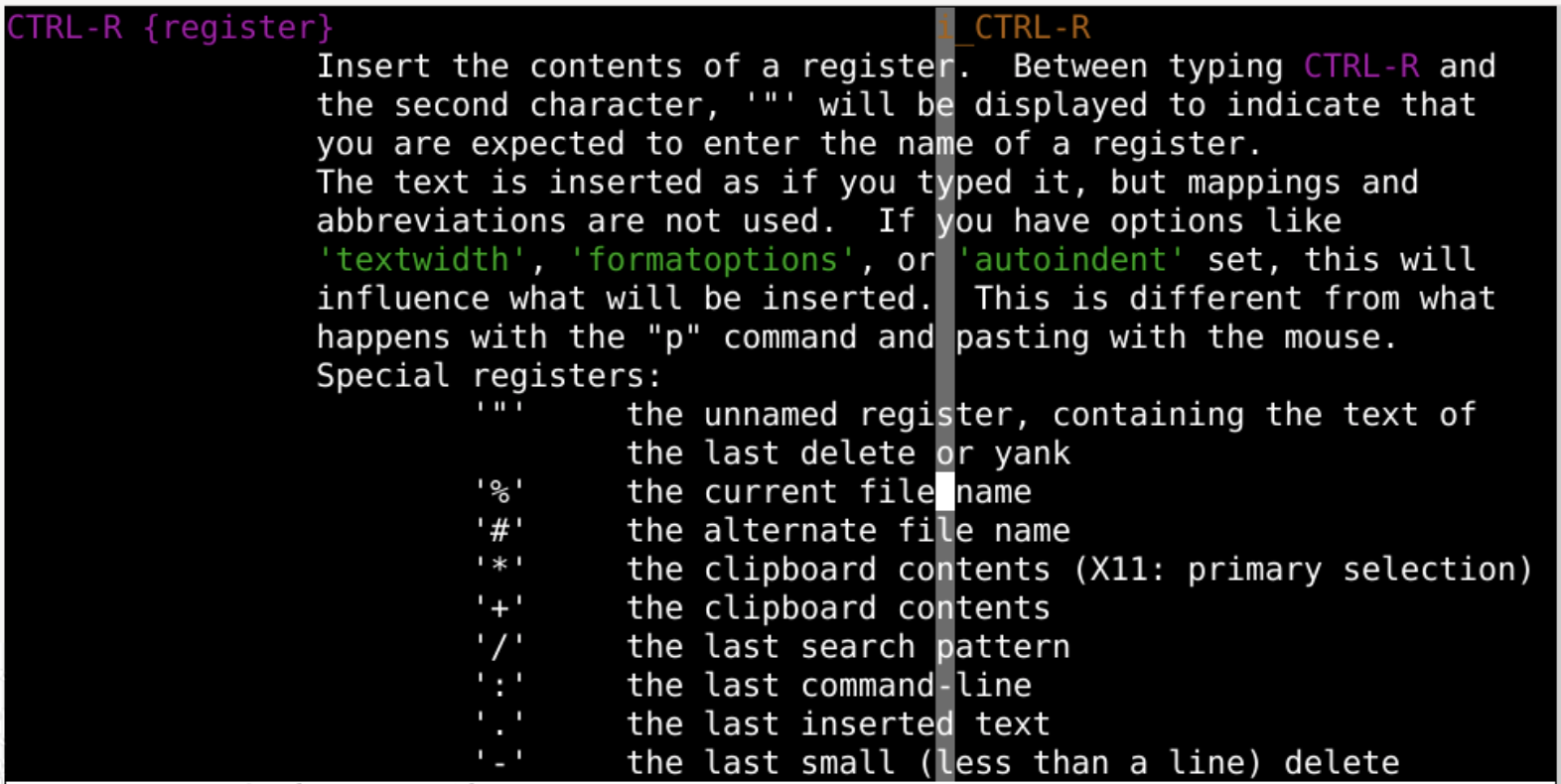
插入模式
- 插入模式下按ctrl+r
- 状态栏cmd区域会出现
^R - 然后按下默认寄存器对应的
"就可以了
数字寄存器"0-"9
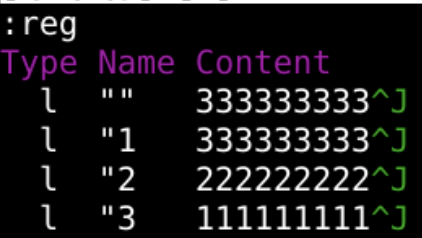
"0中存储的是最近yank的内容"1-"9中存储的是最近删除的内容- 最新的放在
"1 - 然后一次往后顺
- 除非用了制定寄存器
"x - 默认都在这里存一份
- 最新的放在
- 可以一边删除
- 一边
:reg观察
行内删除专用寄存器"-
如果删除的内容在
1行以内- 也就是说不包含
^J - 那么删除的东西就放在
"-
- 也就是说不包含
除非用了制定寄存器
"x- 可以动手试一试!

指定寄存器"a-"z、"A-"Z
- 平常的x都是不指定寄存器的
但是如果是"ax就是指定
寄存器a的了- 删除的东西会放在
"a这个寄存器中 - d、y等命令也一样
- 默认是操作
""寄存器 - 指定了别的寄存器就用指定好的寄存器
- 删除的东西会放在
- 这样我们就有了
26个可用的寄存器 - 如果我们使用
"A - 就会把原来
"a里的内容和新进入剪贴板的东西拼合在一起 - 就是追加写入
a 寄存器 - 我们也可以用"ap把指定好的寄存器里面的东西
put出来 - 具体可以去试一试
- 观察
showcmd的具体效果
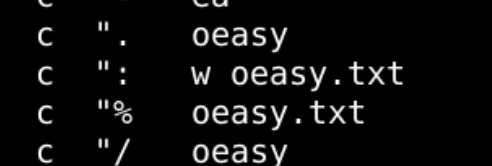
3个只读寄存器":、".、"%
这三个寄存器都是只读的
".里面存储着上次插入的内容"%里面存储着当前文件的名字":里面存储着刚刚执行的命令
- 可以
':reg看一下 - 也可以"%p粘贴出来
轮换文件寄存器 "#
- 这个涉及到轮换文件
"# - 就得打开多个文件
- 比较复杂
- 先跳过去
表达式寄存器"=、
- 这个可以计算比如
"=3+3 - 注意左下角小地图
- 然后摁下p
- 就会把6粘贴出来
选择和拖拽寄存器"*、"+、"~
- 这个特别实用!!!
- 要牢记!!!
- 是从系统的剪切版里面粘贴
- 比如
"*p就是从系统剪切板进行粘贴 "*yy就是把本行粘贴到系统剪贴板上- 插入模式下ctrl+r
- 然后*
- 就可以直接把剪切板内容放进来
黑洞寄存器"-
- 这是一个黑洞
- 放进去的东西哪里也不存
- 就消失了
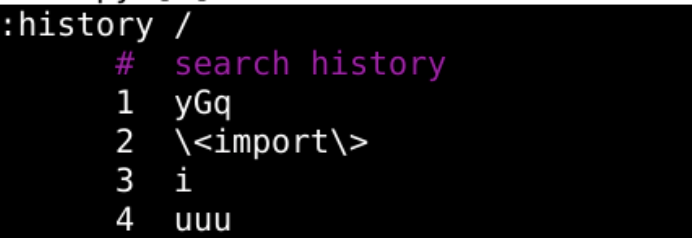
搜索模式寄存器"/
- 这个对应着上次的用/进行搜索的内容
- 如果想查看更多搜索命令就
:history /
重温插入模式
我们在插入模式下
- 按下ctrl+r
- 然后按下寄存器的名字
- 比如默认寄存器"
- 就可以把默认寄存器里面的东西粘贴过来
- 而且还保持在插入模式
:h i_ctrl-r
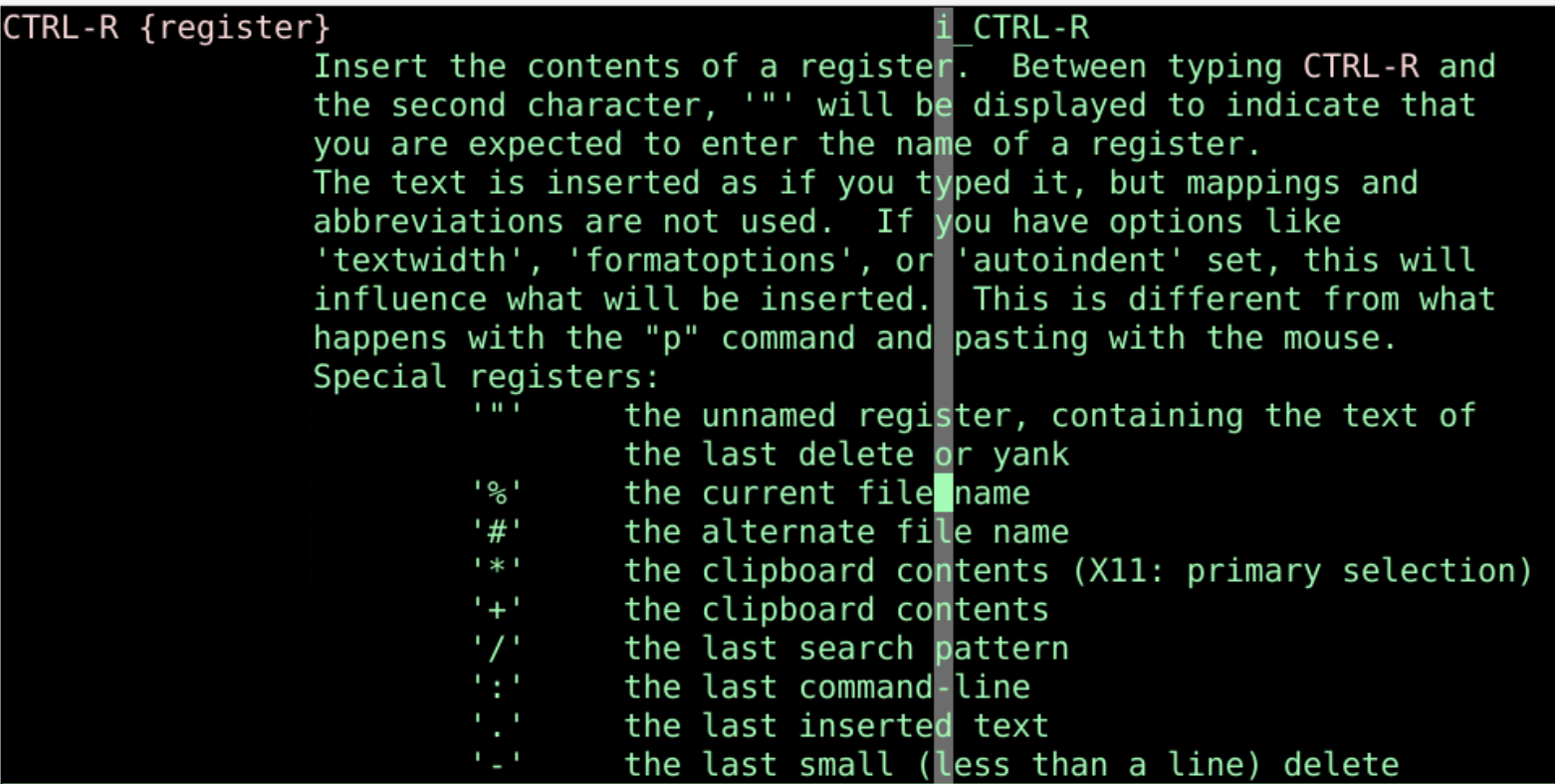
:reg中的各种寄存器都可以用- 试一下
总结
- 这次我们了解到了各种寄存器
:reg- 无名寄存器
""
- 数字寄存器
"0-"9 - 行内删除专用寄存器
"- - 指定寄存器
"a-"z、"A-"Z - 3个只读寄存器
":、".、"% - 轮换文件寄存器
"# - 表达式寄存器
"= - 选择和拖拽寄存器
"*、"+、"~ - 黑洞寄存器
"- - 搜索模式寄存器
"/
- 无名寄存器
- 插入模式下ctrl+r 再加寄存器名称,可以粘贴寄存器中的内容
- d、x、y、p都在在正常模式
- 删除之后能否自动切换进入插入模式呢?
- 下次再说
[Github地址] (https://github.com/overmind1980/vimtutorial)
[Gitee地址] (https://gitee.com/overmind1980/vimtutorial)
[蓝桥实验楼 邀请码FJWYIMGB] (https://www.lanqiao.cn/courses/2840)
oeasy教您玩转vim - 41 - # 各寄存器的更多相关文章
- oeasy教您玩转vim - 56 - # 字符可视化模式
可视化编辑 回忆上节课内容 我们学习了关于模式匹配中使用参数 单个参数 :%s/<h2>\(.*\)</h2>/ - \1/g 多个参数 :%s/<img src=\ ...
- oeasy教您玩转vim - 57 - # 行可视化
可视化编辑 回忆上节课内容 上次我们了解到可视模式 其实可视化对应三种子模式 字符可视模式 v 行可视模式 大写V 块可视模式ctrl+v 我们先来了解字符可视化模式 快捷键 v 可配合各种mot ...
- oeasy教您玩转vim - 53 - # 批量替换
查找细节 回忆上节课内容 我们温习了关于搜索的相关内容 /正向,?反向 n保持方向,N改变方向 可以设置 是否忽略大写小写 是否从头开始查找 是否高亮显示 还有一些正则表达式的使用方法 行头行尾 ^$ ...
- oeasy教您玩转linux010203显示logo
我们来回顾一下 上一部分我们都讲了什么?
- oeasy 教您玩转linux010101查看内核uname
linux([?l?n?ks]) 是什么????? 咱们这次讲点什么呢?这次咱们讲讲这个 linux([?l?n?ks]),什么是 linux([?l?n?ks])呢?这linux([?l?n?ks] ...
- oeasy教您玩转linux010202软件包管理apt
顾一下 上一部分我们都讲了什么?
- oeasy教您玩转linux010201持续输出yes
我们来回顾一下 上一部分我们都讲了什么?
- oeasy教您玩转linux010108到底哪个which
到底哪个which 回忆上次内容 我们上次讲了查找命令位置whereis 我想找到whereis的位置怎么办?
- oeasy教您玩转python - 006 - # hello world
Hello World! 回忆上次内容 python3 的程序是一个 5.3M 的可执行文件 python3 里面全都是 cpu 指令 可以执行的那种指令 我们可以把指令对应的汇编找到 objdu ...
- oeasy教您玩转linux-010110内容回顾
我们来回顾一下 我们都讲了什么?
随机推荐
- Spring 对于事务上的应用的详细说明
1. Spring 对于事务上的应用的详细说明 @ 目录 1. Spring 对于事务上的应用的详细说明 每博一文案 2. 事务概述 3. 引入事务场景 3.1 第一步:准备数据库表 3.2 第二步: ...
- GPU简介
摘自:https://zhidao.baidu.com/question/1765722944085349980.html 其发起者和主导者是baiNVIDIA(英伟达)公司. 1999年,duNVI ...
- C# fastreport 实现各个报表指定各自的默认打印机
1.业务需求 工作室有多个报表需要打印,如果在报表模板里设置默认打印机的话,每个人电脑上安装的打印机是不相同的,所以就需要设定各自的默认打印机实现打印功能. 2.xml模板设计(PrinterSett ...
- minio-搭建个人云存储服务
相信风靡全球的亚马逊 AWS S3 的存储云服务大家已经耳熟能详了,如何自己搭建一个私有的S3存储云服务呢?Minio 提供对象存储服务,兼容了 AWS S3 存储协议,用于非结构化的数据存.非结构化 ...
- 论elasticsearch在Windows环境的安装
前置需求 一台电脑(我用的是Windows),有网 第一步:下载并安装 去java官网下载开发版java(考虑到可能有小白,我暂且这么说) java官网下载链接:https://www.oracle. ...
- Yii AR事务操作
Yii Ar事务操作,示例代码如下: $model=Post::model(); $transaction=$model->dbConnection->beginTransaction() ...
- WNS 后台Push服务调试脚本
一.API说明 https://cloud.tencent.com/document/product/276/3212 二.推送脚本 #!/usr/local/bin/python3 # -*- ...
- 网页唤起qq加群
今天在网上大浪淘沙了一番,90%的教程都是使用的鹅厂官方的加群组件,但是有个致命bug就是这个加群组件只能唤起自己创建的群,这就很尴尬了,后来偶然发现在qq群资料那边就可以直接获取到加群的链接,害得我 ...
- edge浏览器禁用搜索工具栏或七七八八的东西
edge浏览器禁用搜索工具栏或七七八八的东西 在浏览器地址里输入: edge://flags/#edge-show-feature-recommendations 把"Show featur ...
- 流程控制之case
1.case语句作用 case和if一样,都是用于处理多分支的条件判断 但是在条件较多的情况,if嵌套太多就不够简洁了 case语句就更简洁和规范了 2.case用法参考 常见用法就是如根据用户输入的 ...