
nodejs+mongodb+vue前后台配置ueditor
笔者在做一个个人博客项目的时候需要一个富文本框输入组件与后台进行交互,但是官方配置里面没有关于nodejs的,于是自己查阅资料研究了一下,最后终于应用到了系统中。
一、后台配置
首先是找到了这个项目:https://github.com/netpi/ueditor,可以通过他开源的代码将ueditor应用的node上面,大概方法如下:
1.先安装依赖:
npm install ueditor --save2. 配置Node设置
//引入接口文件

const api = require('./api');

//引入文件模块

const fs = require('fs');

//引入处理路径模块

const path = require('path');

//引入处理post数据模块

var bodyParser = require('body-parser');

//引入express

const express = require('express');

const app = express();

//引入ueditor

const ueditor = require("ueditor")

// parse application/x-www-form-urlencoded

app.use(bodyParser.urlencoded({ extended: false }))

//更改限定大小

app.use(bodyParser.json({ limit: '50mb' }));

app.use(bodyParser.urlencoded({ limit: '50mb', extended: true }));

// parse application/json

app.use(bodyParser.json())

app.use(api)

app.use("/ueditor/ue", ueditor(path.join(__dirname, 'public'), function(req, res, next) {

    //客户端上传文件设置

    var imgDir = '/img/ueditor/'

    var ActionType = req.query.action;

    if (ActionType === 'uploadimage' || ActionType === 'uploadfile' || ActionType === 'uploadvideo') {

        var file_url = imgDir; //默认图片上传地址

        /*其他上传格式的地址*/

        if (ActionType === 'uploadfile') {

            file_url = '/file/ueditor/'; //附件

        }

        if (ActionType === 'uploadvideo') {

            file_url = '/video/ueditor/'; //视频

        }

        res.ue_up(file_url); //你只要输入要保存的地址 。保存操作交给ueditor来做

        res.setHeader('Content-Type', 'text/html');

    }

    //  客户端发起图片列表请求

    else if (req.query.action === 'listimage') {

        var dir_url = imgDir;

        res.ue_list(dir_url); // 客户端会列出 dir_url 目录下的所有图片

    }

    // 客户端发起其它请求

    else {

        // console.log('config.json')

        res.setHeader('Content-Type', 'application/json');

        res.redirect('../nodejs/config.json');

    }

}));

//处理静态文件 todo

// 访问静态资源文件 这里是访问所有dist目录下的静态资源文件

app.use(express.static(path.resolve(__dirname, 'public/')))

app.use('/ueditor', function(req, res) {

    res.render('views/');

});

//监听8888端口

app.listen(8888);

console.log('sucess listen......')
这里需要注意的是因为已经require了ueditor,所以该插件已经安装到了node_module内,所以不需要再拷贝额外的文件了,只需要需要在这个目录下面新建public文件夹存放返回给后台的数据,另外,还需要引入配置文件config.json
二、前台配置
vue的前台配置需要下载ueditor的文件放在目录中,我将其放在了static文件夹中,在vue入口文件中引入ueditor的文件:
import '../static/UE/ueditor.config.js'

import '../static/UE/ueditor.all.min.js'

import '../static/UE/lang/zh-cn/zh-cn.js'

import '../static/UE/ueditor.parse.min.js'
值得一提的是需要将ueditor.config.js文件中的目录配置为放置该插件的目录:
window.UEDITOR_HOME_URL = "/static/UE/"
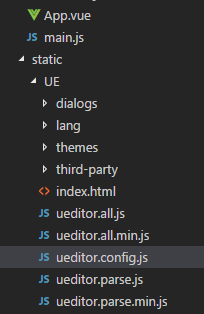
然后在组件中配置好就可以了
我的UE.vue组件:
<template>

  <script :id=id type="text/plain"></script>

</template>

<script>

  export default {

    name: 'UE',

    data () {

      return {

        editor: null

      }

    },

    props: {

      defaultMsg: {

        type: String

      },

      config: {

        type: Object

      },

      id: {

        type: String

      },

    },

    mounted() {

      const _this = this;

      this.editor = UE.getEditor(this.id, this.config); // 初始化UE

      this.editor.addListener("ready", function () {

        _this.editor.setContent(_this.defaultMsg); // 确保UE加载完成后,放入内容。

      });

    },

    methods: {

      getUEContent() { // 获取内容方法

        return this.editor.getContent()

      }

    },

    destroyed() {

      this.editor.destroy();

    }

  }

</script>
引入方式:
<UE :defaultMsg=defaultMsg :config=config :id=ue1 ref="ue"></UE>

data() {

    return {

      defaultMsg: "",

      image: "",

      config: {

        initialFrameWidth: null,

        initialFrameHeight: 350

      },

      ue1: "ue1"

    };

  },
就可以成功配置好ueditor的基本功能了
三、前后台请求代理
在vue dev环境下可以设置webpack的proxyTable将后端请求代理转发,就可以轻松调试文件上传功能了,同理,vue build之后的文件则需要用Node将静态文件代理到和后端同一个端口上才可以请求后台端口
篇幅有限,文章可能讲述的不太清晰,具体的可以看我这个项目的代码:https://github.com/cheer4chai/myBlog
nodejs+mongodb+vue前后台配置ueditor的更多相关文章
- NodeJS,MongoDB,Vue,VSCode 集成学习
NodeJS,MongoDB,Vue,VSCode 集成学习 开源项目地址:http://www.mangdot.com
- 【前端】Ubuntu16下nodejs+npm+vue环境配置
笔者最近在学习vue.js,不过一直都是在runoob上面各种尝试.今天笔者在本机(Ubuntu16.04)尝试部署了nodejs+npm+vue开发环境,接下来将尽可能详细的讲述安装过程,帮助新人少 ...
- vue中使用Ueditor编辑器
一. 下载包: 从Ueditor的官网下载1.4.3.3jsp版本的Ueditor编辑器,官网地址为: http://ueditor.baidu.com/website/ 下载解压后会得到如果下文 ...
- vue中使用Ueditor编辑器 -- 1
一. 下载包: 从Ueditor的官网下载1.4.3.3jsp版本的Ueditor编辑器,官网地址为:http://ueditor.baidu.com/website/download.html ...
- nodejs学习笔记三——nodejs使用富文本插件ueditor
在做自己的nodejs项目的时候遇到需要使用ueditor.原来下载的是ueditor的jsp版本.目录如下 在ueditor.config.js中有配置服务器home路径(这个home路径能找到u ...
- react+react-router+react-redux+nodejs+mongodb项目
一个实际项目(OA系统)中的部分功能.这个demo中引入了数据库,数据库使用了mongodb.安装mongodb才能运行完整的功能.要看完整的项目可以移步我的github 技术栈 React v15. ...
- vue环境配置 vue-cli脚手架
vue 环境配置步骤: 第一步: 在官网下载node,Node 下载地址 http://nodejs.cn/ 并安装node.检测node是否安装成功, 按 “windows+r” 进入cmd命令 ...
- linux安装nodejs运行vue程序
linux安装nodejs运行vue程序 1.与node官网下载安装包 https://nodejs.org/zh-cn/download/ 6.上传到服务器,并解压 tar -xvf node-v1 ...
- vue环境配置脚手架环境搭建vue工程目录
首先在初始化一个vue项目之前,我们需要下载node.js,并且安装! 下载地址: nodejs.cn/download 安装完成之后,windows+r 运行命令 cmd 输入node -v 检 ...
随机推荐
- SQLServer2008数据库连接error40错误
在连接SQL Server偶尔会遇到报错,如在与 SQL Server 建立连接时出现与网络相关的或特定于实例的错误.未找到或无法访问服务器.请验证实例名称是否正确并且 SQL Server 已配置为 ...
- 详谈Javascript类与继承
本文将从以下几方面介绍类与继承 类的声明与实例化 如何实现继承 继承的几种方式 类的声明与实例化 类的声明一般有两种方式 //类的声明 var Animal = function () { this. ...
- c语言的typedef
一.typedef作用简介 1.作用:给已经存在的类型起一个新的名称 2.使用场合: 1> 基本数据类型 2> 指针 3> 结构体 4> 枚举 5> 指向函数的指针 * ...
- java第一阶段测试
一.选择题(35题 * 2分)1. 下列代码编译和运行的结果是:C public static void main(String[] args) { String[] elements = { & ...
- PAT乙级--1003
1003. 我要通过!(20) 时间限制 400 ms 内存限制 65536 kB 代码长度限制 8000 B 判题程序 Standard 作者 CHEN, Yue "答案正确"是 ...
- 域名和ip不能访问的原因
centos的话可能默认可能会有firewalld,可以执行 systemctl stop firewalld systemctl disable firewalld 禁用后在看看,前提都是域名得备案 ...
- Android 项目使用TensorFlow
Android 项目使用TensorFlow 首先需要搭建TensorFlow编译环境 参考:(http://www.cnblogs.com/dyufei/p/8027764.html) Tensor ...
- Android数据绑定技术一,企业级开发
PS:数据绑定,顾名思义是数据与一些控件或者用户账号等绑定,这样用的好处是便于管理.代码清晰,量少. 首先要了解什么是数据绑定? 为什么要用数据绑定? 怎么用数据绑定? 语法的使用 简单例子,数据绑定 ...
- 记录一次参加D2前端技术论坛的杭州之行
前言 在这里,闰土首先要感谢以下两位大佬提供的门票,分别是来自新浪微博部门的H同学,以及来自小米科技的D同学. 当我周六晚上在青旅写完这篇文章过后,第二天上网发现,已经有大佬提前一步在掘金上发布了高质 ...
- jenkins+github持续集成中的坑
1.前言 刚开始开发自己的独立博客的时候,每次发布都要手动打包,上传服务器,杀tomcat进程,重启,来回这么重复性工作,很快就有点不耐烦了.如果能自动化的东西,就绝不要手动了,所以自己搭建了个持续集 ...