
iOS - UILabel
前言
	NS_CLASS_AVAILABLE_IOS(2_0) @interface UILabel : UIView <NSCoding>

	@available(iOS 2.0, *) 	 public class UILabel : UIView, NSCoding
- 实际上 label 就是一个可以显示文字的视图控件。
1、Label 的创建
Objective-C
	// 实例化 label 对象

	UILabel *label = [[UILabel alloc] initWithFrame:CGRectMake(10, 40, 100, 25)];

	// 将 label 加到 window 上显示出来

	[self.view addSubview:label];
Swift
	// 实例化 label 对象

	let label:UILabel = UILabel(frame: CGRectMake(10, 40, 100, 25))

	// 将 label 加到 window 上显示出来

	self.view.addSubview(label)
2、Label 的设置
Objective-C
	// 背景颜色

	label.backgroundColor = [UIColor redColor];

	// label 文字

	label.text = @"LabelLabelLabelLabelLabelLabelLabelLabelLabelLabel";

	// label 变属性文字

	label.attributedText = mutableAttributedString;

	// 设置字体

		// 系统样式

		label.font = [UIFont systemFontOfSize:30];

		// 加粗

		label.font = [UIFont boldSystemFontOfSize:30];

		// 倾斜

		label.font = [UIFont italicSystemFontOfSize:30];

		// 设置为指定字体类型的文字

		label.font = [UIFont fontWithName:@"Zapfino" size:15];

	// 获取系统字体库中的所有字体名称

	NSArray *fontNameArray = [UIFont familyNames];

	// 文字颜色

	label.textColor = [UIColor blackColor];

	// 文字对齐方式

	label.textAlignment = NSTextAlignmentCenter;

	// 文字阴影

	/*

		shadowColor:阴影颜色,shadowOffset:阴影偏移量

	*/

	label.shadowColor = [UIColor greenColor];

	label.shadowOffset = CGSizeMake(5, 5);

	// 文字换行方式

   	/*

   		// 以单词为单位换行(最后一行显示不完以单词截断剩下的内容不显示也不会省略(没有...))

		NSLineBreakByWordWrapping = 0,     // Wrap at word boundaries, default

		// 以字符为单位换行(最后一行显示不完以字符截断剩下的内容不显示也不会省略(没有...))

		NSLineBreakByCharWrapping,         // Wrap at character boundaries

		// 以单词为单位换行(最后一行显示不完以字符截断剩下的内容不显示也不会省略(没有...))

		NSLineBreakByClipping,             // Simply clip

		// 以单词换行,最后一行以字符截断,最后一行显示不完则省略最后一行的开头,以”...”显示

		NSLineBreakByTruncatingHead,       // Truncate at head of line: "...wxyz"

		// 以单词换行,最后一行以字符截断,最后一行显示不完则省略最后一行的中间,以”...”显示

		NSLineBreakByTruncatingTail,       // Truncate at tail of line: "abcd..."

		// 以单词换行,最后一行以字符截断,最后一行显示不完则省略最后一行的最后,以”...”显示

		NSLineBreakByTruncatingMiddle      // Truncate middle of line:  "ab...yz"

	*/

	label.lineBreakMode = NSLineBreakByWordWrapping;

	// 文字行数

	/*

		设置文字行数,0: 默认,行数不限

	*/

	label.numberOfLines = 0;

	// 文字自动调整

	label.adjustsFontSizeToFitWidth = YES;

	// 文字自适应 frame

	/*

		frame 自适配文字,宽度不变,必须要在添加了显示文字之后设置

	*/

	[label sizeToFit];

	// 设置 label 每一行文字的最大宽度

	/*

		在自动计算 label 高度时,为了保证计算出来的数值 跟 真正显示出来的效果 一致,若自动换行必须设置

	*/

	label.preferredMaxLayoutWidth = [UIScreen mainScreen].bounds.size.width - 20;
Swift
	// 背景颜色

	label.backgroundColor = UIColor.redColor()

	// label 文字

	label.text = "LabelLabelLabelLabelLabelLabelLabelLabelLabelLabel"

	// label 变属性文字

	label.attributedText = mutableAttributedString

	// 设置字体

		// 系统样式

		label.font = UIFont.systemFontOfSize(30)

		// 设置字体  加粗

		label.font = UIFont.boldSystemFontOfSize(30)

		// 设置字体  倾斜

		label.font = UIFont.italicSystemFontOfSize(30)

		// 设置为指定字体类型的文字

		label.font = UIFont(name: "Zapfino", size: 15)

	// 获取系统字体库中的所有字体名称

	let fontNameArray:NSArray = UIFont.familyNames()

	// 文字颜色

	label.textColor = UIColor.blackColor()

	// 文字对齐方式

	label.textAlignment = NSTextAlignment.Center

	// 文字阴影

	/*

		shadowColor:阴影颜色,shadowOffset:阴影偏移量

	*/

	label.shadowColor = UIColor.greenColor()

	label.shadowOffset = CGSizeMake(5, 5)

	// 文字换行方式

	/*

		// 以单词为单位换行(最后一行显示不完以单词截断剩下的内容不显示也不会省略(没有...))

		case ByWordWrapping

		// 以字符为单位换行(最后一行显示不完以字符截断剩下的内容不显示也不会省略(没有...))

		case ByCharWrapping

		// 以单词为单位换行(最后一行显示不完以字符截断剩下的内容不显示也不会省略(没有...))

		case ByClipping

		// 以单词换行,最后一行以字符截断,最后一行显示不完则省略最后一行的开头,以”...”显示

		case ByTruncatingHead

		// 以单词换行,最后一行以字符截断,最后一行显示不完则省略最后一行的中间,以”...”显示

		case ByTruncatingTail

		// 以单词换行,最后一行以字符截断,最后一行显示不完则省略最后一行的最后,以”...”显示

		case ByTruncatingMiddle

	*/

	label.lineBreakMode = .ByWordWrapping

	// 文字行数

	/*

		设置文字行数,0: 默认,行数不限

	*/

	label.numberOfLines = 0

	// 文字自动调整

	label.adjustsFontSizeToFitWidth = true

	// 文字自适应 frame

	/*

		frame 自适配文字,宽度不变,必须要在添加了显示文字之后设置

	*/

	label.sizeToFit()

	// 设置 label 每一行文字的最大宽度

	/*

		在自动计算 label 高度时,为了保证计算出来的数值 跟 真正显示出来的效果 一致,若自动换行必须设置

	*/

	label.preferredMaxLayoutWidth = UIScreen.mainScreen().bounds.size.width - 20
3、可变属性 Label 的创建
Objective-C
	UILabel *label = [[UILabel alloc] initWithFrame:CGRectMake(10, 50, 100, 30)];

	label.backgroundColor = [UIColor grayColor];

	[self.view addSubview:label];

	NSString *str1 = @"NSMutable";

	NSString *str2 = @"Attributed";

	NSString *str3 = @"String";

	// 设置 range 的大小

	NSRange range1 = NSMakeRange(0, str1.length);

	NSRange range2 = NSMakeRange(str1.length, str2.length);

	NSRange range3 = NSMakeRange(str1.length + str2.length, str3.length);

	// 实例化可变属性的字符串对象

	NSMutableAttributedString *str = [[NSMutableAttributedString alloc]

	                          initWithString:[NSString stringWithFormat:@"%@%@%@", str1, str2, str3]];

	// 设置文字的颜色和文字的大小

	[str addAttributes:@{NSForegroundColorAttributeName:[UIColor blueColor],

									NSFontAttributeName:[UIFont boldSystemFontOfSize:15]}

				 range:range1];

	[str addAttributes:@{NSForegroundColorAttributeName:[UIColor brownColor],

									NSFontAttributeName:[UIFont systemFontOfSize:40]}

				 range:range2];

	[str addAttributes:@{NSForegroundColorAttributeName:[UIColor greenColor],

									NSFontAttributeName:[UIFont italicSystemFontOfSize:25]}

				 range:range3];

	// 向 label 中添加文字

	label.attributedText = str;

	// frame 自适配文字,必须放在最后边,否则会不显示任何内容

	[label sizeToFit];
Swift
	let label:UILabel = UILabel(frame: CGRectMake(10, 50, 100, 30))

	label.backgroundColor = UIColor.grayColor()

	self.view.addSubview(label)

	let str1:NSString = "NSMutable"

	let str2:NSString = "Attributed"

	let str3:NSString = "String"

	// 设置 range 的大小

	let range1:NSRange = NSMakeRange(0, str1.length)

	let range2:NSRange = NSMakeRange(str1.length, str2.length)

	let range3:NSRange = NSMakeRange(str1.length + str2.length, str3.length)

	// 实例化可变属性的字符串对象

	let str:NSMutableAttributedString = NSMutableAttributedString(string:

											               String(format: "%@%@%@", str1, str2, str3))

	// 设置文字的颜色和文字的大小

	str.addAttributes([NSForegroundColorAttributeName:UIColor.blueColor(),

						   		  NSFontAttributeName:UIFont.boldSystemFontOfSize(15)],

				range: range1)

	str.addAttributes([NSForegroundColorAttributeName:UIColor.brownColor(),

						   		  NSFontAttributeName:UIFont.systemFontOfSize(40)],

				range: range2)

	str.addAttributes([NSForegroundColorAttributeName:UIColor.greenColor(),

						   		  NSFontAttributeName:UIFont.italicSystemFontOfSize(25)],

				range: range3)

	// 向 label 中添加文字

	label.attributedText = str

	// frame 自适配文字,必须放在最后边,否则会不显示任何内容

	label.sizeToFit()
4、Storyboard 中设置
在 Storyboard 场景中设置
Label 设置
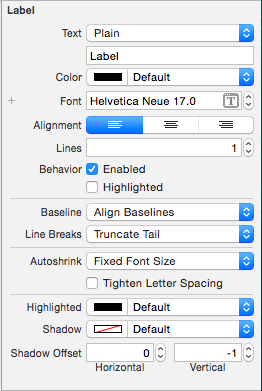
Text | 文字类型和显示的文字
--------------------------------|---------------------
Color | 文字颜色
Font | 文字字体
Alignment | 文字对齐方式
Lines | 行数
Behavior |
-- Enable |
-- Highlighted |
|
Baseline |
Line Breaks | 断行方式
|
Autoshrink |
-- Tighten Letter Spacing |
|
Highlighted | 高亮颜色
Shadow | 阴影颜色
Shadow Offset | 阴影偏移量
5、HUD
其他说法:指示器、遮盖、蒙板
UILabel 半透明 HUD 的做法:
背景色设置为半透明颜色,文字颜色透明度不变。
1> Storyboard 中设置背景半透明颜色
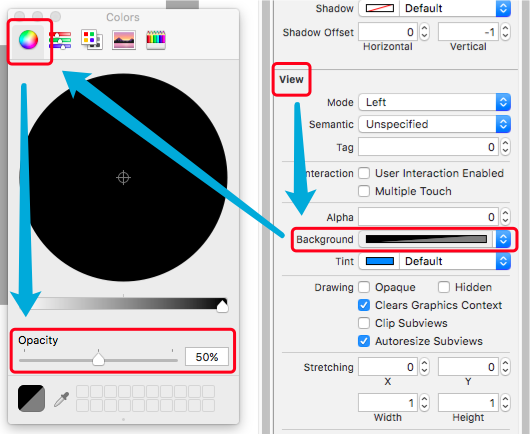
2> 纯代码中设置背景半透明颜色
Objective-C
	// 设置背景颜色为半透明

	self.labelHUD.backgroundColor = [[UIColor blackColor] colorWithAlphaComponent:0.5];
显示 HUD
Objective-C
	// 设置显示的提示文字

	self.labelHUD.text = @"数据加载完毕";

	// 显示 HUD

	self.labelHUD.alpha = 1.0;
隐藏 HUD
Objective-C
直接隐藏
	// 隐藏 HUD

	self.labelHUD.alpha = 0.0;
逐渐隐藏
	// 在 1 秒中内隐藏

	[UIView animateWithDuration:1 animations:^{

		self.labelHUD.alpha = 0.0;

	}];
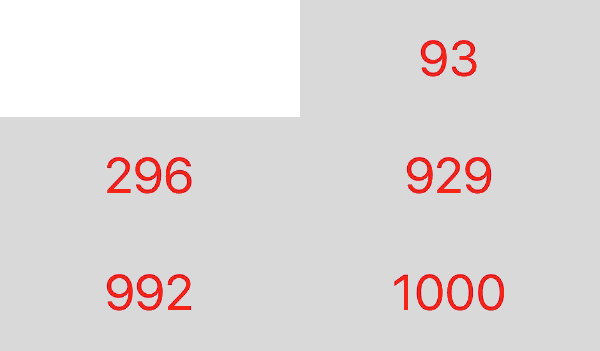
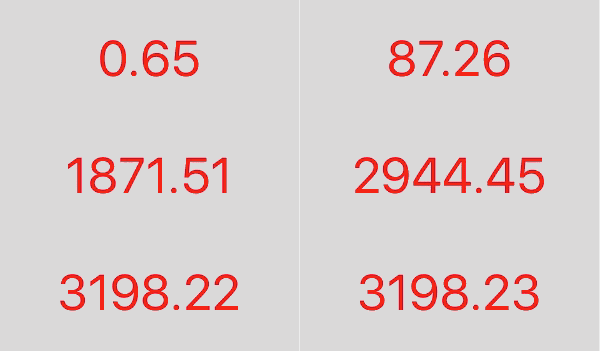
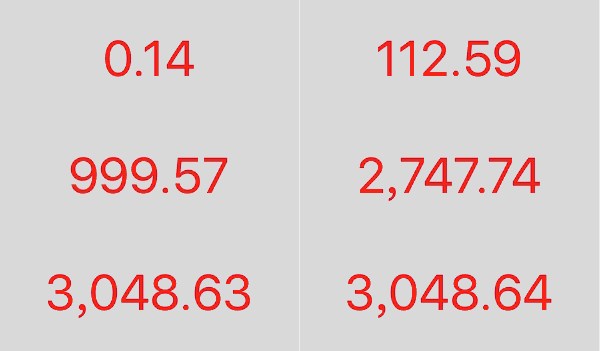
6、数字动态变化
具体实现代码见 GitHub 源码 QExtension
具体讲解见 iOS - Label 数字动态变化
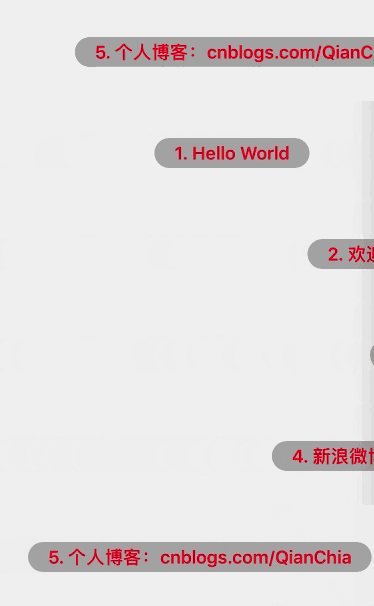
效果
7、跑马灯
7.1 简单实现
Objective-C
	UIView *backView = [[UIView alloc] initWithFrame:CGRectMake(10, 30, [[UIScreen mainScreen] bounds].size.width - 20, 50)];

	backView.backgroundColor = [UIColor grayColor];

	[self.view addSubview:backView];

	UILabel *label = [[UILabel alloc] initWithFrame:CGRectMake(0, 10, 120, 30)];

	label.backgroundColor = [UIColor yellowColor];

	label.textColor = [UIColor greenColor];

	label.text = @"Label Marquee";

	[backView addSubview:label];

  	// 子视图的范围不允许超过父视图的范围

	backView.clipsToBounds = YES;

	// 开始动画播放

		// 设置 label 的起始位置

		CGRect frame = label.frame;

		frame.origin.x = backView.frame.size.width;

		label.frame = frame;

	    // 开始简单动画

		[UIView beginAnimations:nil context:nil];

	    // 设置动画时间(开始播放动画)

		[UIView setAnimationDuration:5];

		// 匀速

		[UIView setAnimationCurve:UIViewAnimationCurveLinear];

		// 无限重复

		[UIView setAnimationRepeatCount:CGFLOAT_MAX];

		// 设置 label 的结束位置

		frame.origin.x = -frame.size.width;

		label.frame = frame;

		// 结束动画

		[UIView commitAnimations];

	// 一次播放动画结束
Swift
	let backView:UIView = UIView(frame: CGRectMake(10, 30, UIScreen.mainScreen().bounds.size.width - 20, 50))

	backView.backgroundColor = UIColor.grayColor()

	self.view.addSubview(backView)

	let label:UILabel = UILabel(frame: CGRectMake(0, 10, 120, 30))

	label.textColor = UIColor.greenColor()

	label.text = "Label Marquee"

	backView.addSubview(label)

  	// 子视图的范围不允许超过父视图的范围

	backView.clipsToBounds = true

	// 开始动画播放

		// 设置 label 的起始位置

		var frame:CGRect = label.frame

		frame.origin.x = backView.frame.size.width

		label.frame = frame

		// 开始简单动画

		UIView.beginAnimations(nil, context: nil)

		// 设置动画时间(开始播放动画)

		UIView.setAnimationDuration(5)

		// 匀速

		UIView.setAnimationCurve(UIViewAnimationCurve.Linear)

		// 无限重复

		UIView.setAnimationRepeatCount(9999999)

		// 设置 label 的结束位置

		frame.origin.x = -frame.size.width

		label.frame = frame

		// 结束动画

		UIView.commitAnimations()

	// 一次播放动画结束
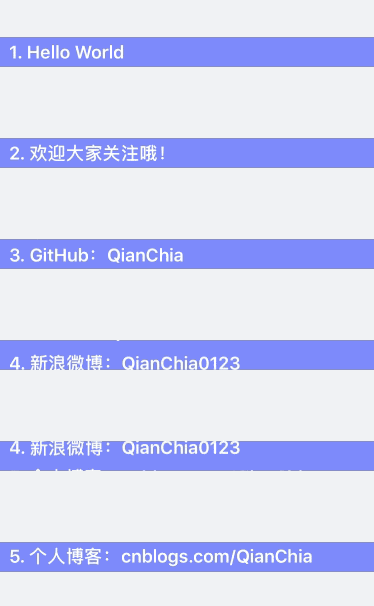
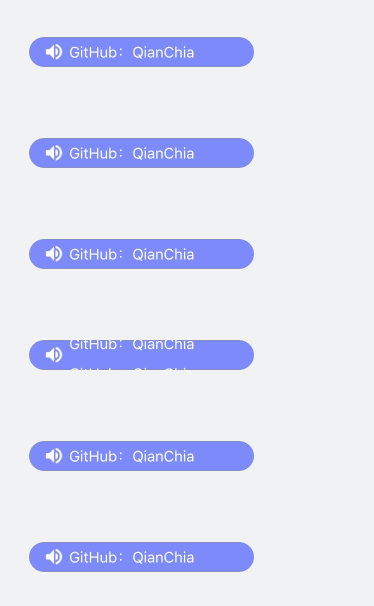
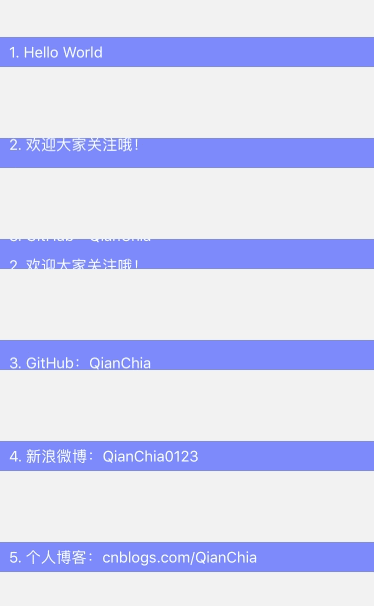
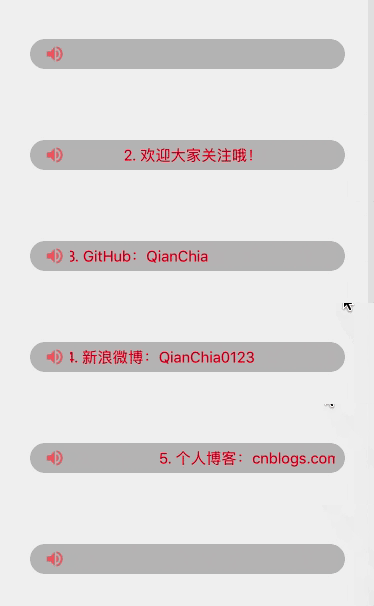
7.2 跑马灯实现封装
具体实现代码见 GitHub 源码 QExtension
具体讲解见 iOS - 跑马灯、弹幕
效果

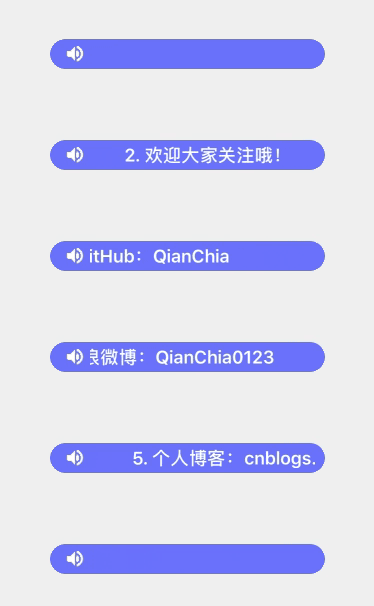
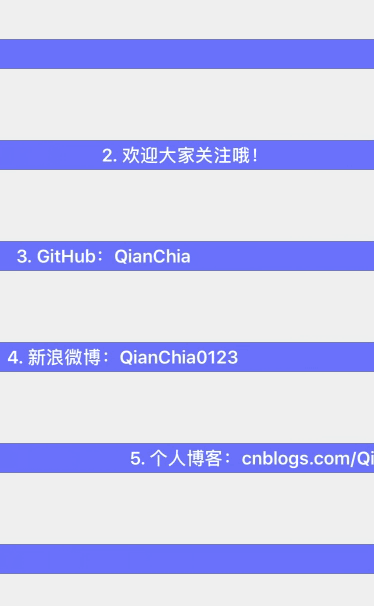
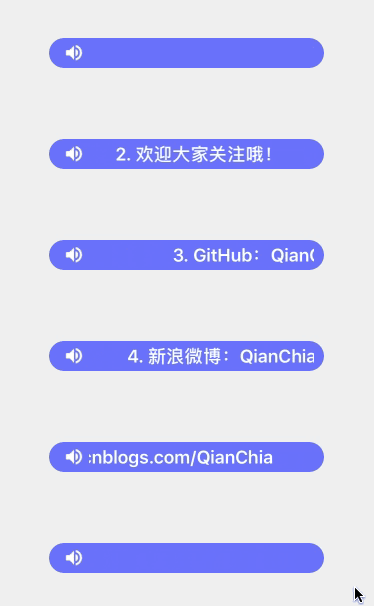
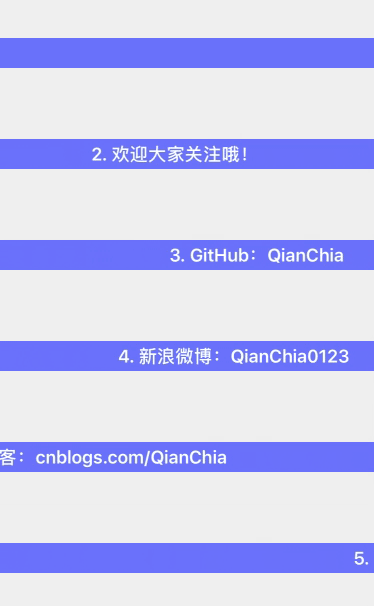
8、弹幕
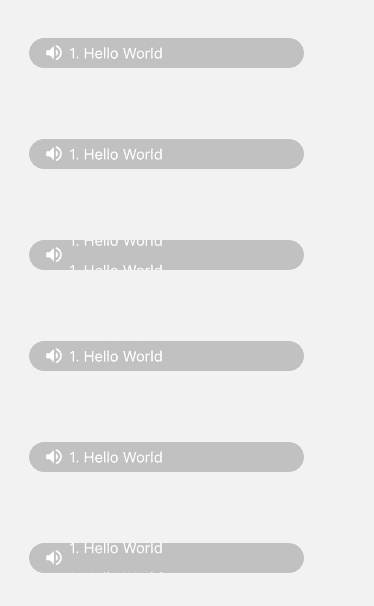
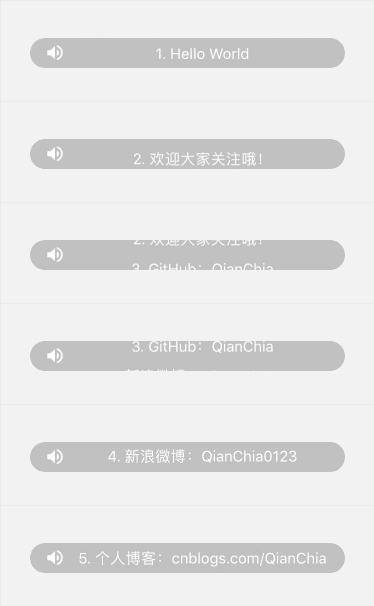
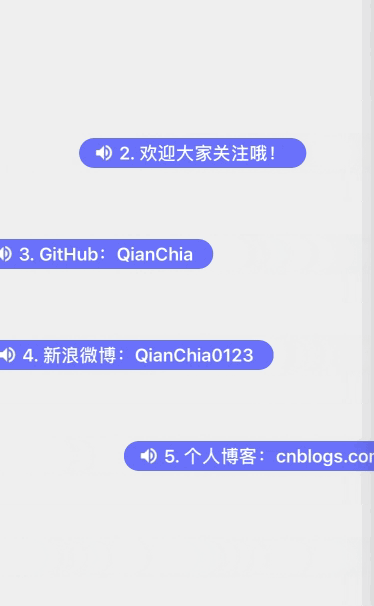
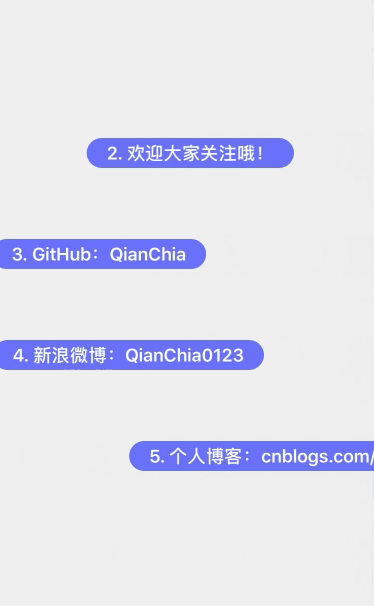
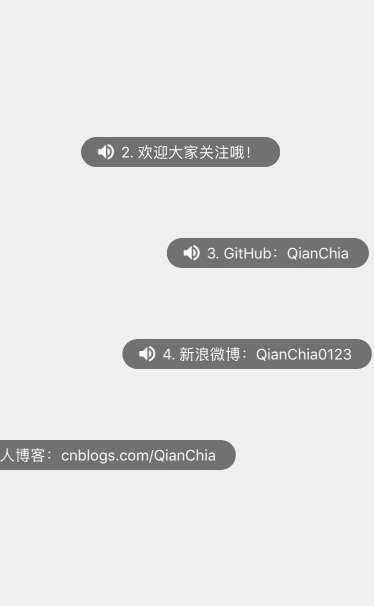
具体实现代码见 GitHub 源码 QExtension
具体讲解见 iOS - 跑马灯、弹幕
效果
iOS - UILabel的更多相关文章
- iOS UILabel UITextView UIButton 等等显示文本行间距
iOS UILabel UITextView UIButton 等等显示文本行间距都用如下方法 NSMutableParagraphStyle *paragraphStyle = [[NSMutab ...
- iOS UILabel 文字 置顶/置底 实现
iOS UILabel控件默认文字位置是居中的,如图所示: 但是我们经常碰到这样的需求,希望文字向上置顶,或者向下置底,但是很遗憾,iOS API中并没有提供相应的属性和方法,需要我们手动设置. 利用 ...
- IOS UILabel 根据内容自适应高度
iOS Label 自适应高度 适配iOS7以后的版本 更多 self.contentLabelView = [[UILabel alloc] init]; self.contentLabelVie ...
- iOS UILabel设置居上对齐,居中对齐,居下对齐
在iOS中默认的UILabel中的文字在竖直方向上仅仅能居中对齐,博主參考国外站点.从UILabel继承了一个新类,实现了居上对齐,居中对齐,居下对齐.详细例如以下: // // myUILabel ...
- ios - UILabel全属性
label是大家在开发过程中使用频率很高的一个用来显示文本信息的控件,但是她所有的属性你都了解吗,下面让我们来 重新认识一下label! 1.创建 CGRect rect = CGRectMake(, ...
- iOS -- UILabel的常见使用
UILabel是iOS开发经常用到的一个控件,主要用于显示文字.下面记录一些常用的UIlabel的使用. 先定义:UILabel *label = [[UILabel alloc]initWithFr ...
- iOS · UILabel加删除线
创建自定义子类DeleteLineLabel,继承自UILabel,然后在自定义子类DeleteLineLabel中 方法一(上下文): - (void)drawRect:(CGRect)rect { ...
- (转载)iOS UILabel自定义行间距时获取高度
本文介绍一下自定义行间距的UILabel的高度如何获取,需要借助一下开源的UILabel控件:TTTAttributedLabel 附下载地址 https://github.com/TTTAttrib ...
- iOS UILabel根据字符串长度自动适应宽度和高度
//这个frame是初设的,没关系,后面还会重新设置其size. UILabel *label = [[UILabel alloc] initWithFrame:CGRectMake(0,0, ...
随机推荐
- Oracle 11gR2新建空表不分配Segment
一.引言: 在看<收获,不止Oracle>的神奇,走进逻辑体系世界一章时,需要新建一张表查看Extents的情况,由于该书的环境是ORACLE10G的,因此新建空表以后立刻就分配Segme ...
- HDU 5961:传递(暴搜)
http://acm.hdu.edu.cn/showproblem.php?pid=5961 题意:中文题意.给出两个图,判断这个两个图是否都是传递的.注意一下传递的定义要看清,一开始没看清连样例都看 ...
- java 打印出99乘法口诀表
public class Mutiplay { /** *实现99乘法表 * @param args */ public static void main(String[] args) { Syste ...
- WIN7 64位系统注册银行支付组件
WIN7 64位系统注册银行支付组件目前只尝试注册了银联的chinapay.dll和工行的icbcebankutil.dll 1.将dll文件拷贝到windows\syswow64\文件夹下(Win7 ...
- dot函数和*的区别
dot函数是常规的矩阵相乘 *是特殊的乘法 import numpy as np a = [[1,2,3],[4,5,6]] a = np.array(a) b = [[1,2],[4,5],[3,6 ...
- 2016CCPC东北地区大学生程序设计竞赛 1008 HDU5929
链接http://acm.hdu.edu.cn/showproblem.php?pid=5929 题意:给你一种数据结构以及操作,和一种位运算,最后询问:从'栈'顶到低的运算顺序结果是多少 解法:根据 ...
- shell控制流结构笔记
man test 可以看见这些 比较符号:-lt小于 -le小于等于 -gt大于 -ge大于等于 -ne不等于 -eq等于 < 小于(需要双 ...
- 编译android源码官方教程(3)下载代码
https://source.android.com/source/downloading.html Downloading the Source IN THIS DOCUMENT Installin ...
- Java动态代理 cglib
代理模式:为某些对象提供代理以实现对这个对象的访问. 对一个对象进行访问控制的原因是为了只有在我们确实需要这个对象时才对它进行创建和初始化. 一般包括以下组件: 被代理者接口:提供被代理者的访问途径. ...
- 3.linux man手册
(12) man作用:查询man手册,获得帮助信息man 1 ls 1表示查询的是linux命令man 2 xxx 2表示查询的是linux apiman 3 xxx 3表示查询的是C库函数注意:在m ...