
Python的交互式界面 编写 .
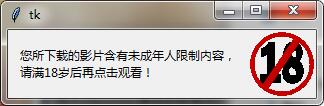
 from tkinter import *

 # 导入tkinter模块的所有内容

 root = Tk()

 # 创建一个文本Label对象

 textLabel = Label(root,   # 将内容绑定在  root 初始框上面

                   text="您所下载的影片含有未成年人限制内容,\n请满18岁后再点击观看!",

                   justify=LEFT, # 用于 指明文本的 位置

                   padx=10)        #   限制 文本的 位置 , padx 是 x轴的意思 .

 textLabel.pack(side=LEFT)   # 致命 textlabel 在初识框 中的位置

 # 创建一个图像Label对象

 # 用PhotoImage实例化一个图片对象(支持gif格式的图片)

 photo = PhotoImage(file="18.gif")

 imgLabel = Label(root, image=photo)  # 绑定在初始旷上面

 imgLabel.pack(side=RIGHT)  # 指明 图片位置

 mainloop()
 from tkinter import *

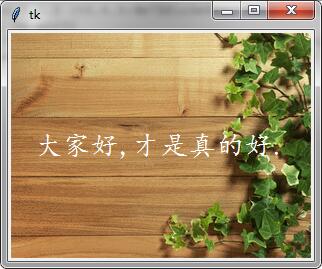
 root = Tk()

 photo = PhotoImage(file="bg.gif")    # 声明一下图片 .

 theLabel = Label(root,

                  text="大家好,才是真的好.",  # 载入文本

                  justify=LEFT,     # 声明文本的位置

                  image=photo,        # 载入图片

                  compound=CENTER,   #声明图片的位置

                  font=("楷体", 20),   # 声明文本字体

                  fg="white"    # 声明文本颜色 .

                  )

 theLabel.pack()     # 自动调整布局

 mainloop()
 from tkinter import *

 # 导入tkinter模块的所有内容

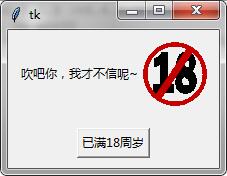
 def callback():         # 定义一个 改变文本的函数 .

     var.set("吹吧你,我才不信呢~")

 root = Tk()     # 初始旷的声明 .

 frame1 = Frame(root)   # 在初始旷里面 声明两个模块 .

 frame2 = Frame(root)

 # 创建一个文本Label对象

 var = StringVar()           #声明可变 变量  .

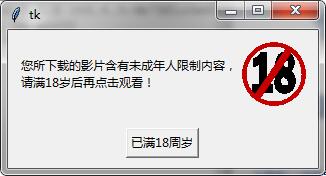
 var.set("您所下载的影片含有未成年人限制内容,\n请满18岁后再点击观看!") # 设置变量 .

 textLabel = Label(frame1,           # 绑定到模块1

                   textvariable=var,  # textvariable 是文本变量的意思 .

                   justify=LEFT)    # 字体 位置

 textLabel.pack(side=LEFT)   #  整体位置

 # 创建一个图像Label对象

 # 用PhotoImage实例化一个图片对象(支持gif格式的图片)

 photo = PhotoImage(file="18.gif")

 imgLabel = Label(frame1, image=photo)

 imgLabel.pack(side=RIGHT)

 # 加一个按钮

 theButton = Button(frame2, text="已满18周岁", command=callback)  # 按下按钮 执行 callback函数

 theButton.pack()

 frame1.pack(padx=10, pady=10)

 frame2.pack(padx=10, pady=10)

 mainloop()
 from tkinter import *

 root = Tk()

 root.title('皇上翻牌子啦!')    # 添加 初识框的标题 .

 GIRLS = ['西施','貂蝉','王昭君','杨玉环']         #  列表内容 .

 v = []  # 用于存放变量

 for girl in GIRLS:

     v.append(IntVar())

     print(IntVar())

     b = Checkbutton(root,text=girl,variable=v[-1],padx=80,font=('楷体',22))

     b.pack(anchor=W)      # 文本的位置 . (东西南北的首拼 (英文))

 mainloop()
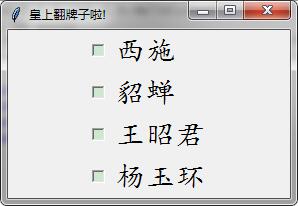
 from tkinter import *

 root = Tk()

 root.title('皇上翻牌子啦!')    # 添加 初识框的标题 .

 GIRLS = ['西施','貂蝉','王昭君']         #  列表内容 .

 v = []  # 用于存放变量

 for girl in GIRLS:

     v.append(IntVar())  # 声明一个 变量并且加入 v

     b = Checkbutton(root,text=girl,variable=v[-1],padx=80,font=('楷体',22)) #记录下来 变量的变化

     l = Label(root,textvariable=v[-1]) # 将变量表示为文本并且加入初始旷 .

     l.pack(anchor=N)

     b.pack(anchor=W)

 b = Checkbutton(root,text='杨玉环',variable=v[1],padx=80,font=('楷体',22))

 l = Label(root,textvariable=v[1])

 l.pack(anchor=N)

 b.pack(anchor=W)

 mainloop()
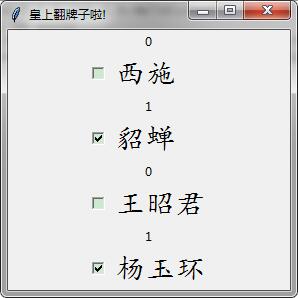
让杨玉环和貂蝉同用一个tk变量 . 这样修改 貂蝉和杨玉环 任意一个另一个也会被改变的 .
 from tkinter import *

 root = Tk()

 v = IntVar()

 Radiobutton(root,text='One',variable=v,value=1).pack(anchor=W)

 Radiobutton(root,text='Two',variable=v,value=2).pack(anchor=W)

 Radiobutton(root,text='Three',variable=v,value=3).pack(anchor=W)  # value 的值不同  . 相同的值 在其中一个被选中之后剩余的也会自动选中 .

 mainloop()
 这样就实现了单选的功能 .
 from tkinter import *

 root = Tk()

 v = IntVar()

 Language = [('Python',1),

             ('ruby',2),

             ('C++',3),

             ('java',2)

         ]

 for lang,num in Language:

     b = Radiobutton(root,text=lang,variable=v,value=num)

     l = Label(root,textvariable=v)

     l.pack()

     b.pack(anchor=W)

 mainloop()
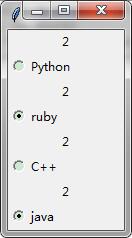
 from tkinter import *

 root = Tk()

 v = IntVar()

 Language = [('Python',1),

             ('ruby',2),

             ('C++',3),

             ('java',2)

         ]

 for lang,num in Language:

     b = Radiobutton(root,text=lang,variable=v,value=num,indicatoron=False,padx=30,pady=3)

     l = Label(root,textvariable=v)

     #l.pack()

     b.pack(anchor=W,fill=X)

 mainloop()
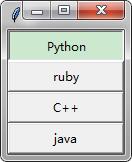
将其中内容分隔开 . LabelFrame
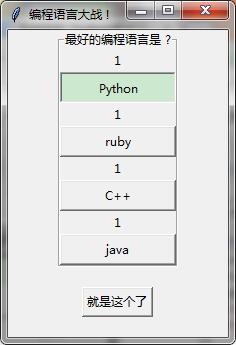
 from tkinter import *

 import easygui

 root = Tk()

 root.title('编程语言大战 !')

 v = IntVar()

 photo = PhotoImage(file="bg.gif")    # 声明一下图片 .

 def callback():

     easygui.msgbox('你这样让我很不爽',title='你说呢?')

 group=LabelFrame(root,text='最好的编程语言是 ?')   # 基于root 制定一个框架 .

 group.pack(padx=50)

 v.set(1)

 Language = [('Python',1),

             ('ruby',2),

             ('C++',3),

             ('java',2)

         ]

 for lang,num in Language:

     b = Radiobutton(group,text=lang,variable=v,value=num,indicatoron=False,padx=30,pady=3)

     l = Label(group,textvariable=v)  # 将内容添加到框架当中

     l.pack()

     b.pack(anchor=W,fill=X)

 theButton=Button(root,text='就是这个了',command=callback)

 theButton.pack(pady=20)

 mainloop()

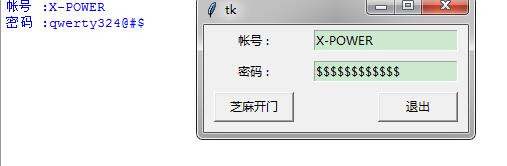
 from tkinter import *

 root = Tk()

 Label(root,text='帐号 :').grid(row=0,column=0) # 对Label内容进行 表格式 布局

 Label(root,text='密码 :').grid(row=1,column=0)

 v1=StringVar()    # 设置变量 .

 v2=StringVar()

 e1 = Entry(root,textvariable=v1)            # 用于储存 输入的内容

 e2 = Entry(root,textvariable=v2,show='$')

 e1.grid(row=0,column=1,padx=10,pady=5)      # 进行表格式布局 .

 e2.grid(row=1,column=1,padx=10,pady=5)

 def show():

     print("帐号 :%s" % e1.get())          # get 变量内容

     print("密码 :%s" % e2.get())

 Button(root,text='芝麻开门',width=10,command=show).grid(row=3,column=0,sticky=W,padx=10,pady=5)  # 设置 button 指定 宽度 , 并且 关联 函数 , 使用表格式布局 .

 Button(root,text='退出',width=10,command=root.quit).grid(row=3,column=1,sticky=E,padx=10,pady=5)

 mainloop()
 from tkinter import *

 master = Tk()

 def test():

     if e1.get() == '小甲鱼':

         print("正确")

         return True

     else:

         print('错误')

         e1.delete(0,END)

         return False

 v=StringVar()

 e1 = Entry(master,textvariable=v,validate='focusout',validatecommand=test)  # validate 用于指定什么时候检测 . validatecommand 用于指定检测的标准

 e2 = Entry(master)

 e1.pack(padx=10,pady=10)

 e2.pack(padx=10,pady=10)

 mainloop()

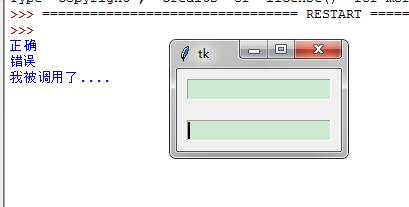
Python中的Entry 输入检测 , validate 用于指定检测的时机 . validatecommand 用于 指定监测机制 , invlidcommand 用于指定当结果不合格的时候执行的方案 .
 from tkinter import *

 master = Tk()

 v = StringVar()

 def test():

     if e1.get() == '小甲鱼':

         print("正确")

         return True

     else:

         print('错误')

         e1.delete(0,END)

         return False

 def test1():

     print('我被调用了....')

     return True

 v=StringVar()

 e1 = Entry(master,textvariable=v,validate='focusout',\

            validatecommand=test,invalidcommand=test1)  # validate 用于指定什么时候检测 . validatecommand 用于指定检测的标准

 e2 = Entry(master)

 e1.pack(padx=10,pady=10)

 e2.pack(padx=10,pady=10)

 mainloop()
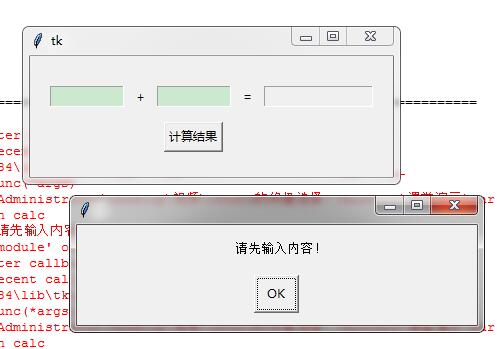
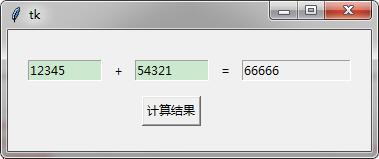
 from tkinter import *

 import easygui

 master = Tk()

 frame = Frame(master)  # 确定一个框架用于美观

 frame.pack(padx = 20,pady = 20)

 v1 = StringVar() # 分别用于储存需要计算的数据和 结果

 v2 = StringVar()

 v3 = StringVar()

 def test(content):

     return content.isdigit()  # 检查是不是数字 .

 testCMD = frame.register(test)  # 将函数 进行包装 .

 e1 = Entry(frame,width=10,textvariable=v1,validate='key',\

            validatecommand=(test,'%p')).grid(row=0,column=0,pady=10) # %p 是输入框的最新内容 . 当输入框允许改变的时候该值有效 ,

 Label(frame,text='+',padx=10).grid(row=0,column=1)

 e2 = Entry(frame,width=10,textvariable=v2,validate='key',\

            validatecommand=(test,'%p')).grid(row=0,column=2)

 Label(frame,text='=',padx=10).grid(row=0,column=3)

 e3 = Entry(frame,width=15,textvariable=v3,state='readonly').grid(row=0,column=4)

 def calc():

     if v1.get()=='':

         easygui.msgbox('请先输入内容 !')

         return

     result = int(v1.get()) + int(v2.get())

     v3.set(result)

 Button(frame,text='计算结果',command=calc).grid(row=1,column=2,pady=5)

 mainloop()
滚动条 设置 .
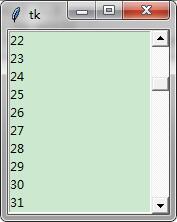
为了在某个组件上面安装垂直滚动条 , 你需要做两件事 .
1 : 摄制组间的yscrollbarcommand选项作为Scorllbar组建的set()方法 .
2 : 设置Scrollbar组建的command选项为该组件的yview()方法
lb = Listbox(root,yscrollcommand=sb.set) 这一句 其中的 lb 是 Listbox的实例化 , 用于绑定root 框架 . yscrollcommand=sb(滚动条).set 用于 当 可选内容 变化的时候 , 带动滚动条的变化 .
sb.config(command=lb.yview) 滚动条 , 和 可选内容进行 关系绑定 .
 from tkinter import *

 root = Tk()

 sb = Scrollbar(root)

 sb.pack(side=RIGHT,fill=Y) # 需要先 将滚动条放置 到一个合适的位置 , 然后开始填充 .

 lb = Listbox(root,yscrollcommand=sb.set) # 内容 控制滚动条 .

 for i in range(111):

     lb.insert(END,i)

 lb.pack(side=LEFT,fill=BOTH)

 sb.config(command=lb.yview)  # 滑轮控制内容 .

 mainloop()
 from tkinter import *

 root = Tk()

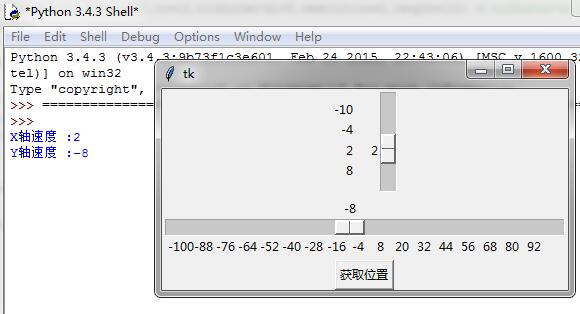
 s1 = Scale(root,from_=-10,to=10,tickinterval=5,resolution=2,length=100) # tickinterval 是设置的 标尺 多少长度有一个可读 , resolution设置的是 一次跳跃的 长度 . length 是设置长度 .

 s1.pack()

 s2 = Scale(root,from_=-100,to=100,orient=HORIZONTAL,tickinterval=5,length=400,resolution=2)  # roient 默认的是 x 轴  , 让roient = HORIZONTAL 设置Y 轴 尺度 .

 s2.pack()

 def Location_show():

     print('X轴速度 :'+str(s1.get()))

     print('Y轴速度 :'+str(s2.get()))

 Button(root,text='获取位置',command=Location_show).pack()

 mainloop()
文本框
 from tkinter import *

 root = Tk()

 text = Text(root ,width=30,height=5) # 这个意思是每行三十个字符  两行 .

 text.pack()

 text.insert(INSERT,"I Love \n")# 第一个表示插入的位置 第二个是内容 其中第一个必须有 , INSERT 是光标所在位置

 text.insert(END,"Fishc.com !")  # END 表示 在上一次输入结束的位置继续 .

 mainloop()
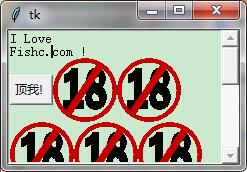
因为文本框和listbox较为相似所以这里加入滚动条试试 .
 from tkinter import *

 root = Tk()

 # 设置 滚动条 控制

 sb = Scrollbar(root)  #  在 root 初始旷 上面插入一 插入一个滚动条 .

 sb.pack(side=RIGHT,fill=Y)      #  设置滚动条的位置 .

 text = Text(root ,width=30,height=10,yscrollcommand=sb.set) # 这个意思是每行三十个字符  两行 .  将滚动条 绑定在text文本上面 .  下面  txt文本会插入内容 .

 text.pack()

 text.insert(INSERT,"I Love \n")# 第一个表示插入的位置 第二个是内容 其中第一个必须有 , INSERT 是光标所在位置

 text.insert(END,"Fishc.com !\n")  # END 表示 在上一次输入结束的位置继续 .

 photo = PhotoImage(file="18.gif") # 打包一个图片 .

 def show():

     text.image_create(END,image=photo) #   在text 中添加一个 图片 .

 button1 = Button(text,text="顶我! ",command=show) # 第一个和第二个的 text 可是不一样的,

 text.window_create(INSERT,window=button1)  # 除了 文字是 insert 其余的好像都是 window_create

 text.pack(side=LEFT,fill=BOTH)

 sb.config(command=text.yview)            #   滚动条绑定   text的内容 用于  拉动滑块 反转内容 .

 mainloop()
Python的交互式界面 编写 .的更多相关文章
- Mininet python代码创建拓扑、交互式界面创建主机、交换机
python代码创建拓扑: from mininet.net importMininet net =Mininet() # Creating nodes in the network. c ...
- PySide——Python图形化界面入门教程(二)
PySide——Python图形化界面入门教程(二) ——交互Widget和布局容器 ——Interactive Widgets and Layout Containers 翻译自:http://py ...
- PySide——Python图形化界面入门教程(一)
PySide——Python图形化界面入门教程(一) ——基本部件和HelloWorld 翻译自:http://pythoncentral.io/intro-to-pysidepyqt-basic-w ...
- ipython, 一个 python 的交互式 shell,比默认的python shell 好用得多,支持变量自动补全,自动缩进,支持 bash shell 命令,内置了许多很有用的功能和函数
一个 python 的交互式 shell,比默认的python shell 好用得多,支持变量自动补全,自动缩进,支持 bash shell 命令,内置了许多很有用的功能和函数. 若用的是fish s ...
- PySide——Python图形化界面
PySide——Python图形化界面 PySide——Python图形化界面入门教程(四) PySide——Python图形化界面入门教程(四) ——创建自己的信号槽 ——Creating Your ...
- Xamarin iOS教程之编辑界面编写代码
Xamarin iOS教程之编辑界面编写代码 Xamarin iOS的Interface Builder Interface Builder被称为编辑界面.它是一个虚拟的图形化设计工具,用来为iOS应 ...
- ipython是python的交互式shell工具
ipython: 是python的交互式shell工具,比默认的python shell工具要好用.支持变了自动补全,自动缩进,内置了很多的功能和函数 启动:可以通过cmd来启动该工具 自动补全: I ...
- python的单元测试代码编写流程
单元测试: 单元测试是对单独的代码块分别进行测试, 以确保它们的正确性, 单元测试主要还是由开发人员来做, 其余的集成测试和系统测试由专业的测试人员来做. python的单元测试代码编写主要记住以下几 ...
- PySide——Python图形化界面入门教程(四)
PySide——Python图形化界面入门教程(四) ——创建自己的信号槽 ——Creating Your Own Signals and Slots 翻译自:http://pythoncentral ...
随机推荐
- Qt之Meta-Object系统
简述 Qt的元对象系统(Meta-Object System)提供了信号与槽机制,可用于对象间通信.运行时类别信息和动态属性系统. 元对象系统基于三个方面: QObject类:为objects提供了一 ...
- win7开启硬盘AHCI
问题描述:装win7的时候没有在AHCI模式下安装,而是在IDE模式下安装的,后来安装完毕以后想更改成AHCI模式,可是更改以后启动电脑蓝屏并重启 解决方法: 如果是在IDE模式下安装的系统,由于在安 ...
- wxpython颜色选择
Color Code Color Name Color #000000 BLACK #0000FF BLUE #007FFF SLATE BLUE #00FF00 GREEN #00F ...
- python中字典dict的操作
字典可存储任意类型的对象,由键和值(key - value)组成.字典也叫关联数组或哈希表. dict = {' , 'C' : [1 , 2 , 3] } dict['A'] = 007 # 修改字 ...
- 离线网页制作器(beta1.0)
package hhuarongdao; /* *使用方法: 先选择保存路径,然后输入相应的网址, *然后会得到那个网页的离线版的 内容 * */ import java.awt.BorderLayo ...
- struts2视频学习笔记 03-06(Struts 2配置文件无提示问题,Action配置中的各项默认值,各种转发类型)
课时3 解决Struts 2配置文件无提示问题(eclipse):window→preference→XML→XML Catlog
- struts2视频学习笔记 01-02
网易云课堂-<struts2> 课时1 Struts2: WebWork2基础上发展而来,MVC框架,无侵入式设计. 提供了拦截器,类型转换器,支持多种表现层技术(JSP, freeMar ...
- AngularJS directive入门例子
这是<AngularJS>这本书里面提供的一个例子: JS代码: var expanderModule=angular.module('expanderModule', []) expan ...
- RedHat 安装MySQL数据库【转】
朋友购买了阿里云的服务器,服务器上自带有CentOS操作系统,但是开发软件需要自己安装,接下来将介绍本地RedHat Linux 5.10虚拟机上搭建Mysql数据库. 一.软件准备 (1)jdk ...
- [转]BeginInvoke和EndInvoke方法浅析
开发语言:C#3.0 IDE:Visual Studio 2008 一.C#线程概述 在操作系统中一个进程至少要包含一个线程,然后,在某些时候需要在同一个进程中同时执行多项任务,或是为了提 ...