
性能测试工具JMeter 基础(二)—— 主界面介绍
主界面介绍
JMeter的主界面主要分为菜单导航栏、工具栏、计划树标签栏、内容栏
- 菜单导航栏:全部的功能的都包含在菜单栏中
- 工具栏:相当于菜单栏常用功能的快捷按钮
- 计划树标签栏:显示测试用例(计划)相关的标签
- 内容栏:配合树形标签栏显示,树形标签中选中的标签,内容栏展示其对应内容和操作
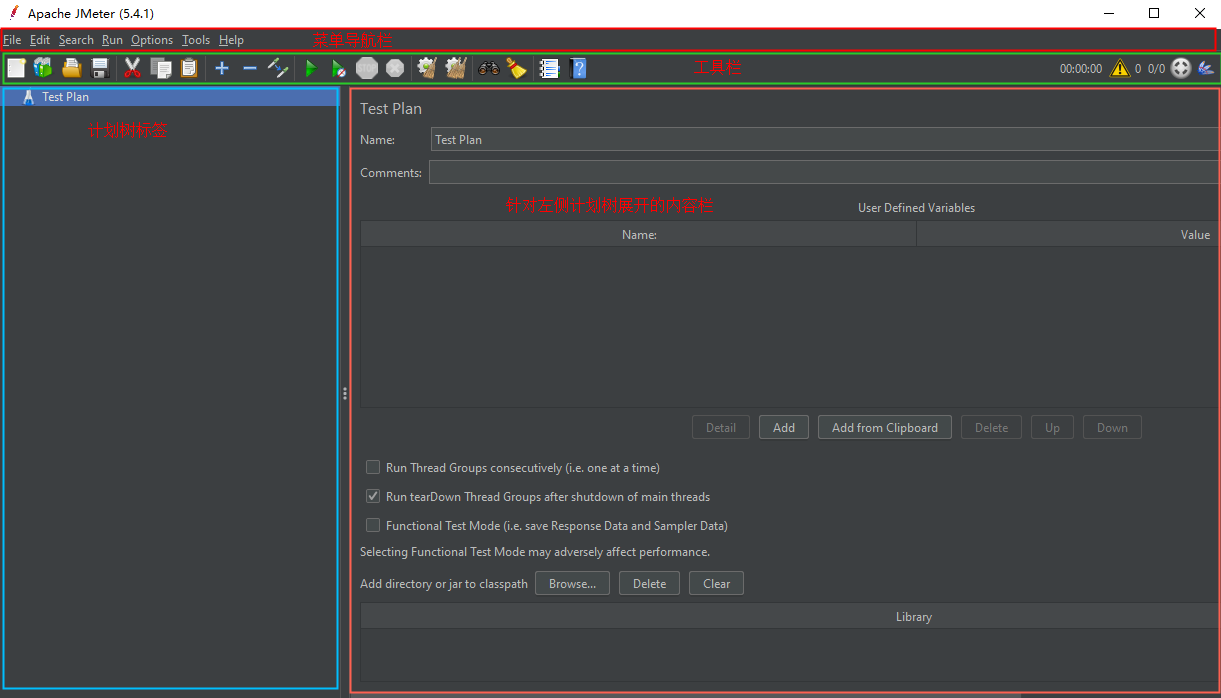
菜单导航栏功能介绍:

- File(文件),主要是新建、打开和保存
- Edit(编辑),主要是添加元件、保存、打开、禁用等
- Search(查询),主要是查找
- Run(运行),主要是运行,分布式等
- Options(选项),主要是日志级别,外观等
- Tools(工具),主要是函数和导出报告等
- Help(帮助),主要是帮助文档
工具栏功能介绍:

 :新建测试计划
 :选择测试计划模板创建一个新的测试计划
 :打开jmeter脚本
 :保存jmeter脚本
 :剪切
:剪切 :复制
:复制 :粘贴
:粘贴 :展开目录树
 :收起目录树
 :禁用或启用元件
 :本机开始运行当前测试计划
 :立即开始在本机运行当前测试计划
 :停止
:停止 :关闭
:关闭 :清除
:清除 :清除全部
:清除全部 :查找
:查找 :清除查找
:清除查找 :函数助手对话框
 :帮助
:帮助
快捷键:
- Ctrl+0:ThreadGroupGui(线程组)
- Ctrl+1:HttpTestSampleGui(HTTP请求)
- Ctrl+2:RegexExtractorGui(正则表达式提取器)
- Ctrl+3:AssertionGui(响应断言)
- Ctrl+4:ConstantTimerGui(固定定时器)
- Ctrl+5:TestActionGui(测试活动)
- Ctrl+6:JSR223PostProcessor(JSR223 后置处理程序)
- Ctrl+7:JSR223PreProcessor(JSR223 预处理程序)
- Ctrl+8:DebugSampler(调试取样器)
- Ctrl+9:ViewResultsFullVisualizer(察看结果树)
性能测试工具JMeter 基础(二)—— 主界面介绍的更多相关文章
- 性能测试工具JMeter 基础(六)—— 测试元件: 线程组
线程组的定义: 线程组是测试计划执行的入口,所有的逻辑控制器和取样器都必须在线程组下,其他的元件根据位置的不同作用域是不同的. 线程组是每个线程都是独立运行测试脚本,一个线程组就等于一个用户,通过多个 ...
- 性能测试工具JMeter 基础(四)—— 录制脚本
对于JMeter中HTTP请求除了手动添加以为还可以进行脚本录制,有两个方法: 使用badboy录制,录制完成后,将录制的文件导入JMeter中 使用JMeter自带的录制原件进行录制(HTTP(S) ...
- 性能测试工具JMeter 基础(三)—— 创建测试计划
如何创建一个完整的测试计划? 安装好JMeter后,通过根目录下的bin目录中的jmeter.bat启动JMeter 添加线程组(Thread Group) 在 Test Plan 鼠标右键 Add- ...
- 性能测试工具JMeter 基础(一)—— 安装、配置环境变量
JMeter下载 下载地址:https://jmeter.apache.org/download_jmeter.cgi 下载完成后解压后可直接使用,不用进行安装 环境变量配置 新增变量名:JMETER ...
- 性能测试工具JMeter 基础(九)—— 测试元件: 逻辑控制器之交替控制器
交替控制器:根据被控制器触发执行次数,去依次执行控制器下的子节点(逻辑控制器.采样器),可以由线程组的线程数.循环次数.逻辑控制器触发. 交替控制器(lnterleave Controller) 简单 ...
- 性能测试工具JMeter 基础(八)—— 测试元件: 逻辑控制器之事物控制器
事物控制器是将控制器下的所有取样器作为一个事物统计.分析 事物控制器(Transaction Controller) 事务控制器一共有两个选项: Generate parent sample:默认不勾 ...
- 性能测试工具JMeter 基础(七)—— 测试元件: 逻辑控制器之if逻辑控制器
逻辑控制器线程组指定了其取样器执行的逻辑条件.顺序,并且执行顺序是按照位置顺序从上至下执行的 if逻辑控制器(If Controller) 在逻辑控制器中可设置条件,当条件满足的时候才会被执行 一共有 ...
- 性能测试工具JMeter 基础(五)—— 测试元件: 测试计划
测试计划的定义: 测试计划是测试脚本的容器,定义了要执行什么.怎么执行对测试做总体的设置,且都是从线程组开始执行 在测试计划中可自定义用户变量(User Defined Variables),可通过A ...
- 1 认识开源性能测试工具jmeter
典型的性能测试工具主要有2个,Load Runner和jmeter.Load Runner是商业化的,Jmeter是开源的.下面我们认识一下开源性能测试工具jmeter. 1.jmeter是什么? A ...
随机推荐
- Maven的属性,${project.basedir},${project.build.directory}:项目构件输出目录,默认为 target/
内置属性 主要有两个常用内置属性:${basedir}项目的根目录(包含pom.xml文件的目录),${version}项目版本 POM属性 用户可以使用该属性引用POM文件中对应元素的值,常用的PO ...
- Find-set-root-ignore-floppies-ignore-cd /bootmgr 解决办法(用win 7安装盘)
出现标题此种现象,一般是mgr引导程序丢失有关,现在排除bootloader 选择是硬盘引导, 然后修改为cd盘引导,并重启,在win7安装程序启动后,选择修复系统. 打开相应的commnd,并执行如 ...
- centos 7 网络静态IP配置文件
TYPE=EthernetPROXY_METHOD=noneBROWSER_ONLY=noBOOTPROTO=staticIPADDR=10.86.128.160GETWAY=10.86.128.1P ...
- noi linux 2.0 体验
一.起因 下午,我打开 noi 官网准备报名 csp j/s,一看官网展板:"noi linux 2.0 发布" 我就兴奋了起来.(9 月 1 日起开始使用, 也就意味着 csp ...
- Windows影子用户创建与3389连接
#当获得一条shell后,可以创建一个影子用户,通过影子用户可以行驶正常用户的所有权限与功能,并且只可在注册表中被检测出来---(应急响应注册表很重要) 1.首先需要拥有权限创建一个Administr ...
- Java on Visual Studio Code的更新 – 2021年7月
Nick zhu, Senior Program Manager, Developer Division at Microsoft 大家好,欢迎来到 7 月版的 Visual Studio Code ...
- 3D性能优化 | 说一说glTF文件压缩
引言 最近做T级互动,需要使用到3D模型.相信大家和我一样,在开始着手的时候,一定会有这么些问题: 1.如何选择3D模型的导出格式 2.如何对模型文件进行优化 3.在大流量的项目中兼容性怎么样 让我们 ...
- OpenStack镜像制作笔记 --以windows8.1-amd64为例
by hyc 目录 1.下载win8_64位的iso文件 2.下载对应电脑的vnc 3.下载Xshell软件 4.连接成功后,在Xshell下安装软件包 5.下载FileZilla Client软件 ...
- Linux进程理解与实践(五)细谈守护进程
一. 守护进程及其特性 守护进程最重要的特性是后台运行.在这一点上DOS下的常驻内存程序TSR与之相似.其次,守护进程必须与其运行前的环境隔离开来.这些环境包括未关闭的文件描述符,控制终端, ...
- 保存Total Commander的列宽
Total Commander的默认列宽经常显示不全内容,需要手工调整,用"Menu -> Configuration -> Save Position"可以永久保存列 ...