
MacOS Typora集成SM.SM图床 实现自动上传图片
MacOS Typora集成SM.SM图床 实现自动上传图片
- 此为PicGo-Core (Command line) (OpenSource)配置方法
参照官网 https://support.typora.io/Upload-Image/#option-2-config-via-cli
安装PicGo-Core
- 第一种方法通过 安装 PicGo-Core 的预编译二进制文件 (Linux / Windows) 这里请看官网(暂不采用)
- 第二张方法 通过node npm安装PicGo-Core 需要nodejs环境 这里采用第二种方法
如果您安装了 node 或 yarn,您可以在终端中运行以下命令。
npm install picgo -g

# or

yarn global add picgo
然后你可以在终端输入“which picgo”来获取它的实际安装位置,然后,选择“Custom Command”作为“Image Uploader”功能并输入“[your node path] [your picgo-core path] upload”作为命令。如果你直接在系统PATH中安装了“node”和“picgo”,你也可以直接填写“picgo upload”作为自定义命令。
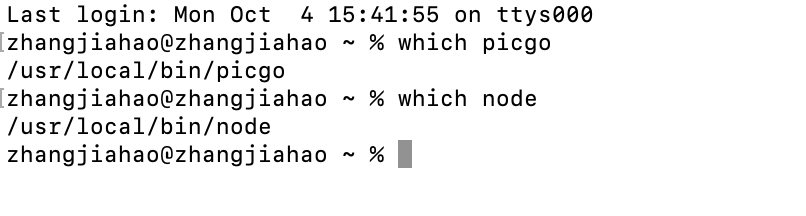
- 然后打开
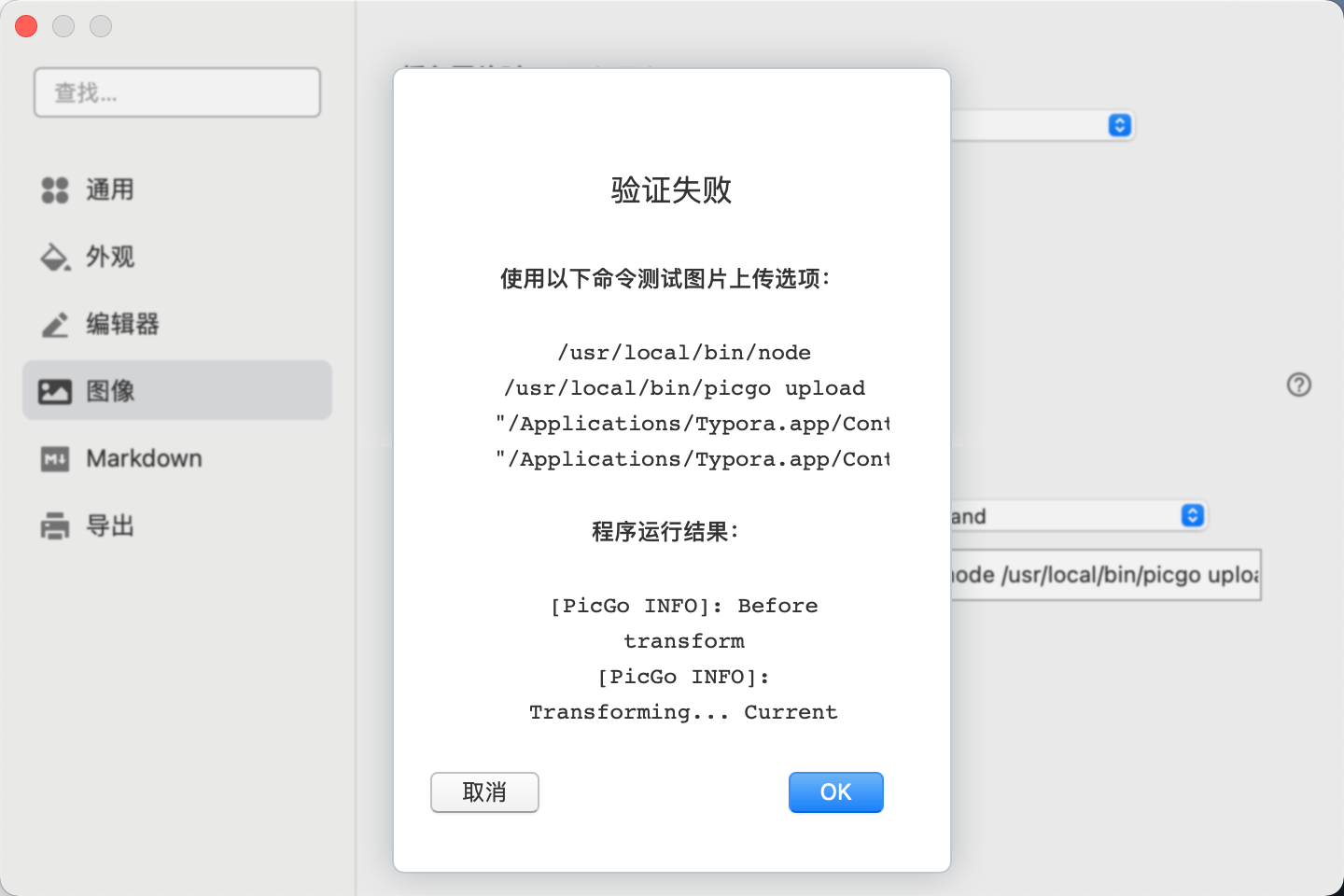
typora-->偏好设置-->图像-->选择Custom Command然后输入路径/usr/local/bin/node /usr/local/bin/picgo upload
配置typora图片上传规则 这里采用SM.MS
参考官网 https://picgo.github.io/PicGo-Core-Doc/zh/guide/config.html
picgo 的默认配置文件为~/.picgo/config.json。其中~为用户目录。不同系统的用户目录不太一样。
linux 和 macOS 均为~/.picgo/config.json。
windows 则为C:\Users\你的用户名\.picgo\config.json。
自动生成
通常来说你只需要配置
Uploader即可,所以你可以通过picgo set uploader来进入交互式命令行,配置成功后会自动生成配置文件,无需复制粘贴!其他更多的命令可以参考 CLI 命令 一章。注意
同时,填好图床配置之后,请务必通过
picgo use uploader选择当前要使用的Uploader。$ picgo set uploader
? Choose a(n) uploader (Use arrow keys)
❯ smms
tcyun
github
qiniu
imgur
aliyun
upyun
(Move up and down to reveal more choices)
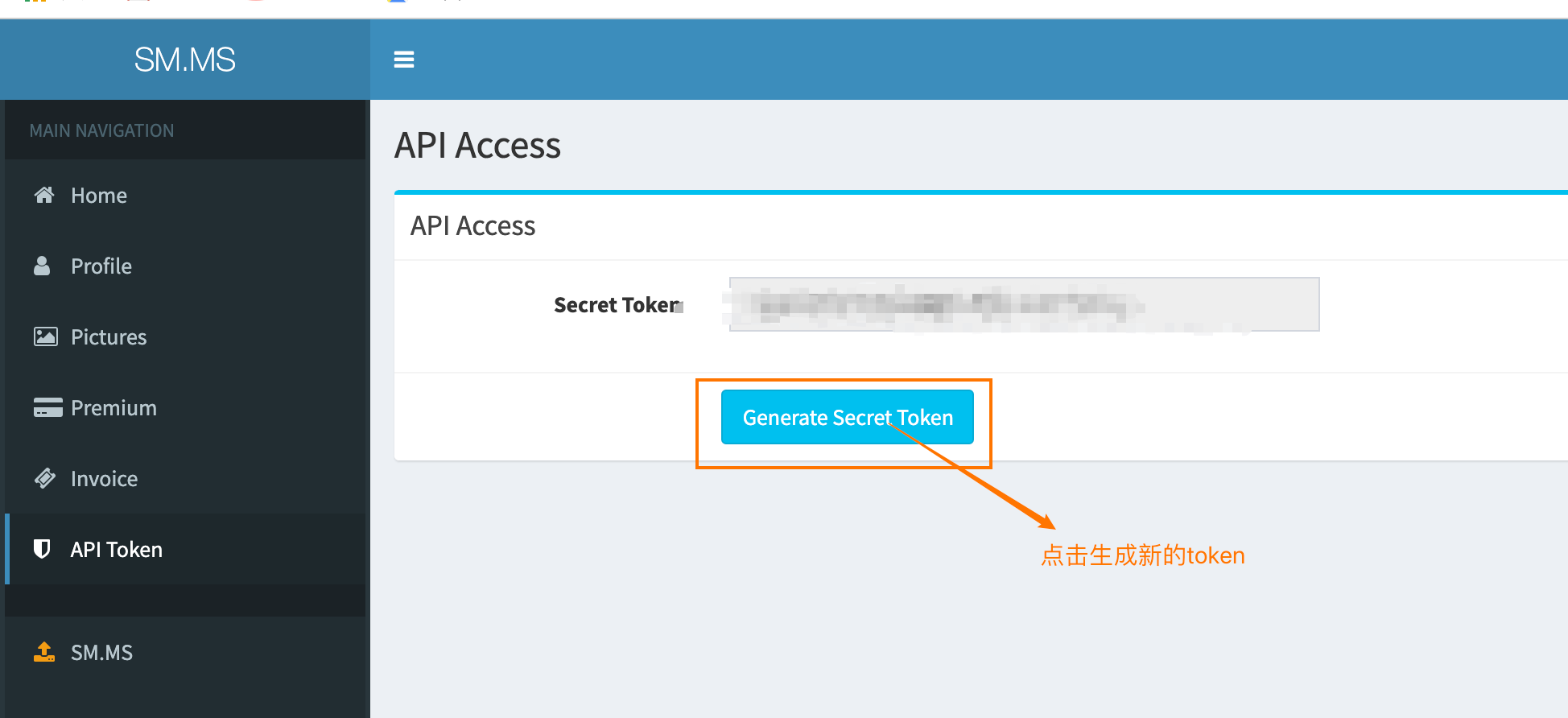
选择smms 然后输入token 可以在SM.SM控制台生成
手动配置
如果你要手动生成配置文件,需要自己创建对应的目录、JSON 文件以及至少有如下的配置项(因此还是推荐通过命令行自动生成配置文件):
vim ~/.picgo/config.json打开编辑配置文件 并填入以下内容{
"picBed": {
"uploader": "smms", // 代表当前的默认上传图床为 SM.MS,
"smms": {
"token": "" // 从 https://sm.ms/home/apitoken 获取的 token
}
},
"picgoPlugins": {} // 为插件预留
}
验证图片上传
- 在
偏好设置中点击图片上传验证发现是不成功的
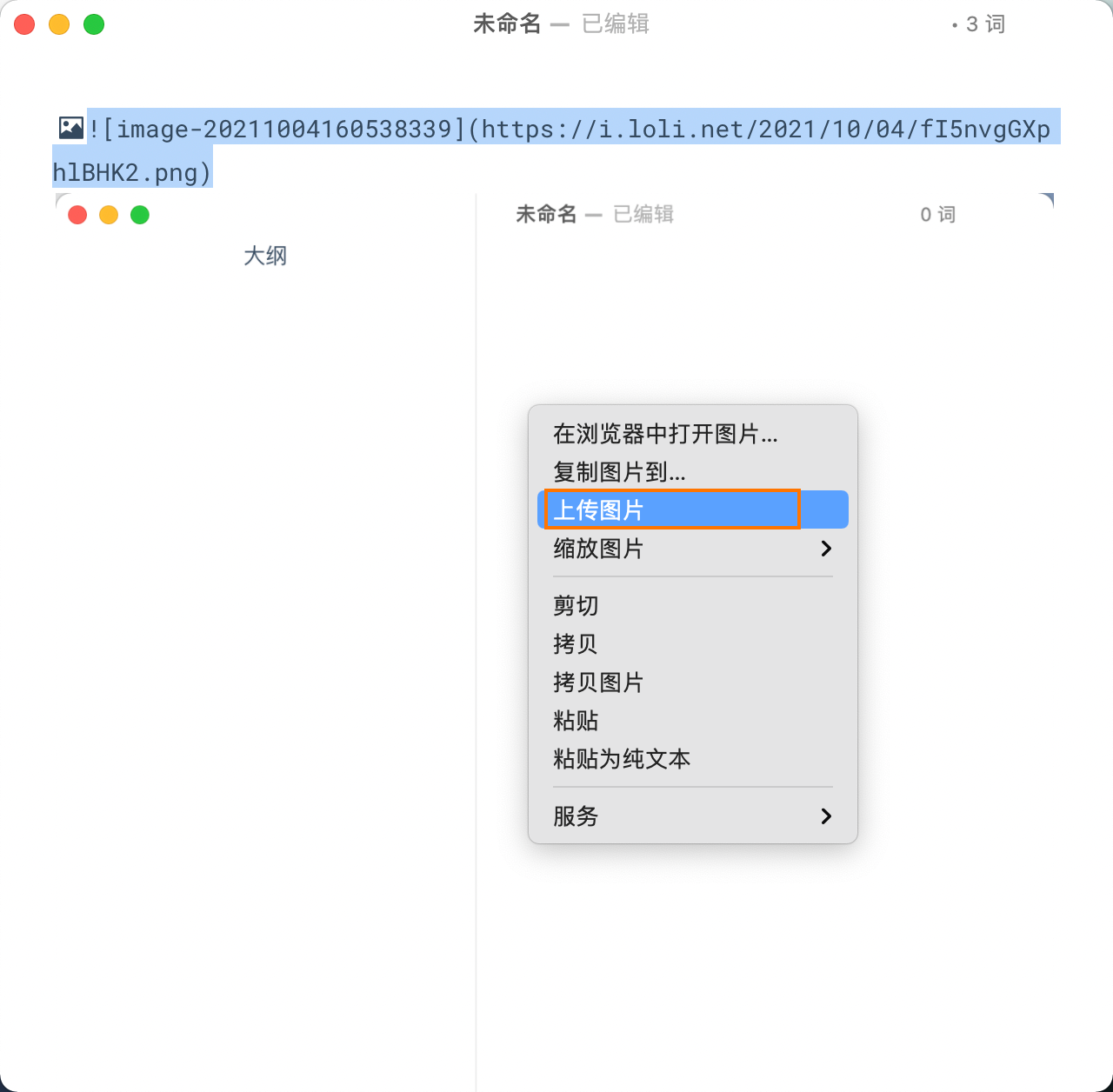
- 但实际在typora中选择点击一张图片点击
上传图片上传成功!
- 具体原因没有细究。。。
MacOS Typora集成SM.SM图床 实现自动上传图片的更多相关文章
- 解放双手,markdown文章神器,Typora+PicGo+七牛云图床实现自动上传图片
本文主要分享使用Typora作为Markdown编辑器,PicGo为上传图片工具,使用七牛云做存储来解放双手实现图片的自动化上传与管理.提高写作效率,提升逼格.用过 Markdown 的朋友一定会深深 ...
- Typora-yes:typora最舒适的使用-优化主题+图床服务+自动上传图片插件
转载注明出处:https://www.cnblogs.com/nreg/p/11992678.html,谢谢 开源项目下载:https://github.com/nreg/typora-yes 云盘: ...
- Typora + picgo + sm.ms 图床设置笔记
Typora + picgo + sm.ms 图床设置笔记 编辑于2020-03-26 本文部分内容在作者教程的基础上进行了二次编辑,如有重复,纯属必然 在此感谢大佬们的无私付出与分享 之前 用了 g ...
- 【python】调用sm.ms图床api接口,实现上传图片并返回url
图床简介 sm.ms网站提供免费的图床服务.单图上传大小限制5MB,每次最多上传10张,支持多种图片链接格式和api接口调用. 获取令牌 注册账号并登录,点击User-Dashboard 点击API ...
- Typora+PicGO+Gitee实现图床功能
Typora+PicGO+Gitee实现图床功能 版本 typora(0.9.86) PicGo(2.3.0) 主要参考链接 出现问题就先看看这个 问题一 打开PicGo后安装github插件会一直安 ...
- Typora+PicGo+Gitee打造图床
前言 自己一直使用的是Typora来写博客,但比较麻烦的是图片粘贴上去后都是存储到了本地,写好了之后放到博客园等地,图片不能直接访问,但如今Typora已经支持图片上传,所以搞了一波图片上传到Gi ...
- Typora使用与GItHhub图床配置
Typora使用 (windows) 1 快捷键 1.1 表格 快捷方式:CTRL+T ID name year 1 Oracle 10 2 Mysql 10 3 Postgresql 20 1.2 ...
- 使用Typora+PicGo配置Gitee图床
1.图床痛点 通常我们用 Typora 写 Markdown 文档,对于文档里面的图片,如果不使用图床,图片都是存放在本地,如果把文档复制到别的地方,还得额外复制图片,特别麻烦. 为了解决这种问题,一 ...
- Excel催化剂开源第34波-SM.MS图床API调用(用POST上传multipart/form-data内容)
日常做网抓数据,都是以GET请求为主,偶尔遇到需要POST请求的,一般POST的参数只是一串字符串就可以了,通过构造字符串也很容易完成,但此次SM.MS的API接口要求是Content-Type: m ...
随机推荐
- Maven使用--基本入门
maven学习(上)- 基本入门用法 转载自:https://www.cnblogs.com/yjmyzz/p/3495762.html 参考: http://www.cnblogs.com/dave ...
- web整合Spring
Spring整合Web开发 时间:2017-2-2 02:17 --导入jar包1.导入Spring开发基本jar包 spring-beans-3.2.0.RELEASE.jar spr ...
- freeswitch新增模块API
概述 上一章我们讲解了freeswitch的源码基本结构,以及如何新增一个插件式模块. freeswitch的架构非常适合这种业务开发模式,即以freeswitch的基本功能为开发平台,新增插件式模块 ...
- ORB_SLAM2 Ubuntu16.04编译错误
Ubuntu14.04一切正常,迁移到Ubuntu16.04后编译报错,提示: /usr/include/eigen3/Eigen/src/Core/AssignEvaluator.h:745:3: ...
- 【SpringMVC】RESTFul简介以及案例实现
RESTful 概念 REST:Representational State Transfer,表现层资源状态转移. 资源 资源是一种看待服务器的方式,即,将服务器看作是由很多离散的资源组成.每个资源 ...
- 详细分析MySQL事务日志(undo log)
2.undo log 2.1 基本概念 undo log有两个作用:提供回滚和多个行版本控制(MVCC). 在数据修改的时候,不仅记录了redo,还记录了相对应的undo,如果因为某些原因导致事务失败 ...
- 使用kubeadm安装kubernetes 1.21
文章原文 配置要求 至少2台 2核4G 的服务器 本文档中,CPU必须为 x86架构 CentOS 7.8 或 CentOS Stream 8 安装后的软件版本为 Kubernetes v1.21.x ...
- HashSet的存储原理
HashSet的底层用哈希散列表来存储对象(默认长度为16的数组),假如: Set set=new HashSet(); set.add(obj); 内部存储过程为:定义h=obj.hashCode, ...
- JDBC管理事务
一.事务概念:打包一起的多个步骤的业务操作,要么同事成功,要么同时失败,则需要用事务管理: 二.代码实现
- CentOS 7操作系统安装
1.关于运维小伙伴可以采用何种方式安装操作系统 下面列举的只是我会用到的安装方式,在运维过程中并不一定是最优解,只是自己运维过程中的一些经验. (1)物理服务器,可以通过连接管理口来安装操作系统,管理 ...