
Lsyncd搭建同步镜像-用Lsyncd实现本地和远程服务器之间实时同步
Lysncd即Live Syncing Daemon,它是开源的数据实时同步工具(后台进程),基于inotify和rsync。
lsyncd会密切监测本地服务器上的参照目录,当发现目录下有文件或目录变更后,立刻通知远程服务器,并通过rsync 或rsync+ssh方式实现文件同步。这样做的好处就是,你可以利用Lsyncd搭建一个VPS同步镜像,应用场景例如CDN镜像、网站数据备份、网站搬家等等。
更多的VPS主机以及使用教程,你还可以看看:
- ISPConfig与WHMCS整合方法-自动激活开通虚拟主机和管理空间用户
- Vestacp问题:SSL证书,HTTP/2,网站统计,在线文件管理和301重定向
- “经典”VPS主机性能与速度测试-KVM架构月付2.99美元便宜VPS主机
一、Lsyncd安装方法
Lsyncd官网是:http://axkibe.github.io/lsyncd/,Linux安装命令如下:
# Ubuntu

sudo apt install lsyncd

# CentOS

sudo yum install epel-release

sudo yum install lsyncd

# 编译安装

cmake .

make

sudo make install
安装成功后,你可以在:/usr/share/doc/lsyncd/examples,看到Lsyncd配置使用示例,你可以参考这些示例自己再编写配置。
二、Lsyncd配置说明
打开Lsyncd的配置,你可以看到主要包括两个部分:一是设置,另一个是同步 。settings里面是全局设置,–开头表示注释,代码如下:
settings {

        logfile = "/var/log/lsyncd/lsyncd.log",

        statusFile = "/var/log/lsyncd/lsyncd.status"

}

sync {

    default.rsyncssh,

    source = "/root/linsir", --源目录

    host = "192.168.2.16", --目的主机

    targetdir = "/root/remote", --远程目录

    delete = true,

    delay = 0,

    exclude={

        ".txt"             --排除

    },

    rsync = {

           binary = "/usr/bin/rsync",

           archive = true, --归档

            compress = true, --压缩

            verbose = true,

           owner = true,   --属主

            perms = true,   --权限

            _extra = {"--bwlimit=2000"},

            },

        ssh = {

            port = 3322

            }

}
下面是几个常用选项说明:
logfile 定义日志文件
stausFile 定义状态文件
nodaemon=true 表示不启用守护模式,默认
statusInterval 将lsyncd的状态写入上面的statusFile的间隔,默认10秒
inotifyMode 指定inotify监控的事件,默认是CloseWrite,还可以是Modify或CloseWrite or Modify
maxProcesses 同步进程的最大个数。假如同时有20个文件需要同步,而maxProcesses = 8,则最大能看到有8个rysnc进程
maxDelays 累计到多少所监控的事件激活一次同步,即使后面的delay延迟时间还未到
sync 里面是定义同步参数,可以继续使用maxDelays来重写settings的全局变量。一般第一个参数指定lsyncd以什么模式运行:rsync、rsyncssh、direct三种模式:
default.rsync :本地目录间同步,使用rsync,也可以达到使用ssh形式的远程rsync效果,或daemon方式连接远程rsyncd进程;
default.direct :本地目录间同步,使用cp、rm等命令完成差异文件备份;
default.rsyncssh :同步到远程主机目录,rsync的ssh模式,需要使用key来认证
source 同步的源目录,使用绝对路径。target 定义目的地址.对应不同的模式有几种写法:
/tmp/dest :本地目录同步,可用于direct和rsync模式
172.29.88.223:/tmp/dest :同步到远程服务器目录,可用于rsync和rsyncssh模式,拼接的命令类似于/usr/bin/rsync -ltsd –delete –include-from=- –exclude=* SOURCE TARGET,剩下的就是rsync的内容了,比如指定username,免密码同步
172.29.88.223::module :同步到远程服务器目录,用于rsync模式
其它优化选项有:
init 这是一个优化选项,当init = false,只同步进程启动以后发生改动事件的文件,原有的目录即使有差异也不会同步。默认是true
delay 累计事件,等待rsync同步延时时间,默认15秒(最大累计到1000个不可合并的事件)。也就是15s内监控目录下发生的改动,会累积到一次rsync同步,避免过于频繁的同步。(可合并的意思是,15s内两次修改了同一文件,最后只同步最新的文件)
delete 为了保持target与souce完全同步,Lsyncd默认会delete = true来允许同步删除。它除了false,还有startup、running值,请参考 Lsyncd 2.1.x ‖ Layer 4 Config ‖ Default Behavior。
excludeFrom 排除选项,后面指定排除的列表文件,如excludeFrom = “/etc/lsyncd.exclude”,如果是简单的排除,可以使用exclude = LIST。这里的排除规则写法与原生rsync有点不同,更为简单:
监控路径里的任何部分匹配到一个文本,都会被排除,例如/bin/foo/bar可以匹配规则foo
如果规则以斜线/开头,则从头开始要匹配全部
如果规则以/结尾,则要匹配监控路径的末尾
?匹配任何字符,但不包括/
*匹配0或多个字符,但不包括/
**匹配0或多个字符,可以是/
rsync配置选项有:
bwlimit 限速,单位kb/s,与rsync相同(这么重要的选项在文档里竟然没有标出)
compress 压缩传输默认为true。在带宽与cpu负载之间权衡,本地目录同步可以考虑把它设为false
perms 默认保留文件权限。
其它还有rsyncssh模式独有的配置项,如host、targetdir、rsync_path、password_file,见后文示例。rsyncOps={“-avz”,”–delete”}这样的写法在2.1.*版本已经不支持。
lsyncd.conf可以有多个sync,各自的source,各自的target,各自的模式,互不影响。
三、Lsyncd本地同步
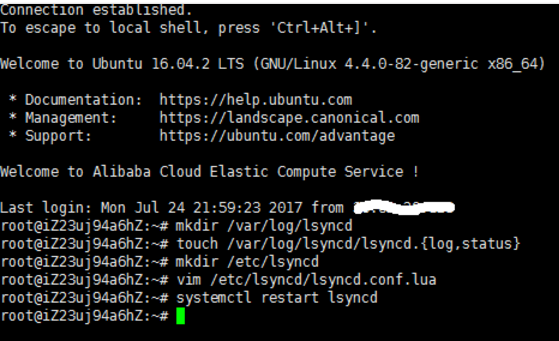
首先,创建日志文件,用于跟踪。
mkdir /var/log/lsyncd

touch /var/log/lsyncd/lsyncd.{log,status}
然后,创建配置文件。
mkdir /etc/lsyncd

vim /etc/lsyncd/lsyncd.conf.lua
配置文件写入以下内容(注意把Source和Target分别替换你的源目录路径和目标目录路径):
settings = {

        logfile = "/var/log/lsyncd/lsyncd.log",

        statusFile = "/var/log/lsyncd/lsyncd.status"

}

sync {

        default.rsync,

        source = "/var/www/source_dir",

        target = "/home/snail/backup",

}
最后,启动lsyncd服务:systemctl restart lsyncd,往源目录中添加文件,看看目标目录中会不会同步增加。如果没有,请查看日志。
四、Lsyncd远程同步
用Lsyncd实现两台VPS主机服务器之间实时同步。首先,进入你的源VPS主机,使用S-S-H命令远程登录到目标VPS主机上。
ssh root@your_remote_server_IP

#或者指定端口

ssh root@your_remote_server_IP -p 1234
接着,执行命令,在目标VPS上生成密钥:
ssh-keygen -t rsa # 全部回车默认
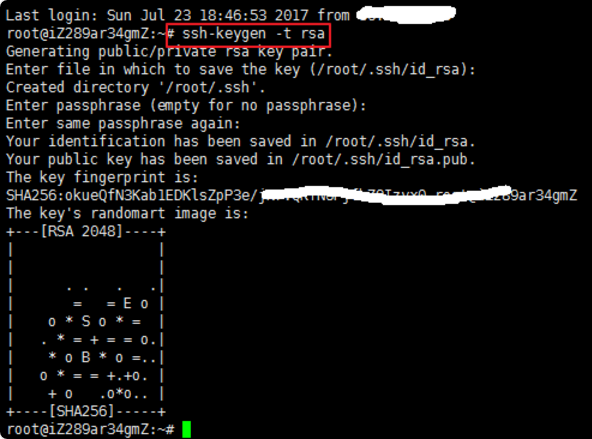
生成密钥成功后,你需要将目标VPS上的密钥文件复制到源VPS主机上,路径保持一致。

然后,重新进入到源VPS上,执行命令:ssh-copy-id root@your_remote_server_IP ,再次输入远程登录密码,确认添加密钥。
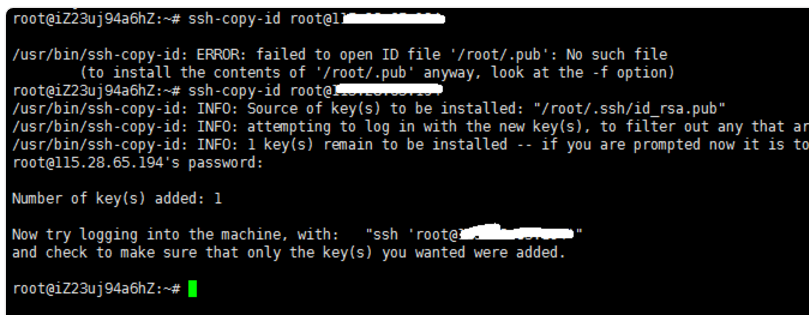
密钥添加成功后,现在你就可以在源VPS上直接使用:ssh root@your_remote_server_IP,不需要输入密码就可以进入到远程VPS了。然后按照上面本地同步的方法,创建日志和配置文件,注意替换你自己的源目录与目标目录路径。
settings = {

    insist = true,

    logfile = "/var/log/lsyncd/lsyncd.log",

    statusFile = "/var/log/lsyncd/lsyncd.status"

}

sync {

    default.rsyncssh,

    source = "/home/www",

    host = "115.28.65.xxx",

    targetdir = "/home/backup"

}
如果你的目标VPS的端口不是默认的22,你可以用以下方法指定端口:
settings = {

    insist = true,

    logfile = "/var/log/lsyncd/lsyncd.log",

    statusFile = "/var/log/lsyncd/lsyncd.status"

}

sync {

    default.rsyncssh,

    source = "/home/www",

    host = "115.28.65.xxx",

    targetdir = "/home/backup"

    ssh = {

        port = 36000

    }

}
最后,重新启动: systemctl restart lsyncd。
稍等一会儿,你就可以看到目标目录已经有了同步过来的文件了。
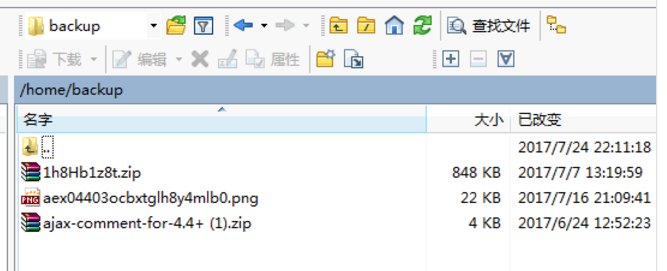
同时,打开日志文件,你也可以看到操作记录。

Lsyncd其他模式示例(请根据实际替换路径与IP地址):
settings {

    logfile ="/usr/local/lsyncd-2.1.5/var/lsyncd.log",

    statusFile ="/usr/local/lsyncd-2.1.5/var/lsyncd.status",

    inotifyMode = "CloseWrite",

    maxProcesses = 8,

    }

-- 远程目录同步,rsync模式 + rsyncd daemon

sync {

    default.rsync,

    source    = "/tmp/src",

    target    = "syncuser@172.29.88.xxx::module1",

    delete="running",

    exclude = { ".*", ".tmp" },

    delay = 30,

    init = false,

    rsync     = {

        binary = "/usr/bin/rsync",

        archive = true,

        compress = true,

        verbose   = true,

        password_file = "/etc/rsyncd.d/rsync.pwd",

        _extra    = {"--bwlimit=200"}

        }

    }

--  远程目录同步,rsync模式 + ssh shell

sync {

    default.rsync,

    source    = "/tmp/src",

    target    = "172.29.88.xxx:/tmp/dest",

    -- target    = "root@172.29.88.xxx:/remote/dest",

    -- 上面target,注意如果是普通用户,必须拥有写权限

    maxDelays = 5,

    delay = 30,

    -- init = true,

    rsync     = {

        binary = "/usr/bin/rsync",

        archive = true,

        compress = true,

        bwlimit   = 2000

        -- rsh = "/usr/bin/ssh -p 22 -o StrictHostKeyChecking=no"

        -- 如果要指定其它端口,请用上面的rsh

        }

    }

--  远程目录同步,rsync模式 + rsyncssh,效果与上面相同

sync {

    default.rsyncssh,

    source    = "/tmp/src2",

    host      = "172.29.88.xxx",

    targetdir = "/remote/dir",

    excludeFrom = "/etc/rsyncd.d/rsync_exclude.lst",

    -- maxDelays = 5,

    delay = 0,

    -- init = false,

    rsync    = {

        binary = "/usr/bin/rsync",

        archive = true,

        compress = true,

        verbose   = true,

        _extra = {"--bwlimit=2000"},

        },

    ssh      = {

        port  =  1234

        }

    }
五、总结
Lsyncd配置起来还是蛮简单的,大家嫌麻烦的话不需要研究他们的参数,直接使用本篇文章中的Lsyncd远程同步示例代码,其它的选项保持默认的即可。Lsyncd同步的速度取决你的VPS主机的带宽,并且是增量同步备份。
如何实现一对多的实时同步呢?解决的方法就是直接在配置中重复添加多个目标目录路径。
sync{

default.rsync,

source='/sourcedir',

target='targethost1:/targetdir'

}

sync{

default.rsync,

source='/sourcedir',

target='targethost2:/targetdir'

}

sync{

default.rsync,

source='/sourcedir',

target='targethost3:/targetdir'

}
设置Lsyncd开机启动。代码如下:
/etc/init.d/lsyncd start

chkconfig lsyncd on
Lsyncd搭建同步镜像-用Lsyncd实现本地和远程服务器之间实时同步的更多相关文章
- sersync+rsync实现服务器文件实时同步
sersync+rsync实现服务器文件实时同步 一.为什么要用rsync+sersync架构? 1.sersync是基于inotify开发的,类似于inotify-tools的工具 2.sersyn ...
- linux下两台服务器文件实时同步方案设计和实现
inux下两台服务器文件实时同步方案设计和实现 假设有如下需求: 假设两个服务器: 192.168.0.1 源服务器 有目录 /opt/test/ 192.168.0.2 目标服务器 有目录 /o ...
- centos7服务搭建常用服务配置之二:Rsync+sersync实现数据实时同步
目录 1.RSYNC数据备份 1.1 rsync服务简介 1.2 rsync特点和优势 1.3 rysnc运行模式简介 1.4 数据同步方式 2 Rsync实验测试 2.1 实验环境说明 2.2 服务 ...
- taotao购物车2 解决购物车本地cookie和服务器redis不同步的问题
下面的思路逻辑一定要理清楚,比较绕 思路; 前面已经实现了在cookie本地维护购物车的功能, 这次加入和服务器同步功能, 因为 购物车 操作比较频繁,所以,后台服务器 用redis存储用户的购物车信 ...
- 利用本地浏览器远程服务器上的jupyter notebook
windows中访问远程服务器的方式有很多种:使用windows系统自带的网络功能,直接输入服务器地址访问:使用putty软件远程访问:使用xftp软件登陆:还可以使用x2go客户端图形界面远程访问. ...
- linux使用rsync、inotify-tools实现多台服务器文件实时同步
需求:将本地192.168.1.10上的/data/wwwroot目录同步到 1.来源服务器上安装rsync.inotify-tools yum -y install rsync yum -y ins ...
- 如何在 SSAS服务器之间做同步
简介: 从SQL Server 2005开始,分析服务就支持了同步的功能.本文将介绍如何在SQL Server 2012下同步Adventureworks的分析服务数据库.通过同步的功能,我们就来可以 ...
- Centos 6.5 rsync+inotify 两台服务器文件实时同步
rsync和inotify是什么我这里就不在介绍了,有专门的文章介绍这两个工具. 1.两台服务器IP地址分别为: 源服务器:192.168.1.2 目标服务器:192.168.1.3 @todo:从源 ...
- 解放双手:如何在本地调试远程服务器上的Node代码
写在前面 谈到node断点调试,目前主要有三种方式,通过node内置调试工具.通过IDE(如vscode).通过node-inspector,三者本质上差不多.本文着重点在于介绍 如何在本地通过nod ...
随机推荐
- css3 - 语言伪类选择器
<!DOCTYPE HTML> <html lang="en-US"> <head> <meta charset="UTF-8& ...
- [LeetCode][Java] Combinations
题目: Given two integers n and k, return all possible combinations of k numbers out of 1 ... n. For ex ...
- 生产制造追溯系统-通过微信小程序实现移动端报表平台
前言 前两篇文章主要梳理了一下在生产过程中如何更高效.更稳定的实现条码打印,有不少园子里的朋友私信我,互相讨论了一些技术方面的问题,双方都各有收获,再此感谢博客园提供的这个交流平台,让五湖四海的朋友能 ...
- java 定义一个同步map内存去重法
实例:
- WPF3.5 使用BINDINGGROUP进行实体类和集合验证
前文介绍了自定义或系统自带的ValidationRule进行验证,这种方法对于单个元素的验证不错.很多时候,我们需要对表单(Form)进行验证,也就是对一个实体类进行验证,或者对一个集合的每项进行验证 ...
- [学些东西]用爬虫练习网站来练习burp suite
最近看爬虫的内容.刚好看到黑板客爬虫第二关http://www.heibanke.com/lesson/crawler_ex01. ADO的i春秋课程里面提到的.另外推荐学习爬虫的好书<web ...
- Lombok引入简化Java代码
转载 http://t.cn/RS0UdrX Lombok简介 如Github上项目介绍所言,Lombok项目通过添加“处理程序”,使java成为一种更为简单的语言.作为一个Old Java Deve ...
- 安装DotNetCore.1.0.1-VS2015Tools.Preview2.0.3引发的血案
1.下载了一个开源项目,是用netcore开发的 2.VS2015打不开解决方案 3.于是安装DotNetCore.1.0.1-VS2015Tools.Preview2.0.3 4.安装成功,项目顺利 ...
- 2018.11.23-day25 面向对象-封装
1.经典类 2.多态 3.鸭子类型 4.封装
- java object monitor
1 什么是java object monitor 每个java对象头中都有锁状态位标记.java中在使用synchronize同步的时候,肯定是涉及到某个对象的锁.因此,在考虑同步的时候,首先要想到是 ...