
windows环境安装haproxy及初步配置负载均衡使用示例
安装HaProxy
首先需要下载windows环境下需要文件,这里下载的是一个别人编译好的一个文件,这里省去了编译的过程,使用的版本是haproxy-1.7.8。
下载后直接解压到对应的目录下。示例(D:\haproxy\haproxy-1.7.8)里面包含了以下的文件:
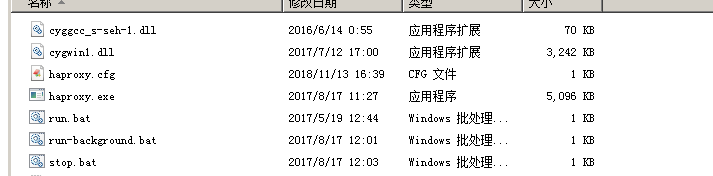
里成对启动和停止做了批处理的了封装,简化了每都要输入命令。
run.bat:里命令如入:
haproxy.exe -f haproxy.cfg -d
stop.bat里的命令如下:
taskkill /IM haproxy.exe /F
安装到些就结束了,下面准备测试用的站点以及修改对应的配置文件。
准备测试站点:
这个准备了两个站点用于测试用分别站点1和站点2,这个分别在站点的根目下创建一个index.html文件,显示的内容分别为:测试站点1和测试站点2.
两个站点对应的ip址分别为:127.0.0.1:8032(站点1),127.0.0.1:8098(站点2)
修改haproxy配置文件:
#

global

  maxconn 15000

  nbproc  1

  daemon

defaults

        mode tcp

        retries 3

        option  abortonclose

        maxconn 32000

        timeout connect 300000ms

        timeout client  300000ms

        timeout server  300000ms

        log 127.0.0.1   local0 err

listen win_ss

        bind 127.0.0.1:10008

        mode http

        balance roundrobin

		server  web1 127.0.0.1:8032 weight 1 maxconn 2000 inter 60s check rise 1 fall 3

		server  web2 127.0.0.1:8098 weight 3 maxconn 2000 inter 60s check rise 1 fall 3

listen status

    bind 0.0.0.0:1188

    mode http

    stats refresh 30s

    stats uri  /

    stats auth admin:admin

    #stats hide-version

    stats admin if TRUE
这个前期可以只用关注两部分:
一个是我们配置测试的负载均衡部分
配置负载测试 listen win_ss 127.0.0.1:10008
这里我们对外公开的vip是:
127.0.0.1:10008,
我们把这个地内部分别负载分布到,127.0.0.1:8032和127.0.0.1:8098这个地址,权重分别1和3,这样就会按1:3的比例分布负载到这个两个站点上。
另一个是负载均衡的后台页面地址:
负载均衡后台:listen status
bind 0.0.0.0:1188
启动:在对应安装上目录打开命令窗口:运行run.bat
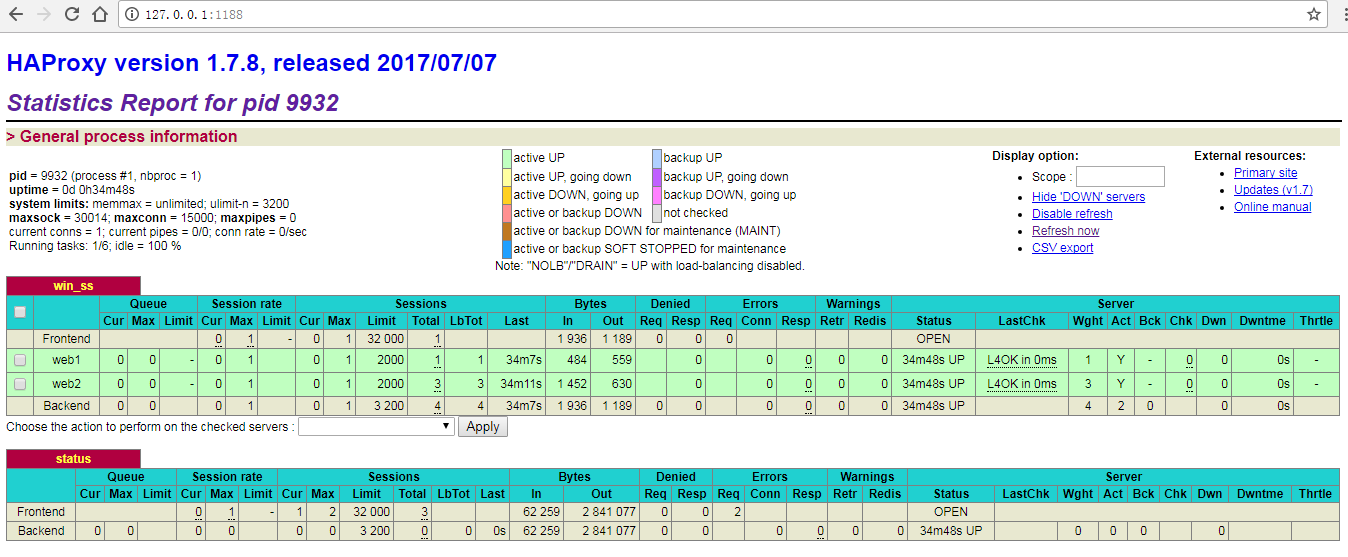
这样我们访问http://127.0.0.1:1188/ 用admin 登录就能看到如下图片,下图是总共访问4次的结果,可以看到,web2被访问了3次,web1被访问了1次,由此看出我们设置的负载均衡算法和权重生效了。
我们访问http://127.0.0.1:10008/可以看到

到此haproxy的安状以及初步的配置和测试基本完成。
windows环境安装haproxy及初步配置负载均衡使用示例的更多相关文章
- Windows平台下利用APM来做负载均衡方案 - 负载均衡(下)
概述 我们在上一篇Windows平台分布式架构实践 - 负载均衡中讨论了Windows平台下通过NLB(Network Load Balancer) 来实现网站的负载均衡,并且通过压力测试演示了它的效 ...
- 【转载】Windows平台下利用APM来做负载均衡方案 - 负载均衡(下)
概述 我们在上一篇Windows平台分布式架构实践 - 负载均衡中讨论了Windows平台下通过NLB(Network Load Balancer) 来实现网站的负载均衡,并且通过压力测试演示了它的效 ...
- Windows环境安装tesseract-ocr 4.00并配置环境变量
最近要做文字识别,不让直接用别人的接口,所以只能尝试去用开源的类库.tesseract-ocr是惠普公司开源的一个文字识别项目,通过它可以快速搭建图文识别系统,帮助我们开发出能识别图片的ocr系统.因 ...
- LVS实现负载均衡原理及安装配置 负载均衡
LVS实现负载均衡原理及安装配置 负载均衡集群是 load balance 集群的简写,翻译成中文就是负载均衡集群.常用的负载均衡开源软件有nginx.lvs.haproxy,商业的硬件负载均衡设备F ...
- windows下安装MongoDB扩展和配置
windows下安装MongoDB扩展和配置 1.下载mongoDB扩展,根据当前php版本进行下载 地址如下:http://pecl.php.net/package/mongo 我本地php版本是 ...
- PHP XAMPP windows环境安装扩展redis 致命错误: Class 'Redis' not found解决方法
PHP XAMPP windows环境安装扩展redis 致命错误: Class 'Redis' not found解决方法 1.电脑需要先安装redis服务端环境,并在安装目录下打开客户端redis ...
- windows环境安装MySQL
转:https://www.cnblogs.com/ayyl/p/5978418.html windows环境安装MySQL mySQL下载链接:MySQL Installer 5.7 :http:/ ...
- MongoDB(二):在Windows环境安装MongoDB
1. 在Windows环境安装 1.1 MongoDB下载 要在Windows上安装MongoDB,首先打开MongoDB官网:https://www.mongodb.com/download-cen ...
- windows IIS安装php服务及配置
windows IIS安装php服务及配置 启动IIS服务 打开 "控制面板" => "程序" => "启用或关闭Window功能&quo ...
随机推荐
- 源码安装LNMP
需要准备的安装包以及下载地址(只是一个大概地址,版本和下载方式需要自行选择): Nginx http://nginx.org/en/download.html nginx主程序包 MySQL http ...
- Apache工作模式切换
一.apache运行模式切换 apache比较常用的工作模式有worker以及prefork两种方式 1.编译安装: 如果在编译时候不指定,系统默认的是prefork模式.如果需要换成worker模式 ...
- 123456---com.twoapp.xiaoxiaozuqiujiang---小小足球将
com.twoapp.xiaoxiaozuqiujiang---小小足球将
- python中pop(),popitem()的整理
在python中,列表,字典,有序字典的删除操作有些凌乱,所以决定记录下,以便以后用乱了. 列表: 列表删除有三种方式: l.pop() l.remove() del l[3:8] 已下面的code为 ...
- Oracle客户端下载地址
https://www.oracle.com/database/technologies/instant-client/downloads.html
- 第十七章 OAuth2集成——《跟我学Shiro》
目录贴:跟我学Shiro目录贴 目前很多开放平台如新浪微博开放平台都在使用提供开放API接口供开发者使用,随之带来了第三方应用要到开放平台进行授权的问题,OAuth就是干这个的,OAuth2是OAut ...
- Newton法(牛顿法 Newton Method)
1.牛顿法应用范围 牛顿法主要有两个应用方向:1.目标函数最优化求解.例:已知 f(x)的表达形式,,求 ,及g(x)取最小值时 ...
- npm镜像指定用淘宝镜像去下载
使用npm下载,蜗牛,使用cnpm又觉得那啥,所以.把cnpm也就是淘宝镜像绑定成npm下载的代理,这样使用npm的时候其实是用淘宝镜像去下载,这感觉,good! 1. npm config set ...
- 欧姆龙_NX1P_PLC功能模块_限定安全作业空间
程序 和说明 以及流程图 已上传到百度云盘 https://pan.baidu.com/s/1kYF11pQHJ4VxyaXr8E_gAA 主要是用来向量的叉乘 判断俩向量正向夹角
- 斑马打印机和欧姆龙CP1H串口通信打印
欧姆龙CP1HPLC和斑马打印机通信 1. PLC 1.1PLC型号 CP1H 1.2通信方式 232通信,使用232扩展卡槽CP1W-CIF01. CP1W-CIF01是RS232选件板,通信距离最 ...